- Hitre metode z uporabo bližnjic na tipkovnici in integrirane plošče z emoji.
- Uporaba sistemskih orodij, kot sta tabela znakov in tipkovnica na dotik.
- Mednarodne nastavitve tipkovnice za lažje pisanje diakritičnih znakov.
- Vstavljanje znakov z uporabo kod ASCII in Unicode.

Včasih se med pisanjem pomembnega e-poštnega sporočila, šolske naloge ali preprosto objavljanjem na družbenih omrežjih znajdemo v situaciji, ko potrebujemo določen simbol , ki ga ni na naši fizični tipkovnici. Naj gre za naglašeno črko iz drugega jezika, zapleten matematični simbol ali tujo valuto, je lahko nepoznavanje tipkanja prava muka.
Resnica je, da Windows 11 ponuja veliko rešitev za to, čeprav so nekatere bolj očitne kot druge. Ni treba paničariti ali se sprijazniti z neuporabo simbola; na voljo so vgrajena, vizualno privlačna orodja in bolj tehnični triki s tipkovnico, ki vam omogočajo vstavljanje katerega koli glifa iz standarda Unicode ali ASCII.

Plošča z emoji in simboli
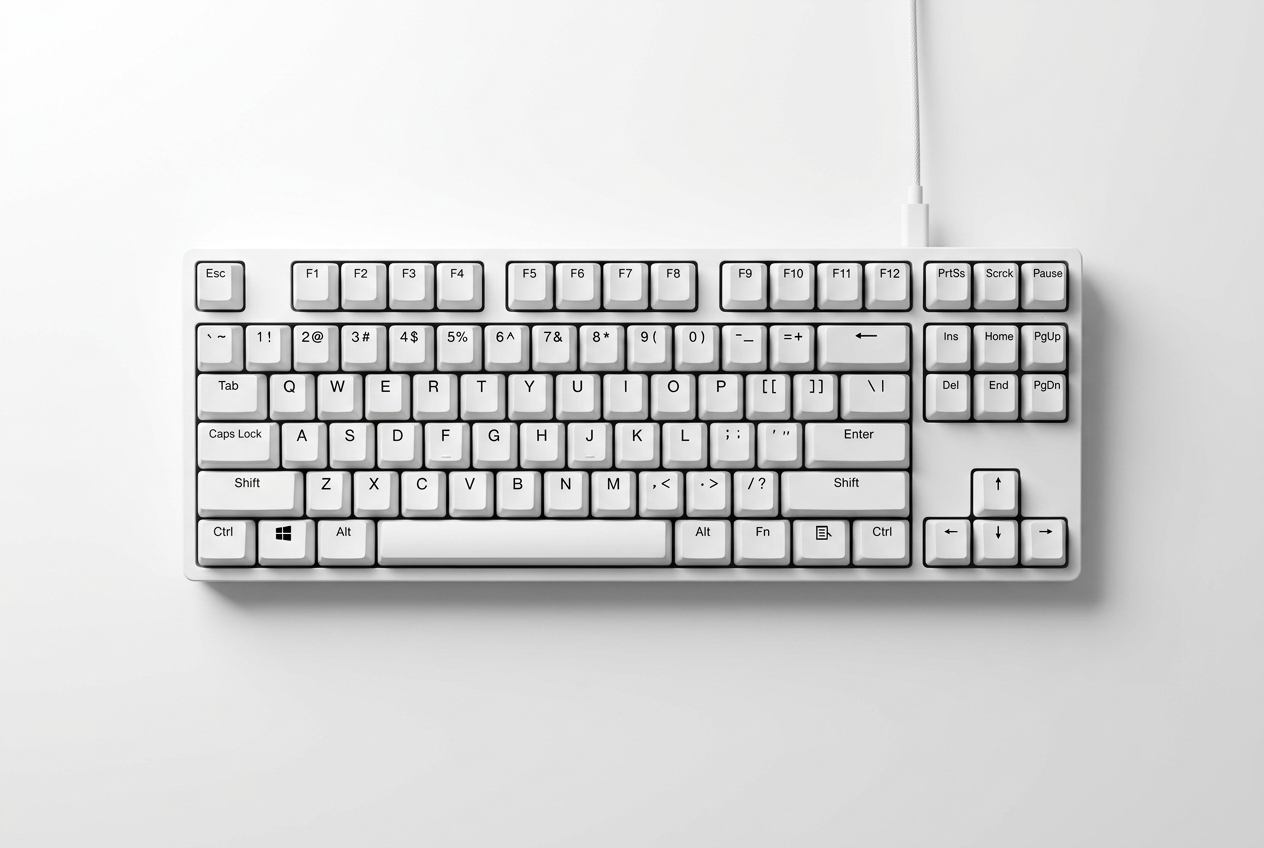
Ena najhitrejših in najsodobnejših možnosti je uporaba pojavnega izbirnika. Če ga želite odpreti, preprosto pritisnite tipko Windows + piko (.) . Najprej boste videli tipične emojije, če pa pogledate na vrh, je tam zavihek, namenjen izključno simbolom. Tukaj lahko brskate po kategorijah, kot so splošna ločila ali simboli valut , zaradi česar je iskanje iskanega precej intuitivno, čeprav nima tako zmogljive funkcije iskanja kot tista na Macu.
Tipkovnica na dotik: vizualna rešitev
Če nimate zaslona na dotik, ne skrbite, virtualno tipkovnico lahko aktivirate na monitorju. To storite tako, da odprete Nastavitve > Čas in jezik > Tipkanje in omogočite možnost prikaza tipkovnice na dotik. Ko se ikona prikaže v opravilni vrstici, preprosto kliknite nanjo. Trik je v tem, da črko pridržite nekaj sekund; videli boste, da se samodejno prikažejo vse različice in diakritični znaki, povezani s to tipko, kar vam omogoča, da z miško izberete natančen simbol.

Zemljevid znakov: klasična metoda
Za tiste, ki iščejo nekaj bolj celovitega, ostaja zemljevid znakov zanesljivo orodje. Najdete ga tako, da v iskalno vrstico vnesete »znaki«. Ta program vam omogoča ogled vseh glifov, ki so na voljo v določeni pisavi. Preprosto izberite želeno pisavo, kliknite želeni simbol, pritisnite gumb za izbiro in ga nato kopirajte ter prilepite, kamor koli ga potrebujete. To je nekoliko počasnejši postopek, vendar je najbolj zanesljiv način za iskanje zelo redkih znakov.
Kode ASCII in Unicode
Za uporabnike, ki imajo raje hitrost številske tipkovnice, so na voljo kode ALT in simboli na tipkovnici . Če jih želite uporabiti, med tipkanjem zaporedja številk na številski tipkovnici držite tipko ALT (prepričajte se, da je tipka Num Lock vklopljena). Na primer, ALT+0176 vam bo dalo simbol za stopnjo (°). Za znake Unicode vnesite kodo simbola in nato pritisnite ALT, ki mu sledi tipka X ; na primer, če vnesete 0024 in pritisnete ALT+X, boste dobili znak za dolar ($).

Mednarodne tipkovnice in konfiguracija
Če pogosto tipkate v več jezikih, je najprimernejša rešitev, da v sistem dodate mednarodno tipkovnico. Pojdite v Nastavitve > Ura in jezik > Jezik in regija in dodajte mednarodno tipkovnico Združenih držav Amerike. To vam bo omogočilo uporabo bolj naravnih kombinacij tipk za vstavljanje diakritičnih znakov. Če opazite, da se tipkovnica ne odziva, kot bi se morala, lahko poskusite zagnati orodje za odpravljanje težav s tipkovnico v meniju Posodobitve in varnost ali znova namestiti gonilnik iz Upravitelja naprav.
Tipkanje lahko prilagodimo na različne načine, od uporabe hitrih bližnjic, kot sta Win + . in tipkovnice na dotik, do bolj tehničnih metod z uporabo kod ASCII ali upravljanja zemljevida znakov in konfiguriranja mednarodnih jezikov za optimizacijo produktivnosti sistema.
