- NTFS je zaradi svoje varnosti in robustnosti najprimernejša možnost za notranje diske v sistemu Windows.
- exFAT izstopa pri zunanjih napravah zaradi odlične združljivosti med Windows, Mac in Linux.
- Izbira je odvisna od tega, ali dajete prednost naprednim funkcijam za obnovitev podatkov ali vsestranskosti med platformami.
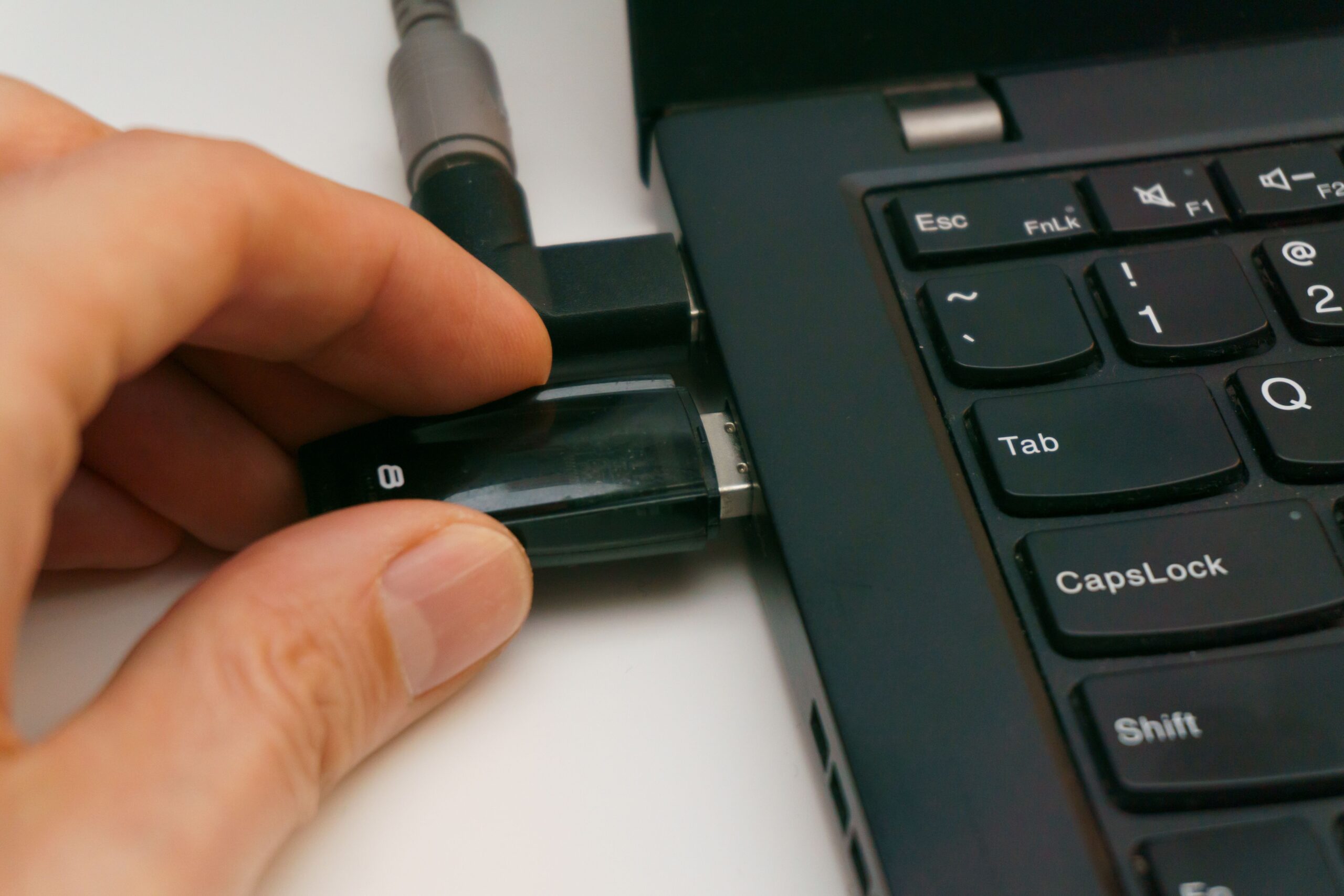
Prepričan sem, da se vam je to že zgodilo: priključite nov trdi disk ali želite očistiti pogon USB in nenadoma Windows prikaže vprašanje, ki se zdi, kot da prihaja z drugega planeta: Ali ga želite formatirati v NTFS ali exFAT? Za nekoga, ki ni računalniški strokovnjak, se to morda sliši kot nerazumljivo besedilo, toda izbira enega ali drugega načina lahko pomeni razliko med tem, ali bodo vaše datoteke berljive kjer koli ali pa vas bo pri poskusu prenosa velikega videoposnetka neprijetno presenetilo.
Vprašanje ni le, kaj je "boljše", ampak za kaj boste disk uporabljali . Trdi disk, na katerem je nameščen vaš operacijski sistem, ni enak SD kartici za vaš fotoaparat ali zunanjemu trdemu disku za varnostne kopije , ki jih boste prenašali med računalnikom in Macom. Oglejmo si vse to podrobneje, da vam ne bo treba preveč razmišljati in da boste lahko izbrali možnost, ki najbolj ustreza vašim potrebam.

Kaj točno je sistem NTFS?
NTFS ali datotečni sistem nove tehnologije (New Technology File System) je standard, ki ga je Microsoft zasnoval leta 1993, da bi pustil za seboj bolj osnovne sisteme. Danes je to privzeta oblika za Windows ; če kupite računalnik, bo vaš notranji trdi disk najverjetneje formatiran na ta način. Njegova glavna prednost je robustnost.
Ena njegovih ključnih funkcij je beleženje sprememb . Sistem v bistvu zabeleži, kaj bo naredil, preden to stori; če pride do izpada električne energije ali se računalnik sesuje, NTFS uporabi ta dnevnik, da prepreči poškodbe podatkov, česar exFAT ne more. Poleg tega ponuja napredna varnostna dovoljenja , ki omogočajo šifriranje map in nastavitev kvot diska, tako da en sam uporabnik ne porabi vsega razpoložljivega prostora.
Odkrivanje exFAT: lahka alternativa
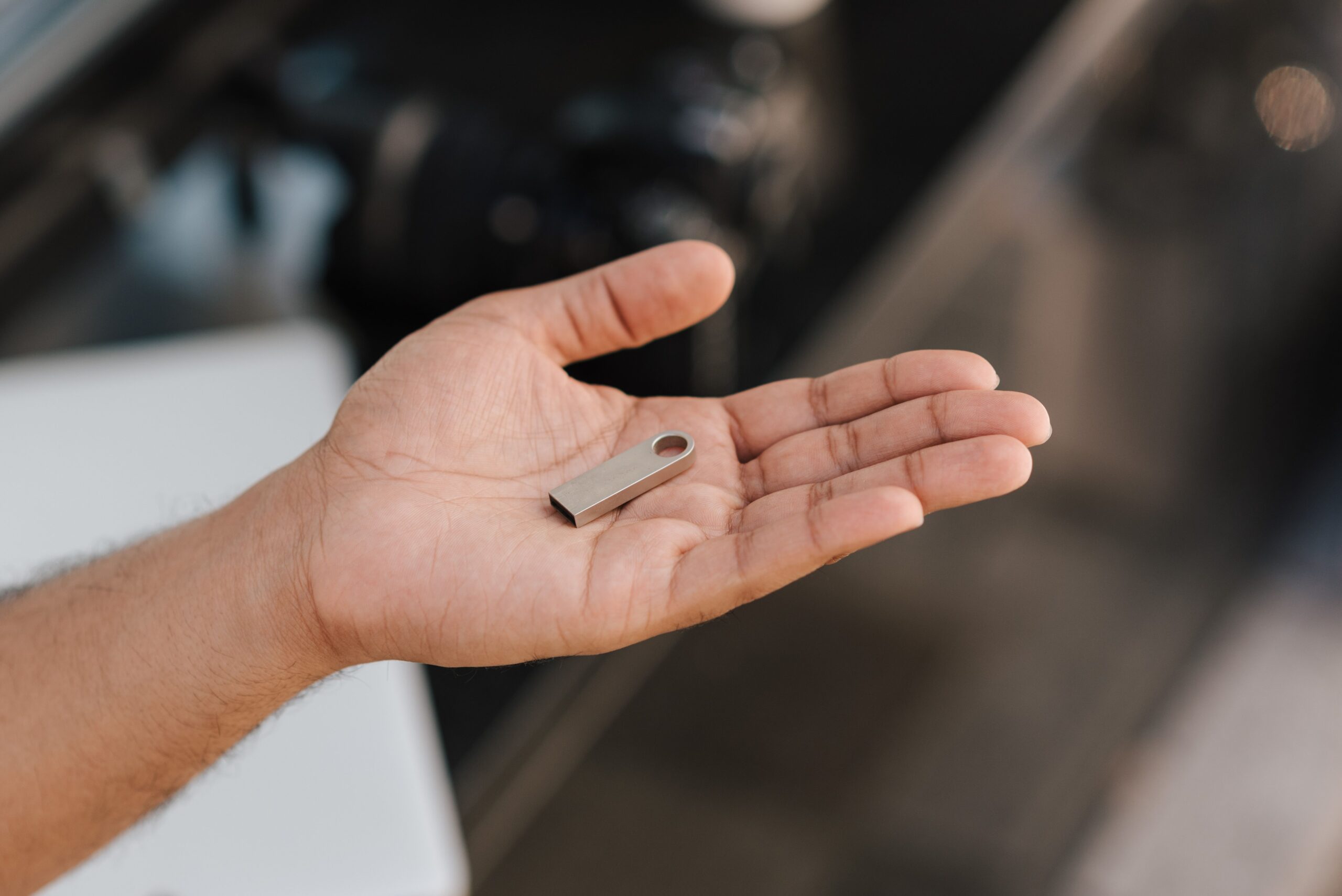
Datoteka exFAT (Extended File Allocation Table) se je pojavila leta 2006, da bi rešila težave starega sistema FAT32. Čeprav je bil sistem FAT32 združljiv z vsem, ni omogočal shranjevanja datotek, večjih od 4 GB (težava pri videoposnetkih 4K), exFAT odpravlja te omejitve velikosti in omogoča ustvarjanje ogromnih datotek in particij.

Ta oblika je optimizirana za bliskovne pomnilnike , kot so USB-ključki in SD-kartice, ker je veliko lažja in ne porabi toliko sistemskih virov. Njena največja prednost je združljivost z različnimi platformami : podatke lahko pišete in berete v sistemih Windows in macOS, ne da bi morali nameščati kakršne koli nenavadne programe drugih proizvajalcev, zaradi česar je kralj med odstranljivimi pomnilniškimi napravami.
Podrobna primerjava: Prednosti in slabosti
Da bi bilo bolj jasno, analizirajmo prednosti in slabosti vsakega od njih. NTFS je kot tank: varen in zmogljiv, a težak. exFAT je kot kolo: okreten in se lahko pelje kamor koli, vendar nima enake ravni zaščite.
- Prednosti NTFS-a: Podpira ogromne količine (do 16 TB) in jih bolje upravlja. majhne serije datotek Ponuja vrhunsko varnost z vgrajenim šifriranjem. Je logična izbira za kateri koli notranji pogon Windows.
- Slabosti NTFS-ja: Na Macu je to glavobol, ker Dovoljujejo samo branje datotekČe želite iz računalnika Mac zapisati nekaj na disk NTFS, boste potrebovali zunanjo programsko opremo. Poleg tega je lahko na diskih z zelo malo prostora počasno.
- Prednosti exFAT-a: Je popoln most med operacijskimi sistemi. Deluje na Windows, Mac in številni pametni televizorji ali konzole. Poleg tega pri shranjevanju srednje velikih in velikih datotek na USB običajno deluje bolje kot NTFS.
- Slabosti exFAT-a: Ker nima dnevnika, je bolj ranljivi za izgubo podatkov Če odklopite pogon brez zaščite. Prav tako nima uporabniških dovoljenj in izvornega šifriranja.

Katerega izbrati glede na vašo napravo?
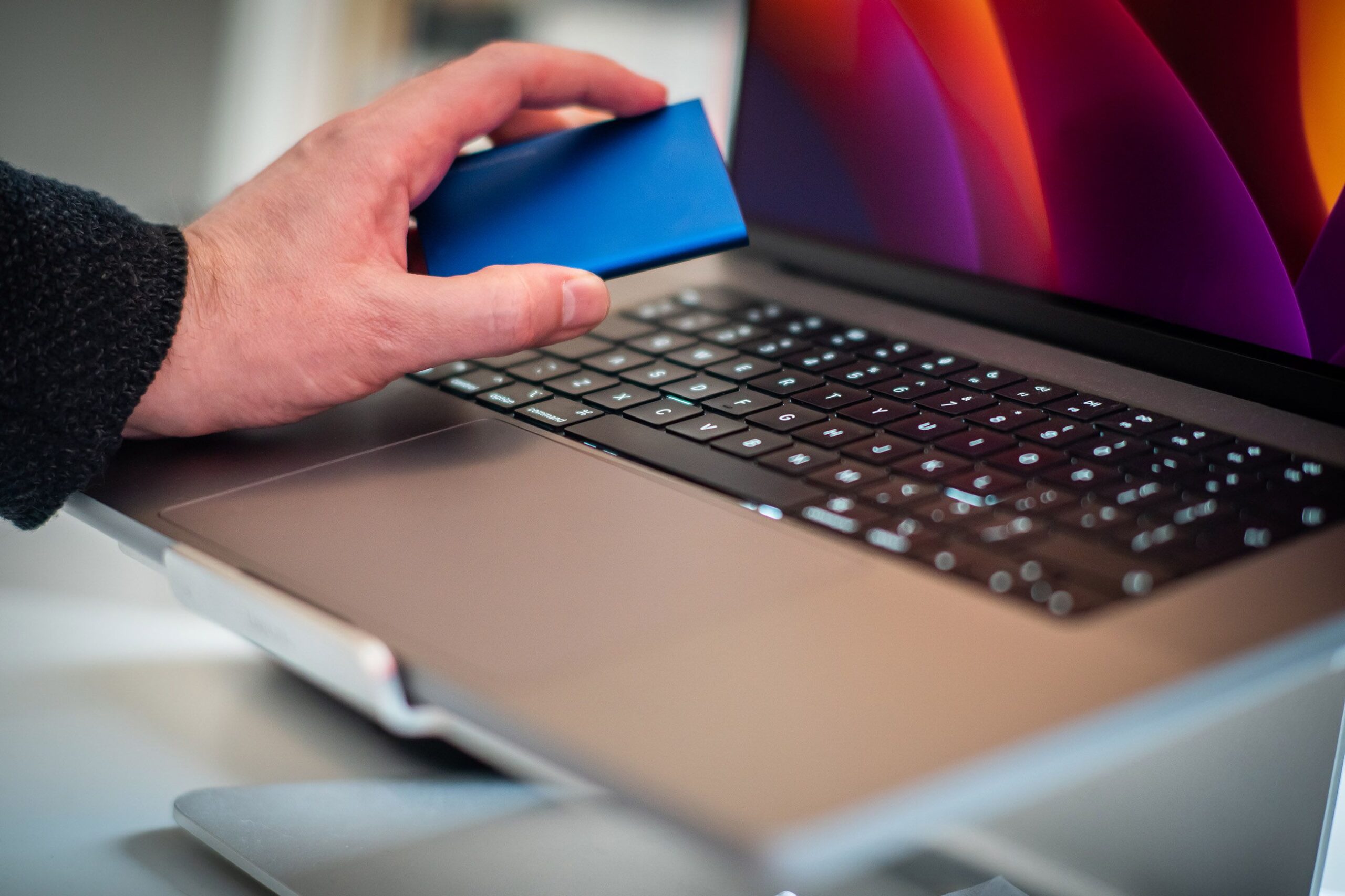
Če želite stvari poenostaviti, upoštevajte ta zlata pravila. Za kateri koli notranji trdi disk ali SSD , ki bo nameščen v računalniku z operacijskim sistemom Windows, vedno izberite NTFS. Ni smiselno uporabljati česar koli drugega, saj za nemoteno delovanje sistema Windows potrebujete stabilnost in varnost sistema.
Če govorimo o zunanjih diskih, USB ključkih ali SD karticah , se stvari spremenijo. Če boste disk premikali med Macom in PC-jem, je exFAT edina smiselna možnost. Tudi če uporabljate samo Windows, je exFAT idealen za igranje iger ali hiter prenos velikih datotek. Če pa imate velik zunanji disk (več kot 128 GB) in ga boste uporabljali samo z Windowsi, NTFS ostaja zelo dobra možnost zaradi svojih zmogljivosti upravljanja podatkov.
Praktični nasveti za oblikovanje
Če se odločite za spremembo formata, ne pozabite, da formatiranje izbriše absolutno vse . V sistemu Windows lahko to storite v razdelku »Upravljanje diskov« tako, da z desno miškino tipko kliknete pogon. Če se iz nekega razloga možnost exFAT ne prikaže, lahko s pomočjo orodja ukazne vrstice Diskpart vsilite formatiranje prek ukazne vrstice.

Pomembna podrobnost: če imate veliko majhnih datotek (na primer tisoče ikon ali besedilnih dokumentov), je NTFS učinkovitejši. Nasprotno pa lahko exFAT zapravlja prostor, ker je njegova velikost bloka večja (do 64 KB), kar pomeni, da lahko majhna datoteka na disku zasede veliko več prostora, kot je njena dejanska velikost.