- SSD lahko v sistemu Windows 11 postane počasen zaradi slabe konfiguracije, šifriranja BitLocker, generičnih gonilnikov ali okvar strojne opreme.
- TRIM, stanje diska SMART in zagonske storitve so ključne za ohranjanje zmogljivosti in zaznavanje obrabe.
- BitLocker v sistemu Windows 11 Pro lahko pri uporabi programskega šifriranja zmanjša zmogljivost pogona SSD za do polovico.
- Če niti popravilo sistema niti čista namestitev ne izboljšata situacije, je verjetno fizična težava s SSD-jem ali matično ploščo.
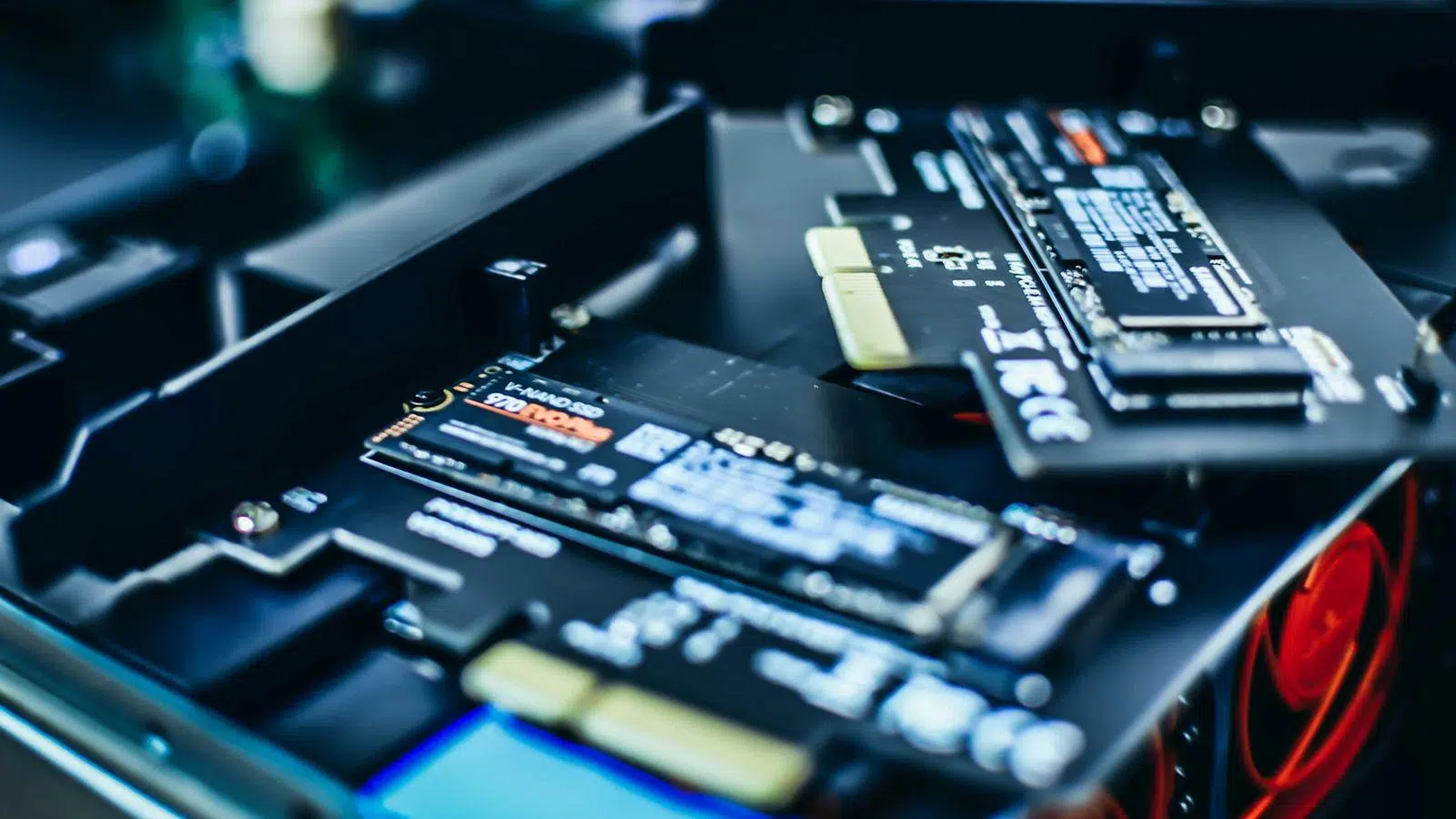
Ko vaš računalnik z operacijskim sistemom Windows 11 nenadoma iz brezhibnega delovanja preide v polževo delovanje, je panika povsem normalna. Pogosto je krivec sam sistem, včasih pa je težava počasen SSD v sistemu Windows 11, bodisi zaradi napak v konfiguraciji, fizične obrabe ali slabo konfiguriranih sistemskih funkcij.
V tem članku bomo korak za korakom razčlenili vse, kar lahko povzroči počasno delovanje vašega pogona SSD: od TRIM in BitLocker do težav z zagonom, gonilnikov, stanja pogona SSD in dejanskih napak strojne opreme . Cilj je, da vam pomagamo ugotoviti, kaj se dogaja v vašem primeru, in vedeti, katere rešitve uporabiti, preden se vaš pogon pokvari in vas pusti na cedilu.
Zakaj lahko SSD v sistemu Windows 11 postane zelo počasen
SSD ne bi smel biti počasen; pravzaprav je njegov namen ravno nasproten. Vendar pa lahko več dejavnikov pokvari vašo izkušnjo. Na mnogih računalnikih se težava začne neopazno: časi zagona, ki trajajo nekaj sekund dlje, programi, ki se odpirajo dlje, in sesutja pri kopiranju velikih datotek ali nameščanju zahtevnih iger . Če to prezrete, lahko sistem sčasoma postane skoraj neuporaben med vsakim intenzivnim branjem ali pisanjem.
V sistemu Windows 11 igrata vlogo tako operacijski sistem kot strojna oprema. Lahko se zgodi karkoli, od fizično okvarjenega SSD-ja do programske opreme, ki močno obremenjuje delovanje, nepotrebnih zagonskih storitev, napačno poravnanih particij, generičnih gonilnikov ali celo procesorja, omejenega zaradi napake . Zato je najbolje, da nadaljujete korak za korakom, začenši z najverjetnejšimi in najlažjimi težavami za preverjanje.
Obstajajo resnični primeri uporabnikov z zelo zmogljivimi prenosniki, ki so opazili, da so njihovi računalniki postali neuporabni: jedra procesorja so se zataknila na smešno nizkih frekvencah, neskončni časi zagona, napake v pregledovalniku dogodkov in nobeno izboljšanje po ponovni namestitvi sistema Windows . Ko niti čista namestitev ne obnovi delovanja, je to resen opozorilni znak, da je morda prišlo do težave s strojno ali vdelano programsko opremo SSD-ja ali samo matične plošče.
TRIM v sistemu Windows 11: kaj je to, zakaj je pomembno in kako ga preveriti
Eden ključnih dejavnikov pri ohranjanju hitrosti SSD-ja skozi čas je ukaz TRIM. Za razliko od mehanskega trdega diska SSD ne more neposredno prepisati starih podatkov; najprej mora izbrisati bloke, da jih lahko ponovno uporabi . Če sistem ne sporoči, kateri bloki niso več potrebni, je pogon prisiljen izvajati veliko počasnejše cikle branja-spreminjanja-pisanja.
TRIM je mehanizem, s katerim operacijski sistem obvesti SSD, kateri podatkovni bloki niso več v uporabi. Zahvaljujoč temu lahko pogon te bloke očisti v ozadju, s čimer ohranja nizke čase dostopa in zmanjšuje nepotrebno obrabo celic bliskovnega pomnilnika . Brez TRIM-a bi sčasoma opazili, da vse postane počasno, zlasti operacije pisanja.
Windows 11 je po zasnovi samodejno omogočil funkcijo TRIM in načrtoval njeno vzdrževanje približno enkrat na teden . Običajno vam ni treba storiti ničesar, vendar je funkcija morda onemogočena ali pa jo boste morda želeli zagnati ročno, da zagotovite optimizacijo diska.
Če želite ugotoviti, ali je TRIM aktiven v vašem sistemu, preprosto odprite okno ukaznega poziva s skrbniškimi pravicami (tako da v iskalno polje v opravilni vrstici vnesete »cmd« in izberete »Zaženi kot skrbnik«) in uporabite ta ukaz:
fsutil behavior query DisableDeleteNotify
Ključ se skriva v izhodu, ki ga vrne ukaz. Če vidite nekaj takega kot DisableDeleteNotify = 0 , to pomeni, da je TRIM omogočen za združljive SSD-je. Nasprotno, če vidite DisableDeleteNotify = 1 , je TRIM onemogočen in zmogljivost vašega diska lahko trpi zaradi intenzivne uporabe.
Če je TRIM neaktiven in ga želite omogočiti, morate v istem ukaznem oknu s skrbniškimi pravicami zagnati:
fsutil behavior set DisableDeleteNotify 0
Po zagonu tega ukaza bo omogočena podpora za TRIM, kar bo sistemu Windows 11 omogočilo boljše upravljanje prostega prostora, ohranjanje hitrosti SSD-ja in podaljšanje njegove življenjske dobe . Če pa morate iz zelo specifičnega razloga onemogočiti TRIM (kar je redko), lahko uporabite vrednost 1, vendar to ni priporočljivo za običajno uporabo računalnika.
BitLocker v sistemu Windows 11 Pro: šifriranje, ki lahko upočasni vaš SSD
Druga točka, ki jo mnogi uporabniki spregledajo, je vpliv šifriranja na zmogljivost. Sodobni SSD-ji običajno vključujejo vgrajeno strojno šifriranje, ki je zasnovano za zaščito podatkov brez večjega vpliva na hitrosti branja in pisanja . Težava nastane, ko se temu doda še dodatno programsko šifriranje, ki je odvisno od procesorja.
V izdajah Pro sistema Windows 11 Microsoft vključuje BitLocker, funkcijo šifriranja pogona, ki je običajno privzeto omogočena v številnih profesionalnih računalnikih ali prenosnikih s prednameščenim operacijskim sistemom . S šifriranjem celotne vsebine diska mora procesor nenehno dešifrirati in šifrirati podatke, ki vstopajo in izstopajo iz pogona SSD.
Več neodvisnih testov je pokazalo, da se lahko zmogljivost SSD-ja zmanjša za približno 40–45 %, če je BitLocker omogočen in deluje v načinu programskega šifriranja, kar zlasti vpliva na naključne operacije branja in pisanja . In prav te operacije določajo odzivnost sistema: odpiranje programov, nalaganje iger, splošna odzivnost namizja itd.
Če želite preveriti, ali je vaš sistemski pogon zaščiten z BitLockerjem, preprosto odprite ukazni poziv kot skrbnik in zaženite:
manage-bde -status
V prikazanih informacijah sta dve pomembni polji: »Stanje pretvorbe «, ki označuje, ali je šifriranje aktivno ali ne, in »Metoda šifriranja «. Če slednje prikazuje nekaj takega kot XTS-AES, uporabljate BitLocker s programskim šifriranjem in verjetno boste opazili nekaj vpliva na splošno delovanje SSD-ja.
Če imate doma namizni računalnik ali napravo, ki je nikoli ne odnesete z mize in dajete prednost zmogljivosti pred varnostjo, lahko razmislite o onemogočanju BitLockerja, da obnovite del izgubljene hitrosti . Vedno pretehtajte tveganja: na prenosniku, ki bi ga lahko ukradli, je ta dodatna plast zaščite lahko ključnega pomena.
Če se odločite za izklop šifriranja, bo ukaz, ki ga morate uporabiti (vedno v konzoli s skrbniškimi pravicami), naslednji:
manage-bde -off C:
Črko C morate zamenjati s črko, ki ustreza šifriranemu pogonu, ki ga želite dešifrirati. Postopek bo trajal nekaj časa, odvisno od velikosti diska in hitrosti sistema, resnično izboljšanje zmogljivosti pa boste opazili šele, ko bo popolnoma končan . Od takrat naprej bo SSD deloval brez dodatnih stroškov dešifriranja v realnem času.
Ko težava ni samo v SSD-ju: ozka grla in okvare strojne opreme
Obstajajo situacije, ko vse kaže na SSD, vendar je pravi vir druga sistemska komponenta. Obstajajo primeri vrhunskih igralnih prenosnikov z najnovejšo generacijo procesorjev Intel Core i7 in namenskimi grafičnimi karticami, ki začnejo pri osnovnih opravilih delovati frustrirajoče počasi , brez očitnega vzroka, povezanega s programsko opremo.
Uporabniki običajno začnejo s tipičnimi stvarmi: onemogočanje zagonskih programov, izvajanje čistega zagona, izvajanje pregledov protivirusne in protivirusne programske opreme, tisočkratno posodabljanje gonilnikov NVIDIA in Intel, namestitev vseh posodobitev sistema Windows in preverjanje pregledovalnika dogodkov, polnega skrivnostnih napak itd., kot del diagnosticiranja počasnega računalnika.
V nekaterih od teh sistemov so orodja, kot je CPU-Z, pokazala neverjetno nizke frekvence jeder procesorja, daleč pod pričakovanji . Po popolnoma čisti namestitvi, ki izbriše vse podatke, se lahko procesor začasno vrne na normalne vrednosti, ki pa kmalu spet padejo na smešno nizke ravni (celo pod 400 MHz).
Ko pridete do te točke, še posebej, če ste poskusili s čisto namestitvijo brez trajnega uspeha, je zelo verjetno, da gre za težavo s strojno ali vdelano programsko opremo: okvara matične plošče, težava z napajalnikom, okvarjeno vezje za upravljanje temperature ali celo težava s samim SSD-jem . Na tej stopnji je smiselno, da se obrnete na tehnično podporo proizvajalca, še posebej, če je naprava še vedno v garanciji.
Pomembno si je zapomniti, da imajo lahko SSD-ji, čeprav manj pogosti kot tradicionalni trdi diski, tudi proizvodne napake, poškodovane pomnilniške bloke ali težave z notranjim krmilnikom . Tipičen simptom je nenaden padec zmogljivosti brez očitnega razloga, v pregledovalniku dogodkov se pojavijo nenavadne napake in čeprav Windows opravi osnovne preglede, se delovanje sistema ne izboljša.
Kako ugotoviti, ali je vaš SSD pri zadnjih izdihih
Ko začnete opažati zamrznitve pri kopiranju velikih datotek, sesutja pri nameščanju iger ali posodobitve sistema Windows, ki začasno blokirajo vaš računalnik, je vredno posumiti na vaš SSD. Sprva so simptomi lahko subtilni: nekoliko daljši časi zagona, aplikacije, ki se odpirajo počasi, občasne zamrznitve pri zapisovanju velikih količin podatkov . Če se te težave kopičijo, je nekaj narobe.
Windows vključuje orodja za preverjanje zdravja diska, vendar ta ne zaznajo vedno vseh začetnih napak. Zato je dobro uporabiti specializirane rešitve, kot sta CrystalDiskInfo ali SSDLife Pro , ki omogočajo branje zdravja diska in prikaz podrobnih informacij o njegovem stanju.
Če med analizo pogona vidite, da aplikacija označuje njegovo stanje kot »Slabo« ali z opozorili, splošno stanje pa je pod 40–50 %, je to jasen znak, da se SSD bliža koncu svoje življenjske dobe . V tej fazi se lahko pojavijo slabi sektorji in napake pri branju, kar povzroči zrušitve, zamrznitev sistema in celo izgubo podatkov.
Ob prvih znakih poslabšanja sistema morate najprej ustvariti popolno varnostno kopijo vsega pomembnega: dokumentov, fotografij, projektov in kritičnih nastavitev . Za poenostavitev postopka in preprečevanje pozabljanja lahko uporabite vgrajene funkcije sistema Windows 11 ali programsko opremo za kloniranje in varnostno kopiranje drugih ponudnikov.
Ko so podatki varnostno kopirani, je priporočljivo, da trdi disk zamenjate z novim, visokokakovostnim SSD-jem. Najlažji način za to je, da klonirate stari disk na novega , tako da ohranite operacijski sistem, programe in datoteke točno take, kot so bili. Če je bila po nadgradnji težava v okvarjenem disku, bi morali opaziti takojšnje izboljšanje zmogljivosti.
Da bi se izognili nepotrebnemu skrajševanju življenjske dobe vašega SSD-ja, je priporočljivo upoštevati določene najboljše prakse: vedno vzdržujte vsaj 10 % prostega prostora, ga ne napolnite do roba, ga ne uporabljajte kot odlagališče za ogromne prenose ali nenehno spreminjajoče se začasne datoteke in preverite, ali je TRIM omogočen . Vse to pomaga enakomerneje porazdeliti obrabo in zagotavlja daljšo življenjsko dobo pogona z dobrim tempom.
Krmilniki SSD-ja, vmesnik in zdravje: nastavitve, ki naredijo razliko
Vse težave z zmogljivostjo niso posledica obrabe SSD-ja; včasih je ozko grlo v programski opremi, ki ga upravlja. V mnogih računalnikih z operacijskim sistemom Windows 11 sistem samodejno namesti generične gonilnike za shranjevanje (krmilnike SATA ali NVMe), ki delujejo, vendar ne izkoristijo vedno celotnega potenciala pogona.
Če želite preveriti, ali imate pravilne gonilnike, lahko odprete Upravitelja naprav (z desno tipko miške kliknite gumb Start in izberite »Upravitelj naprav«) in razširite razdelke, povezane s pomnilnikom, kot so »Krmilniki IDE ATA/ATAPI« ali skupina krmilnikov NVMe. V idealnem primeru bi se moralo prikazati ime specifičnega nabora vezij ali gonilnik, ki ga je zagotovil proizvajalec matične plošče ali prenosnika. Če niso, je priporočljivo, da prenesete priporočene gonilnike za pomnilnik z uradnega spletnega mesta proizvajalca.
Če vidite samo »standardni« ali generični Microsoftov krmilnik, verjetno manjka optimalni gonilnik . V tem primeru obiščite uradno stran za podporo za svojo matično ploščo ali računalnik in prenesite priporočene gonilnike za shranjevanje za vaš model in različico sistema Windows 11. Po namestitvi in ponovnem zagonu boste pogosto opazili izboljšanje splošne zmogljivosti, zlasti med operacijami, ki intenzivno uporabljajo disk.
Poleg gonilnikov je dobro preveriti tudi poravnavo 4K na relativno novih SSD-jih ali tistih, ki so klonirani s starejšega trdega diska. Nepravilna poravnava 4K lahko negativno vpliva na zmogljivost, saj vsako logično zapisovanje sistema pomeni več fizičnih zapisov na SSD. Orodja, kot je EaseUS Partition Master, vključujejo funkcijo »Poravnava 4K« za prilagajanje particij in povečanje zmogljivosti.
Te vrste programov vam omogočajo tudi kloniranje diskov, spreminjanje velikosti particij, združevanje nosilcev podatkov ali varno ustvarjanje novih particij , kar je zelo uporabno, če se selite s trdega diska na SSD ali reorganizirate notranji pomnilnik. Vendar pa je vedno priporočljivo, da pred spreminjanjem particij naredite varnostno kopijo, da se izognete neprijetnim presenečenjem.
Počasni časi zagona s SSD-jem v sistemu Windows 11: storitve, hiter zagon in druge nastavitve
Zelo pogost simptom je, da računalnik, tudi s SSD-jem, potrebuje med 30 sekundami in 2 minutama, da se zažene v sistemu Windows 11, kar je daleč od tipičnih časov zagona za te pogone . Sposoben SATA SSD bi moral običajno zagnati sistem v približno 15–20 sekundah, kar je precej bolje od 45 sekund ali več, ki jih običajno potrebuje mehanski trdi disk.
Ko so časi zagona neverjetno počasni, so eden prvih možnih krivcev programi in storitve, ki jih Windows naloži ob zagonu. Če se polovica sveta zažene hkrati, se lahko SSD preobremeni s hkratnim branjem in pisanjem, kar povzroči počasen in nestabilen postopek zagona , tudi če je pogon v brezhibnem fizičnem stanju.
Če želite pospešiti ta postopek, lahko odprete Upravitelja opravil (Ctrl+Shift+Esc ali ga poiščete v meniju Start) in odprete zavihek »Zagon«. Tam onemogočite vse, kar ni bistveno : zaganjalnike iger, posodobitve, programe, ki jih ne potrebujete od začetka itd. Manj omogočenih elementov pomeni čistejši postopek zagona.
Druga ključna nastavitev je hitri zagon sistema Windows (ali hitri zagon), funkcija, ki združuje delno mirovanje in zaustavitev sistema, da skrajša čas zagona . Če jo želite upravljati, pojdite v Možnosti porabe energije, vnesite »Dodatne nastavitve porabe energije« in na stranski plošči izberite »Izberite, kaj počnejo gumbi za vklop«. Nato kliknite »Spremeni nastavitve, ki trenutno niso na voljo«, da izberete ali počistite možnost »Vklopi hitri zagon«.
V večini primerov ta možnost pomaga pri hitrejšem zagonu sistema, če pa po ponovnih zagonih opazite nenavadno vedenje, nepopolne zaustavitve ali težave z napravo, jo lahko poskusite onemogočiti in preverite, ali se zmogljivost zagona izboljša ali vsaj postane stabilnejša . Včasih onemogočanje odpravi konflikte z določenimi gonilniki ali vdelano programsko opremo.
Če ste namestili nov SSD s kloniranjem starega trdega diska ali če se je počasen zagon začel takoj po migraciji sistema, se prepričajte, da je SSD v BIOS-u/UEFI nastavljen kot primarni zagonski pogon in da je način krmilnika (AHCI, NVMe itd.) tisti, ki ga priporoča proizvajalec. Nepravilna nastavitev BIOS-a lahko povzroči, da sistem potrebuje več časa, da zazna pogon, ali pa mu prepreči, da bi v celoti izkoristil njegovo zmogljivost.
Sistemske napake, DISM, CFS in drugi simptomi resnejših težav
Ko pride do okvare računalnika, mnogi uporabniki med raziskovanjem pregledovalnika dogodkov sistema Windows naletijo na poplavo opozoril in napak: napake pri uvajanju metapodatkov, seje sledenja, kot je »ReadyBoot«, ki se ustavijo s kodami napak, storitve, kot je GameInput, ki označujejo novejše različice sestavljenih datotek in tako naprej. Čeprav so zaskrbljujoča, niso vsa ta sporočila kritična.
Vgrajena orodja za popravilo sistema, kot sta SFC /scannow in DISM , se uporabljajo za preverjanje in popravilo poškodovanih datotek sistema Windows. V nekaterih primerih SFC ne najde nobenih težav, vendar DISM zazna poškodbe in mora dostopati do izvornih datotek, bodisi lokalno bodisi iz interneta. Če se popravilo zatakne pri določenem odstotku ali sporoči, da datotek ne more najti, je to lahko znak globljih težav, poškodbe slike ali celo težav z osnovno strojno opremo.
Obstajajo situacije, ko računalnik po uspešnem zaključku DISM-a z uporabo lokalne izvorne slike in brez napak preskoči SFC, še naprej deluje prav tako počasi, z nesprejemljivimi zamrznitvami in odzivnimi časi . Če to še poslabša več vnosov »BOOTLOG_NOT_LOADED« v dnevniku zagona, povezanih z gonilniki GPU-ja, omrežnimi adapterji ali celo komponentami grafičnega jedra, je to znak, da je narobe nekaj resnejšega.
Navsezadnje bi morala popolnoma čista namestitev sistema Windows 11, z brisanjem vseh particij diska in namestitvijo od začetka, izključiti skoraj vse težave, povezane izključno s programsko opremo . Če je po tem SSD še vedno zelo počasen, se pri pisanju pojavljajo zrušitve ali sistem še naprej kaže iste simptome, potem morate pogledati neposredno na strojno opremo: trdi disk, matično ploščo, pomnilnik ali celo napajalnik v namiznih računalnikih.
V tako ekstremni situaciji je najboljša možnost, da se zanesete na uradno tehnično službo proizvajalca, zlasti v garancijskem obdobju . Nadaljnja popravila, ki jih boste poskušali izvesti sami, brez profesionalnega orodja, lahko poslabšajo težavo ali razveljavijo garancijo.
Glede na vse, kar smo videli, je jasno, da je počasen SSD v sistemu Windows 11 lahko posledica najrazličnejših vzrokov: od enostavno izboljšanih nastavitev, kot je onemogočen TRIM ali poraba virov BitLocker, do generičnih gonilnikov, storitev, ki preobremenijo postopek zagona, pogonov na robu odpovedi ali globljih okvar strojne opreme. Zato je vredno natančno pregledati vsako od teh področij, preden obupate nad računalnikom ali kupite novega.
