- AdGuard DNS ponuja brezplačne javne profile, ki blokirajo oglase, sledilnike in zlonamerna spletna mesta, s standardnimi, nefiltriranimi in družinskimi možnostmi zaščite.
- Ročno ga je mogoče konfigurirati v sistemih Windows, macOS, Android in iOS z uporabo klasičnega DNS-ja ali šifriranih protokolov, kot sta DNS-over-HTTPS in DNS-over-TLS.
- Nadzorna plošča AdGuard DNS vam omogoča ogled podrobnih statističnih podatkov, nadzor dostopa glede na napravo in ustvarjanje pravil filtriranja po meri glede na vašo naročnino.
- Aplikacije AdGuard in AdGuard VPN združujeta uporabo šifriranega DNS-a in omogočata enostavno kombiniranje blokiranja oglasov, zasebnosti in centraliziranega upravljanja naprav.
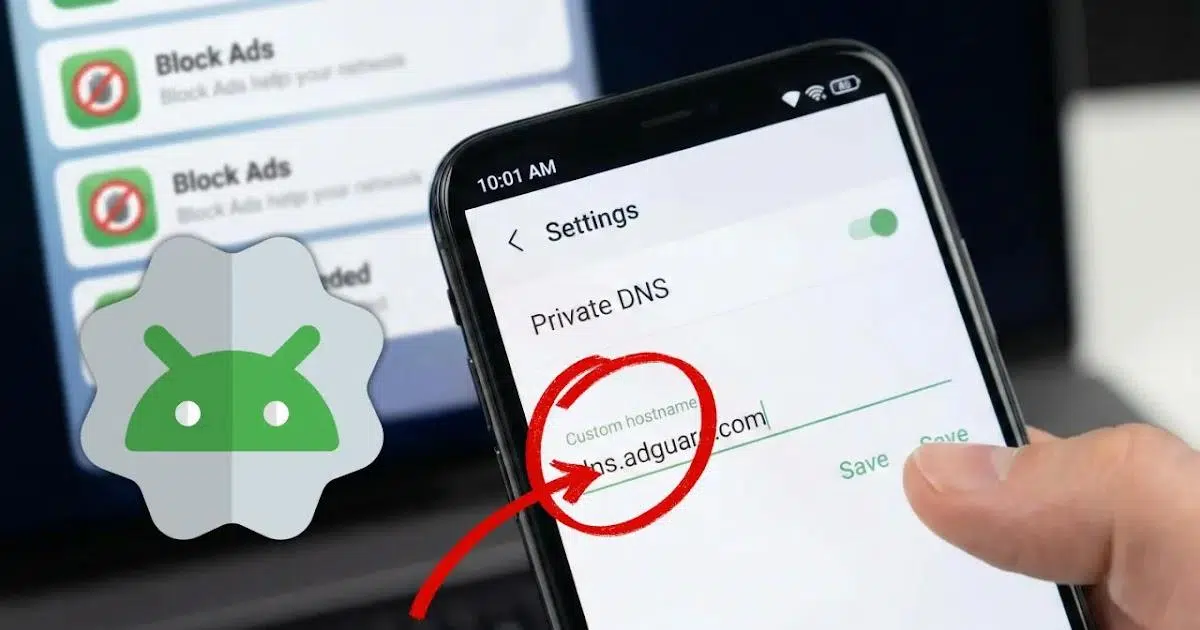
Če ste siti vsiljivih oglasov, sledilnikov, ki spremljajo vsak vaš klik, in sumljivih spletnih mest, ki se prikradejo brez dovoljenja, je nastavitev AdGuard DNS kot imenskega strežnika eden najpreprostejših in najučinkovitejših načinov za zagotovitev zasebnosti brez težav. Ni vam treba nameščati nenavadnih aplikacij, rootati telefona ali plačevati naročnin: le spremenite nekaj omrežnih nastavitev in pripravljeni ste.
Poleg tega AdGuard DNS ne blokira le oglasov: ponuja tudi različne profile filtriranja, statistiko v realnem času in napredne možnosti za tiste, ki želijo podroben nadzor nad tem, kaj je blokirano in kaj ne. Od skrite nastavitve v sistemu Android, ki omogoča uporabo šifriranega DNS-a, do posebnih konfiguracij za Windows, macOS, iPhone ali celo lastne aplikacije in spletne plošče, obstaja širok nabor možnosti za prilagoditev zaščite vsaki napravi in vsaki vrsti uporabnika.
Kaj je AdGuard DNS in zakaj izboljša vašo zasebnost?
AdGuard DNS je brezplačna javna storitev DNS, osredotočena na zasebnost in blokiranje vsebin , ki jo vzdržuje AdGuard, podjetje, znano tudi po svojem blokatorju oglasov in VPN-ju. Namesto preprostega pretvarjanja domen v naslove IP njegovi strežniki uporabljajo sezname filtrov, da preprečijo razločevanje določenih domen.
Ko naprava uporablja AdGuard DNS, zahteve za oglaševalska, sledilna ali zlonamerna spletna mesta prejmejo spremenjen ali prazen odgovor, kar preprečuje prenos oglasov in stik skriptov za sledenje z njihovimi strežniki. To ima za posledico manj pasic, manj pojavnih oken in manj trženjskih profilov o vas.
Zanimivo je, da AdGuard ponuja storitev v več načinih oziroma profilih za prilagoditev ravni zaščite. Izbirate lahko med standardnim profilom, osredotočenim na oglase in sledilnike , profilom brez filtriranja in profilom, namenjenim družinam, ki doda blokiranje vsebin za odrasle in aktivira varni način v združljivih brskalnikih.
Poleg tega podjetje podpira več protokolov: navaden DNS (nešifriran), DNS-over-HTTPS (DoH), DNS-over-TLS (DoT), DNS-over-QUIC in DNSCrypt . Ti šifrirani protokoli preprečujejo tretjim osebam, kot je vaš ponudnik internetnih storitev ali javno omrežje Wi-Fi, da bi preprosto vohunile za spletnimi mesti, ki jih obiščete, ali manipulirale z vašimi zahtevami DNS.
V mnogih primerih je najučinkovitejši pristop kombinacija blokiranja oglasov na ravni DNS s šifriranim DNS-om , s čimer se izboljšata tako zasebnost brskanja kot varnost vaših poizvedb. V sodobnih sistemih, kot so Android, Windows 11 in nekateri usmerjevalniki, je omogočanje teh možnosti vse lažje.
AdGuard DNS profili: standardna, nefiltrirana in družinska zaščita
Vsak AdGuard DNS profil temelji na drugačnem naboru IP-naslovov in imen gostiteljev z določeno stopnjo filtriranja. To vam omogoča, da na primer na svoji osebni mobilni napravi uporabljate eno vrsto zaščite, na otrokovem računalniku pa drugo, ne da bi pri tem mešali pravilnike.
Privzeti profil blokira predvsem oglase, sledilnike in nekatere znane grožnje . Je najbolj uravnotežena možnost za tiste, ki želijo brskati z manj oglasi, vendar brez pretirano agresivnih omejitev.
Profil Nefiltrirano ponuja čisto ločljivost DNS brez blokiranja domen . Namenjen je tistim, ki želijo preprosto izkoristiti AdGuardovo infrastrukturo ali za primere, ko bi filtriranje lahko povzročilo težave z združljivostjo z določenimi storitvami. Uporablja se lahko tudi za testiranje zmogljivosti.
Končno profil Družinska zaščita vsemu zgoraj navedenemu doda še poseben blok vsebine za odrasle in neprimernih kategorij ter poskuša aktivirati način Varno iskanje v iskalnikih, kadar je to mogoče. To je zelo uporabno za tablične računalnike ali mobilne telefone, ki jih uporabljajo mladoletniki, ali za naprave, ki jih uporabljajo doma.
V vseh primerih AdGuard DNS zagotavlja naslove IPv4 za tradicionalne konfiguracije in imena gostiteljev za šifrirane protokole, kot sta DoH ali DoT. Standardna različica na primer uporablja ime gostitelja, kot je dns.adguard-dns.com , medtem ko nefiltrirani in družinski profili temeljijo na domenah, kot je unfiltered.adguard-dns.com ali family.adguard-dns.com.
Če iščete srednjo pot, je standardni profil običajno najboljša možnost za osebne naprave. Družinski način je bolj smiseln za otroške naprave, nefiltrirani profil pa je uporaben le, če želite preizkusiti infrastrukturo, ne da bi to vplivalo na naloženo vsebino, ali če potrebujete popolno združljivost.
Nastavitev AdGuard DNS v sistemu Windows korak za korakom
V sistemu Windows lahko AdGuard DNS uporabljate na tradicionalen način, tako da kot strežnike DNS vnesete naslove IP, ali pa izkoristite sodobne funkcije, kot je šifriran DNS z DNS-over-HTTPS . V sistemu Windows 11 je ta druga možnost najbolj privlačna, saj izboljša zasebnost in preprečuje manipulacijo prometa.
Če želite konfigurirati AdGuard DNS v sistemu Windows 11, je splošni postopek naslednji: Najprej odprite nastavitve omrežja in interneta , bodisi na plošči z nastavitvami bodisi prek ikone omrežja v opravilni vrstici. Ko ste tam, izberite, ali se povezujete prek omrežja Wi-Fi ali Ethernet, odvisno od vrste povezave.
V nastavitvah aktivne povezave boste našli razdelek, namenjen DNS-u. Tam lahko izberete ročno dodelitev DNS-a , omogočite IPv4 in vnesete enega od IP-naslovov AdGuarda kot prednostni strežnik – na primer tistega, ki ustreza privzetemu profilu. Windows vam nato omogoča, da omogočite DNS prek HTTPS in izberete ročno predlogo, kjer vnesete URL AdGuard DoH (na primer končno točko, ki se začne s https://dns.adguard-dns.com/dns-query v primeru standardnega profila).
Ko so spremembe shranjene, bo sistem začel uporabljati AdGuard DNS tako za nešifrirane poizvedbe kot za zaščitene zahteve HTTPS , če aplikacije upoštevajo omrežno konfiguracijo sistema. Če želite uporabiti drug profil, preprosto spremenite IP-naslov in ime gostitelja v tista, ki se uporabljajo v nefiltriranem ali družinskem načinu.
V starejših različicah sistema Windows, kjer je izvorna podpora za DoH bolj omejena, jo lahko konfigurirate tudi v lastnostih omrežne kartice tako, da preprosto vnesete IP-naslove AdGuard kot prednostne in nadomestne strežnike DNS. Filtriranje bo delovalo, vendar brez šifriranja na ravni sistema.
Kako uporabljati AdGuard DNS v sistemu macOS
V sistemu macOS je najpreprostejši način ročna konfiguracija DNS-a prek omrežnih nastavitev sistema. Če zadostuje nešifrirana različica storitve, ni treba nameščati dodatnih aplikacij.
Če želite to uporabiti, preprosto odprite Sistemske nastavitve, pojdite v razdelek Omrežje in izberite aktivno povezavo, bodisi Wi-Fi bodisi žično. Tam boste našli razdelek za strežnike DNS . Privzete strežnike (običajno tiste, ki jih zagotovi vaš ponudnik internetnih storitev) lahko izbrišete in dodate naslove IP, ki ustrezajo želenemu profilu AdGuard, na primer niz naslovov, dodeljenih standardnemu načinu.
Ko shranite spremembe, bodo vse poizvedbe DNS iz vašega Maca poslane AdGuardu, ki bo blokiral oglase, sledilnike in zlonamerna spletna mesta v skladu s svojimi seznami filtrov. Če morate zamenjati profil, preprosto zamenjajte naslove IP z naslovi iz nefiltriranega ali družinskega načina.
Če želite iti še korak dlje in uporabljati šifriran DNS v sistemu macOS, lahko uporabite konfiguracijske profile ali orodja, ki podpirajo DNS-over-HTTPS ali DNS-over-TLS , ali celo AdGuardove aplikacije, ki vključujejo blokiranje oglasov in napredno zaščito DNS, vendar za mnoge uporabnike klasična nastavitev DNS že predstavlja znatno izboljšanje.
AdGuard DNS v sistemu Android: trik z zasebnim DNS-om
Android, začenši z različico 9, vključuje funkcijo, imenovano Zasebni DNS , ki ob pravilni konfiguraciji omogoča blokiranje oglasov in izboljšanje zasebnosti brez nameščanja aplikacij ali uporabe VPN-ja. Ta nastavitev je nekoliko skrita, vendar se aktivira v manj kot minuti in ima zelo neposreden vpliv na uporabniško izkušnjo.
Sistem domenskih imen (DNS) prevede URL-je, ki jih vnesete v brskalnik, v naslove IP. Privzeto te poizvedbe običajno obravnavajo ponudniki internetnih storitev (ISP), kar jim omogoča sledenje vašim navadam brskanja in jih v mnogih primerih uporabo za ciljno usmerjeno oglaševanje ali analitiko.
S spremembo privzetega DNS-a in uporabo strežnika, kot je AdGuardov, s podporo za DNS-over-TLS , zahteve potujejo šifrirano in prehajajo skozi filtre, ki blokirajo oglasne in sledilne domene. V praksi, ko aplikacija poskuša vzpostaviti stik z oglasnim strežnikom, mobilna naprava prejme prazen ali spremenjen odgovor in oglasi se ne prenesejo.
To ne le izboljša zasebnost, temveč tudi zmanjša porabo podatkov in lahko pospeši nalaganje nekaterih strani in aplikacij , saj odpravi težke oglaševalske skripte in nepotrebne zunanje povezave. Vendar pa lahko zasnova spletnega mesta še vedno vključuje oglasni prostor, zato boste včasih videli prazna območja, kjer so bili prej pasice.
Če želite konfigurirati AdGuard DNS kot zasebni strežnik DNS v združljivi napravi Android, pojdite v Nastavitve in poiščite razdelek Povezave, omrežje in internet ali kaj podobnega. Tam boste običajno našli možnost z imenom Zasebni DNS . Ko ste tam, izberite možnost Ime gostitelja ponudnika zasebnega DNS-a in vnesite ime gostitelja AdGuard, na primer dns.adguard-dns.com za standardni profil.
Po shranjevanju bodo vse telefonske povezave usmerjene prek AdGuard DNS prek TLS, pri čemer bo uporabljeno ustrezno filtriranje. Ta sprememba je reverzibilna: če naletite na težave z določenim omrežjem Wi-Fi, se lahko kadar koli vrnete na samodejne nastavitve.
Pomembno je upoštevati, da ima ta sistem omejitve. Blokiranje DNS-a običajno ni tako učinkovito proti oglasom, vdelanim v video platforme, kot je YouTube, ki uporabljajo bolj zapletene mehanizme. V javnih omrežjih Wi-Fi z zapornimi portali (letališča, hoteli, kavarne) lahko zasebni DNS prepreči prikaz strani za prijavo, zaradi česar jo morate začasno onemogočiti, da se povežete.
Povežite Android z AdGuard DNS prek spletne plošče in aplikacije
Poleg zasebnih nastavitev DNS AdGuard ponuja namensko aplikacijo AdGuard DNS in spletno ploščo (nadzorno ploščo) na adguard-dns.io, ki omogočata bolj nadzorovano povezovanje naprav in dodatne funkcije.
Če želite napravo Android povezati prek nadzorne plošče, najprej dostopite do nadzorne plošče in uporabite možnost Poveži novo napravo . V spustnem meniju vrste naprave izberite Android, poimenujte napravo in nadaljujte s čarovnikom.
V razdelku za uporabo aplikacije AdGuard lahko izbirate med več načini konfiguracije naprave: konfigurirajte jo neposredno, če brskate iz mobilne naprave, ki jo želite zaščititi, skenirajte kodo QR s to napravo ali kopirajte identifikator konfiguracije in ga prilepite v ustrezno aplikacijo. Ta identifikator se uporablja za povezavo naprave z vašim strežnikom DNS v oblaku.
Aplikacija AdGuard DNS uporablja protokole, podobne VPN-ju: za aktivacijo zaščite morate dovoliti ustvarjanje lokalnega VPN profila. Na glavnem zaslonu preprosto tapnite Aktiviraj , da zaščito zaženete, kadar koli jo potrebujete. Ker deluje na ravni omrežja, blokiranje velja za vse aplikacije v napravi.
Glavna privlačnost uradne aplikacije je, da omogoča enostavno uporabo šifriranega DNS-a , izbiro med več protokoli, ki jih podpira AdGuard (kot sta DoH ali DoT), in kombiniranje filtriranja DNS-a z zelo učinkovitim blokatorjem oglasov sistema, ne da bi se morali dotikati naprednih menijev operacijskega sistema.
AdGuard v sistemu Android z aplikacijo AdGuard Ad Blocker
Druga priljubljena možnost je kombinacija AdGuard DNS z aplikacijo AdGuard Ad Blocker , celovitim blokatorjem oglasov, ki deluje na celotnem sistemu. Ta aplikacija vključuje vgrajen modul za zaščito DNS, ki vam omogoča izbiro strežnikov po meri.
Običajni postopek vključuje namestitev aplikacije na napravo, ki jo želite zaščititi, in ko jo odprete, kliknite ikono ščita v spodnji vrstici. V notranjosti pojdite v razdelek Zaščita DNS in nato na Strežnik DNS. Če se pomaknete navzdol, boste videli razdelek Strežniki po meri in možnost dodajanja novega strežnika.
Na tej točki lahko kopirate enega od AdGuardovih DNS naslovov, na primer tiste za DNS-over-HTTPS, in ga prilepite v polje za naslov strežnika. Če niste prepričani, kateri protokol izbrati, AdGuard sam priporoča DoH kot uravnoteženo možnost , saj združuje dobro zmogljivost in zasebnost.
Ko je novi strežnik dodan, se prikaže na seznamu strežnikov po meri in ga lahko izberete, da ga aplikacija uporablja kot privzetega. Preprosto tapnite njegovo ime ali ustrezni izbirnik in nato tapnite Shrani in izberi.
Od takrat naprej bo naprava prek aplikacije uporabljala AdGuard DNS s filtriranjem DNS na sistemski ravni in blokiranjem oglasov. Gre za zelo celovito rešitev, če iščete natančen nadzor nad filtri, seznami in statistiko ter vam ni težko zanašati se na dodatno aplikacijo, ki ustvari lokalni profil VPN.
Uporaba AdGuard DNS z AdGuard VPN
Številne storitve VPN ne podpirajo lastnega šifriranega DNS-a ali ne omogočajo prilagajanja, kar pomeni, da lahko del prometa domenskih imen ostane viden ali se z njim manipulira. AdGuard VPN pa vključuje možnost uporabe AdGuard DNS kot zasebnega strežnika DNS znotraj samega tunela VPN.
Če ga želite nastaviti, namestite aplikacijo AdGuard VPN na napravo, ki jo želite zaščititi, in ko jo odprete, odprite meni z nastavitvami na dnu. V razdelku z nastavitvami aplikacije boste videli razdelek, namenjen strežniku DNS , kjer lahko izberete vgrajene strežnike ali dodate strežnik po meri.
Če izberete možnost po meri, preprosto vnesite DNS naslov AdGuard, po možnosti v formatu DNS-over-HTTPS za maksimalno zasebnost. Ko shranite in izberete dodani strežnik, ga bo VPN začel uporabljati za vse poizvedbe DNS znotraj tunela.
Ta pristop je še posebej zanimiv, če morate združiti VPN in šifriran zasebni DNS v en sam paket, kar zmanjša puščanje DNS in ohrani filtriranje oglasov in sledilnikov, tudi ko ste povezani s strežniki v drugih državah.
Napredna konfiguracija iz nadzorne plošče AdGuard DNS
Poleg osnovnih nastavitev in aplikacij AdGuard DNS ponuja spletno nadzorno ploščo , kjer lahko upravljate strežnike, naprave in napredne možnosti filtriranja. Ena njegovih najmočnejših funkcij je možnost ogleda zelo podrobne statistike o dejavnosti DNS vaših naprav.
Nadzorna plošča vam omogoča, da za vsako napravo vidite, s katerimi spletnimi mesti se je poskušala povezati, katere zahteve so bile blokirane, kdaj in po katerem pravilu . Statistiko lahko združite tudi po datumu, državi ali napravi in celo dostopate do podrobnejših pogledov za poglobljeno analizo.
Drug pomemben razdelek je namenjen nadzoru dostopa v AdGuard DNS v2.5 in novejših različicah. Pred uvedbo prihodnje funkcije za povezovanje prek namenskih naslovov IPv4 je podjetje dodalo varnostne parametre za preprečevanje zlonamerne uporabe, kot so napadi z ojačanjem DNS, ki ustvarjajo neželen promet.
Te nastavitve dostopa vključujejo polja za Dovoljene odjemalce, Nedovoljene odjemalce in Nedovoljene domene . V prvi lahko določite, kateri odjemalci (na primer po naslovu IP ali identifikatorju) so pooblaščeni za uporabo vašega strežnika DNS; v drugi lahko blokirate določene odjemalce; v tretji pa določite domene, ki ne bodo mogle dostopati do strežnika, tudi če druga pravila to dovoljujejo.
S prilagajanjem teh parametrov svoj DNS strežnik AdGuard spremenite v nekakšnega pametnega zaščitnika , ki sprejema le zahteve v skladu z vašimi merili. Blokirane zahteve se sploh ne bodo prikazale v dnevniku poizvedb, kar vam v okoljih s plačilom na količino lahko pomaga tudi pri izogibanju stroškom za nepooblaščen promet.
Pravila za uporabnike in beleženje IP-jev
Nadzorna plošča vam omogoča tudi določitev dodatnih pravil za filtriranje uporabnikov za nadaljnje izboljšanje delovanja strežnika. AdGuard je povečal število razpoložljivih pravil, odvisno od vrste naročnine, tako da imajo osnovni in osebni računi skromno omejitev, medtem ko ekipni in poslovni paketi obravnavajo tisoče ali deset tisoče pravil.
Osnovna naročnina lahko na primer vključuje približno 100 pravil po meri, medtem ko osebni paket omogoča približno 1.000 nastavljivih pravil . Paketi za ekipe ponujajo več tisoč pravil, rešitve za podjetja pa lahko dosežejo 50.000 pravil ali več, kar pokriva kompleksna okolja s številnimi specifičnimi domenami.
Poleg tega je v razdelku z naprednimi nastavitvami strežnika možnost potrditve polja za beleženje naslova IP, povezanega z vsako poizvedbo DNS . Če omogočite to možnost, bodo izvorni IP-ji zabeleženi v dnevniku filtriranja, kar vam bo omogočilo boljšo analizo, katere naprave ustvarjajo posamezno vrsto prometa. To je uporabno za revidiranje in spremljanje, vendar pomeni tudi shranjevanje bolj občutljivih informacij, zato je vredno razmisliti z vidika zasebnosti.
Zaradi teh zmogljivosti je AdGuard DNS več kot le preprost strežnik za blokiranje oglasov: gre za platformo za upravljanje in spremljanje , ki jo je mogoče prilagoditi tako preprosti domači uporabi kot tudi zahtevnejšim okoljem, če ste le pripravljeni porabiti nekaj časa za njeno konfiguracijo.
Konec koncev je izbira AdGuard DNS priročen način za nadzor nad tem, kaj vstopa in izstopa iz vaših naprav: zmanjšuje oglaševalski šum, omejuje sledenje, izboljšuje zasebnost poizvedb in ponuja napredna orodja za analitiko za tiste, ki si želijo več kot le preprost pristop »nastavi in pozabi«. Naj bo to prek zasebnih nastavitev DNS v sistemu Android, ročne konfiguracije v sistemih Windows in macOS ali aplikacij AdGuard in spletne nadzorne plošče, imate na voljo veliko možnosti, da prilagodite raven zaščite svojim potrebam in potrebam svoje družine.
Kazalo
- 1 Kaj je AdGuard DNS in zakaj izboljša vašo zasebnost?
- 2 AdGuard DNS profili: standardna, nefiltrirana in družinska zaščita
- 3 Nastavitev AdGuard DNS v sistemu Windows korak za korakom
- 4 Kako uporabljati AdGuard DNS v sistemu macOS
- 5 AdGuard DNS v sistemu Android: trik z zasebnim DNS-om
- 6 Povežite Android z AdGuard DNS prek spletne plošče in aplikacije
- 7 AdGuard v sistemu Android z aplikacijo AdGuard Ad Blocker
- 8 Uporaba AdGuard DNS z AdGuard VPN
- 9 Napredna konfiguracija iz nadzorne plošče AdGuard DNS
- 10 Pravila za uporabnike in beleženje IP-jev