- Kopičenje prahu in umazanije na računalnikih in perifernih napravah zvišuje temperaturo, povzroča hrup in lahko skrajša življenjsko dobo komponent.
- Za varno čiščenje so potrebna ustrezna orodja, izopropilni alkohol, stisnjen zrak in ukrepi proti statični elektriki.
- Bistveno je čistiti in vzdrževati ne le ohišje računalnika, temveč tudi tipkovnico, miško, monitor, tiskalnik in optični bralnik z uporabo posebnih tehnik za vsakega posebej.
- Redno čiščenje površin in letno globinsko čiščenje izboljšata delovanje, hlajenje in splošno higieno opreme.
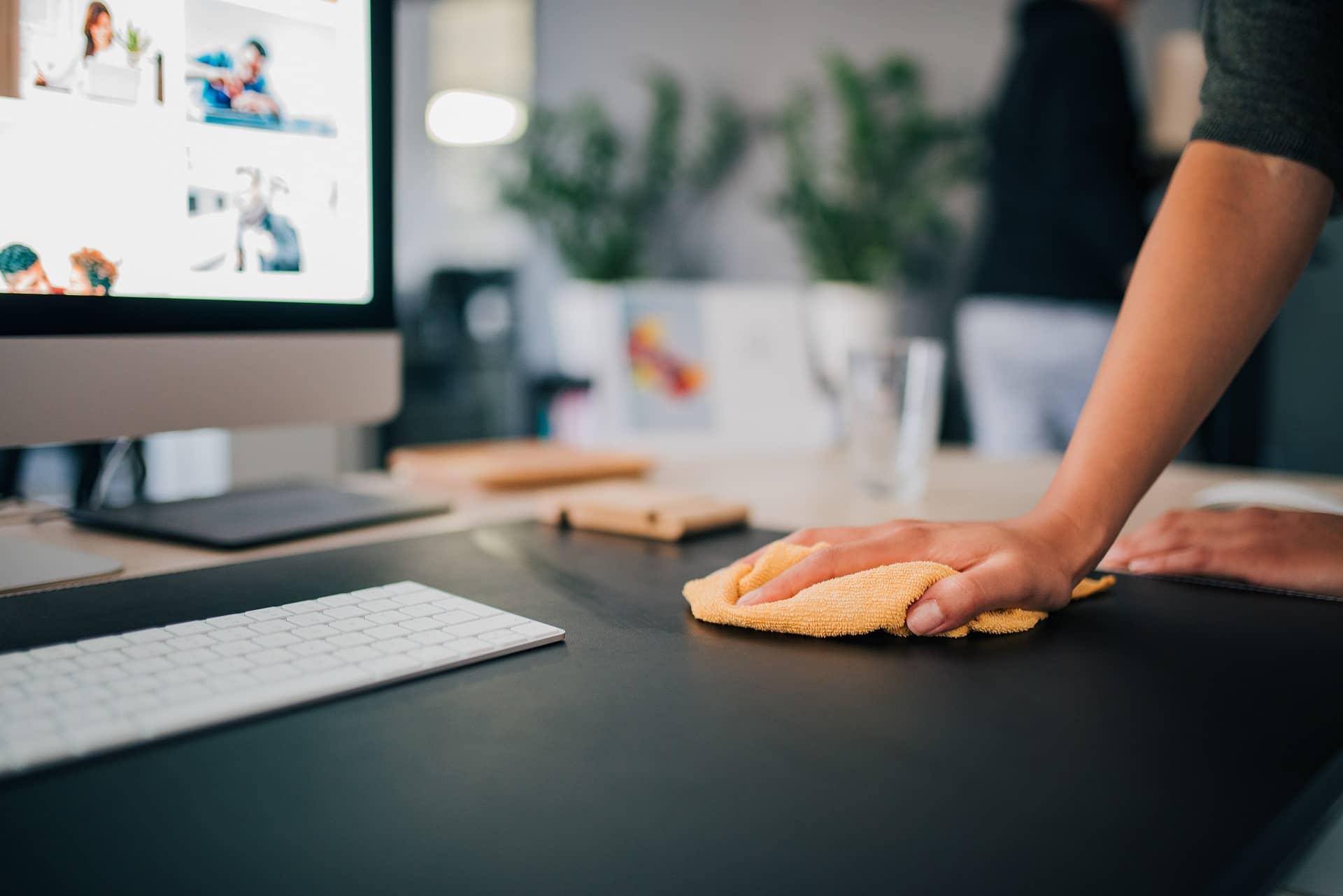
Če je vaš računalnik hrupnejši kot prej, se zlahka pregreje ali opazite, da deluje počasneje, težava najverjetneje ni povezana s programsko opremo, temveč s prahom. Umazanija, ki se nabira v računalniku in na perifernih napravah (tipkovnica, miška, monitor, optični bralnik, tiskalnik itd.), vpliva na delovanje, temperaturo in sčasoma na življenjsko dobo vseh komponent.
Poleg tega ne govorimo samo o estetiki. Prah, vlakna in mastne roke lahko povzročijo pregrevanje, prekomeren hrup, okvare in v skrajnih primerih celo kratke stike. Zato morate, tako kot čistite dnevno sobo ali kuhinjo, imeti rutino čiščenja za svoj računalnik in vse njegove periferne naprave. Spodaj boste videli, kako to storiti korak za korakom, skupaj z vsemi pomembnimi nasveti, da se izognete poškodbam.
Vrste čiščenja računalnika in zakaj je prah tako nevaren
Preden se lotimo dela, je pomembno razumeti, da obstajata pravzaprav dve glavni ravni fizičnega vzdrževanja računalnika : hitro in pogosto čiščenje ter temeljito čiščenje, ki zahteva razstavljanje.
Po eni strani gre za čiščenje površin , ki vključuje odstranitev pokrovov, brisanje zunanjosti, čiščenje filtrov za prah in nežno pihanje notranjosti brez razstavljanja komponent. Ta postopek običajno ne traja več kot 20–30 minut, in če ga izvajate vsakih nekaj mesecev, znatno podaljša čas, ko ga boste morali popolnoma razstaviti.
Sledi globinsko čiščenje , kjer razstavite hladilnike, ventilatorje, kable in, odvisno od vaše ravni znanja, celo napajalnik ali grafično kartico, tako da je vsaka komponenta kot nova. Ta faza je tudi odličen čas za zamenjavo termalne paste na procesorju ali grafični kartici , saj ju boste tako ali tako razstavili.
Razlog za takšno skrb je, da prah ni zgolj "neškodljiva umazanija ". Zaradi vročine v računalniku in vlažnosti v okolju se vlakna stisnejo in tvorijo nekakšno temno saje, ki postanejo delno prevodne. Če se naberejo na matični plošči, napajalniku ali priključkih, lahko povzročijo nepravilen stik in v skrajnih primerih kratek stik.
Poleg tega nabiranje prahu blokira prezračevalne odprtine, filtre in rebra hladilnika , kar zmanjšuje pretok zraka. To vodi do višjih temperatur, ventilatorjev, ki se vrtijo s polno hitrostjo, dodatnega hrupa in aktiviranja varnostnih mehanizmov, kot je termično dušenje, ki zniža frekvenco procesorja, grafične kartice ali SSD-ja, da prepreči poškodbe, kar povzroči izgubo zmogljivosti.
Osnovna orodja in izdelki za čiščenje računalnika in njegovih perifernih naprav
Preden karkoli razstavite, je ključnega pomena, da pripravite delovni prostor in orodje. Odprli boste elektronsko napravo, ki je običajno priključena na električno omrežje , zato je prva stvar, ki jo morate brez dvoma storiti, izklopiti in odklopiti računalnik ter vse periferne naprave.
Za udobno delo poiščite veliko, dobro osvetljeno in čisto površino, kamor lahko postavite komponente, vijake in pokrove, ne da bi jih pomešali. Velik kos kartona ali plastična folija pod mizo je idealna za zaščito mize in lovljenje morebitnega prahu.
Kar zadeva orodje, bi idealno morali imeti komplet preciznih izvijačev , po možnosti spodobne kakovosti in z magnetnimi konicami. Te magnetne konice močno poenostavijo rokovanje z majhnimi vijaki v ohišju in preprečijo, da bi se izgubili med komponentami ali na tleh.
Kar zadeva čistila, je najpogostejša in najvarnejša možnost uporaba razpršilnika stisnjenega zraka , krtače z mehkimi ščetinami, majhnega sesalnika z nizko močjo ali ozko šobo, krp iz mikrovlaken, krpe za lovljenje prahu, vatiranih palčk in izopropilnega alkohola z vsaj 90 % koncentracijo , ki je primeren za elektronske komponente, ker hitro izhlapi in ne pušča ostankov.
Če želite iti še korak dlje, lahko sami pripravite čistilno tekočino za zunanje površine in zaslone tako, da zmešate približno 80 % destilirane vode, 20 % izopropilnega alkohola in nekaj kapljic sušilnega sredstva (na voljo v fotografskih trgovinah). Ta mešanica dobro čisti, hitro izhlapeva in zmanjšuje proge.
Varnostni ukrepi: statična elektrika, vlaga in izdelki, ki se jim je treba izogniti
Ključna podrobnost, ki je skoraj nihče ne upošteva: statična elektrika lahko poškoduje občutljive čipe in vezja, tudi če praznjenja ne čutite. Zato je bistveno, da se pred dotikom matične plošče, modulov RAM-a, grafične kartice ali pogona M.2 SSD popolnoma izpraznite.
To tveganje lahko zmanjšate na več načinov, najbolj praktičen pa je nošenje lateks ali nitrilnih rokavic in antistatičnega zapestnega traku, priključenega na kovinsko ohišje računalnika ali drugo ozemljitveno točko. Če nimate zapestnega traku, si ustvarite navado, da se pred prijemom vsake komponente pogosto dotikate ozemljene kovinske površine.
Če imate alergije na prah ali težave z dihali, je dobro nositi zaščitno masko , saj bo pihanje in premikanje opreme sprostilo veliko prahu v zrak. Če je mogoče, bolj intenziven del čiščenja (pihanje s stisnjenim zrakom) opravite v dobro prezračevanem prostoru ali celo na prostem.
Kar zadeva prepovedane izdelke, ne uporabljajte alkohola, razen izopropilnega alkohola, topil, parnih čistilcev ali robčkov z agresivnimi kemikalijami . Lahko pustijo prevodne ostanke, poškodujejo plastiko, izbrišejo sitotisk ali, v primeru parnih čistilcev, vnesejo vlago pod tlakom tja, kjer ne bi smela biti.
Pri uporabi sesalnika bodite previdni: pretirano močno ali slabo nadzorovano sesanje lahko poškoduje ventilatorje, upogne rebra hladilnika ali celo ustvari statično elektriko . Če ga uporabljate, uporabljajte fino šobo, nizko moč in samo na površinah iz plastike ali robustne kovine, nikoli na majhnih odrezkih ali krhkih komponentah.
Kako očistiti ohišje računalnika znotraj in zunaj
Najprej očistite zunanjost. Preden odprete ohišje , ga obrišite s krpo za prah, pri čemer bodite še posebej pozorni na prezračevalne rešetke in mesta, kjer se pogosto nabira umazanija, da po odstranitvi pokrovov ne bo vse padlo v notranjost.
Ko računalnik odklopite in odstranite vse kable, lahko izkoristite priložnost in zunanja vrata (USB, avdio, omrežna, HDMI itd.) skrbno očistite z vatiranimi palčkami, rahlo navlaženimi z izopropilnim alkoholom, ter odstranite maščobo in umazanijo, ki se je nabrala okoli priključkov.
Za zunanjost ohišja je običajno uporabiti krpo iz mikrovlaken, navlaženo z destilirano vodo in malo blagega detergenta , ali pa domačo raztopino. Pazite, da tekočina ne steče skozi prezračevalne odprtine; vedno je najbolje uporabiti dobro ožeto krpo in jo nato obrisati s suho.
Ko je zunanjost čista, odstranite stranski pokrov (ali pokrove) tako, da odvijete vijake. Vijake postavite ločeno in jih označite ; preprost trik je, da na list papirja narišete obris pokrova ali območja in na vsako skupino vijakov nalepite majhno opombo. Na ta način bo ponovna montaža veliko lažja.
Ko je notranjost zdaj vidna, je čas, da se lotimo notranjega prahu . Začnite s kratkimi sunki stisnjenega zraka na ventilatorje, rešetke in napajalnik od daleč, pri čemer šobe nikoli ne držite preblizu, da ne poškodujete lopatic ali komponent. Med pihanjem na ventilator držite lopatice s prstom ali vatirano palčko, da preprečite njihovo vrtenje s polno hitrostjo.
Nato z mehko krtačo očistite matično ploščo, območje RAM-a, reže PCIe in okoliške površine . Prah dvignite proti mestu, kjer ga lahko posesate ali odstranite kasneje s krpo, namesto da ga preprosto premikate naokoli.
Osnovna demontaža: hladilnik, ventilatorji in matična plošča
Če želite iti še korak dlje, lahko razstavite nekatere ključne komponente. Hladilnik procesorja se ponavadi nabira na rebrih , zlasti pri modelih stolpa z veliko aluminijastimi rebri.
Pri tradicionalnih hladilnikih zraka imate po odstranitvi iz vtičnice dve možnosti. Prva, bolj agresivna metoda vključuje pranje reber pod tekočo vodo z blagim detergentom , nato pa njihovo temeljito sušenje s papirnatimi brisačami in sušilcem za lase na topli temperaturi. Hladilniki imajo zaščito pred korozijo, zato če jih pravilno posušite, ne bi smelo biti težav. Vendar pa je treba ventilator najprej odstraniti in očistiti ločeno; nikoli ga ne zmočite.
Najbolj konzervativna možnost je kombinacija stisnjenega zraka, krtače in krpe iz mikrovlaken za odstranjevanje prahu med letvami, pri čemer pazite, da jih ne upognete. Včasih pomaga, če usmerite pršilo pod kotom približno 45 stopinj, da prah pride ven na drugi strani, namesto da se bolj vkoplje.
Če imate večnamenski (AIO) hladilnik s tekočino, pozabite na potapljanje radiatorja v vodo. Varen način čiščenja radiatorja s tekočino je s kratkimi sunki stisnjenega zraka , ki jih držite na daljavo in pod kotom, nato pa dostopna mesta obrišite z mikrovlakenno krpo.
Specifično čiščenje grafične kartice, napajalnika in matične plošče
Grafična kartica je ena najobčutljivejših in najdražjih komponent računalnika. Z njo je treba ravnati previdno, vedno jo držati za rob tiskanega vezja in se izogibati dotikanju kovinskih komponent ali pozlačenih kontaktov.
Če vam zasnova omogoča odstranitev samo ventilatorjev, ne da bi odstranili celoten hladilnik, je to idealno: odstranite ventilatorje, jih očistite tako kot ostale in na rebrih hladilnika uporabite mehko krtačo . V mnogih primerih je za odstranitev trdovratne umazanije dovolj zelo zmerna količina stisnjenega zraka in dobro brisanje s suho krpo ali krpo, rahlo navlaženo z izopropilnim alkoholom.
Ko je vaša grafična kartica stara nekaj let in opazite pretirano visoke temperature ali pa ventilatorji vedno delujejo s polno hitrostjo, je morda čas, da jo popolnoma odprete, temeljito očistite hladilnik in zamenjate termalno pasto grafične kartice . To zahteva več potrpljenja in upoštevanje navodil, specifičnih za vaš model, vendar je lahko izboljšanje temperature znatno.
Še bolj previdni morate biti z napajalnikom. Ni priporočljivo, da ga odpirate, razen če natančno veste, kaj počnete , saj lahko ostane napolnjen tudi, ko je odklopljen. Običajno je dovolj, da od zunaj izpihnete stisnjen zrak in uporabite mehko krtačo na rešetki, pri čemer pazite, da v reže ne vstavite ničesar.
Matično ploščo pa čistimo podobno kot umivanje zob: za odstranjevanje prahu uporabimo zelo mehko krtačo, za vogale vatirane palčke in majhne količine izopropilnega alkohola, kjer je potrebno razmaščevanje. Za vsako ceno se izogibajte vlaženju s tekočinami in je nikoli ne drgnite močno, še posebej ne majhnih komponent ali krhkih priključkov.
Zamenjava trdih diskov, SSD-jev, kablov in termalne paste
Mehanski trdi diski in 2,5-palčni SSD-ji so precej preprosti. Njihovo ohišje je zaprto, zato je cilj le očistiti zunanjo površino in območje priključkov . Običajno zadostujeta mehka krtača za brisanje prahu in krpa iz mikrovlaken za brisanje.
Pri ravnanju z diski M.2 SSD je potrebna nekoliko večja previdnost. Odstranite vijak, s katerim so pritrjeni, jih nežno izvlecite in obrišite s suho ali zelo rahlo vlažno krpo , ne da bi pri tem preveč pritiskali. Če imajo hladilnik, očistite zunanjost, ne da bi ga razstavili, razen če boste zamenjali termalno pasto ali termične blazinice.
Prav tako je dobro preveriti stanje in čistočo vseh notranjih kablov (napajalni, SATA, podaljški). Lahko jih obrišete s suho krpo, da odstranite prah, in preverite, ali so kateri obrabljeni, imajo poškodovano izolacijo ali upognjene konektorje; če opazite kaj nenavadnega, je najbolje, da jih zamenjate.
Ker imate hladilnik procesorja že odstranjen, se lotimo glavne naloge: menjave termalne paste procesorja . S papirnato brisačo in izopropilnim alkoholom očistite staro pasto s procesorja in dna hladilnika, dokler kovinske površine niso čiste in brez maščobe.
Če pri izbiri termalne paste nimate veliko izkušenj, se odločite za paste na keramični osnovi , ki niso prevodne in zmanjšujejo tveganje kratkega stika, če je uporabite preveč in se prelije. Kovinske paste ponujajo nekoliko boljšo zmogljivost, vendar zahtevajo mirno roko in veliko previdnosti, da se ne razlijejo zunaj območja IHS.
Čiščenje perifernih naprav: tipkovnice, miške, monitorja in vrat
Periferne naprave so dobesedno tisto, česar se vsakodnevno najpogosteje dotikate . Med drobtinami, mastjo od prstov, prahom in morebitnimi pljuski se vaša tipkovnica in miška umažeta veliko prej kot notranjost vašega računalnika.
Pri tipkovnici je prvi korak klasičen: obrnite jo na glavo in jo nežno pretresite na zaščiteni površini, da odstranite drobtine in večje delce. Nato s stisnjenim zrakom med tipkami odstranite vse, kar se je zataknilo, in po želji uporabite sesalnik z zelo mehko šobo in nizko močjo.
Če je še vedno videti zelo umazano, pripravite rahlo mešanico vode z nekaj kapljicami detergenta , rahlo navlažite krpo in obrišite vrh tipk, da odstranite maščobo. Nato na koncu s suho krpo odstranite preostalo vlago.
Pri namiznih tipkovnicah z odstranljivimi tipkami lahko greste še dlje. Preden karkoli odstranite, fotografirajte ali narišite diagram tipkovnice , da si zapomnite položaj vsake tipke. Nato jih z orodjem za odstranjevanje tipk ali ploščatim izvijačem previdno dvignite eno za drugo (izogibajte se zelo velikim tipkam, kot je preslednica, če niste seznanjeni z mehanizmom tipk).
Ko odstranite tipke, uporabite stisnjen zrak, očistite podstavek z rahlo vlažno krpo in vatiranimi palčkami za vogale ter namestite tipke nazaj. Na tipkovnicah, kjer tipk ni mogoče odstraniti, lahko uporabite čistilne gele , ki se prilagodijo konturam in odstranijo večino umazanije, ko jih dvignete.
Tudi miški je treba nekaj nege. Izključite jo iz električnega omrežja ali odstranite baterije, če je brezžična , in očistite zgornje ohišje z mikrovlaken krpo, navlaženo s čistilno mešanico ali malo izopropilnega alkohola, pri čemer pazite, da tekočina ne pride v tesnila gumbov ali drsno kolesce.
Ključni del je na dnu. Ko se premika po mizi ali podlogi za miško, nabira prah in vlakna, ki se zbijejo okoli nogic in optičnega senzorja . S suho ali rahlo vlažno vatirano palčko obrišite oddajnik svetlobe in noge, če pa imate mehansko miško s kroglico (danes redkost), odstranite pokrov, vzemite ven kroglico in vse očistite s suho krpo ali nekaj izopropilnega alkohola.
Zaslon, pa naj bo to zunanji monitor ali zaslon prenosnika, si zasluži posebno nego. Nikoli ne uporabljajte čistila za steklo ali alkohola neposredno na zaslonu , saj lahko poškodujeta antirefleksni premaz ali pustita trajne sledi.
Pravilen postopek je, da monitor izključite iz električnega omrežja, rahlo navlažite krpo iz mikrovlaken s tekočino za čiščenje zaslona ali doma pripravljeno raztopino ter nežno drgnite zaslon in okvir s krožnimi gibi . Pomembno je, da tekočine ne pršite neposredno na zaslon, da preprečite, da bi pronicala okoli robov.
Za zunanja vrata na računalniku, monitorju, tiskalniku ali USB-vozlišču preprosto uporabite vatirano palčko, rahlo navlaženo z izopropilnim alkoholom, za čiščenje zunanjosti in vidnih kovinskih delov, nato pa jih posušite. Ne poskušajte strgati notranjosti priključka s trdimi predmeti, saj lahko s tem upognete nožice ali poškodujete kontakte.
Čiščenje in vzdrževanje tiskalnikov, skenerjev in druge napredne periferne opreme
Poleg tipične kombinacije monitorja, tipkovnice in miške imajo številni domači in pisarniški računalniki tiskalnike, optične bralnike ali druge naprave, ki prav tako trpijo zaradi prahu in pomanjkanja vzdrževanja.
Pri skenerju sta prednostna naloga mehanski del in steklo. Če se nosilec skenerja premika neenakomerno ali se zatakne , je čas, da vodila in drsnike namažete z izdelki, posebej zasnovanimi za precizne mehanizme (na primer suha maziva s PTFE, ki pustijo gladek, a nelepljiv film in ne privabljajo več prahu).
Za steklo uporabite blago čistilo za steklo in krpo, ki ne pušča vlaken , pri čemer tekočino nanesite na krpo in ne neposredno na steklo, da preprečite vdor. Kakršne koli madeže ali pike, ki se ujamejo na krpo, bodo na skeniranih slikah povzročile črte ali sence.
Ne glede na to, ali gre za brizgalni ali laserski tiskalnik, je tudi vaš tiskalnik potreben nekaj vzdrževanja. Izklopite ga, izključite iz električnega omrežja in odprite dostopne plošče , da odstranite kartuše, toner in odstranljive pladnje. Z mehko krtačo in, če je mogoče, sesalnikom z majhno šobo in nizko močjo odstranite morebitne ostanke papirja, prah in delce tonerja.
Pri laserskih tiskalnikih je koristno, da na zobnike in drsnike, kjer se premikajo vozički in pladnji, nanesete majhno količino suhega maziva, pri čemer pazite, da ne kaplja na valje ali območja za podajanje papirja. Pod območje, kamor nanesete mazivo, lahko položite vato, da ujamete morebitni presežek.
S kartušami s tonerjem in drugimi tonerji ravnajte previdno: odstranite jih in očistite vodila ter kontaktne površine s čisto, suho krpo . Če so prisotni električni priključki, posebno čistilo za kontakte pomaga odstraniti ostanke, ne da bi pri tem pustili prevodne sledi.
Pogostost čiščenja in dobre navade za preprečevanje prahu
Veliko vprašanje je običajno, kako pogosto se splača vse to ponoviti. Odgovor je odvisen od številnih dejavnikov, vendar je kot smernica temeljito čiščenje notranjosti računalnika vsaj enkrat letno dober začetek.
Če živite blizu obale, na območjih z veliko prahu ali če imate hišne ljubljenčke, ki izgubljajo dlako, je smiselno to obdobje skrajšati na približno šest mesecev , saj fin pesek, sol in vlakna pronicajo skozi morebitne razpoke in še posebej dobro napadajo kovine in ventilatorje.
Vmes je odlična ideja, da vsake tri ali štiri mesece opravite nekaj lahkega čiščenja : odstranite stransko ploščo, nežno izpihajte stisnjen zrak, očistite protiprašne filtre ohišja ter na hitro pregledajte ventilatorje in prezračevalne odprtine. To znatno zmanjša delo, potrebno za veliko letno čiščenje.
Postavitev računalnika ima večji vpliv, kot si morda mislite. Če je računalnik postavljen neposredno na tla, se bo na njem nabralo veliko več prahu kot če bi ga postavili na mizo ali polico. In če je ob oknu ali v prepišnem hodniku, se bo umazal hitreje, kot če bi ga postavili v bolj zaščiten prostor.
K vsemu temu se doda še zdravstveni dejavnik: prašen računalnik ne le umaže prostor, ampak tudi sprošča delce v zrak, ki jih na koncu vdihnete . Če imate astmo ali alergijo na pršice, lahko čiščenje računalnika in perifernih naprav prepreči več kot le nekaj kihanja in celo nekaj napadov.
Ko boste uporabili vse te nasvete za temeljito čiščenje računalnika in perifernih naprav, od ohišja do tiskalnika, vključno s tipkovnico, miško, monitorjem, diski in notranjimi komponentami, boste ugotovili, da se vaš računalnik hladi, je manj hrupen, traja dlje in je veliko prijetnejši za uporabo tako glede zmogljivosti kot higiene , kar je še posebej opazno, če ga že nekaj časa niste temeljito očistili.
