- Gboard integrira Googlove storitve, kot sta Prevajalnik in Iskanje, neposredno v tipkanje.
- Omogoča globoko prilagajanje s temami, prilagajanjem višine in prilagojenimi slovarji.
- Obstajajo alternative, osredotočene na zasebnost (AnySoftKeyboard) ali estetiko (Chrooma).
- Vključuje funkcije dostopnosti, kot sta način z eno roko in narekovanje brez povezave.

Če že nekaj časa uporabljate Android, ste verjetno opazili, da tipkovnica ni le orodje za pisanje sporočil, temveč skoraj ukazni center v vašem žepu. Gboard, Googlova uradna tipkovnica , je postala standard za milijone ljudi, saj na majhnem prostoru združuje funkcije, ki so prej zahtevale odpiranje treh različnih aplikacij.
Lepota tega sistema je v tem, da vas ne sili, da se mu prilagajate; namesto tega omogoča obsežno prilagajanje, tako da se tipkovnica zdi resnično vaša, bodisi s spreminjanjem barv, prilagajanjem velikosti ali aktiviranjem trikov za prihranek časa. Oglejmo si podrobneje, kaj zmore in katere alternative imate, če želite preseči Googlov ekosistem.
Kaj točno je Gboard in kaj ponuja?

Gboard, ki je bil prvotno predstavljen leta 2016, je veliko več kot le nadomestilo za izvorno tipkovnico. Njegova glavna prednost je integracija s celotnim Googlovim ekosistemom , ki omogoča iskanje, prevajanje besedila ali pošiljanje večpredstavnostnih vsebin, ne da bi zapustili aplikacijo, v kateri tipkate. Na voljo je za Android in iOS ter je popolnoma brezplačen.
- Prevod v realnem času: Z nekom v drugem jeziku lahko klepetate tako, da vtipkate španščino in opazujete, kako tipkovnica takoj prevede besedilo.
- Pametno iskanje: Zahvaljujoč tipki »G« lahko iščete informacije na spletu in rezultat delite neposredno v klepetu.
- Upravljanje GIF-ov in nalepk: Vključuje Giphyjev mehanizem za iskanje popolnega mema ali ustvarjanje lastnih nalepk na podlagi vašega obraza.
- Napredno glasovno narekovanje: Njegov sistem za prepoznavanje je verjetno najboljši na trgu in omogoča celo prenos jezikovnih paketov narekovati brez internetne povezave.
Nasveti in nastavitve za kar najboljši izkoristek tipkovnice
Mnogi ljudje uporabljajo Gboard na osnoven način, vendar obstaja veliko skritih funkcij, ki olajšajo življenje. Na primer, kazalec lahko upravljate tako, da s prstom podrsate po preslednici, s čimer se izognete tapkanju po zaslonu, da bi popravili napačno vtipkano črko. Podobno lahko, če s prstom podrsate po tipki Backspace, z enim zamahom izbrišete cele besede.
Kar zadeva udobje, Gboard vključuje način za eno roko , kar je idealno, če imate velik telefon in ne morete doseči črk na nasprotni strani. Aktivirate lahko tudi stalno vrstico s številkami, da vam ni treba preklapljati med meniji vsakič, ko vnesete geslo ali datum, in prilagodite višino tipkovnice svojim željam glede prostora na zaslonu.
Vizualna in funkcionalna prilagoditev

Če vas standardna zasnova naveliča, lahko dostopate do menija tem in izbirate med enobarvnimi in prelivajočimi se barvami ali pa kot ozadje uporabite svoje fotografije . Za tiste, ki iščejo učinkovitost, je na voljo možnost ustvarjanja osebnega slovarja okrajšav ; na ta način bo tipkovnica samodejno predlagala celotno besedno zvezo, če vnesete kratko kratico.
Druga zanimiva funkcija je možnost spreminjanja razporeditve tipkovnice. Niste omejeni na QWERTY; lahko uporabite razporeditve, kot je AZERTY, ali celo tipkate Morsejevo abecedo, če ste nostalgični ali želite eksperimentirati. Poleg tega lahko tipkovnico konfigurirate tako, da ne cenzurira žaljivih besed, če vas motijo zvezdice, ki se pojavljajo v rezultatih iskanja.
Kako aktivirati in upravljati Gboard v napravi
Če ga želite nastaviti, morate običajno le odpreti nastavitve jezika in tipkovnice Androida ter ga izbrati kot privzetega. Če se ikona aplikacije ne prikaže na začetnem zaslonu, jo lahko za lažji dostop omogočite v naprednih nastavitvah tipkovnice.
V aplikacijah, kot je WhatsApp, lahko aktivno tipkovnico spremenite tako, da tapnete majhno ikono, ki se prikaže v spodnjem desnem kotu besedilnega polja, kar vam omogoča preklapljanje med različnimi nameščenimi tipkovnicami, odvisno od trenutnih potreb.
Zmogljive alternative, če želite zapustiti Gboard
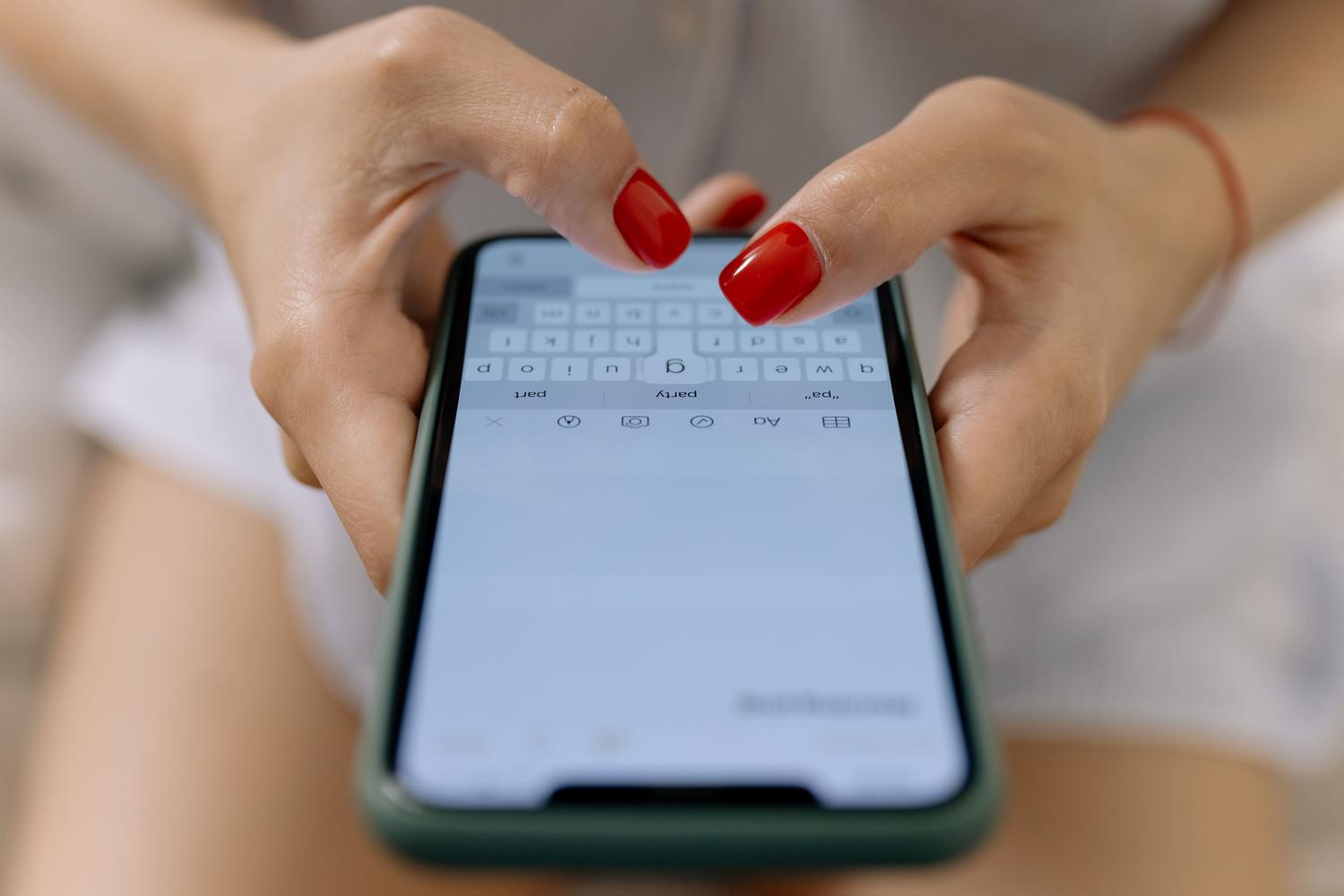
Čeprav Google opravlja odlično delo, obstajajo tudi druge možnosti, ki bi lahko bile bolj primerne glede na vaše potrebe. Za tiste, ki iščejo integracijo s podjetji, je Microsoftov SwiftKey logična izbira, ki vam omogoča ustvarjanje seznamov opravil neposredno s tipkovnice. Če dajete prednost zasebnosti in odprtokodni programski opremi, sta AnySoftKeyboard ali Florisboard varni stavi, saj ne spremljata vaših podatkov o uporabi.
Na voljo so tudi bolj vizualne ali specifične možnosti. Tipkovnica Chrooma je znana kot "kameleon", saj samodejno spreminja barve, da se ujemajo z aplikacijo, ki jo imate odprto. Po drugi strani pa se Minuum in 1C osredotočata na dostopnost in ponujata veliko večje tipke za ljudi, ki imajo težave z majhnimi tipkovnicami ali debelejše prste.
Izbira idealne tipkovnice je odvisna od tega, ali cenite integracijo storitev v oblaku , popolno zasebnost podatkov ali motečo estetiko. Ne glede na to, ali se odločite za moč Googla, vsestranskost Microsofta ali preglednost odprtokodne programske opreme, Android ponuja svobodo, da kadar koli spremenite orodje za tipkanje in prilagodite telefon svojemu življenjskemu slogu.