- Omogoča vam dodajanje dodatne plasti varnosti z uporabo dostopnih ključev, potisnih obvestil ali enkratnih gesl (OTP).
- Konfigurirate ga lahko v razdelku Varnost Google Računa tako, da sledite korakom na zaslonu.
- Ponuja napredne možnosti za skrbnike organizacij, vključno z uveljavljanjem varnostnih ukrepov.
- Vključuje metode varnostnega kopiranja in fizične naprave za preprečevanje lažnega predstavljanja in kraje identitete.
Dandanes je tveganje, da pustimo vrata v naša digitalna življenja odklenjena, česar nihče ne bi smel prevzeti. Dvostopenjsko preverjanje , znano tudi kot dvofaktorska avtentikacija, deluje kot dodatna ključavnica, ki preprečuje nepooblaščenim osebam dostop do vaših podatkov, tudi če jim je uspelo ukrasti vaše geslo.
V bistvu gre za dodajanje dodatne plasti varnosti, tako da se Google pri poskusu prijave v račun ne zanaša zgolj na vaše geslo in zahteva še en dokaz identitete. Odvisno od konfiguracije lahko to sega od preprostega dotika zaslona mobilnega telefona do uporabe fizičnih varnostnih naprav.

Kako nastaviti dvostopenjsko varnost
Če želite aktivirati to funkcijo, je postopek precej preprost. Najprej pojdite v nastavitve Google Računa in se pomaknite do razdelka Varnost. Ko ste tam, poiščite razdelek, ki pojasnjuje, kako se prijavite, in kliknite Vklopi dvostopenjsko preverjanje . Od tam preprosto sledite navodilom na zaslonu.
Pomembna podrobnost: če ste svoj račun dobili v službi ali šoli , se te možnosti morda ne bodo prikazale. V tem primeru ne skrbite in se za pomoč obrnite neposredno na skrbnika sistema .

Metode za dokazovanje, da ste to vi
Google je precej pameten in bo glede na situacijo predlagal metodo, ki se mu zdi najprimernejša in najvarnejša. Ena najsodobnejših možnosti so dostopni ključi , ki omogočajo prijavo s prstnim odtisom, prepoznavanjem obraza ali PIN-kodo telefona. Odlična stvar pri teh ključih je, da jih ni mogoče zapisati ali pomotoma dati nekomu drugemu, saj so shranjeni v vaši napravi.
Če ne želite uporabljati tipk za dostop, so potisna obvestila najbolj praktična možnost. Namesto vnašanja nerodnih kod boste prejeli opozorilo na svoj mobilni telefon (Android ali iPhone z Googlovimi aplikacijami) in preprosto tapnete gumb Da , da potrdite, da se poskušate prijaviti. Ta metoda je še posebej uporabna, ker vas ščiti pred kloniranjem kartice SIM.
Druge alternative preverjanja
Za tiste, ki iščejo popolno zaščito ali se včasih znajdejo brez kritja, obstajajo druge možnosti:
- Google Authenticator: Ta aplikacija ustvarja začasne enkratne (OTP) kode, ki delujejo tudi če nimate dostopa do interneta ni mobilnega signala.
- SMS-i in klici: Na telefon boste prejeli šestmestno kodo. Vendar ne pozabite, da je ta metoda nekoliko manj varnoker lahko nekateri izkušeni hekerji prestrežejo ta sporočila.
- QR kode: Včasih vas bo Google prosil, da s kamero skenirate kodo, da bi zanesljiveje preveril vašo telefonsko številko.
- Fizični varnostni ključi: To so majhne naprave USB, ki jih priključite na računalnik ali mobilni telefon. To so najboljša obramba pred lažnim predstavljanjem ki trenutno obstaja.
Obstajajo tudi rezervne kode , ki so ključi, ki jih morate hraniti na varnem mestu, če izgubite telefon ali ne morete dostopati do drugih načinov preverjanja.

Upravljanje za poslovne administratorje
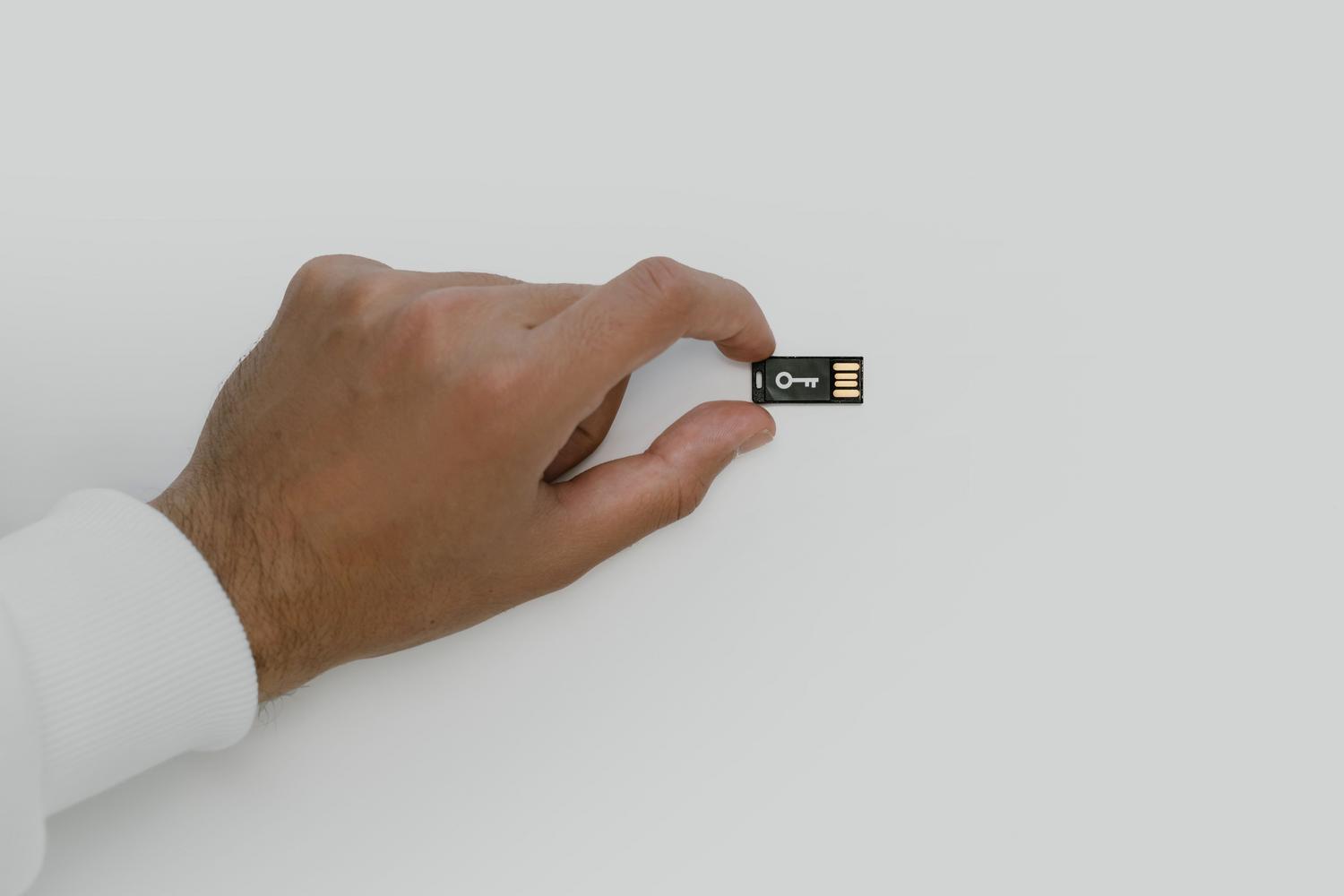
Če ste odgovorni za organizacijo, je postopek drugačen. Odločite se lahko, ali je dvostopenjsko preverjanje za vaše zaposlene neobvezno ali obvezno . V skrbniški konzoli lahko uveljavite implementacijo za določene skupine, kot je prodajna ekipa, in od njih zahtevate uporabo strogih metod, kot so varnostni ključi.
Priporočeni potek dela za podjetja se začne z obveščanjem uporabnikov , omogočanjem prostovoljne registracije in končno z uvedbo obvezne registracije na določen datum . Skrbniki lahko prek varnostnih poročil spremljajo, kdo je izpolnil pogoje in kdo ne, in lahko celo ustvarijo začasne varnostne kode za tiste, ki so izgubili svoj fizični ključ.
Končni nasveti in opozorila
Da se izognete celotnemu postopku vsakič, ko se prijavite iz domačega računalnika, lahko označite polje » Ne vprašaj več v tej napravi «. Vendar bodite previdni, to storite le na napravah, ki so vaše in jih ne delite z nikomer , sicer boste preglasili varnost, ki ste jo pravkar nastavili.
Pomembno si je zapomniti, da vas Google nikoli ne bo poklical, da bi vas prosil za potrditveno kodo. Če to stori, gre za prevaro. Upoštevajte tudi, da lahko Google po dodajanju nove telefonske številke traja do sedem dni , da ji popolnoma zaupa in prepreči vsiljivcu, da bi hitro spremenil vaše podatke.
Pravilna konfiguracija dvofaktorske avtentikacije z uporabo digitalnih ključev, aplikacij za avtentikacijo ali potisnih obvestil zagotavlja, da so vaši osebni podatki varni pred zunanjimi napadi, hkrati pa vam omogoča upravljanje izjem na varnih napravah in upravljanje naprednih dovoljenj v poslovnih okoljih za zaščito identitete vsakega uporabnika.
