- Movistar ponuja različne modele usmerjevalnikov, vendar je logika dostopa in konfiguracije v vseh zelo podobna.
- Aplikacija in spletna plošča Smart WiFi vam omogočata spreminjanje imena in gesla za WiFi, izboljšanje varnosti in upravljanje povezanih naprav.
- Odpiranje vrat, posodabljanje vdelane programske opreme in uporaba pametnih ojačevalnikov WiFi optimizirajo delovanje spletnih iger in pokritost doma.
- Ponovni zagon, ponastavitev na tovarniške nastavitve in zanašanje na tehnično podporo Movistarja so ključni za odpravljanje napak in težav s povezavo.
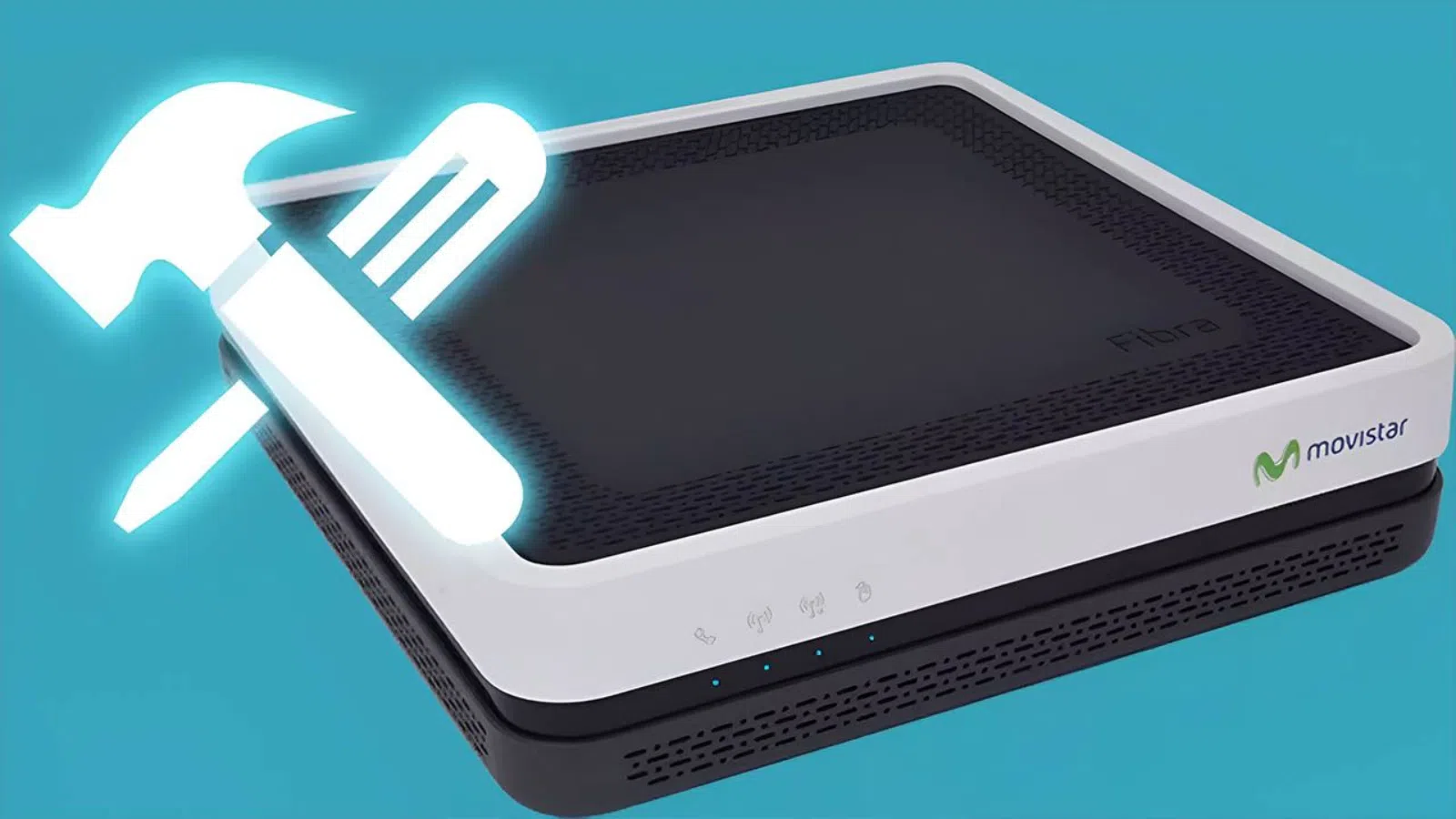
Če imate optično omrežje Movistar ali ADSL, je vaš usmerjevalnik srce vaše povezave in čeprav je že pripravljen za uporabo, njegova pravilna konfiguracija bistveno vpliva na hitrost, varnost in stabilnost . Dobra novica je, da lahko praktično vse prilagodite iz spletnega brskalnika ali mobilne naprave, ne da bi morali biti strokovnjak.
V tem priročniku boste korak za korakom videli, kako dostopati do usmerjevalnika Movistar, spremeniti geslo in ime za Wi-Fi, odpreti vrata za spletne igre, posodobiti vdelano programsko opremo, uporabljati aplikacijo Smart WiFi in še veliko več . Zasnovana je tako, da lahko sledite navodilom v svojem tempu in se dotaknete le tistega, kar resnično potrebujete.
Modeli usmerjevalnikov Movistar in osnovne razlike
Movistar sčasoma posodablja svojo opremo, tako da imate doma morda karkoli od starega ADSL usmerjevalnika do novega Smart WiFi 6 ali celo modelov, pripravljenih za 10 Gbps; v vsakem primeru je način dostopa do konfiguracije običajno zelo podoben: prehod 192.168.1.1 ali 192.168.0.1 in privzeto uporabniško ime/geslo.
Najnovejši optični usmerjevalniki združujejo usmerjevalnik, ONT in dostopno točko WiFi v eno samo napravo, ki jo Movistar imenuje HGU ali xHGU; to pomeni, da imate manj pripomočkov, manj kablov in enostavnejše upravljanje prek aplikacije Smart WiFi , zlasti za brezžična omrežja in povezane naprave.
Med najnovejšimi modeli izstopata Smart WiFi 6 (in Smart WiFi 6 Go), ki ponujata večjo brezžično hitrost, boljšo pokritost in možnost hkratne povezave več naprav , zahvaljujoč standardu WiFi 6 in varnostnemu šifriranju WPA3, ki znatno izboljša zaščito pred vsiljivci.
Preizkuša se tudi še naprednejši usmerjevalnik, znan kot xHGU naslednje generacije, zasnovan za povezave do 10 Gbps s tehnologijo XGS-PON; ta naprava, ki jo proizvaja Askey (model RTF8316VW), vključuje vrata WiFi 7 in Ethernet, pripravljena za bliskovite hitrosti , osredotočena na prihodnje ultra hitre tarife Movistar.
Če imate starejši optični usmerjevalnik (Comtrend, Amper, MitraStar itd.) ali celo usmerjevalnik ADSL/VDSL2, ne skrbite: večina ima enako logiko menija in jih je mogoče upravljati z naslova 192.168.1.1 ali 192.168.0.1 , čeprav je brezžična komponenta morda manj zmogljiva kot pri novejših modelih.
Za tiste, ki so še vedno povezani prek ADSL ali VDSL2, je Movistar skozi leta uporabljal modele, kot so Zyxel, Comtrend, Observa, Huawei in Amper; te naprave bodo delovale, dokler bo vaša linija ADSL aktivna , vendar ne pozabite, da so dnevi ADSL v Španiji šteti in da ko bo dokončno zaprt, te naprave ne bodo več delovale; če potrebujete več informacij in tehničnega konteksta, si oglejte naš celoten vodnik po storitvah ADSL, optičnih vlaken in telefonskih storitvah za vaš dom.
Če ne veste natančno, kateri usmerjevalnik imate, ga preprosto obrnite in si oglejte nalepko spodaj: videli boste model, geslo za WiFi, dostopni ključ usmerjevalnika in pri starejših modelih kodo ali številko, ki označuje vrsto opreme ; s temi podatki lahko poiščete poseben priročnik ali vadnico za vaš model.
Kako dostopati do usmerjevalnika Movistar (192.168.1.1 in 192.168.0.1)
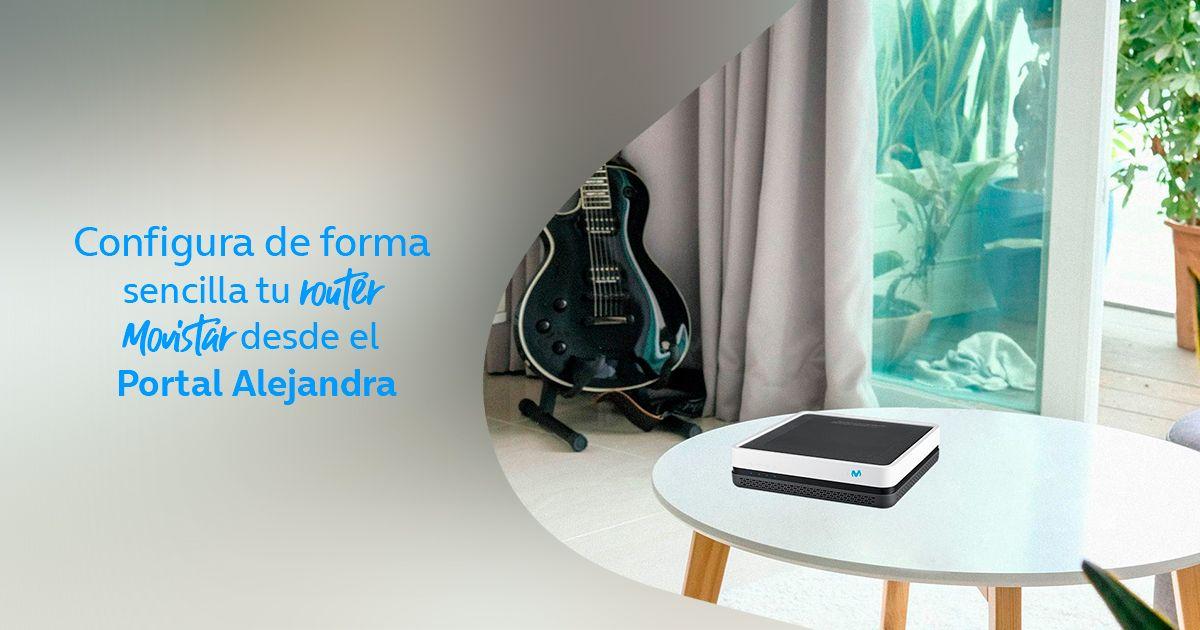
Standardni način dostopa do nastavitvene plošče je vedno enak: odprite brskalnik in v naslovno vrstico vnesite lokalni IP-naslov usmerjevalnika , običajno 192.168.1.1; pri nekaterih modelih je to lahko 192.168.0.1 ali prilagojen IP-naslov, če ga je nekdo že spremenil.
Ko se stran naloži, bo sistem zahteval prijavne podatke; na novejših napravah je uporabniško ime običajno »admin«, geslo pa je natisnjeno na nalepki na dnu usmerjevalnika , ki se razlikuje od ključa WiFi, ki je drugačen in se nahaja na isti nalepki.
Pri starejših usmerjevalnikih, zlasti pri mnogih modelih ADSL ali optičnih vlaken zgodnje generacije, so privzete poverilnice običajno 1234 / 1234 ali admin / admin ; če nič od tega ne deluje, je to običajno zato, ker je nekdo spremenil geslo, in če se ga ne spomnite, ga boste morali ponastaviti na tovarniške nastavitve.
Ko se prijavite, boste morda najprej naleteli na poenostavljeno ploščo Movistar z osnovnimi možnostmi (WiFi, vrata, naprave itd.); v tem primeru bo na voljo povezava ali gumb za »Napredne nastavitve«, ki vas bo popeljal v originalni meni proizvajalca , kjer so skrite bolj tehnične možnosti.
Obstaja tudi uporaben trik, če imate težave s prijavo, tudi ko je vse povezano: odklopite kabel, ki povezuje ONT in usmerjevalnik, nato pa dostopajte do 192.168.1.1 z uporabniškim imenom 1234 in geslom 1234 ; po opravljenih spremembah ponovno priključite kabel in usmerjevalnik bo nadaljeval z internetno povezavo.
Dostop in upravljanje prek aplikacije Smart WiFi
Če imate usmerjevalnik Smart WiFi ali Smart WiFi 6, imate na voljo zelo priročno orodje: aplikacijo Smart WiFi za Android in iOS, ki vam omogoča nadzor nad velikim delom konfiguracije brez vnosa 192.168.1.1 , zlasti vsega, kar je povezano z brezžičnim omrežjem in povezanimi napravami.
Ko je aplikacija nameščena in prijavljena z vašim računom Movistar, prikaže razdelke, kot so Naprave, Moje omrežje, Varna povezava in Nastavitve; v razdelku Naprave si lahko ogledate, katere naprave so povezane, jih združite po vrsti, začasno ustavite njihov dostop ali jih trajno blokirate, če zaznate vsiljivce.
V razdelku Moje omrežje so osredotočene funkcije WiFi: spreminjanje imena in gesla omrežja, aktiviranje ali deaktiviranje omrežij, ustvarjanje gostujočega WiFi-ja, deljenje dostopa prek kode QR in optimizacija brezžičnega kanala , vse z mobilnega telefona in brez dostopa do usmerjevalnika prek brskalnika.
Razdelek Varna povezava ponuja dodatno zaščito s samodejnim filtriranjem zlonamerne programske opreme in zlonamernih spletnih mest ter prikazom statistike o blokiranih grožnjah; ne nadomesti dobrega protivirusnega programa, je pa dragocen dodatek k vašemu domačemu omrežju.
V nastavitvah lahko poleg običajnih možnosti računa spremenite tudi geslo za dostop do My Movistar in druge parametre svojega profila, kar je uporabno, če želite z enim uporabniškim imenom in geslom poenotiti nadzor nad vsem, kar je povezano z vašo linijo in usmerjevalnikom.
Portal Alejandra: trenutno stanje in funkcije, ki jih je ponujal
Movistar je uporabnikom leta omogočal konfiguracijo usmerjevalnika prek tako imenovanega portala Alejandra, razdelka njihove spletne strani, kjer so lahko spreminjali geslo za WiFi, odpirali vrata, prilagajali šifriranje in spreminjali nekatere napredne parametre brez fizičnega dostopa do usmerjevalnika , vse z overjanjem s svojimi poverilnicami My Movistar.
Vendar je bil ta portal trajno zaprt ; operater je njegove funkcije prenesel na aplikacijo Smart WiFi in neposreden dostop do usmerjevalnika z naslova 192.168.1.1, tako da je danes upravljanje skoncentrirano na ta dva glavna načina.
Nekoč je Alejandra omogočala stvari, kot so aktiviranje filtriranja MAC naslovov, spreminjanje radijskega kanala, shranjevanje konfiguracijskih profilov ali centralno posodabljanje vdelane programske opreme; zdaj se večina teh opravil izvaja iz menija usmerjevalnika ali iz mobilne aplikacije, odvisno od modela.
Če še vedno najdete staro dokumentacijo, ki vas napotuje na portal Alejandra, ne pozabite, da je pravilno, da te korake ponovite, vendar neposredno v spletnem vmesniku usmerjevalnika ali v storitvi Smart WiFi , ker portal sam za stranke ne deluje več.
Konfigurirajte WiFi: ime omrežja, geslo in pasove 2,4 GHz / 5 GHz
Ena prvih stvari, ki jih morate storiti po namestitvi usmerjevalnika, je prilagoditev brezžičnega omrežja; s tem ne le izboljšate varnost, temveč tudi olajšate prepoznavanje svojega omrežja WiFi med sosedovimi in se izognete zelo podobnim generičnim imenom.
V meniju usmerjevalnika ali prek Smart WiFi lahko spremenite SSID (ime omrežja) in dostopni ključ; zelo priporočljivo je uporabljati šifriranje WPA2 ali WPA3 in ustvariti dolgo geslo z velikimi in malimi črkami, številkami in simboli, pri čemer se izogibajte rojstnim datumom, lastnim imenom ali očitnim podatkom.
V mnogih modelih Movistar je omrežje predstavljeno kot en sam WiFi, ki združuje 2,4 GHz in 5 GHz pod istim imenom; usmerjevalnik samodejno odloči, v kateri pas bo povezal vsako napravo, kar je znano kot pametni WiFi ali krmiljenje pasu, in pomaga vsaki napravi uporabljati najprimernejšo frekvenco glede na pokritost in zmogljivost.
Če imate težave z napravo, ki deluje samo na frekvenci 2,4 GHz (na primer nekatere pametne domače naprave ali povezani aparati), in vaš mobilni telefon pri povezovanju vztraja pri uporabi frekvence 5 GHz, lahko začasno onemogočite pas 5 GHz ali, če usmerjevalnik to dovoljuje, ločite omrežji tako, da omrežjima 2,4 GHz in 5 GHz dodelite različna imena , da lahko ročno izberete, katero boste uporabili v vsakem primeru.
V razdelku Brezžično ali WiFi v naprednem meniju je mogoče tudi skriti SSID, tako da se vaše omrežje ne prikaže na seznamu vidnih omrežij , omejiti največje število povezanih odjemalcev, ustvariti posebno omrežje za goste ali celo izolirati odjemalce, tako da se ne morejo videti znotraj lokalnega omrežja.
Varnost usmerjevalnika: geslo za dostop, filtriranje WPA2/WPA3 in MAC naslovov
Poleg ključa WiFi je bistveno spremeniti tudi geslo za dostop do samega usmerjevalnika; če ga pustite takšnega, kot je tovarniško nastavljeno (1234, admin ali podobno), je to tvegano, saj bi lahko nekdo, ki vstopi v vaše omrežje, s temi generičnimi poverilnicami dostopal do konfiguracije naprave in spremenil kritične parametre.
Če ga želite spremeniti, morate v meniju (včasih v osnovni plošči Movistar, drugič v naprednem razdelku) poiskati možnost skrbništva ali Upravljanje; tam lahko vnesete novo geslo za upravljalnega uporabnika usmerjevalnika , ki se mora razlikovati od gesla za WiFi in biti tudi močno.
Kar zadeva brezžično varnost, se prepričajte, da je šifriranje vsaj WPA2-PSK ali, če ga vaš usmerjevalnik in naprave podpirajo, WPA3; ključnega pomena je izogibanje protokolu WEP ali navadnemu WPA, saj gre za zastarele protokole, ki jih je enostavno razbiti in ne ponujajo ravni zaščite, ki je potrebna za sodobno domače omrežje.
Drugo orodje, ki ga ponujajo številni modeli, je filtriranje MAC naslovov: določite lahko seznam dovoljenih ali blokiranih MAC naslovov, tako da se lahko z vašim omrežjem WiFi povežejo samo naprave na tem seznamu ; to ni popolnoma zanesljiv sistem (MAC naslove je mogoče ponarediti), vendar doda še eno plast nadzora.
Če ga želite aktivirati, boste morali poiskati MAC naslove svojih naprav (mobilni telefon, prenosnik, konzola itd.), jih vnesti v ustrezen razdelek menija usmerjevalnika in izbrati možnost za aktiviranje filtriranja; nato ne pozabite shraniti sprememb in preveriti, ali vse pooblaščene naprave še naprej brskajo brez težav.
Namestitev usmerjevalnika, frekvenčni pasovi in vdelana programska oprema
Fizični položaj usmerjevalnika močno vpliva na kakovost signala; če ga skrijete v kos pohištva, ob debele stene ali v skrajni kot hiše, se pokritost poslabša in povzroči motnje, zlasti v oddaljenih prostorih.
V idealnem primeru poiščite relativno osrednjo lokacijo v svojem domu, stran od ovir, kot so nosilne stene, veliki aparati ali ogledala, in se izogibajte nameščanju usmerjevalnika poleg drugih naprav, ki ustvarjajo toploto; če je mogoče, ga postavite visoko, s prostorom okoli njega in ne da bi ga "zaprli" v predale ali omare.
Kar zadeva pasove, ima pas 2,4 GHz večji doseg, vendar je bolj preobremenjen in si kanal deli s številnimi sosedi; pas 5 GHz ponuja višje hitrosti in je manj preobremenjen, vendar je njegova pokritost nekoliko manjša in bolj trpi zaradi sten in ovir ; na splošno je priporočljivo uporabljati 5 GHz za bližnje naprave in 2,4 GHz za tiste, ki so bolj oddaljene.
V meniju usmerjevalnika lahko spremenite prenosni kanal, če opazite prekinitve ali nenadno upočasnitev; izbira manj preobremenjenih kanalov (zlasti pri 2,4 GHz) pogosto izboljša stabilnost povezave in zmanjša motnje z drugimi bližnjimi omrežji WiFi.
Končno je posodabljanje vdelane programske opreme ključnega pomena za varnost in delovanje; mnogi usmerjevalniki Movistar se posodabljajo samodejno, vendar je vseeno dobro, da v meniju preverite novo različico in jo uporabite, ko usmerjevalnik sam to nakaže , pri čemer pazite, da med postopkom naprave ne izklopite.
Kako odpreti vrata na usmerjevalniku Movistar za spletne igre in aplikacije
Pri igranju na spletu, uporabi lastnih strežnikov ali določenih aplikacij P2P je pogosto treba odpreti vrata; brez njih boste naleteli na stroga sporočila NAT, težave pri pridružitvi igram ali težave drugih pri povezovanju z vašim strežnikom, zato je rešitev običajno prilagajanje nastavitev usmerjevalnika.
Splošni mehanizmi so podobni v skoraj vseh modelih: vnesete 192.168.1.1, odprete napredni meni in poiščete razdelek NAT, Posredovanje vrat, Navidezni strežnik ali Vrata; tam lahko ustvarite pravila, ki označujejo IP-naslov naprave, vrata ali obseg vrat ter protokol TCP, UDP ali oba.
Na primer, za Microsoftove konzole je običajno odpiranje vrat, kot so 53 (UDP/TCP), 80 (TCP), 88 (UDP), 500 (UDP), 3074 (UDP/TCP), 3544 (UDP) in 4500 (UDP); v primeru PlayStationa se običajno uporabljajo TCP 80, 443, 3478, 3479, 3480 in UDP 3478, 3479, 3658 ter nekateri dodatni razponi, tako da lahko konzola komunicira s Sonyjevimi strežniki brez blokiranja.
Če vaš usmerjevalnik ponuja vnaprej določene predloge za določene konzole ali storitve, jih lahko uporabite, da se izognete ročnemu vnašanju vsega; sicer boste morali le vnesti natančna vrata ali obseg, ki ga priporoča proizvajalec igre, konzole ali aplikacije , in se prepričati, da so povezana s pravilnim naslovom IP naprave.
Ne pozabite, da se lahko notranji IP-naslov vaše konzole ali računalnika spremeni, če DHCP dodeli drugega, zato je dobro, da v meniju LAN usmerjevalnika rezervirate statični IP-naslov za to napravo; na ta način bodo vaša pravila za vrata vedno kazala na pravilen naslov in vam jih ne bo treba občasno ponovno konfigurirati.
V nekaterih primerih se lahko DMZ uporabi za preusmeritev vsega dohodnega prometa na določeno napravo, vendar je to bolj agresivna in manj varna možnost; zato je bolje odpreti le nujno potrebna vrata ali, če to ni mogoče, uporabiti UPnP, če ga usmerjevalnik in aplikacije pravilno obravnavajo.
Uporaba pametnih ojačevalnikov WiFi za izboljšanje pokritosti
Če kljub pravilni namestitvi usmerjevalnika obstajajo prostori, kjer signal komaj doseže ali pa izpade, Movistar kot uradno rešitev ponuja svoje pametne ojačevalnike WiFi (in Smart WiFi 6); te naprave delujejo kot repetitorji ali omrežne točke, ki razširjajo pokritost brez potrebe po napeljavi kablov po hiši.
Glavna prednost operaterjevih pametnih WiFi ojačevalnikov je, da se samodejno povežejo z usmerjevalnikom Movistar in kopirajo ime omrežja, geslo in varnostne nastavitve, zato vam ni treba konfigurirati dodatnih omrežij ali početi ničesar zapletenega.
Različica teh ojačevalnikov WiFi 6 ponuja znatne izboljšave: večjo učinkovito hitrost, do 20 % večjo pokritost, večjo zmogljivost upravljanja več sočasnih naprav, manjšo porabo energije v povezani opremi in šifriranje WPA3 za okrepitev varnosti razširjenega omrežja.
Cena se razlikuje glede na to, ali izberete možnost samonamestitve ali namestitev s tehnikom, vendar je cilj v vsakem primeru enak: zagotoviti stabilen WiFi signal na območjih, kjer usmerjevalnik sam ne doseže , ne da bi pri tem zapletli stvari z naprednimi konfiguracijami ali odvisnostjo od opreme drugih proizvajalcev, ki lahko povzroči težave z združljivostjo.
Ti ojačevalniki omogočajo priklop praktično katere koli naprave (mobilnega telefona, računalnika, konzole, televizorja, tiskalnika itd.), ne da bi se morali dotikati česar koli drugega; za uporabnika omrežje ostane "isto", le z boljšo pokritostjo po celotnem domu , kar je še posebej uporabno v velikih ali večnadstropnih hišah.
Znova zaženite ali ponastavite usmerjevalnik Movistar
Ko postane povezava nestabilna, nekatere naprave prenehajo brskati ali opazite nenavadno vedenje, tehniki najprej priporočajo ponovni zagon usmerjevalnika, tako da ga po nekaj sekundah izklopite in ponovno vklopite ; v mnogih primerih je to dovolj, da se linija vrne v normalno stanje.
Če težava vztraja ali ste izgubili geslo za dostop do usmerjevalnika, bo morda potrebna popolna ponastavitev na tovarniške nastavitve. To storite tako, da na hrbtni strani poiščete majhno luknjico »Ponastavi«, vanjo vstavite sponko za papir ali zobotrebec in jo držite približno 20 sekund, ko je usmerjevalnik vklopljen , dokler se ne zažene znova.
Po ponastavitvi bo naprava kot nova: obnovila bo prvotno konfiguracijo, vključno s privzetimi ključi za dostop in WiFi; počakati boste morali nekaj minut, da se sinhronizira z omrežjem, nato pa prilagoditi ime omrežja, geslo in druge parametre, ki ste jih spremenili.
Če usmerjevalnik tudi po ponastavitvi še vedno ne deluje pravilno (zamrzne, luči se ne prižgejo pravilno, se ne sinhronizira itd.), je najvarneje poklicati tehnično podporo Movistar ali uporabiti spletni klepet , saj je oprema morda pokvarjena in jo je treba zamenjati.
Vsako ugotovljeno napako lahko podjetje samo spremlja prek uporabniškega območja, ji dodeli številko incidenta in vam omogoči, da preverite stanje popravila ali pošiljke novega usmerjevalnika na spletni strani ali prek uradnih aplikacij.
Stroški usmerjevalnika Movistar, vračila in podpora
Ko se naročite na novo optično linijo, vam Movistar brezplačno namesti usmerjevalnik; oprema je na voljo na podlagi najema brez plačila, kar v praksi pomeni, da je v lasti operaterja, vendar jo uporabljate brez dodatnih stroškov, dokler vzdržujete storitev.
Prednost tega sistema je, da bo Movistar v primeru okvare usmerjevalnika zamenjal usmerjevalnik z drugim, ne da bi vam bilo treba plačati njegovo ceno, če je težava tehnične narave in ne posledica očitne zlorabe; slaba stran pa je, da ste ob preklicu storitve ali zamenjavi ponudnika dolžni usmerjevalnik vrniti v določenem roku , običajno v 14 koledarskih dneh.
Če opreme ne vrnete, vam lahko podjetje zaračuna kazen, ki se razlikuje glede na model: starejši ADSL usmerjevalniki imajo eno tarifo, optični usmerjevalniki drugo, sodobnejši, kot so Smart WiFi HGU, Smart WiFi 6 ali Smart WiFi 7, pa lahko povzročijo višje stroške, če jih ne vrnete ; zato je pomembno, da se pri tem postopku ne zmotite.
Vračilo je mogoče v trgovini Movistar, v pooblaščeni omarici ali z zahtevo za prevzem na domu s kurirjem; v slednjem primeru se običajno zaračuna provizija za upravljanje in zagotoviti morate, da kurir izda potrdilo s podatki o prevzeti opremi, da se izognete morebitnim kasnejšim nesporazumom.
Poleg tradicionalne telefonske podpore (1002 za tehnične težave) Movistar ponuja podporo prek spletnega klepeta, uporabniške skupnosti in družbenih omrežij , kar vam omogoča, da izberete kanal, ki vam najbolj ustreza, da pojasnite svojo težavo in prejmete pomoč pri konfiguraciji ali morebitnih napakah.
Pomembna podrobnost je, da operater pri klicu daje prednost osebam, starejšim od 65 let, pri čemer uporablja sistem za prepoznavanje glasu, ki zazna, ali stranka pripada tej skupini, in jo čim prej poveže z agentom; na ta način poskušajo preprečiti, da bi se ljudje z večjimi tehničnimi težavami znašli v neskončnih avtomatiziranih menijih.
Vsi ti elementi – vrsta usmerjevalnika, način dostopa, aplikacija, varnost, vrata, ojačevalniki, ponastavitve in podpora – pomenijo, da lahko vsak povprečen uporabnik z malo časa in nekaj radovednosti pravilno konfigurira svoj usmerjevalnik Movistar s hitrim in varnim brezžičnim omrežjem, prilagojenim temu, kar resnično potrebuje doma.
Kazalo
- 1 Modeli usmerjevalnikov Movistar in osnovne razlike
- 2 Kako dostopati do usmerjevalnika Movistar (192.168.1.1 in 192.168.0.1)
- 3 Dostop in upravljanje prek aplikacije Smart WiFi
- 4 Portal Alejandra: trenutno stanje in funkcije, ki jih je ponujal
- 5 Konfigurirajte WiFi: ime omrežja, geslo in pasove 2,4 GHz / 5 GHz
- 6 Varnost usmerjevalnika: geslo za dostop, filtriranje WPA2/WPA3 in MAC naslovov
- 7 Namestitev usmerjevalnika, frekvenčni pasovi in vdelana programska oprema
- 8 Kako odpreti vrata na usmerjevalniku Movistar za spletne igre in aplikacije
- 9 Uporaba pametnih ojačevalnikov WiFi za izboljšanje pokritosti
- 10 Znova zaženite ali ponastavite usmerjevalnik Movistar
- 11 Stroški usmerjevalnika Movistar, vračila in podpora