- Jellyfin je popolnoma brezplačna odprtokodna alternativa, ki vam omogoča upravljanje medijskih knjižnic brez naročnin ali plačljivih zidov.
- Njegova arhitektura odjemalec-strežnik omogoča dostop do vsebine iz več naprav z avtomatskim prekodiranjem in prilagojenimi vtičniki.
- Namestitev je vsestranska in omogoča izvorno uvajanje v sistemih Windows in Linux ali prek Dockerjevih vsebnikov za optimizacijo upravljanja in varnosti.

Če imate na trdih diskih shranjeno goro filmov, TV-oddaj in glasbe ter želite, da je vse videti profesionalno in organizirano , ste verjetno že slišali za Jellyfin. Ta sistem deluje kot multimedijski komandni center, ki organizira vaše digitalne datoteke in jih predstavi na zelo vizualen način, pri čemer samodejno poišče naslovnice in tehnične informacije za vaše najljubše produkcije.
Najbolj privlačno je, da se je Jellyfin rodil kot odprtokodni odgovor na Plex , po filozofiji, kjer je vse brezplačno že od prvega dne. Medtem ko drugi zaračunavajo za osnovne funkcije, kot je transkodiranje, tukaj ni nobenih stroškov z drobnim tiskom ali mesečnih naročnin, kar vam daje popoln nadzor nad vašo zasebnostjo in podatki, ne da bi se morali zanašati na zunanje strežnike.
Zakaj izbrati Jellyfin namesto drugih možnosti?

Za razliko od konkurence Jellyfin ne vstavlja oglasov ali orodij za blokiranje za plačljivim zidom. Gre za prilagodljivo in zmogljivo programsko opremo , ki vam omogoča, da ustvarite pravi »domači Netflix«. Njene zmogljivosti vključujejo samodejno upravljanje knjižnice, kjer strežnik pregleda vaše mape in prenese metapodatke, sinopsise in ocene, zaradi česar je brskanje po vaši zbirki izjemno preprosto.
Poleg tega gre za večplatformski sistem . Strežnik lahko namestite v sisteme Windows, Linux, macOS ali prek Dockerja na strežnike NAS blagovnih znamk, kot sta Synology ali QNAP. Za dostop do vsebine so na voljo odjemalske aplikacije za Android, iOS, Fire TV, Android TV in praktično vse sodobne pametne televizorje, kar zagotavlja, da je vaša vsebina vedno na voljo.
Zahteve strojne opreme in nasveti za zmogljivost
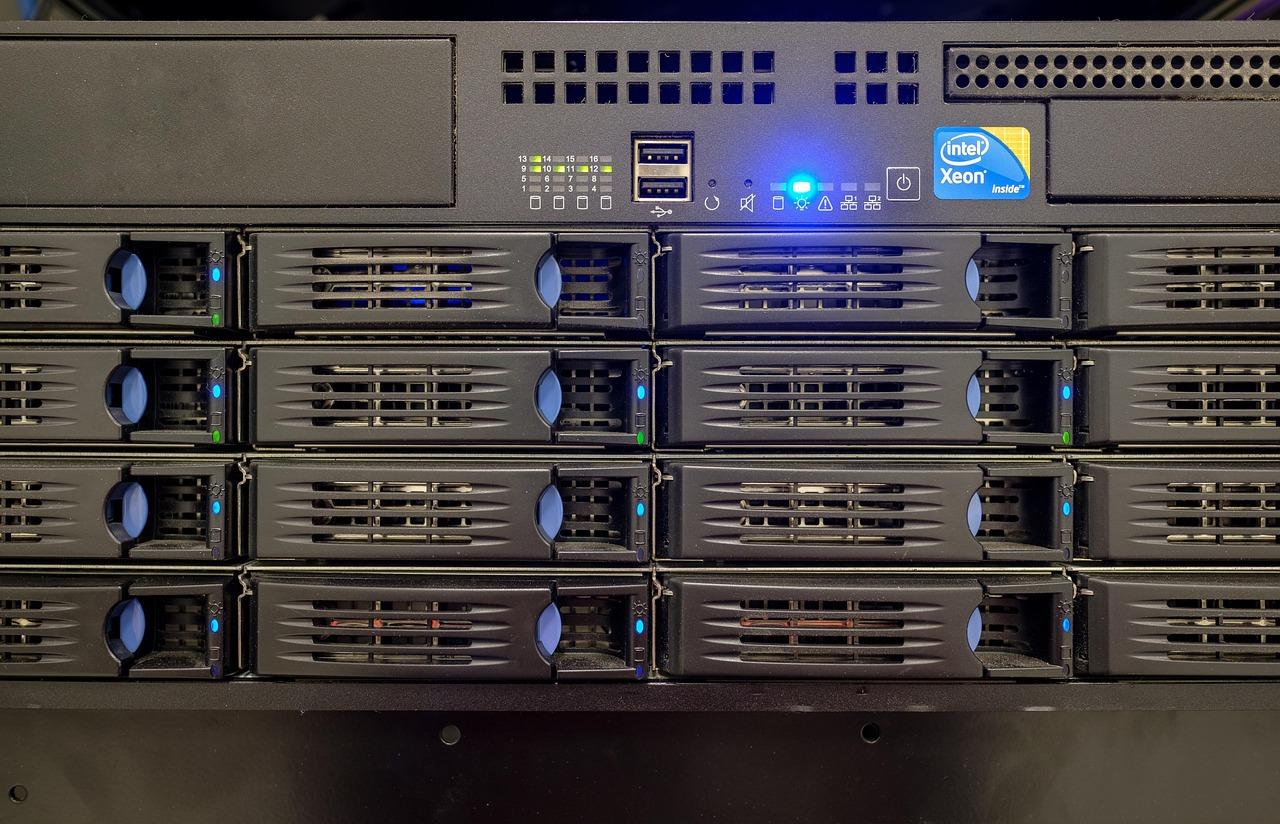
Vsi strežniki niso enaki in odvisno od vaše uporabe boste potrebovali več ali manj moči. Če boste predvajali datoteke v standardnih formatih, kot je MP4 (H.264), le za nekaj ljudi, bo morda zadostoval virtualni zasebni strežnik (VPS) s 4 vCore in 4 GB RAM-a. Če pa uživate v vsebinah 4K ali HDR, se stvari spremenijo.
Postopek transkodiranja (pretvorba videa v realnem času, da ga lahko odjemalska naprava prebere) je zelo potraten. Da preprečite sesutje strežnika, je idealno imeti grafični procesor Intel ali NVIDIA , ki podpira strojno pospeševanje. Za zahtevne uporabnike je priporočljivih vsaj 8 jeder procesorja in med 16 in 32 GB RAM-a, pri čemer je treba vedno dati prednost uporabi pogonov NVMe za veliko bolj gladko skeniranje knjižnic.
Koraki za namestitev strežnika
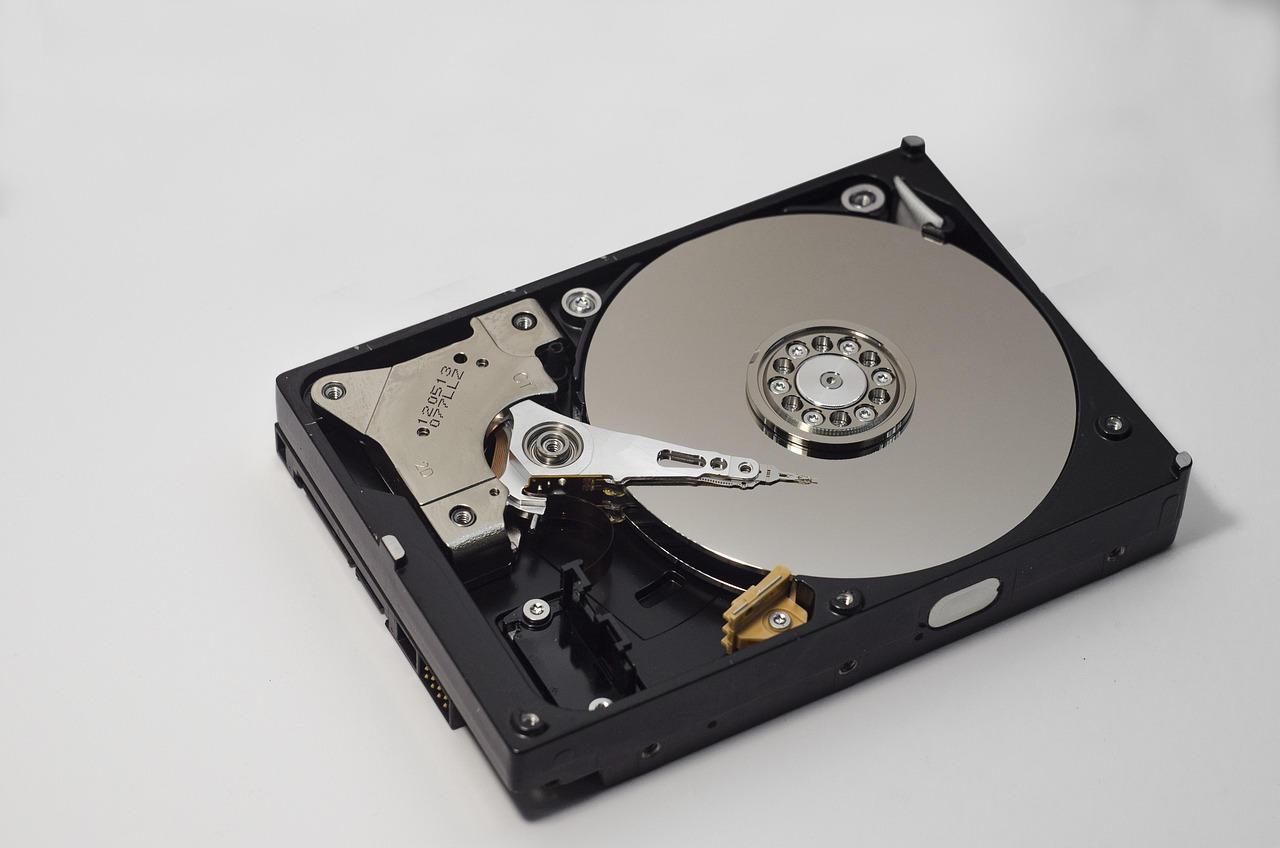
Srce vsega je strežnik Jellyfin . V sistemu Windows je postopek preprost: prenesite datoteko .exe z uradne spletne strani, sledite čarovniku in do nje dostopajte prek localhost:8096. V Linuxu je, čeprav ga je mogoče namestiti prek repozitorija, pametnejša možnost uporaba Dockerja in Docker Composeja , saj zajemata aplikacijo in omogočata enostavno posodabljanje.
Če se odločite za uporabo Dockerja v Ubuntuju, morate najprej posodobiti sistem in konfigurirati uradni repozitorij Docker. Bistveno je, da na svojem gostitelju ustvarite jasno strukturo map (na primer eno za konfiguracijo, drugo za predpomnjenje in tretjo za medije ) in jih pravilno preslikate v skladu z najboljšimi praksami Docker Compose v vašem domačem laboratoriju . Pomembna podrobnost je določitev UID-ja in GID-ja vašega uporabnika Linuxa, da ima vsebnik potrebna dovoljenja za branje vaših datotek brez težav.

Začetna namestitev in upravljanje knjižnice

Ko je strežnik zagnan, do njega dostopate prek spletnega brskalnika in pozdravil vas bo čarovnik. Prvi korak je ustvariti skrbniški račun; priporočamo, da se izognete imenu »admin« in uporabite močno geslo, saj je strežnik vstopna točka do vašega računalnika. Nato morate dodati knjižnice. Določiti morate vrsto vsebine (filmi, TV-oddaje, glasba, fotografije) in mapo, kjer se nahajajo datoteke.
Da preprečite, da bi se Jellyfin zmedel in vse našel že v prvem poskusu, morate datoteke organizirati hierarhično . Filmi naj bodo na primer v posameznih mapah z imenom »Film (leto)«, TV-serije pa naj bodo razdeljene po sezonah v obliki »S01E01«. Za optimizacijo upravljanja glasbe v Jellyfinu je ključnega pomena, da upoštevate ta vrstni red, sicer sistem verjetno ne bo samodejno prenesel omaric albumov.
Napredna optimizacija in varnost
Če želite kar najbolje izkoristiti svoj strežnik, pojdite v nadzorno ploščo in poiščite razdelek Predvajanje. Tam lahko omogočite strojno pospeševanje, če imate združljiv grafični procesor, kar bo drastično zmanjšalo obremenitev procesorja. Omogočite lahko tudi protokol DLNA za skupno rabo vsebine s starejšimi televizorji, ki nimajo aplikacije Jellyfin, vendar boste izgubili privlačen vmesnik.
Kar zadeva varnost, če želite do spletnega mesta dostopati od zunaj doma, ne odpirajte vrat 8096 neposredno na usmerjevalniku, saj s tem izpostavljate svoje omrežje nepotrebnim tveganjem. Najbolje je uporabiti obratni proxy, kot je Caddy ali predor Cloudflare. Caddy je še posebej uporaben, ker samodejno upravlja s potrdili HTTPS in zagotavlja, da je vaša povezava šifrirana in varna.
Dodatki in dodatne funkcije
Jellyfin vam omogoča razširitev zmogljivosti z vtičniki. Čeprav je uradni katalog omejen, obstajajo dodatki za integracijo storitev, kot je Trakt, ali povezavo strežnika s Kodi in Infuse. Še en biser je njegova sposobnost upravljanja seznamov IPTV, čeprav to zahteva dodaten korak: konfiguracijo strežnika Xteve ali Homerun.
Za tiste, ki si knjižnico delijo z družino, sistem ponuja napreden starševski nadzor . Ustvarite lahko ločene profile z omejitvami vsebine, zgodovino dejavnosti in prilagojenimi knjižnicami, s čimer zagotovite, da vsak član gospodinjstva vidi le tisto, kar mu je namenjeno.
Z lastnim medijskim centrom, ki temelji na platformi Jellyfin, postanete neodvisni od trenutnih platform za pretakanje, saj lahko svoje datoteke shranite na lastni strojni opremi in uživate v vrhunski izkušnji gledanja brez dodatnih stroškov. Od preproste namestitve sistema Windows do napredne uvedbe z Dockerjem in obratnimi proxyji v sistemu Linux se sistem prilagaja vsaki tehnični ravni znanja in vedno zagotavlja učinkovito, zasebno in popolnoma prilagodljivo upravljanje vsebin .
