- TeknoParrot deluje kot napredna plast združljivosti za zagon arkadnih iger za osebne računalnike v sodobnih sistemih Windows.
- Pravilna konfiguracija zahteva namestitev knjižnic Visual C++ in ustvarjanje izjem v protivirusnem programu, da se prepreči brisanje kritičnih datotek.
- Sistem podpira široko paleto klasične in sodobne strojne opreme, vključno s platformami Sega, Namco, Taito in Konami.
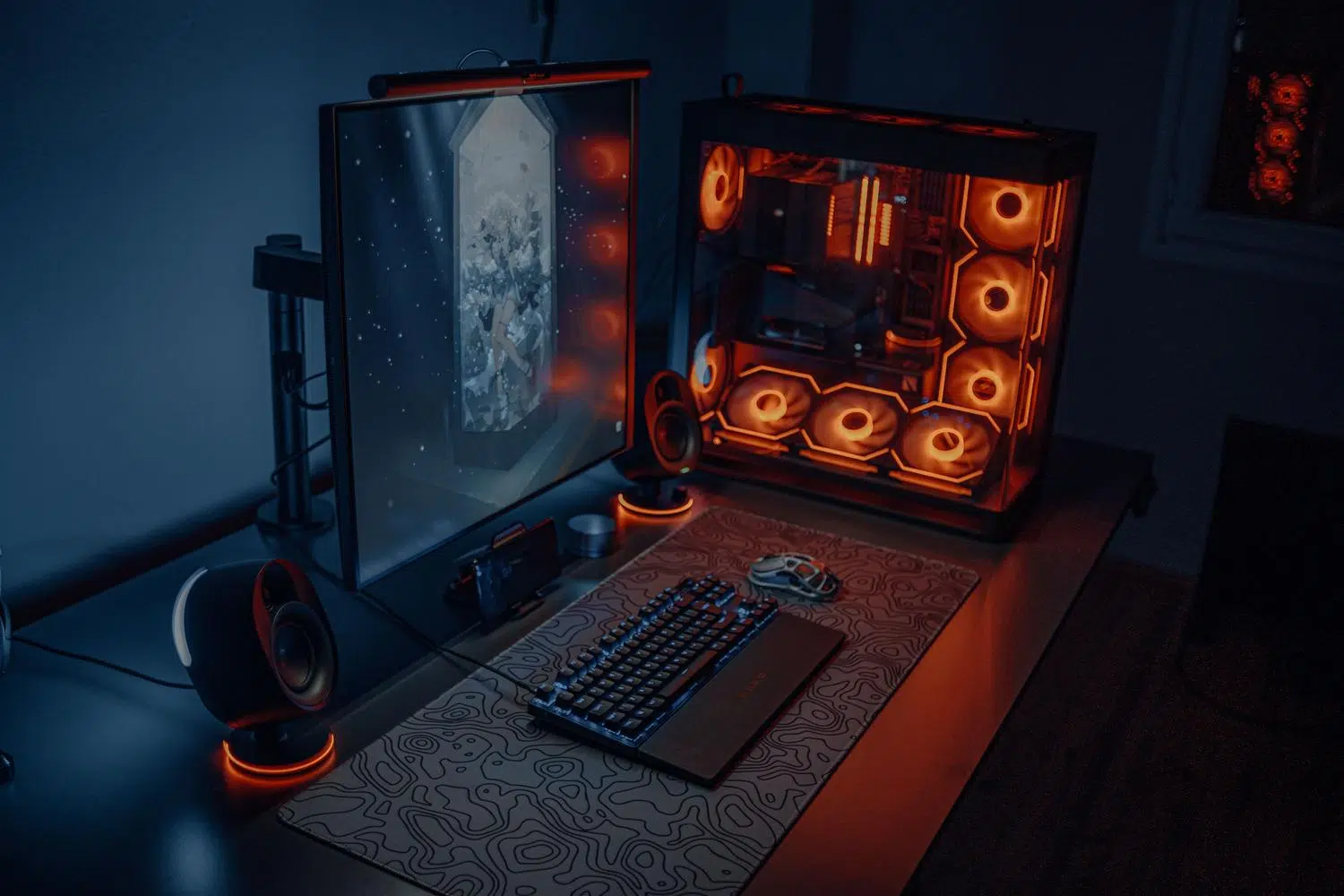
Če ste nostalgični po arkadnih igrah ali pa vas preprosto fascinira digitalno arhiviranje, ste verjetno že naleteli na TeknoParrot. To ni tipičen emulator, ki poskuša posnemati star čip, temveč veliko bolj dovršeno orodje, ki omogoča, da se igre, zasnovane za strojno opremo za arkadne igre na osebnih računalnikih, nemoteno izvajajo na vašem domačem računalniku.
Najbolj nenavaden vidik tega projekta je, da ne poustvarja strojne opreme iz nič, temveč popravlja klice Windows API-ja , da igro zavede, da še vedno deluje na originalnem ohišju. Zahvaljujoč temu lahko rešimo dragulje Sege, Namca in Taita, ki bi sicer izginili skupaj z zgorelimi matičnimi ploščami omar arkadnih iger.
Kaj točno je TeknoParrot in kaj lahko premika?
Da bi se izognili zmedi, je pomembno pojasniti, da je TeknoParrot združljivostni sloj in ne tradicionalni emulator, kot je MAME. Medtem ko MAME simulira elektronska vezja, TeknoParrot preusmeri programsko opremo iger, ki je že bila izvedljiva datoteka za Windows. Zato deluje samo v sistemu Windows, saj so bile originalne igre napisane za ta operacijski sistem.
Kar zadeva platforme, ki jih podpira, je seznam impresiven. Govorimo o strojni opremi, kot so Sega Lindbergh, RingEdge in Nu , pa tudi o sistemih Namco, kot so System 246, 256 in 357. Vključene so tudi Taito Type X in različne plošče Konami in Raw Thrills. V bistvu, če je arkadna igra interno uporabljala osebni računalnik, obstaja velika verjetnost, da obstaja popravek, ki bo omogočil delovanje.
Tehnične zahteve za nemoteno delovanje vsega
Ne potrebujete superračunalnika Nase, a tudi kar kakšen opekač kruha ne bo zadostoval. Za starejše igre iz obdobja Lindbergha je običajno zadostna katera koli grafična kartica, ki podpira DirectX 11. Če pa želite resnično preizkusiti sodobne ritmične ali dirkalne igre iz obdobja ALLS, boste idealno potrebovali RTX 2060 ali boljšo , da se izognete nadležnim padcem hitrosti sličic.
Shranjevanje je ključni dejavnik. Uporaba SSD-ja je zelo priporočljiva , saj številne od teh iger med igranjem nalagajo velika sredstva, mehanski trdi disk pa lahko povzroči premore, ki motijo izkušnjo. Poleg tega se prepričajte, da imate nameščene različice Visual C++ Redistributable , x86 in x64 , saj se večina iger brez njih sploh ne bo zagnala.
Korak za korakom: Namestitev brez napak
Prvi korak je prenos programske opreme z uradne spletne strani. Na voljo imate spletni namestitveni program (TPBootStrapper), ki je najbolj priporočljiv, ker samodejno posodablja uporabniški vmesnik , ali starejšo različico, če nimate stabilne internetne povezave. Ko je program prenesen, je pomemben nasvet: ne nameščajte ga v »Programske datoteke« ali v mape, sinhronizirane z OneDrive. Najbolje je ustvariti kratko in preprosto pot, kot je C:\TeknoParrot, da se izognete težavam z dovoljenji za pisanje.
Preden odprete program, se boste morali ukvarjati z antivirusnim programom. Windows Defender pogosto zazna popravke TeknoParrot kot lažno pozitivne, ker spreminjajo izvedljive datoteke, česar protivirusni programi ne cenijo. Če želite preprečiti brisanje bistvenih datotek, morate mapo TeknoParrot dodati med izključitve antivirusnega programa . Če se pri zagonu datoteke prikažejo opozorila SmartScreen, ne paničarite; preprosto kliknite »Več informacij« in nato »Zaženi vseeno«.
Nastavitve programske opreme in igre
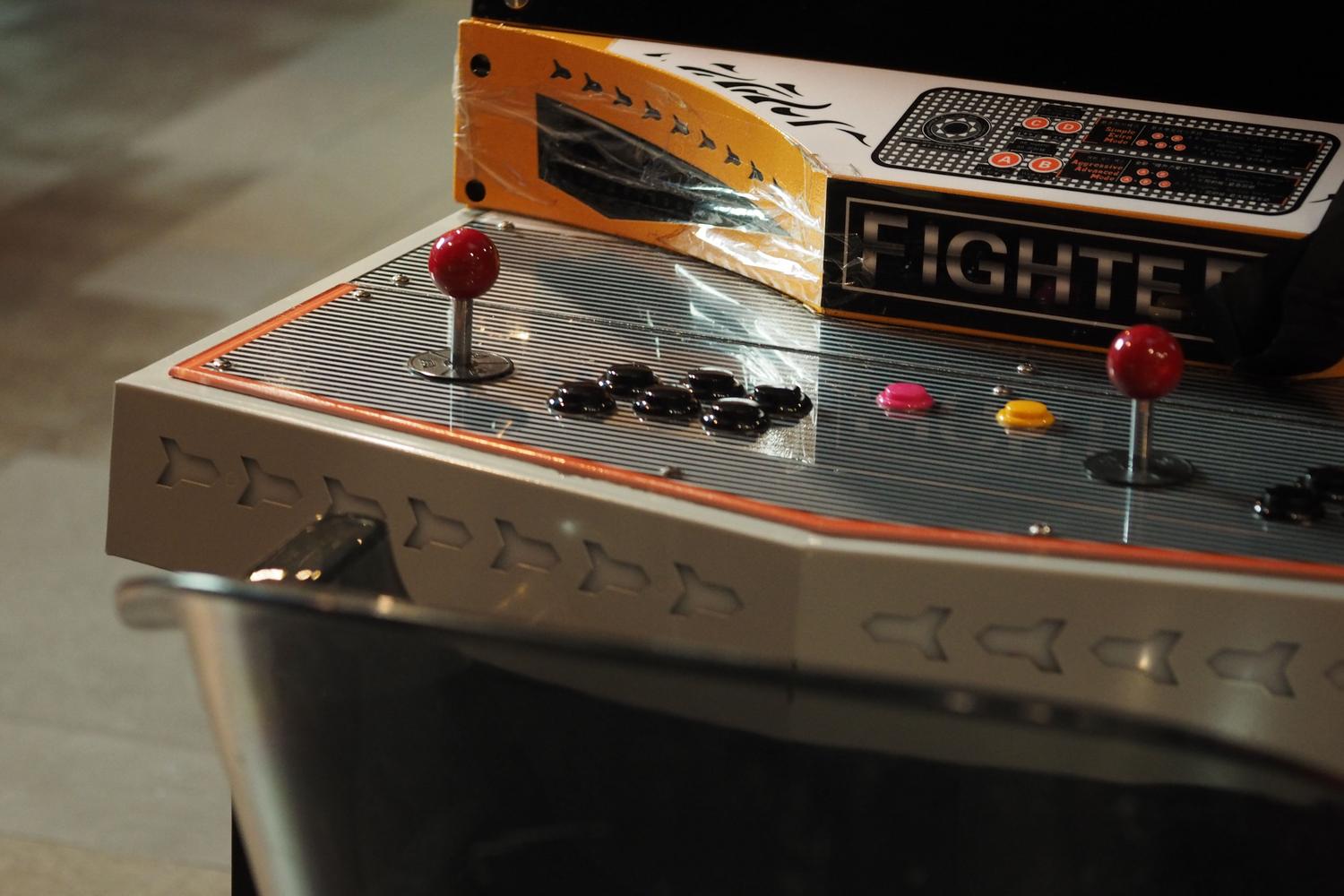
Ko prvič odprete datoteko TeknoParrotUI.exe, jo vedno zaženite kot skrbnik . Videli boste, da vas program pozove k posodobitvi več stvari; ne oklevajte in kliknite »Posodobi« na vsem, dokler ni več odprtih nobenih odprtih oken. Ko ste notri, lahko dostopate do menija z nastavitvami (ikona hamburgerja), kjer lahko konfigurirate splošne nastavitve, kot je mrtva cona igralne palice, ki je običajno nastavljena med 16 % in 20 % , da se zmanjša trzanje.
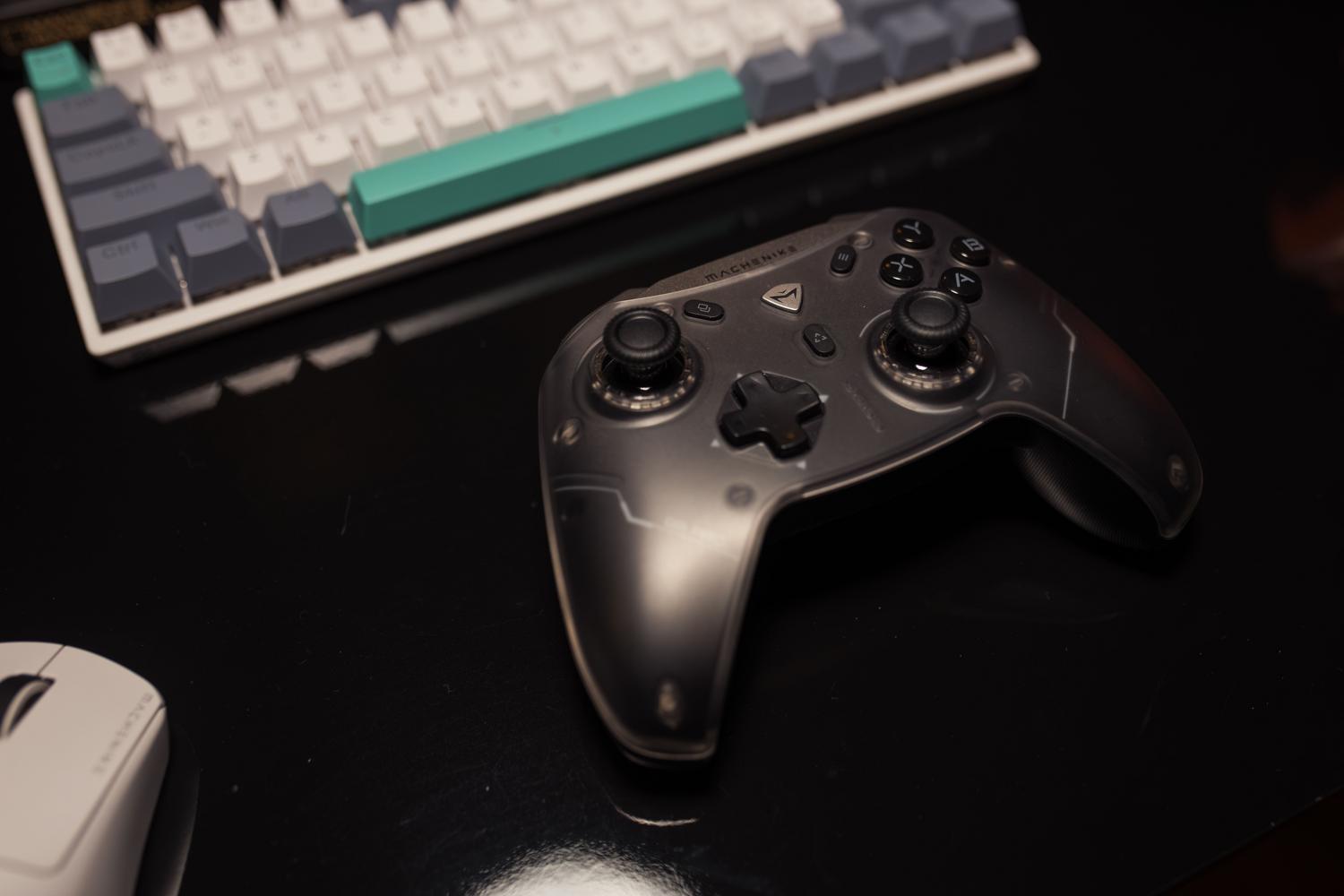
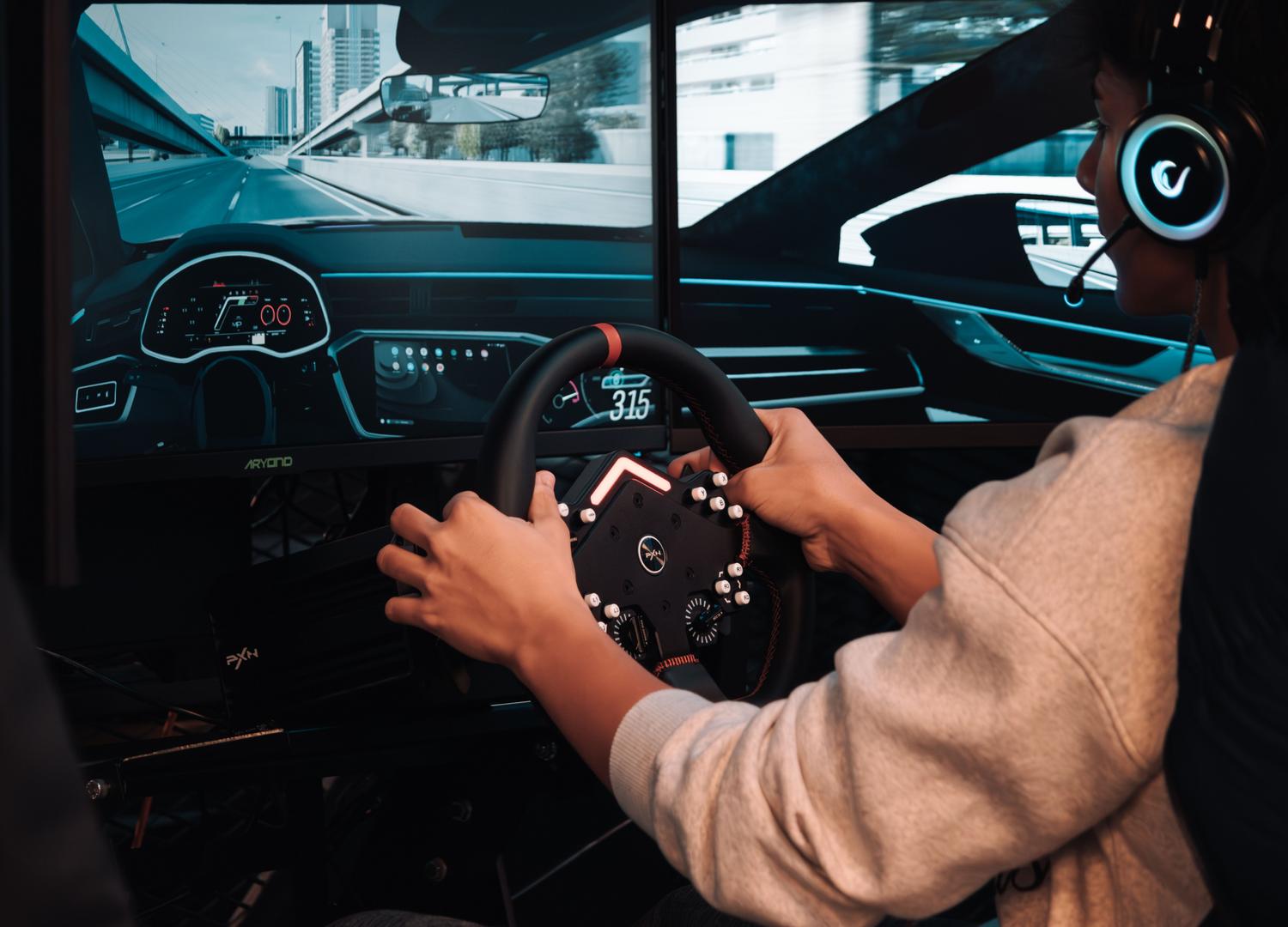
Če želite dodati igro, ne pozabite, da TeknoParrot iz pravnih razlogov ne vključuje iger. Posredovati morate datoteke, ki ste jih izvlekli iz originalne strojne opreme. Ko imate mapo z igro, pojdite na »Dodaj igro«, izberite izvedljivo datoteko in nato pojdite na Nastavitve igre . Tukaj določite ločljivost in ali boste uporabljali XInput (za krmilnike Xbox). Nazadnje v Nastavitvi krmilnika vsakemu gumbu na krmilniku ali volanu dodelite ustrezno funkcijo v igri.
Napredni nasveti in odpravljanje težav
Če uporabljate prenosnik z dvema grafičnima karticama (integrirano in namensko), je zelo pogosto, da igra začne uporabljati integrirano grafiko in deluje zelo počasi. V grafičnih nastavitvah sistema Windows morate vsiliti visoko zmogljivost tako za zaganjalnik igre kot za izvedljivo datoteko igre. Za igre, ki temeljijo na Linuxu ali Lindberghu, morate vsiliti datoteko BudgieLoader.exe.
Za ljubitelje svetlobnih pušk TeknoParrot ni dovolj. Potrebovali boste spremljevalni program DemulShooter , ki pretvarja gibe miške ali svetlobne puške v obliko, ki jo igra razume. Za pravilno delovanje kljuke je ključnega pomena , da DemulShooter zaženete pred samo igro.
Če vam igra prikaže črn zaslon, preverite, ali je ločljivost združljiva z vašim monitorjem in ali se profil XML natančno ujema z imenom mape igre. Včasih lahko ena sama velika črka v imenu mape prepreči programu, da bi našel izvedljivo datoteko, in povzroči napako.
Postavitev igralne avtomate doma zahteva nekaj potrpljenja, zlasti s potmi datotek in dovoljenji sistema Windows. Ko konfigurirate izključitve protivirusnega programa, namestite knjižnice C++ in preslikate krmilnike, vam preostane le še uživanje v obsežni knjižnici naslovov, ki so bili rešeni pred pozabo zaradi te zmogljive plasti združljivosti.