- Znižanje napetosti vam omogoča zmanjšanje temperature in porabe energije, ne da bi nujno žrtvovali zmogljivost.
- Stabilnost je ključni dejavnik, ki zahteva temeljito testiranje, da se izognemo ponovnim zagonom ali modrim zaslonom.
- Obstajajo različni načini za uporabo te tehnike, od ročnih prilagoditev BIOS-a do samodejnih orodij za optimizacijo.

Če imate procesor AMD Ryzen, ste verjetno opazili, da so ti čipi precej požrešni, zlasti pri velikih obremenitvah. Ta arhitektura običajno uporablja agresivnejše napetosti kot konkurenca, kar pomeni, da se temperatura procesorja med zahtevnimi nalogami močno dvigne, zaradi česar ventilatorji zvenijo kot reaktivni motor.
Za rešitev tega problema obstaja podnapetost, tehnika, ki vključuje zmanjšanje delovne napetosti za večjo učinkovitost procesorja. Ideja ni zgolj v zmanjšanju porabe energije, temveč v iskanju optimalnega območja , kjer čip deluje najbolje, hkrati pa porabi najmanj energije, s čimer se izognemo nevarnemu termičnemu dušenju, ki upočasni računalnik, ko se preveč segreje.
Kaj točno je podnapetost?
V bistvu je podnapetost znižanje električne napetosti, ki se dovaja procesorju ali grafičnemu procesorju. Ker poraba energije eksponentno narašča z višjo napetostjo, njeno znižanje povzroči, da čip proizvaja bistveno manj toplote . To je prednost za tiste, ki uporabljajo prenosnike ali ohišja s slabim prezračevanjem, saj omogoča daljše vzdrževanje visokih frekvenc, ne da bi se moral sistem samodejno omejiti, da bi se izognil pregrevanju.
Bodite previdni, saj ni vse gladko. Če preveč znižate napetost, procesor ne bo imel dovolj "goriva" za vzdrževanje taktne hitrosti in sistem bo postal nestabilen. To se kaže kot nenadni sesutji programov , zamrznitev računalnika ali strašljiv modri zaslon smrti (BSOD). Zato ta postopek zahteva potrpežljivost in ga je treba izvajati korak za korakom.

Ključni koncepti: Vdroop in LLC
Ko govorimo o napetostih, obstaja pojav, imenovan Vdroop, ki je padec napetosti, ki se pojavi, ko procesor preide iz mirovanja v polno obremenitev. Za natančno merjenje bi potrebovali multimeter, vendar je za povprečnega uporabnika dovolj vedeti, da nazivna napetost ni dejanska napetost pod obremenitvijo. Da bi to kompenzirali, matične plošče vključujejo kalibracijo linije obremenitve (LLC), ki poskuša stabilizirati ta padec.
Bistveno je, da pravilno konfigurirate LLC v BIOS-u glede na znamko vaše matične plošče (ASUS, ASRock, MSI itd.), saj lahko napačna konfiguracija povzroči neuspeh stresnih testov, tudi če je napetost videti pravilna. Prilagoditev iz BIOS-a ali UEFI-ja je vedno boljša od uporabe programske opreme v sistemu Windows, saj je veliko natančnejša in stabilnejša.
Metode za izvajanje podnapetosti na AMD
Prilagoditev prek odmika v BIOS-u
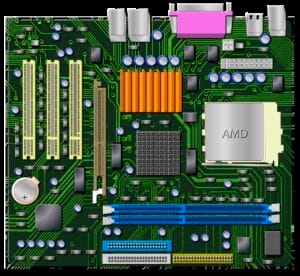
Najpogostejši način je vstop v UEFI in iskanje napetosti procesorja (na primer VDDCR CPU). Namesto nastavitve fiksne vrednosti (Ročno), ki bi procesor pustila delovati s polno močjo tudi v mirovanju, je najboljši pristop uporaba načina Offset . Ta način vam omogoča, da matični plošči naročite: "Uporabi samodejno napetost, vendar odštej X milivoltov."
Najbolje je začeti z majhnimi znižanji, na primer 40 mV, in preizkusiti stabilnost. Če računalnik to prenese, jo lahko še malo znižate. Če želite preveriti, ali vse deluje pravilno, je priporočljivo uporabiti programe, kot so Realbench, AIDA64 ali Cinebench , in jih zagnati nekaj ur, da se prepričate, da ni napak.
Napredna optimizacija s PBO in optimizatorjem krivulj
V novejših serijah, kot sta seriji 5000 in 7000, AMD ponuja Precision Boost Overdrive (PBO). V tem meniju je kronski dragulj Curve Optimizer . Tukaj lahko znižate napetost na jedro (Per Core) ali vsa jedra hkrati (All Cores) z uporabo negativnih vrednosti (na primer -30).
Za natančno nastavitev, ne da bi pri tem preveč pretiravali, lahko uporabite orodja, kot je CoreCycler. Ta programska oprema preizkusi vsako jedro posebej; če eno odpove, veste, da določeno jedro potrebuje nekoliko večjo napetost kot druga . Na ta način lahko vsako jedro prilagajate, dokler vsa ne opravijo testa, s čimer dosežete dramatičen padec temperature (včasih za kar 10 °C), ne da bi pri tem žrtvovali igralno zmogljivost.

Uporaba avtomatizirane programske opreme, kot je ClockTuner
Za tiste, ki se ne želijo ukvarjati z BIOS-om, obstajajo orodja, kot je ClockTuner za Ryzen. Ta program samodejno analizira procesor, izvaja stresne teste in določa najboljše parametre napetosti in frekvence. Še posebej uporaben je za serijo 3000, saj skoraj samodejno reši težavo s prenapetostjo.
Čeprav je zelo priročno, je pomembno omeniti, da so nekatere različice beta in imajo lahko težave z združljivostjo z določenimi znamkami matičnih plošč. Vendar pa vam omogoča ustvarjanje profilov, ki se naložijo ob zagonu sistema Windows, kar zagotavlja delovanje procesorja na konstantnih frekvencah in nizkih temperaturah , v nekaterih igrah pa celo izboljša FPS s preprečevanjem toplotnih sunkov.
Kako lahko ugotovite, ali je bil postopek uspešen?
Prvi znak je očiten: temperature padajo. Temperaturo računalnika lahko spremljate s HWiNFO64 ali CPU-Z med izvajanjem zahtevne naloge. Če ste prej dosegali 90 °C in se zdaj z enako frekvenco ostajate okoli 80 °C, ste na pravi poti. Toda pravi preizkus je dejanska, vsakodnevna uporaba.
Ne zanašajte se zgolj na 5-minutni preizkus. Igrajte svoje običajne igre, urejajte videoposnetke ali brskajte po spletu s tisoč odprtimi zavihki. Če se računalnik ne zažene znova in se ne pojavijo čudne napake, ste dosegli stabilno točko. Če opazite, da se sistem sesuje, se preprosto vrnite v BIOS in nekoliko povečajte napetost, dokler napake ne izginejo.

Alternative podnapetosti
Če se bojite prilagajati napetosti ali če je vaš računalnik preveč nestabilen, obstajajo drugi načini za zmanjšanje toplote. Včasih težava ni v napetosti, temveč v nezadostnem hladilniku ali slabem pretoku zraka v ohišju. Zamenjava standardnega ventilatorja s kakovostnejšim ali dodajanje ventilatorjev ohišja je lahko učinkovitejše in varnejše od kakršne koli programske prilagoditve.
Zniževanje napetosti je odličen način za podaljšanje življenjske dobe strojne opreme in uživanje v tišjem, hladnejšem sistemu, če se to izvaja previdno in potrpežljivo. Navsezadnje gre za uravnoteženje stabilnosti, temperature in moči , kjer je cilj optimizirati silicij za čim bolj učinkovito delovanje, ne da bi pri tem ogrozili zanesljivost sistema.
