- Implementacija gesel za odpiranje in dovoljenj za nadzor dostopa in urejanja.
- Tehnike vizualnega blokiranja s pretvorbo dokumentov v statične slike.
- Uporaba orodij za redigiranje in vodnih žigov za zaščito občutljivih informacij.
- Konfiguriranje dovoljenj samo za branje v operacijskih sistemih Windows in macOS.
Pri ravnanju z dokumenti, ki vsebujejo občutljive podatke ali intelektualno lastnino, je ključnega pomena, da ničesar ne prepustimo naključju. Pogosto verjamemo, da je pošiljanje datoteke varno, vendar je resničnost taka, da lahko kdorkoli z datoteko spremeni podatke ali jih distribuira brez našega soglasja, če ne sprejmemo ustreznih previdnostnih ukrepov.
Na srečo obstaja veliko načinov za zaščito datotek, od hitrih in brezplačnih rešitev do profesionalne programske opreme. Ni vam treba biti računalniški strokovnjak, da bi svoje dokumente zaščitili pred radovednimi očmi ali nepooblaščenimi urejanji, zato si poglejmo vse razpoložljive možnosti.

Metode za omejevanje dostopa z gesli
Najbolj klasičen in učinkovit način zaščite datoteke je uporaba gesel. Če uporabljate orodja, kot je Nitro PDF Pro, boste videli, da lahko ločite med dvema vrstama zaščite. Po eni strani je tu geslo za odpiranje , ki od uporabnika zahteva prijavo, preden si lahko ogleda vsebino dokumenta.
Po drugi strani pa obstajajo gesla za dovoljenja . Ta so še posebej uporabna, ker osebi omogočajo odpiranje datoteke, vendar ji preprečujejo izvajanje dejanj, kot sta tiskanje dokumenta ali spreminjanje besedila. V bistvu vi določite, kdo lahko bere in kdo lahko ureja.
Če delate v skupini, je pomembno vedeti, da lahko do zaščitenega PDF-ja hkrati dostopa več uporabnikov , če imajo pravilno geslo. Nekateri sodobni urejevalniki omogočajo sodelovanje v realnem času, ne da bi pri tem ogrozili splošno varnost datoteke.

Vizualno blokiranje in pretvorba v obliko, ki je ni mogoče urejati
Včasih geslo ni dovolj, ker želimo preprečiti, da bi nekdo preprosto kopiral in prilepil besedilo . Za to je zelo učinkovit trik pretvorba dokumenta v slike, pri čemer uporabite vodnik po pogostih oblikah datotek , da izberete ustrezno. S pretvorbo vsake strani v datoteko JPG ali PNG postane vsebina statična in ni več besedilo, ki ga je mogoče izbrati.
Ko imate slike, jih je naslednji korak ponovno zapakirati v nov PDF. Rezultat je datoteka, ki se obnaša popolnoma enako kot skeniran dokument . Bralec lahko vidi informacije, vendar ne more enostavno označiti ali izvleči besedila, kar predstavlja dodatno oviro pred plagiatorstvom.
Napredne tehnike: redakcija, vodni žigi in brisanje
Če obstajajo določeni podatki, ki jih je treba trajno odstraniti, je redigiranje najboljše orodje. Za razliko od preprostega prečrtavanja besedila profesionalno redigiranje trajno odstrani podatke iz kode datoteke in jih nadomesti s okvirčkom (običajno črnim), ki ga ni mogoče odstraniti.
Za bolj uraden in varen videz lahko dodate vodne žige po meri . Z vstavitvijo besedila, kot je »Zaupno«, ali logotipa podjetja, boste prepoznali avtorstvo dokumenta in preprečili njegovo distribucijo kot nepooblaščenega izvirnika.
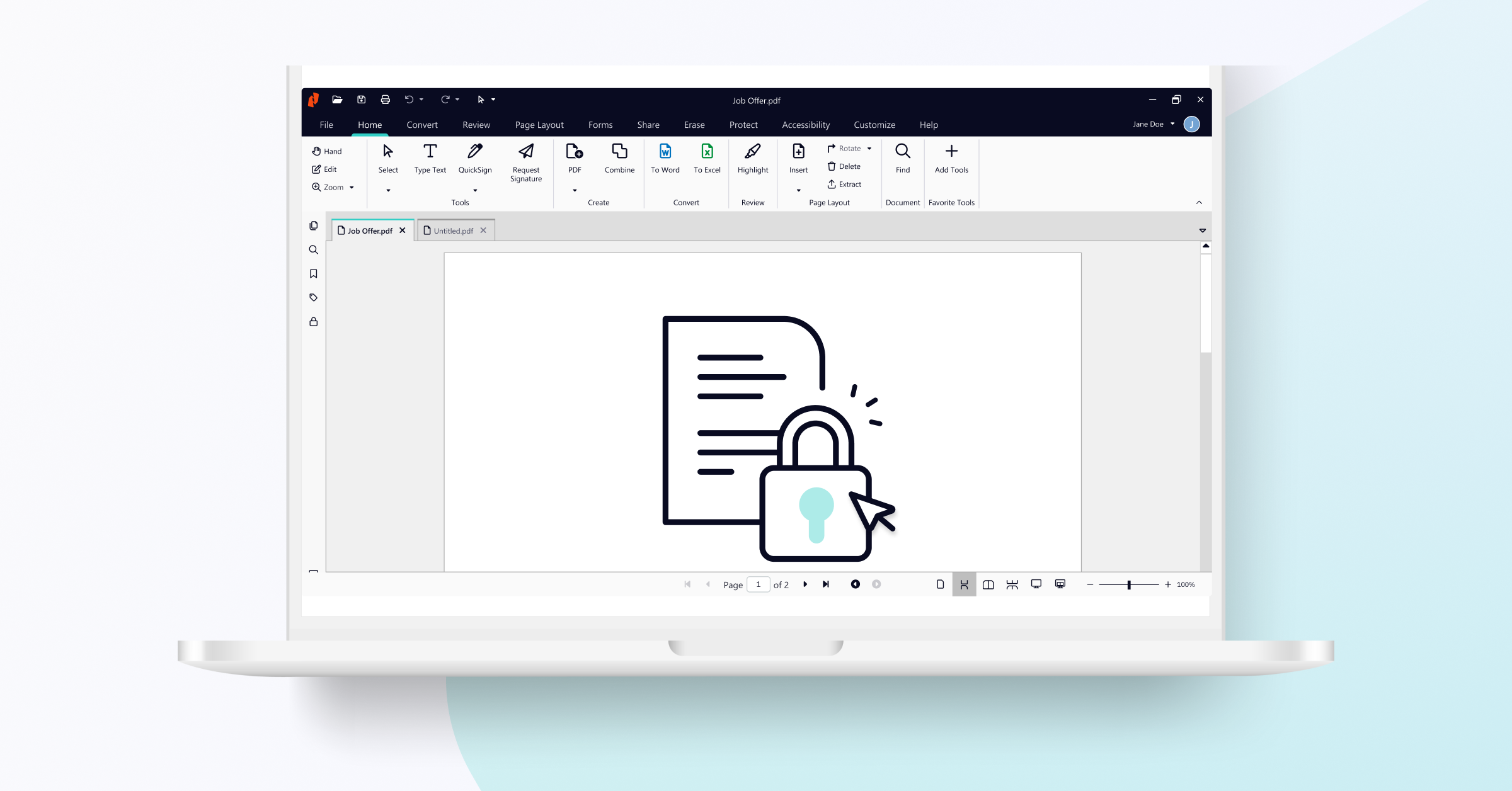
Ko naredimo napako ali ko obstajajo podatki, ki jih ne bi smelo biti več, je funkcija brisanja ključnega pomena. To orodje vam omogoča trajno odstranitev opomb, slik ali polj obrazcev , s čimer zagotovite, da v končni datoteki ne ostane nobena sled izbrisanih podatkov.
Izvorna zaščita operacijskega sistema
Če ne želite nameščati zapletenih programov, tako Windows kot Mac ponujata osnovne možnosti. V sistemu Windows preprosto kliknite z desno miškino tipko na datoteko, pojdite na Lastnosti in potrdite polje Samo za branje , ki se integrira z upravljanjem datotek sistema Windows . To preprečuje shranjevanje datoteke z nenamernimi spremembami.
V primeru macOS-a se upravljanje izvaja v oknu »Pridobi informacije«, kjer je mogoče prilagoditi dovoljenja za skupno rabo . Čeprav je to preprostejši ukrep, v kombinaciji z urejevalniki, kot je PDFelement, ki omogočajo stroge omejitve tiskanja, postane precej robustna zaščita za povprečnega uporabnika.
Ne glede na to, ali se odločimo za pretvorbo v sliko, da preprečimo kopiranje, ali za uporabo dostopnih ključev, vodnih žigov ali redigiranje občutljivih podatkov, je cilj vedno ohraniti integriteto naših informacij. Uporaba orodij operacijskega sistema, ki so samo za branje, ali zatekanje k specializirani programski opremi zagotavlja, da nadzor nad dokumentom ostane izključno v naših rokah.
