- WSL2 vam omogoča uporabo celotnega sistema Linux znotraj sistema Windows in njegovo kombinacijo z Zsh za ustvarjanje zmogljivega in sodobnega terminala.
- Windows Terminal, Nerd Fonts in Oh My Zsh izboljšujejo vizualno in funkcionalno izkušnjo s temami po meri, ikonami, vtičniki in vzdevki.
- Skripti Bootstrap, datoteke s točkami in razvojni vsebniki olajšajo avtomatizacijo in različice okolja za celotno razvojno ekipo.
- Integracija z VS Code in orodji, kot so NVM, Conda, BAT, LSD ali FZF, ustvarja zanesljiv in ponovljiv potek dela.
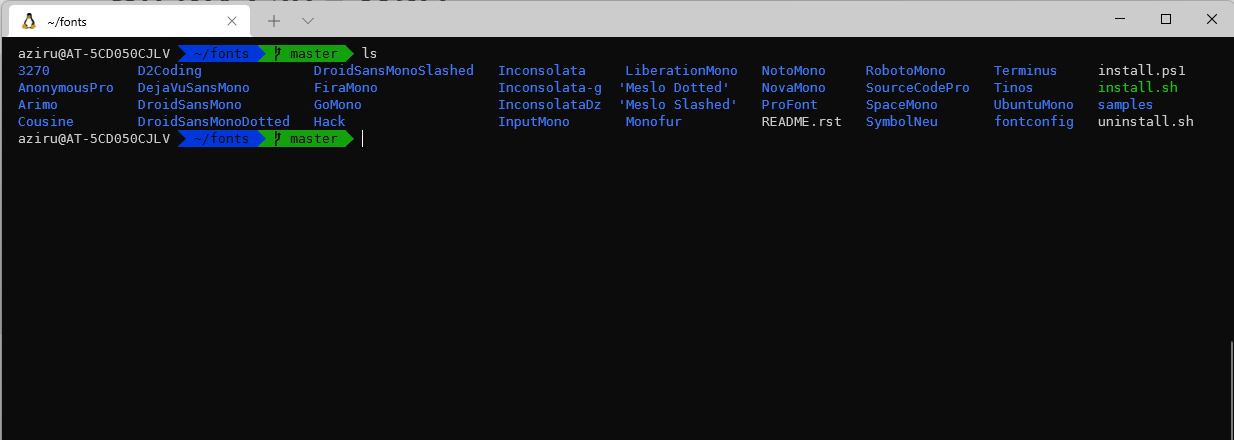
Če razvijate v Node.js ali Pythonu v sistemu Windows in želite udobje Linuxa, ne da bi pri tem opustili svoje igre, običajna orodja ali delovni proces, sta WSL2 in Zsh verjetno kombinacija, ki ste jo iskali. Če imate pravo distribucijo Linuxa z izboljšanim terminalom in popolnoma avtomatiziranim delovanjem, nastavitev razvojnega okolja ni več muka ur, porabljenih za kopiranje ukazov.
V tem priročniku boste z veliko skrbnostjo in podrobnostmi videli, kako v celoti avtomatizirati okolje WSL2 z uporabo Zsh in Oh My Zsh , kako ga integrirati s terminalom Windows in kodo Visual Studio Code ter kako ga zapakirati v skripte in datoteke s točkami, tako da lahko vi (ali kdorkoli v vaši ekipi) v nekaj minutah ponovite isto nastavitev. Namen je, da porabite manj časa za težave s konfiguracijo in več časa za uživanje v pisanju kode.
Kaj je WSL2 in zakaj ga je vredno uporabljati z Zsh?
WSL (podsistem Windows za Linux) je plast, ki omogoča zagon Linuxa znotraj sistema Windows brez nerodnih virtualnih strojev ali dvojnega zagona. Z WSL2 gre Microsoft še korak dlje: z uporabo Hyper-V izvaja celotno jedro Linuxa , z zelo nizko porabo virov in zmogljivostjo, ki je zelo blizu izvorni namestitvi.
Zahvaljujoč temu lahko namestite distribucije, kot so Ubuntu, Debian, Kali ali Alpine, neposredno iz trgovine Microsoft Store ali z uporabo ukazov PowerShell in uživate v datotečnem sistemu Linux, paketih apt, orodjih za razvoj in seveda naprednih lupinah, kot je Zsh z Oh My Zsh in njegovimi vtičniki.
Programiranje v sistemu Windows je bilo dolga leta neprivlačno : brez basha, z nerodnim datotečnim sistemom in manj izvornimi orodji za razvijalce se je večina na koncu preselila na Linux ali macOS. Z WSL2 se to korenito spremeni: ostanete v sistemu Windows, vendar delate, kot da bi bili na distribuciji Linuxa , z možnostjo avtomatizacije skoraj celotnega postopka konfiguracije.
Lepota kombinacije WSL2 in Zsh je v tem, da Zsh ponuja terminalsko izkušnjo, ki je veliko boljšo od klasičnega basha : napredno samodejno dopolnjevanje, predloge, teme, integracijo z Gitom, vtičnike NVM, vzdevke, poudarjanje sintakse in še veliko več, česar se je, ko enkrat preizkusiš, težko znebiti.
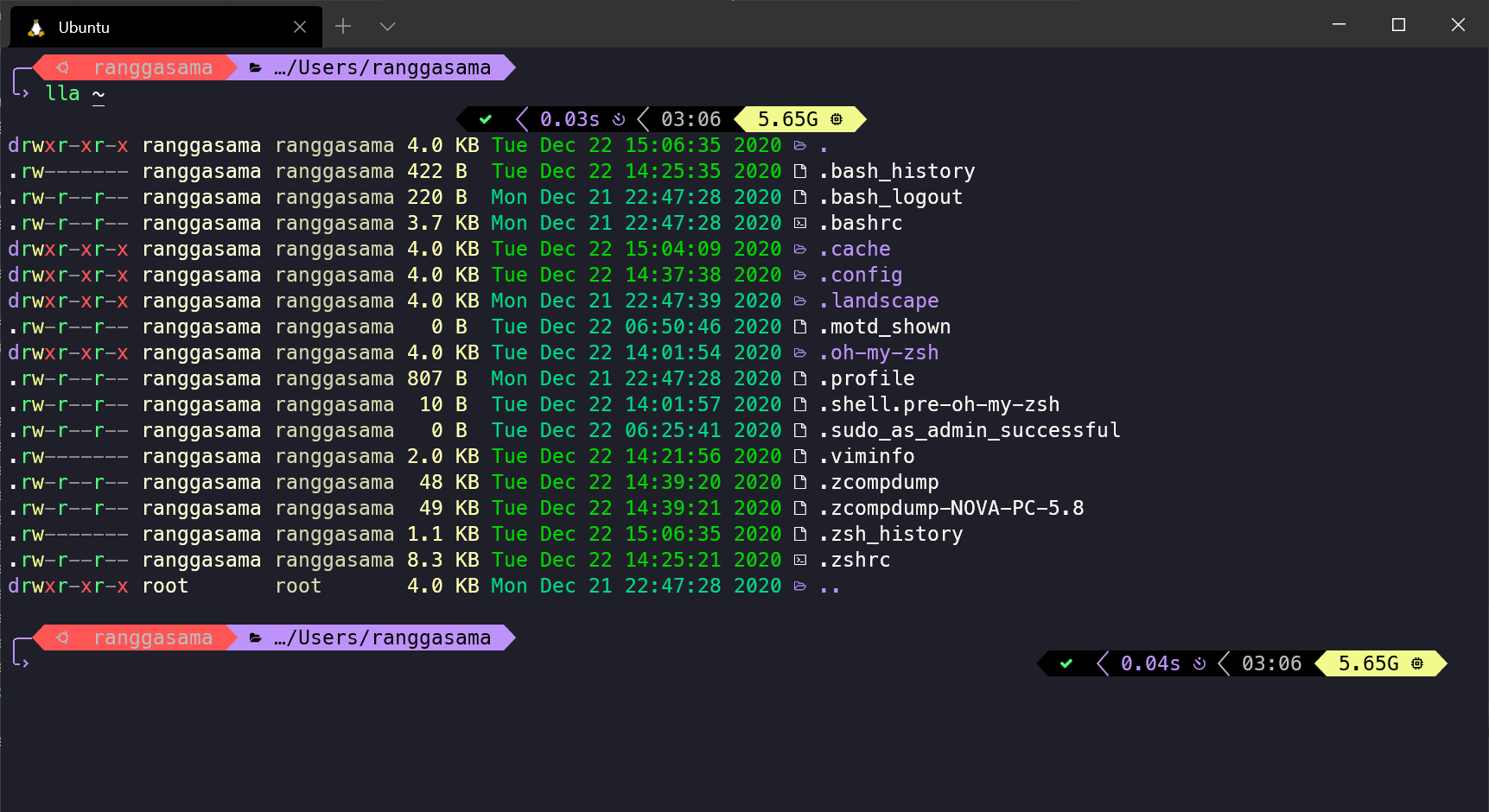
Namestitev in priprava WSL2 v sistemu Windows 10 ali 11
Preden se poglobimo v natančno nastavitev avtomatizacije, boste potrebovali omogočen WSL2 in nameščeno distribucijo Linuxa . Postopek je danes veliko enostavnejši kot v prejšnjih različicah in skoraj vse je mogoče storiti z enim samim ukazom.
V novejšem sistemu Windows 10 (različica 2004 ali novejša) ali Windows 11 preprosto odprite PowerShell kot skrbnik (poiščite ga v meniju Start, kliknite z desno tipko miške, »Zaženi kot skrbnik«) in zaženite:
wsl --install
Ta ukaz omogoči potrebne izbirne funkcije , prenese jedro Linuxa , nastavi WSL2 kot privzeto različico in namesti Ubuntu kot privzeto distribucijo. Ko je postopek končan, vas bo sistem pozval, da znova zaženete računalnik, da se spremembe uporabijo.
Če imate raje drugo distribucijo, jo lahko določite v samem ukazu, na primer za namestitev Debiana:
wsl --install -d Debian
Stanje nameščenih distribucij in njihove različice lahko kadar koli preverite z:
wsl -l -v
Če želite spremeniti distribucije ali očistiti tisto, ki je ne uporabljate več, imate možnosti, kot je seznam razpoložljivih distribucij na spletu ali odstranitev določene namestitve:
wsl -l -o
wsl --unregister Ubuntu-20.04
Ko prvič zaženete distribucijo, se bo prikazal besedilni čarovnik, ki vas bo pozval, da Ustvarite uporabnika UNIX in njegovo gesloTo bo vaš glavni uporabnik znotraj WSL, s svojim tipičnim HOME-om v /home/tuusuarioIn pomembno je, da si zapišete svoje uporabniško ime in geslo, ker ju boste uporabljali za administrativna opravila. sudo.
Konfigurirajte terminal Windows za delo z WSL2
Ko imate WSL2 zagnan, je naslednji logičen korak izboljšanje izkušnje z ukazno vrstico v sistemu Windows z uporabo programa Windows Terminal . Ta aplikacija podpira zavihke, plošče, teme, prosojnosti, profile, specifične za distribucijo, pisave ikon in še veliko več.
Namestite Windows Terminal iz trgovine Microsoft Store in ko ga odprete, boste videli, da običajno privzeto prikazuje profil PowerShell ali CMD. V spustnem meniju zavihka lahko izberete svojo distribucijo WSL (Ubuntu, Debian itd.) in jo odprete v novem zavihku.
Tako da Ubuntu ali katera koli distribucija, ki jo uporabljate v WSL, se bo vedno odprla privzeto.Nastavitve lahko uredite. Terminal Windows shrani svoje nastavitve v datoteko JSON, do katere lahko dostopate iz menija z nastavitvami. Poiščite polje "defaultProfile" in postavite GUID profila Ubuntu (videli ga boste na seznamu) profiles) kot vrednost.
Poleg tega lahko Prilagodite barvne teme in dodajte akrilno prosojnost da bi mu dali bolj sodoben pridih. Na primer v delu "defaults" Za profile lahko definirate nekaj takega:
"defaults": {
  "useAcrylic": true,
  "acrylicOpacity": 0.4
}
Če želite z barvami iti še korak dlje, lahko dodate shema po meri v razdelku "schemes" iz JSON-a, ki definira barve ozadja, barve ospredja in osnovno paleto terminala. Tipičen primer bi bila nekaj takega kot tema solarized, ki ji lahko nato povežete profil WSL z uporabo lastnosti "colorScheme" : "wsl" v ustreznem profilu.
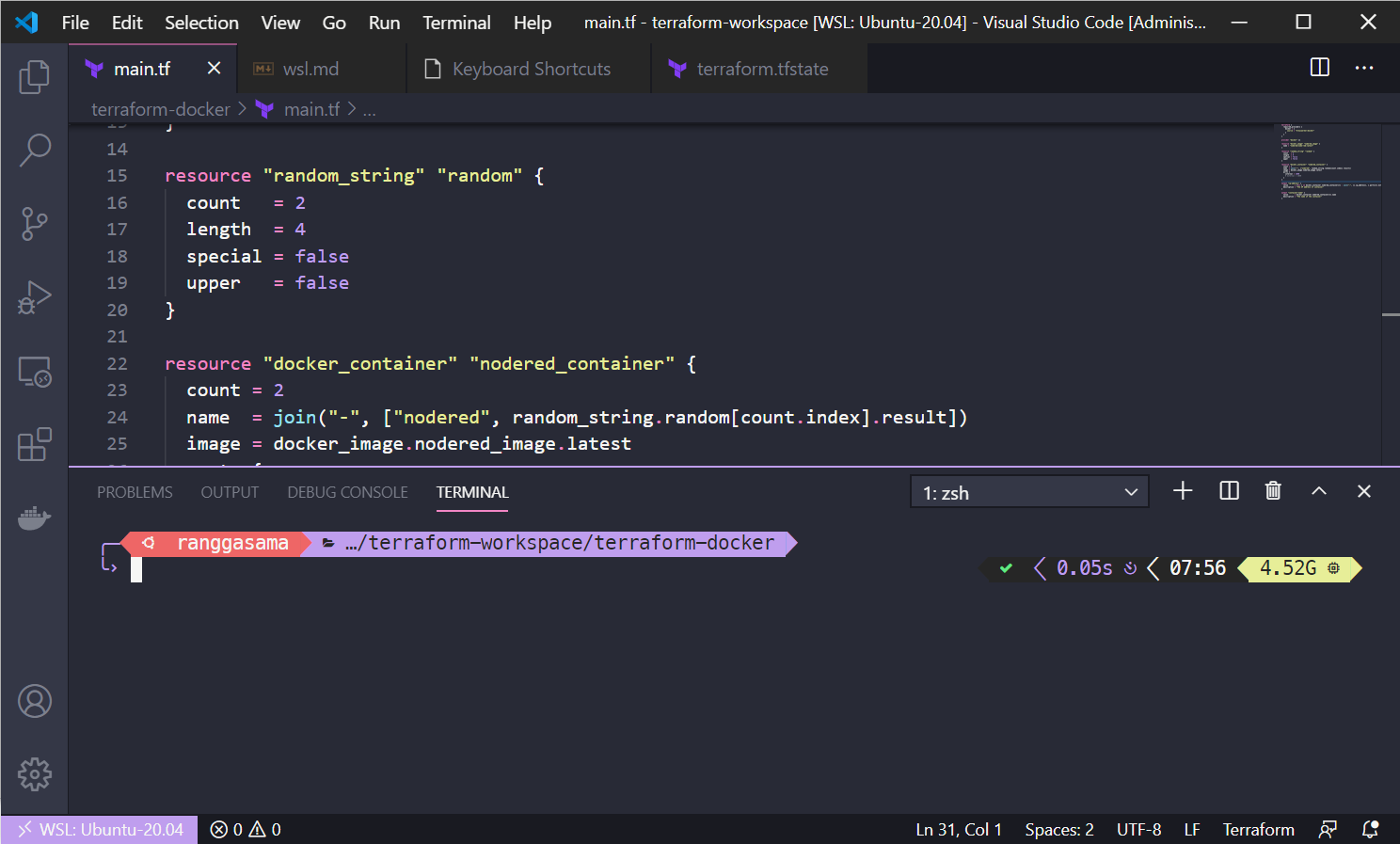
Namestitev in avtomatizacija Zsh + Oh My Zsh v WSL2
Ko sta temelja WSL in Windows Terminal postavljena, je čas, da lupini dodamo nekaj resne moči. Zsh je veliko zmogljivejša alternativa bash in v kombinaciji z Oh My Zsh postane švicarski nož za delo z Gitom, Nodeom, Pythonom in praktično vsem drugim v terminalu.
V vaši distribuciji WSL (na primer Ubuntu) začnite s posodobitvijo repozitorijev in namestitvijo minimalnih potrebnih paketov :
sudo apt update
sudo apt install git zsh -y
Nato namestite Oh My Zsh z uporabo uradnega skripta, pri čemer s pomočjo curla prenesite namestitveni program in ga zaženite neposredno:
sh -c "$(curl -fsSL https://raw.githubusercontent.com/ohmyzsh/ohmyzsh/master/tools/install.sh)"
Med namestitvijo boste vprašani, ali želite nastaviti Zsh kot privzeto lupino ; odgovorite z da. Če boste to kdaj morali storiti ročno, lahko uporabite:
chsh -s /bin/zsh
Ko končate, bo v vašem domačem imeniku ustvarjena konfiguracijska datoteka z imenom ~/.zshrckjer je vse nadzorovano: vtičniki, tema, vzdevki, okolje, poti…
Zelo priljubljena tema za Oh My Zsh je agnoster, osredotočen na jasen prikaz informacij Gita. Če ga želite aktivirati, uredite datoteko ~/.zshrc z vašim izbranim urejevalnikom (na primer vi ~/.zshrc o nano ~/.zshrc) in poskrbite, da bo zadeva videti takole:
ZSH_THEME="agnoster"
Priporočljivo je tudi, da tako v bash kot v Zsh, vsili zagon lupine v vašem domačem imeniku Linuxa (ne v uporabniški mapi sistema Windows), saj WSL deluje veliko bolje znotraj izvornega datotečnega sistema distribucije. Preprosto dodajte naslednje na konec ~/.zshrc preprosta vrstica:
cd ~
Nerd Fonts in Powerline: ikone in estetika v terminalu
Da bi teme Zsh in Oh My Zsh izgledale, kot je predvideno, potrebujete pisavo, ki podpira posebne ikone in simbole (tako imenovane pisave Nerd ali Powerline). V nasprotnem primeru boste v naprednejših pozivih videli čudne kvadratke ali prelomljene znake.
Na voljo imate dve priljubljeni možnosti: namestite klasični paket pisav Powerline ali se odločite za določeno pisavo Nerd, kot je MesloLGS NF ali Hack Nerd Font . Hitra metoda je kloniranje repozitorija pisav Powerline iz PowerShell-a v sistemu Windows, pri čemer najprej poiščete prazno mapo:
git clone https://github.com/powerline/fonts.git
cd fonts
.\install.ps1
Namestitveni skript bo v sistem samodejno dodal nekaj pisav. Nato v nastavitvah terminala Windows izberite eno od nameščenih pisav za profil WSL, na primer:
"fontFace": "DejaVu Sans Mono for Powerline"
Če imate raje nekaj še bolj modernega, lahko s spletnega mesta Nerd Fonts prenesete določeno pisavo Nerd (na primer MesloLGS NF Regular.ttf ), jo namestite v sistem Windows tako, da dvokliknete in izberete »Namesti«, nato pa jo izberete kot svojo pisavo v profilu terminala Windows.
Če uporabljate napredne teme, kot je Powerlevel10k , je zelo priporočljivo uporabljati Nerd Fonts. Če želite namestiti to temo, lahko v svojem uporabniškem računu WSL storite naslednje:
git clone --depth=1 https://github.com/romkatv/powerlevel10k.git ~/powerlevel10k
echo 'source ~/powerlevel10k/powerlevel10k.zsh-theme' >> ~/.zshrc
Po ponovnem nalaganju Zsh (zsh ali zaprite in odprite terminal), se bo zagnal voden čarovnik (p10k configure) za prilagoditev poziva po svojih željah in ustvarjanje datoteke ~/.p10k.zsh z vsemi nastavitvami.
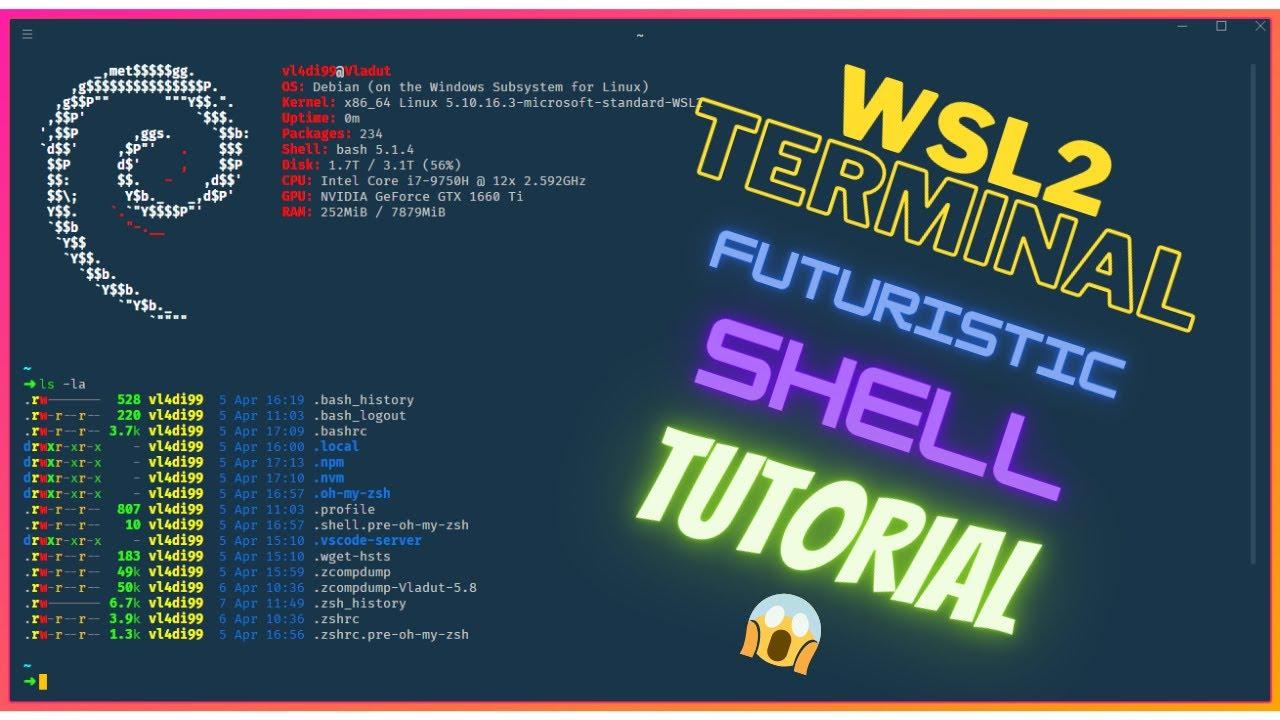
Uporabni vtičniki za Zsh: takojšnja produktivnost
Ena od velikih prednosti Oh My Zsh je, da omogoča enostavno dodajanje vtičnikov za izboljšanje delovnega procesa. Spodaj so navedeni nekateri najpogosteje uporabljeni vtičniki v razvojnih okoljih WSL2.
Vtičnik Git je privzeto omogočen in prikazuje, na kateri veji ste, ali imate čakajoče spremembe, ali obstajajo nepotrjene spremembe in tako naprej – vse neposredno v pozivu. To je idealno za spremljanje stanja vašega repozitorija med brskanjem.
Druga klasika je zsh-autosuggestions , ki na podlagi vaše zgodovine predlaga ukaze v sivi barvi, kar vam omogoča, da predlog sprejmete s pritiskom na tipko in se izognete večkratnemu tipkanju istih dolgih kombinacij . Namestitev:
git clone https://github.com/zsh-users/zsh-autosuggestions ~/.zsh/zsh-autosuggestions
Zelo priporočljiv je tudi zsh-syntax-highlighting , ki ukaze obarva glede na to, ali so pravilno črkovani, ali datoteke, na katere kažete, obstajajo itd., kar vam pomaga odkriti sintaktične napake, preden pritisnete Enter :
git clone https://github.com/zsh-users/zsh-syntax-highlighting.git ~/.zsh/zsh-syntax-highlighting
Aktivirajte te vtičnike in na konec datoteke dodajte naslednje ~/.zshrc nekaj takega:
source ~/.zsh/zsh-autosuggestions/zsh-autosuggestions.zsh
source ~/.zsh/zsh-syntax-highlighting/zsh-syntax-highlighting.zsh
Še en zelo priročen dodatek je vtičnik Oh My Zsh sudo , ki vam na primer omogoča, da s pritiskom kombinacije tipk hitro dodate »sudo« pred zadnji izvedeni ukaz. Prenesete ga lahko tukaj:
mkdir -p ~/.zsh/sudo-plugin && cd ~/.zsh/sudo-plugin
wget https://raw.githubusercontent.com/ohmyzsh/ohmyzsh/master/plugins/sudo/sudo.plugin.zsh
In ga aktivirajte tako, da ga dodate v svoj ~/.zshrc:
source ~/.zsh/sudo-plugin/sudo.plugin.zsh
Izboljšana orodja ukazne vrstice (BAT, LSD, FZF, HTTPie)
Ker prilagajate terminal, je vredno namestiti nekaj sodobne alternative klasičnim pripomočkom kot cat o lskot tudi iskalna orodja in uporabniku prijazne odjemalce HTTP.
BAT Gre za "profesionalno" različico cat, Z označevanje sintakse, oštevilčevanje, integracija z Gitom... Idealno za branje kodnih datotek neposredno v terminalu. Namestite ga lahko tako, da prenesete ustrezni paket z GitHuba (ga prilagodite svoji arhitekturi):
wget https://github.com/sharkdp/bat/releases/download/v0.20.0/bat_0.20.0_amd64.deb
sudo dpkg -i bat_0.20.0_amd64.deb
Če ga želite integrirati v svoj delovni tok, lahko ustvarite vzdevke v ~/.zshrc torej pri pisanju cat Pravzaprav sem poklical BAT, vendar sem ohranil bližnjice do tradicionalnega pripomočka:
alias cat='/bin/bat'
alias catn='/bin/cat'
alias catnl='/bin/bat --paging=never'
Na svoji strani LSD nadomešča ls z barve, ikone in veliko bolj berljiv izpisNameščen je podobno kot BAT:
wget https://github.com/Peltoche/lsd/releases/download/0.21.0/lsd_0.21.0_amd64.deb
sudo dpkg -i lsd_0.21.0_amd64.deb
Nato lahko na primer ponovno definirate običajne vzdevke za razvrščanje imenikov, prikaz podrobnosti, njihovo skrivanje itd.:
alias ll='lsd -lh --group-dirs=first'
alias la='lsd -a --group-dirs=first'
alias l='lsd --group-dirs=first'
alias lla='lsd -lha --group-dirs=first'
alias ls='lsd --group-dirs=first'
Za interaktivno iskanje v terminalu je FZF skoraj nepogrešljiv: zažene inkrementalni iskalnik , ki se integrira z zgodovino, potmi in drugimi ukazi. Namesti se s kloniranjem njegovega repozitorija in zagonom namestitvenega skripta:
git clone --depth 1 https://github.com/junegunn/fzf.git ~/.fzf
~/.fzf/install
Namestitveni program bo dodal vašemu ~/.zshrc el source ustrezno (nekaj takega kot [ -f ~/.fzf.zsh ] && source ~/.fzf.zsh), da je vse pripravljeno. Aktivira se z bližnjicami, kot so CTRL + T.
Končno, če delate z API-ji, HTTPie Ponuja veliko bolj udobno izkušnjo kot curl, Z barvni izpis in zelo berljiva sintaksaNamestite ga lahko tako, da dodate njegov repozitorij in uporabite apt:
curl -SsL https://packages.httpie.io/deb/KEY.gpg | apt-key add -
curl -SsL -o /etc/apt/sources.list.d/httpie.list https://packages.httpie.io/deb/httpie.list
apt update
apt install httpie
apt upgrade httpie
Node.js, NVM, Python in druga orodja v WSL2
Eden glavnih razlogov za vzpostavitev tega sistema je imeti robustno okolje za Node.js, Python in druge tehnologije , s preprostim in ponovljivim nadzorom različic. Tukaj pridejo v poštev NVM za Node in orodja, kot je Conda za Python.
V primeru Node je idealna rešitev uporaba NVM (Node Version Manager) , ki omogoča namestitev več različic in preklapljanje med njimi z nekaj ukazi. Z vašega strežnika WSL2 lahko namestite NVM z:
curl -o- https://raw.githubusercontent.com/nvm-sh/nvm/v0.39.1/install.sh | zsh
Nato namestite Node (trenutno stabilno različico ali določeno):
nvm install node
nvm install 18.17.0
Če želite preveriti, ali je vse v redu, imate na voljo tipične ukaze za preverjanje različic, ki bi morali vrniti veljavne vrednosti:
node --version
npm --version
Pri Zsh se NVM včasih ne naloži samodejno, ko odprete terminal. To lahko odpravite na dva načina: ročno dodajanje potrebnih spremenljivk ~/.zshrc ali z uporabo vtičnika zsh-nvm iz Oh My Zsh. Ročna različica bi lahko izgledala nekako takole:
export NVM_DIR=~/.nvm
[ -s "$NVM_DIR/nvm.sh" ] && . "$NVM_DIR/nvm.sh"
Če izberete vtičnik, odprite ~/.zshrc, poiščite vrstico z vtičniki (na primer plugins=(git)) in doda zsh-nvm Dodajte ga na seznam. Po shranjevanju in ponovnem zagonu terminala bi se moral NVM naložiti brez težav.
Za Python je zelo zmogljiva možnost Conda (ali Miniconda), ki omogoča ustvarjanje izoliranih okolij, upravljanje odvisnosti in obdelavo različic Pythona brez interakcije z globalnim sistemom. Obstajajo avtomatizirani skripti, ki znotraj konfiguracijskega repozitorija WSL skoraj pregledno namestijo Condo, gonilnike GPU in druge komponente.
Avtomatizirajte konfiguracijo s skripti, datotekami s točkami in vsebniki DevCasino
Do sedaj smo videli, kako vse konfigurirati ročno, vendar je ključ do dobrega delovnega okolja, zlasti v ekipah, avtomatizacija uvajanja in različic konfiguracije . WSL2 je za to odličen, saj omogoča zapakiranje vsega, od namestitve do prilagajanja lupine.
Zelo pogost pristop je, da imamo zagonski skript (npr install.sh o setup.sh) v repozitoriju ekipe, ki zaporedno izvaja naloge, kot so:
- Preverite predpogoje (Različica sistema Windows, aktiven WSL2, prisotnost Docker Desktopa, če je potrebno, itd.).
- Namestitev ali posodobitev distribucije WSLOsnovni paketi, Zsh, Oh My Zsh, NVM, Conda itd.
- Kloniraj in uporabi datoteke pik (
.zshrc,.bashrc,.gitconfig, datoteke tem, skupni vzdevki ...). - Namestite orodja za sklad projektov (Node, Python, podatkovne baze, specifični CLI-ji).
- Konfigurirajte skripte za preverjanje veljavnosti kot
make check-envda preveri, ali je vse pravilno.
Te skripte morajo biti idempotentTo pomeni, da bi jih morali biti sposobni zagnati večkrat, ne da bi pri tem karkoli pokvarili, in priporočljivo je dokumentirati vse okoljske spremenljivke v datoteki, kot je .env.example tako da si lahko vsakdo prilagodi svoje okolje, ne da bi se dotaknil glavnega scenarija.
Druga zelo močna plast je Razvojni vsebniki VS Code (.devcontainerSestavljeni so iz deklarativnih opisov okolja (Dockerfile, konfiguracija VS Code, razširitve, vrata itd.), ki omogočajo vsak projekt ima svoj razvojni kontejnerV kombinaciji z WSL2, zahvaljujoč razširitvi Oddaljeno – WSLRepozitorij lahko odprete v vsebniku Linux znotraj WSL in zagotovite, da imajo vsi enake različice in orodja.
Vzporedno vzdrževanje repozitorija različic datotek dotfiles (na primer na GitHubu) pomaga pri skupni rabi in sinhronizaciji konfiguracij lupine, vzdevkov, tem in programov na več računalnikih ali celo na različnih strojih, ki pripadajo istemu razvijalcu. Za ta namen se pogosto uporabljajo orodja, kot so chezmoi ali preprosti skripti za simbolično kopiranje.
Integracija WSL2 in Zsh s kodo Visual Studio
Izkušnja se močno izboljša, če celotno okolje integrirate z lahkim, a zelo zmogljivim urejevalnikom, kot je Visual Studio Code . Ideja je, da VS Code deluje neposredno z datotečnim sistemom WSL , s čimer se izognemo težavam z zmogljivostjo in dovoljenji.
Najprej namestite VS Code v sistem Windows z uradne spletne strani. Nato v samem urejevalniku odprite zavihek Razširitve (bližnjica Ctrl + Shift + X ) in poiščite ter namestite razširitev »Remote - WSL« . Ta razširitev vam omogoča odpiranje map in projektov, ki se nahajajo v vaši distribuciji Linuxa, pri čemer vsa logika deluje znotraj WSL.
Ko je nameščen, lahko iz terminala Ubuntu zaženete naslednji ukaz:
code .
S tem se bo odprl VS Code, povezan z okoljem WSL in s polnim dostopom do orodij, ki ste jih tam namestili. Za dokončanje vizualne integracije lahko konfigurirate integrirani terminal VS Code tako, da uporablja isto pisavo Nerd, ki ste jo izbrali v terminalu Windows, tako da bodo tudi ikone videti dobro.
{
  "terminal.integrated.fontFamily": "DejaVu Sans Mono for Powerline"
}
V datoteki settings.json V VS Code lahko nastavite tudi privzeti terminal Windows kot vaš Ubuntu v WSL, tako da konfigurirate profil, kot je ta:
"terminal.integrated.profiles.windows": {
  "Ubuntu (WSL)": {
    "path": "C:\\Windows\\System32\\wsl.exe",
    "args": ["-d", "Ubuntu"]
  }
},
"terminal.integrated.defaultProfile.windows": "Ubuntu (WSL)"
In medtem ko ste že pri tem, lahko izkoristite priložnost in aktivirate samodejno oblikovanje pri shranjevanju, barvanje parov oklepajev in druge manjše izboljšave, ki olajšajo vsakodnevno uporabo urejevalnika.
Avtomatizirani skripti in popolni repozitoriji konfiguracije WSL2
Čeprav lahko zgradite svojo lastno infrastrukturo za skripte, se lahko zanesete tudi na vnaprej izdelane repozitorije, ki avtomatizirajo večino dela . Nekateri od teh repozitorijev vsebujejo vodnike za Linux, skripte za namestitev terminalskih pripomočkov (Oh My Zsh, vtičniki, teme), Condo, gonilnike GPU in druge bistvene komponente za okolje za podatkovno znanost ali spletni razvoj.
Ideja teh repozitorijev je jasna: z enim samim ukazom zaženete Bash skript , ki posodobi distribucijo, po potrebi namesti curl in Node.js, poskrbi za NVM, prenese pisave, kot je Nerd Fonts, konfigurira Zsh s temo in razumnim naborom vtičnikov in vzdevkov ter pusti vaš terminal pripravljen za uporabo.
Med izvajanjem teh skriptov boste na več točkah videli, da boste pozvani vaše skrbniško geslo zaradi uporabe sudoTo je povsem normalno, saj se paketi nameščajo, sistemske poti spreminjajo in datoteke kopirajo na zaščitena mesta.
V nekaterih primerih vas bodo prosili, da izberite specifično različico orodij, kot sta BAT ali LSD (npr bat_0.25.0_amd64.deb o lsd_1.1.5_amd64.deb), kar je odvisno tako od različice, ki je na voljo na GitHubu, kot od arhitekture vašega računalnika (danes je to običajno amd64Da se izognete napakam zaradi nezdružljivosti paketov, izberite pravilnega.
Rezultat te vrste skripta je okolje, v katerem Zsh že ima datoteko .zshrc zelo popolnS temo, vtičniki, vzdevki za cat/ls, integracijo Gitmojijev za commite z ikonami, ko vam primanjkuje navdiha, označevanjem sintakse, samodokončanjem Oh My Zsh in drugimi dobrotami. Vau, to je eden tistih terminalov, ki jih boste želeli imeti na zaslonu ves dan.
Za dokončanje prilagajanja lahko celo Prilagodite teme tako, da prikazujejo samo uporabniško ime (in skrijejo ime gostitelja) neposredno spreminjanje določenih datotek teme, kot so agnoster.zsh-theme na poti ~/.oh-my-zsh/themes, pri čemer ustrezno vrstico spremenite v nekaj takega:
prompt_segment green black "%(!.%{%F{yellow}%}.)%n"
Z vsem tem dosežete, da lahko kateri koli razvijalec v ekipi klonira konfiguracijsko skladišče, zažene ukaz in v nekaj minutah dobi enako okolje kot vsi ostali: isto lupino, isto temo, iste različice osnovnih orodij in enako delovanje terminala, brez težav, kot so "deluje na mojem računalniku" ali "ne spomnim se, kaj sem tisti dan namestil".
Konec koncev, nastavitev in avtomatizacija okolja WSL2 in Zsh vključuje kombinacijo več delov: osnove Linux znotraj sistema Windows, dobro konfiguriranega terminala, kot je Windows Terminal, izboljšane lupine z Oh My Zsh in njegovimi vtičniki, sodobnih orodij, kot so BAT, LSD ali FZF, nadzora različic z NVM ali Conda, integracije z VS Code prek Remote-WSL ter skript in datotek dotfiles, ki vam omogočajo zanesljivo replikacijo vsega tega. Če namenite nekaj časa natančnemu uglaševanju, boste imeli ekosistem, kjer prehod od nič do udobnega programiranja traja le nekaj minut, namesto celih popoldnevov ročne ponovne namestitve stvari.