- Preverjanje združljivosti aplikacij in pravilne konfiguracije menija zaganjalnika na mobilni napravi.
- Upravljanje kritičnih dovoljenj, omejitve varčevanja z energijo in posodabljanje storitev Google Play.
- Omogočanje načina za razvijalce za omogočanje nalaganja aplikacij iz neznanih virov.
- Pregled strojne opreme, povezovalnih kablov in specifičnih nastavitev brezžične povezljivosti.
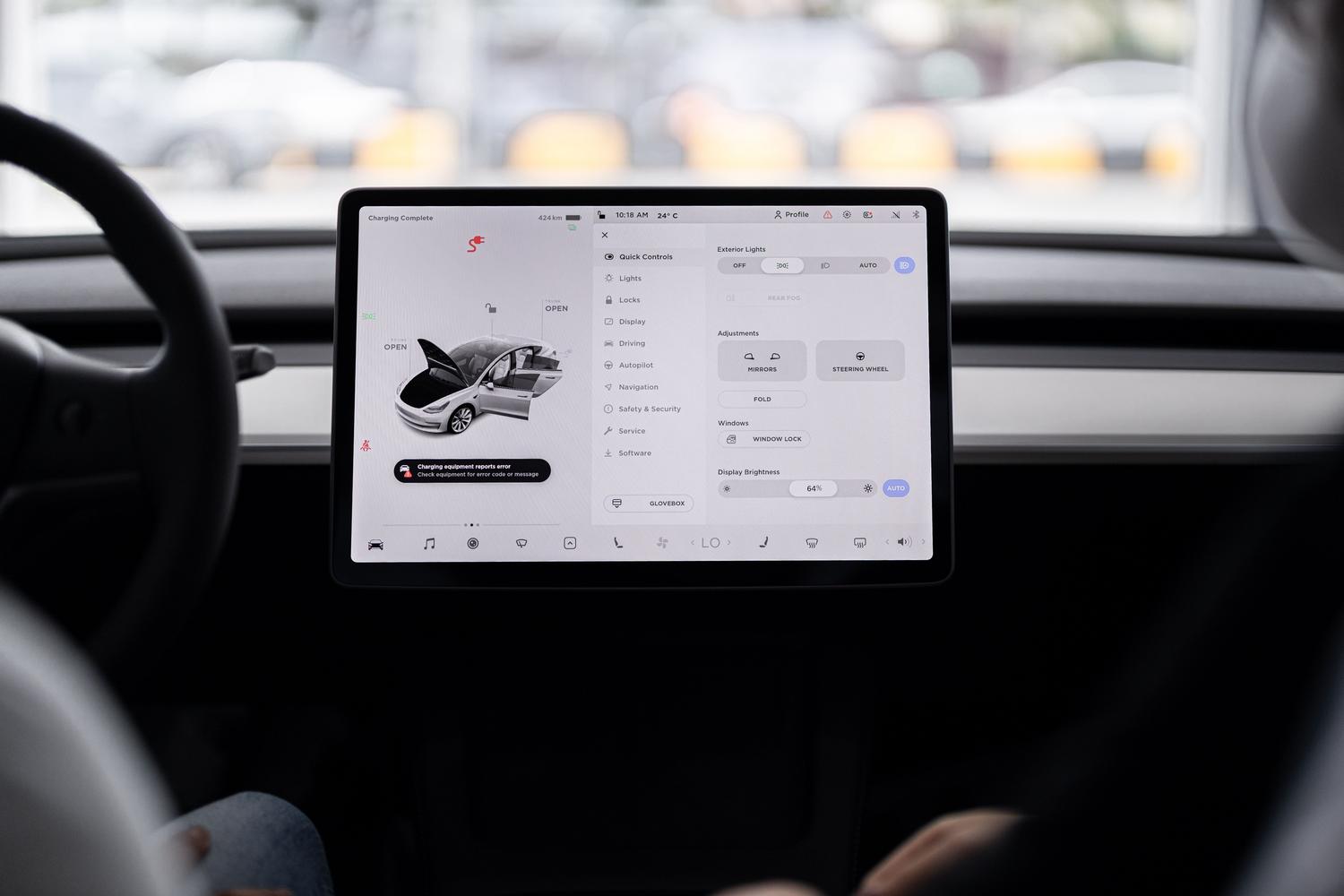
Nič ni bolj frustrirajočega kot sesti v avto, zagnati motor in ugotoviti, da so nekatere aplikacije izginile iz menija Android Auto. Ne glede na to, ali gre za to, da Spotify manjka za vašo najljubšo glasbo ali da se Google Zemljevidi odločijo, da se ne prikažejo, je to frustrirajoča situacija, ki se lahko zgodi vsakomur, tudi če je še prejšnji dan vse delovalo brezhibno.
Na srečo večina teh težav ne pomeni, da je vaš telefon pokvarjen; običajno gre za manjše napake v konfiguraciji , čakajoče posodobitve ali omejitve samega sistema Android. V tem članku bomo temeljito analizirali vse možne vzroke in vam predstavili ključe za ponovno pridobitev popolnega nadzora nad vašim infotainment sistemom.
Preverite nastavitve in vidnost zaganjalnika

Včasih je težava najpreprostejša: aplikacija je nameščena, vendar je bila odstranjena s seznama prikazanih naprav. Če želite to odpraviti, pojdite v nastavitve naprave, poiščite razdelek Povezane naprave in nato izberite Android Auto . Ko ste tam, poiščite možnost za prilagajanje menija aplikacij. Prikazal se bo seznam, kjer lahko izberete ali prekličete izbiro aplikacij, ki jih želite prikazati na zaslonu avtomobila; prepričajte se, da je polje aplikacije označeno.

Posodobitve in storitve sistema

Posodabljanje programske opreme je bistvenega pomena, da se izognete neenakomernemu delovanju. Ni dovolj, da preprosto posodobite aplikacijo Android Auto; ključnega pomena je, da zagotovite, da so storitve Google Play in sama aplikacija Google posodobljene na najnovejše različice iz trgovine Play. Če po posodobitvi opazite, da je sistem počasen ali da nekatere funkcije ne delujejo pravilno, je učinkovita rešitev, da počistite predpomnilnik in podatke aplikacije Google, da jo popolnoma ponastavite in odpravite počasnost in zakasnitev aplikacije Android Auto.
Upravljanje dovoljenj in varčevanje z baterijo

Android je zelo agresiven pri upravljanju porabe energije, kar vam lahko dela škodo. Če imate za določeno aplikacijo omogočeno optimizirano omejitev porabe baterije , je zelo verjetno, da jo bo sistem zaprl v ozadju in preprečil njeno prikazovanje v vašem avtomobilu. Pojdite v Nastavitve > Aplikacije, izberite prizadeto aplikacijo in preverite, ali ima dovoljenje za delovanje v ozadju brez omejitev, pri čemer uporabite nekaj orodij in trikov za optimizacijo življenjske dobe baterije v sistemu Android.
Po drugi strani pa preverite, ali ima aplikacija potrebna dovoljenja za strojno opremo . Če aplikacija za sporočanje nima dostopa do mikrofona ali navigacijska aplikacija nima dostopa do lokacije, se lahko Android Auto odloči, da je ne bo naložil zaradi varnostnih razlogov ali zaradi pomanjkanja funkcionalnosti. Bodite še posebej pozorni na dovoljenja za obvestila in medijske datoteke.

Omogočanje aplikacij iz neznanih virov

Če nameščate aplikacije iz drugih virov, ne iz uradne trgovine z aplikacijami, kot sta Carstream ali orodja z odprto kodo, jih bo Android Auto privzeto blokiral. Če želite to odpraviti, morate omogočiti način za razvijalce: pojdite v nastavitve Android Auto, se pomaknite navzdol do razdelka »Vizitka« in 10-krat tapnite številko različice . Nato tapnite meni s tremi pikami na vrhu, odprite možnosti za razvijalce in omogočite Neznani viri . Znova zaženite telefon in aplikacije bi se morale znova prikazati, kar vam bo morda omogočilo, da raziščete boljše alternative Trgovini Google Play za Android.
Težave s povezljivostjo in strojno opremo
Če težava ni v določeni aplikaciji, ampak se celoten sistem sesuje ali prekine povezavo, je prvi osumljenec vedno kabel. Priporočljivo je uporabljati certificirane kable, krajše od enega metra , in se izogibati vozliščem ali podaljškom, ki poslabšajo signal. Če uporabljate brezžično povezavo (pogosta v BMW-jih in MINI-jih), ne pozabite, da se ta sistem zanaša tako na Bluetooth kot na Wi-Fi; morebitne motnje drugih bližnjih naprav lahko povzročijo moteče prekinitve.
Če se zaslon zdi nesorazmeren ali prevelik, lahko v možnostih za razvijalce v sistemu Android Auto prilagodite ločljivost zaslona , da se natančno ujema z razmerjem stranic monitorja vašega vozila. Če se glasovni asistent ne odziva, preverite, ali je v aplikaciji Google jezik nastavljen na španščino in ali mikrofon avtomobila ni oviran.

Posebni primeri: Spotify in WhatsApp
Spotify je pogosto aplikacija, ki povzroča največ težav. Če se nepričakovano zapre ali ne prikaže omarice albuma, poskusite počistiti predpomnilnik aplikacije ali jo znova namestiti. Pomembno je tudi, da v nastavitvah aplikacije povečate kakovost zvoka, da preprečite samodejno znižanje glasnosti v avtomobilu. Kar zadeva WhatsApp, če obvestila ne prihajajo ali se ne berejo na glas, morate v nastavitvah Google Assistant, značilnih za vaš avtomobil, omogočiti branje sporočil.
Za odpravljanje morebitnih težav je najbolje začeti z osnovami: znova zaženite telefon in vozilo, preverite, ali so na voljo posodobitve, in če nič ne deluje, odstranite in znova namestite problematično aplikacijo. Večino težav je mogoče odpraviti tako, da sledite tem korakom po vrsti in zagotovite, da strojna oprema deluje brezhibno.
