- VLC vključuje skrita orodja za brezplačno urejanje videoposnetkov: filtre, obrezovanje, vodni žig in popravljanje zvoka/slike.
- Predvajalnik omogoča pretvorbo formatov, kopiranje DVD-jev in Blu-ray diskov, snemanje namizja ali spletne kamere ter upravljanje podcastov in spletnega radia.
- Predvaja tudi videoposnetke YouTube, nepopolne ali stisnjene datoteke ter ponuja pretakanje v lokalnem omrežju in daljinsko upravljanje prek spletnega brskalnika.
- Bližnjice na tipkovnici, zaznamki in napredno upravljanje podnapisov naredijo VLC popoln večnamenski center.
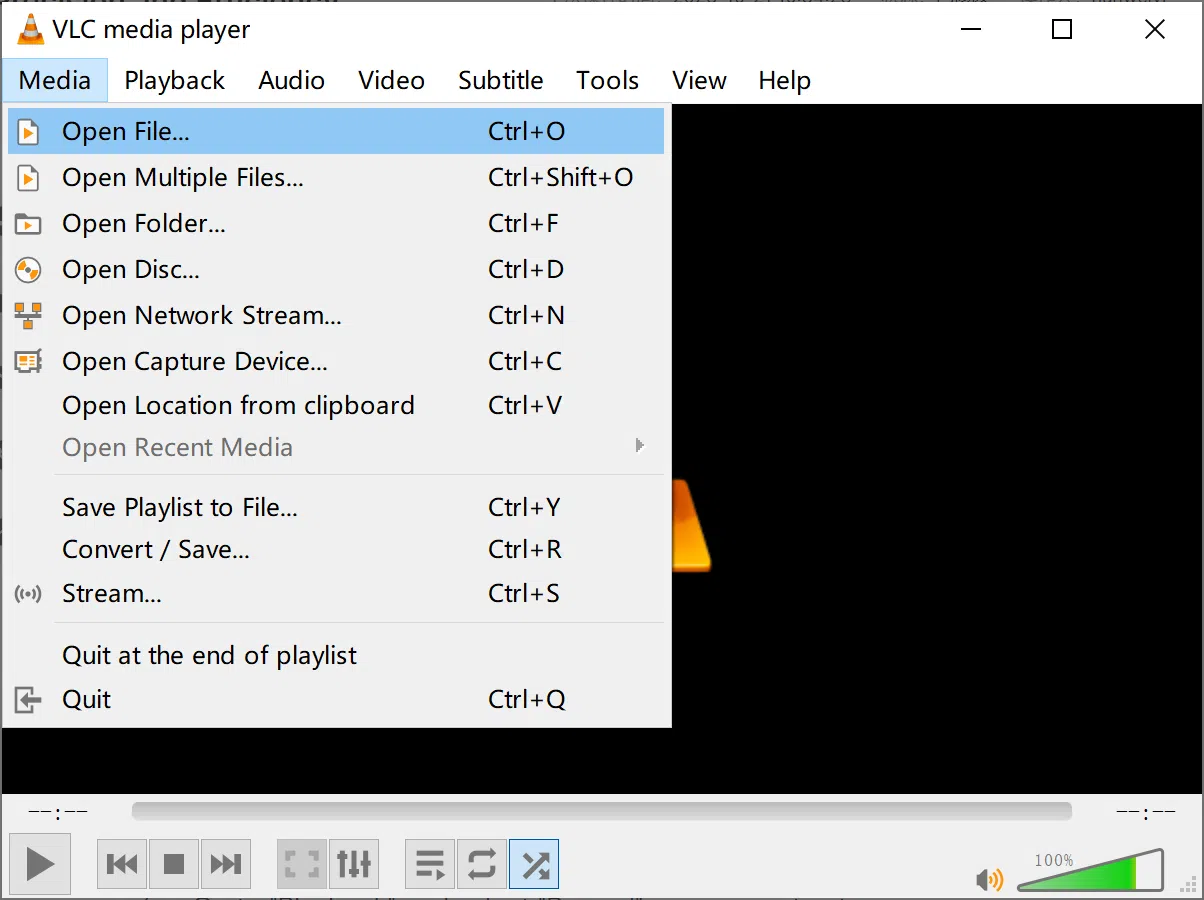
Če računalnik uporabljate vsak dan, imate verjetno že nameščen VLC Media Player in ga uporabljate le za hitro odpiranje videoposnetkov in glasbe . Zanimivo je, da se za svojim preprostim videzom skriva skoraj multimedijski švicarski nož, ki zmore stvari, ki si jih mnogi uporabniki sploh ne morejo predstavljati.
Poleg predvajanja skoraj vseh formatov VLC skriva kopico funkcij, ki so idealne za brezplačno urejanje videoposnetkov : obrezovanje posnetkov, dodajanje vodnih žigov, korekcijo barv, pretvorbo datotek, snemanje zaslona, kopiranje DVD-jev in Blu-ray diskov, upravljanje podkastov, predvajanje in "lov" videoposnetkov na YouTubu in še veliko več. Vse to brez plačila licenc, brez oglasov in brez namestitve pol ducata dodatnih programov.
VLC kot brezplačen mini video urejevalnik: veliko več kot le predvajalnik

Večina ljudi se drži osnov: pritiska na predvajanje in malo drugega, vendar VLC združuje več orodij za urejanje, ki pokrivajo bistvene stvari za poliranje videoposnetkov, ne da bi se morali spuščati v zapletene profesionalne programe.
Z le nekaj kliki lahko prilagodite svetlost, kontrast, nasičenost, ostrino ali barvo posnetkov, popravite neusklajen zvok, obrežete določene dele videoposnetka in jih celo nastavite kot gibljivo ozadje namizja, če si zaželite kaj bolj nenavadnega.
Poleg tega zaradi odprtokodne in večplatformske narave vse, kar boste videli, deluje v sistemih Windows, macOS in Linux , veliko stvari pa deluje tudi v sistemih Android ali iOS, ne da bi se bilo treba spopadati z nenavadnimi kodeki.
Zvočni in video učinki: popravite, izboljšajte in prilagodite svoje posnetke

Ena najmočnejših, a pogosto spregledanih funkcij je VLC- jeva plošča »Učinki in filtri« za urejanje zvoka in videa . Nahaja se v meniju Orodja in deluje kot majhna plošča za urejanje v realnem času.
V zavihku video lahko prilagodite parametre, kot so svetlost, kontrast, gama in nasičenost – idealno za reševanje temnih, preveč osvetljenih ali dolgočasnih posnetkov. Vse se v živo uporabi pri predvajanju, tako da boste takoj videli, ali ste zadovoljni z rezultatom.
Na voljo imate tudi kontrole za dodajanje ostrine, obrezovanje slike, vrtenje videoposnetka ali spreminjanje perspektive , kar je uporabno, če ste snemali z nagnjenim telefonom ali če želite uokviriti določeno območje prizora.
V zvočnem razdelku imate grafični izenačevalnik z več prednastavljenimi načini (rock, jazz, pop itd.) in ročnimi kontrolami, kar je zelo praktično za izboljšanje ravnih dialogov ali glasbe s preveč basi.
Na zavihku sinhronizacije lahko prilagodite odmik med sliko, zvokom in podnapisi . Če se zvok pojavi pred ali po tem, kar vidite na zaslonu, ga lahko natančno popravite, ne da bi morali urejati izvirno datoteko.
Obrežite videoposnetke v VLC in snemajte le tisto, kar želite
VLC nima tipične "časovnice" kot profesionalni urejevalnik, vendar vam omogoča obrezovanje videoposnetkov tako, da s funkcijo snemanja shranite le želene dele .
Trik je v tem, da odprete videoposnetek, preskočite na mesto, ki ga želite shraniti, in med predvajanjem aktivirate možnost snemanja . Ko pridete do konca tega segmenta, ustavite snemanje in VLC bo ustvaril novo datoteko samo s tem fragmentom.
Ta metoda je odlična za izvlečenje kratkih posnetkov iz dolgih videoposnetkov brez nameščanja druge programske opreme , na primer za ohranitev le določenega trenutka iz filma, vrhunca iz videoposnetka igranja ali ključnega dela vadnice.
Če morate iz iste pisave izrezati več kosov, lahko postopek ponovite tolikokrat, kot je potrebno . Na koncu boste dobili več ločenih datotek, vsaka s svojim fragmentom, popolnoma neodvisnim od izvirne datoteke.
Za zelo napredno delo boste morda želeli preklopiti na namenski urejevalnik, za hitre reze pa je VLC brezplačna, lahka in presenetljivo natančna rešitev, če uporabljate vrstico napredka in kontrole predvajanja.
Dodajte vodni žig ali trajno besedilo svojim videoposnetkom
Če delite videoposnetke na družbenih omrežjih, boste želeli imeti možnost dodati logotip ali majhen vodni žig, da prilagodite svojo vsebino . VLC lahko to stori brez potrebe po bolj zapleteni programski opremi za urejanje.
V meniju Orodja > Učinki in filtri boste na zavihku video učinki našli razdelek za prekrivanje, kjer lahko vstavite logotip PNG ali dodate besedilo po meri . Izberete lahko njegov položaj in stopnjo prosojnosti, da ne preglasi slike.
Vodni žig se uporabi, medtem ko VLC predvaja datoteko, zato če to združite s funkcijo snemanja za izvoz predvajanega videoposnetka , boste dobili končni posnetek z logotipom ali besedilom, ki je trajno vdelan v vsak okvir.
To je idealna rešitev za prodajalce, ustvarjalce vsebin ali kogar koli, ki deli videoposnetke s strankami in želi imeti vedno pri roki majhen žig s svojim imenom ali blagovno znamko.
Takojšnje ustvarjanje posnetkov zaslona videoposnetka
Druga uporabna funkcija, še posebej, če ustvarjate vadnice ali potrebujete fotografije, je možnost zajemanja sličic s bližnjico na tipkovnici . V sistemih Windows in Linux to storite s Shift+S, v sistemu macOS pa običajno s CMD+ALT+S.
S pritiskom na kombinacijo VLC ustvari sliko natančnega okvirja, ki je viden na zaslonu , in jo samodejno shrani v mapo, konfigurirano za posnetke (privzeto je to običajno mapa Slike ali uporabniška mapa, odvisno od sistema).
To je odlično za ustvarjanje sličic, ilustriranje člankov ali shranjevanje določenih trenutkov iz filma, ne da bi se morali zateči k zunanjim urejevalnikom ali ročnemu obrezovanju zaslona.
Uporabite videoposnetek kot animirano ozadje
Če si želite prilagoditi namizje, vam VLC omogoča, da kateri koli videoposnetek nastavite kot živo ozadje . Gre bolj za novost kot za profesionalno orodje, vendar deluje presenetljivo dobro.
Video izhod konfigurirajte v način DirectX (ali enakovreden način za vaš sistem), shranite spremembe in znova zaženite VLC. Ko boste naslednjič predvajali videoposnetek, ga lahko v meniju videa aktivirate kot animirano ozadje , ki nadomesti tipično statično ozadje namizja.
Ni najbolj priporočljiva možnost za prenosnike z omejeno življenjsko dobo baterije ali premalo zmogljive računalnike, vendar je lahko kot presenetljiv vizualni trik ali za vizualno privlačno ozadje vašega računalnika videti spektakularno.
Posnemite zaslon računalnika, kot da bi bil naprava za zajem zaslona
VLC deluje tudi kot preprost snemalnik zaslona, idealen za razlago nekomu drugemu, kako nekaj narediti na računalniku, ali za prikaz tehnične težave, ne da bi pri tem zapletli stvari z zahtevnejšimi programi.
V začetnem meniju naprave za zajemanje lahko izberete način namizja ali zaslona in nastavite hitrost snemanja . Za razlago in običajno uporabo je običajno dovolj 15 sličic na sekundo; če prikazujete nekaj z več gibanja, bo 30 sličic na sekundo videti veliko bolj gladko.
Nato izberete izhodni profil (na primer MP4) in ciljno datoteko, VLC pa bo začel snemati vse, kar se dogaja na vašem namizju . Ko končate, ustavite predvajanje in videoposnetek bo pripravljen za skupno rabo.
Ne dosega ravni profesionalnih orodij za zajem iger, vendar za hitre in brezplačne posnetke zaslona deluje odlično v sistemih Windows, macOS ali Linux.
Snemanje s spletne kamere: preprost video brez dodatne programske opreme
Če vaša spletna kamera ni imela spodobnega programa za snemanje ali preprosto ne želite namestiti ničesar drugega, lahko VLC zajame video in zvok neposredno iz spletne kamere in mikrofona.
V meniju naprave za zajemanje izberite ustrezen način (običajno DirectShow v sistemu Windows) in izberite kamero ter vir zvoka . Nato lahko prilagodite parametre, kot so ločljivost, število sličic na sekundo, ali pa, če želite, pustite, da te nastavitve uredi programska oprema spletne kamere.
Imate dve možnosti: naj VLC predvaja v živo, kar kamera zajame, in ročno posname fragmente , ali pa neposredno zaženete pretvorbo/shranjevanje, tako da se vse, kar zajamete, shrani v neprekinjeno datoteko.
To je hiter način za snemanje video sporočil, kratkih predstavitev ali posnetkov iz družbenih medijev, ne da bi se morali lotiti bolj obsežnih, a tudi bolj okornih rešitev.
Pretvorite video in zvočne datoteke brez namestitve pretvornikov
Še en malo znan biser: VLC vključuje pretvornik formatov za zvok in video , ki sicer ne nadomešča zelo naprednih orodij, a rešuje večino vsakdanjih potreb.
V meniju za pretvorbo/shranjevanje lahko dodate eno ali več datotek in izberete izhodni profil (MP4, MP3, OGG itd.) ter želeni kodek . Za dodatno izboljšanje lahko spremenite možnosti, kot so ločljivost, bitna hitrost ali zvočni in video kodeki.
Sistem velja tudi za fizične diske: ko izberete DVD, CD ali Blu-ray, lahko izberete, katere video in zvočne posnetke želite »prenesti« v datoteko , s čimer ustvarite digitalno kopijo za ogled, ne da bi bili vedno odvisni od diska.
Zahvaljujoč temu VLC dejansko postane brezplačen pretvornik in ripper datotek , kar vam prihrani namestitev še enega programa samo za spreminjanje formatov.
Kopiranje DVD-jev, CD-jev in Blu-ray diskov za ustvarjanje digitalnih kopij
Če imate še vedno dobro zbirko fizičnih diskov, je odlično, da lahko VLC izvleče vsebino iz video DVD-jev, glasbenih diskov ali celo Blu-ray diskov in na trdem disku pusti digitalno kopijo.
V orodju za pretvorbo preprosto pojdite na razdelek z diskom, določite vrsto medija (DVD, CD, Blu-ray) in izberite skladbe in poglavja, ki jih želite shraniti. Nato nastavite izhodno obliko in začnite pretvorbo.
Idealen je za prenašanje filmov in glasbe na prenosnem računalniku, mobilnem telefonu ali tabličnem računalniku, ne da bi morali nositi ohišje in imeti vedno pri roki optični pogon.
Predvajajte in »prenašajte« videoposnetke YouTube z VLC
VLC lahko predvaja tudi spletne vsebine, ena od njegovih glavnih uporab pa je nalaganje videoposnetkov YouTube z njihovega URL-ja neposredno v predvajalnik , ne da bi odprli brskalnik.
Preprosto kopirajte URL videoposnetka, odprite možnost omrežne lokacije v VLC in prilepite povezavo tja, da začnete predvajanje . To vam omogoča uporabo filtrov, izenačevalnika in drugih funkcij VLC pri pretakanju vsebine.
Če želite shraniti datoteko, lahko odprete informacije o kodeku in kopirate naslov neposrednega video toka , ki se prikaže v polju za lokacijo. Če ga prilepite v brskalnik, ga boste lahko shranili kot lokalno video datoteko neposredno iz brskalnika.
Ni tako preprosto kot uporaba namenskega spletnega mesta za prenos, vendar se celoten postopek izvede z orodji, ki jih že imate nameščene, in z dodatno prednostjo, da sami nadzorujete potek predvajanja.
Predvajajte nepopolne in stisnjene datoteke brez razpakiranja
Druga zelo praktična funkcija je, da lahko VLC odpre video datoteke, tudi če so nepopolne ali so še vedno v arhivu ZIP, RAR ali ISO . To vam prihrani veliko časa pri hitrih preverjanjih.
Če prenašate veliko datoteko in je prenos že dovolj napredoval (približno 10 %), jo lahko odprete neposredno z VLC in preverite, ali je vsebina pravilna, ne da bi čakali, da se celoten postopek zaključi.
Podobno, če je video stisnjen, preprosto povlecite stisnjeno datoteko v predvajalnik in VLC jo bo poskušal predvajati interno, brez ročnega raztegovanja in brez zavzemanja dodatnega prostora z začasnimi kopijami.
Seznami predvajanja, podcasti in spletni radio
Poleg videa je VLC odličen upravitelj podcastov in spletnih radijskih postaj . Morda ni prva stvar, ki vam pride na misel, ko slišite »VLC«, vendar funkcija obstaja in deluje res dobro.
V pogledu seznama predvajanja lahko v razdelku Internet dodate URL-je virov RSS svojih najljubših podkastov . Ko jih dodate, boste videli seznam razpoložljivih epizod in jih lahko predvajate kot katero koli lokalno datoteko.
Nekaj podobnega se dogaja z radijskimi postajami: če poznate naslov postaje za pretakanje, preprosto odprite njen omrežni URL in ga shranite v svojo medijsko knjižnico, da ga boste vedno imeli pri roki na seznamu predvajanja.
Na ta način VLC postane tudi vaše spletno avdio središče , združljivo s podcasti, radiem in drugimi pretočnimi prenosi, vse iz istega vmesnika, kjer gledate svoje videoposnetke.
Če imate doma več kot eno napravo, lahko VLC uporabite kot strežnik za pretakanje v lokalnem omrežju . To pomeni, da en računalnik deluje kot »strežnik« za vsebino, drugi pa kot »odjemalec«, ki jo predvaja na daljavo.
Z možnostjo pretakanja izberete datoteko ali seznam predvajanja, ki ga želite deliti, konfigurirate način oddajanja in druge naprave v omrežju se lahko povežejo za ogled te vsebine , če uporabljajo VLC ali drug združljiv odjemalec.
Poleg tega VLC ponuja spletni vmesnik, ki vam po aktivaciji omogoča upravljanje predvajalnika iz brskalnika na mobilnem telefonu, tablici ali drugem računalniku . Preprosto omogočite spletni vmesnik, nastavite geslo in dovolite dostop prek požarnega zidu.
Nato lahko z vnosom ustreznega lokalnega naslova (na primer http://localhost:8080/ v samem računalniku) začasno ustavite, preskočite, zamenjate skladbe ali naložite nove datoteke , ne da bi bili fizično pred glavnim računalnikom.
Zaznamki, napredni podnapisi in vizualne zanimivosti
VLC je poln tudi majhnih podrobnosti, ki vam, če jih poznate, olajšajo ogled in urejanje vsebine . Ena od njih je sistem zaznamkov po meri.
Med gledanjem videoposnetka lahko odprete upravitelja zaznamkov in ustvarite referenčne točke na določenih trenutkih . Kasneje boste z dvojnim klikom na ta zaznamek skočili neposredno na ta prizor – kar je idealno za pregled ključnih delov vadnice ali vaših najljubših trenutkov iz filma.
Tudi upravljanje podnapisov je zelo izpopolnjeno: datoteke SRT lahko dodate ročno, jih povlečete na predvajalnik ali pa jih preprosto shranite v isto mapo z istim imenom kot videoposnetek, tako da jih VLC samodejno naloži.
S tipkovnico lahko podnapise v realnem času premikate naprej ali nazaj , jih aktivirate ali deaktivirate, menjate skladbe, ko jih je več, in prilagajate čas, dokler ni sinhroniziran s tem, kar vidite.
In če želite nekaj bolj ekstravagantnega, VLC vključuje filtre, kot je izhod ASCII-art, ki prikazuje videoposnetke z besedilnimi znaki namesto s slikovnimi pikami , ali vizualne trike, kot je zajem lastnega zaslona in njegovo predvajanje v predvajalniku, kar ustvari učinek "Inception" neskončnih oken.
Bližnjice na tipkovnici za urejanje in upravljanje VLC s polno hitrostjo
Vse zgoraj navedeno postane veliko lažje, če se naučite nekaj osnovnih bližnjic na tipkovnici . Ni vam jih treba zapomniti vseh, le tiste, ki jih najpogosteje uporabljate.
Na primer, z zelo preprostimi kombinacijami lahko vklopite in izklopite celozaslonski način, začasno ustavite, previjate naprej po sličicah, vklopite ali izklopite podnapise, spremenite zvočni posnetek, povečate ali zmanjšate glasnost ali celo spremenite hitrost predvajanja.
Na voljo so tudi bližnjice za hitro odpiranje datotek, omrežnih medijev, fizičnih diskov, okna z učinki in filtri , upravitelja zaznamkov ali seznama predvajanja, kar vam prihrani kar nekaj klikov, ko se enkrat navadite.
Zaradi vseh teh funkcij je VLC veliko več kot le hiter in enostaven predvajalnik medijev . Če raziščete njegove menije in preizkusite skrita orodja, boste videli, da lahko urejate, pretvarjate, zajemate, kopirate in upravljate skoraj vse svoje večpredstavnostne vsebine, ne da bi pri tem porabili en sam cent ali zapolnili računalnik z odvečnimi programi.