- Windows 11 uvaja temeljito prenovo menija Start, opravilne vrstice in vmesnika, skupaj s funkcijami Snap Layouts, izboljšanimi virtualnimi namizji in pametnimi pripomočki.
- Najnovejše različice so močno vložene v umetno inteligenco s Copilotom, Bing Chatom in naprednimi funkcijami v aplikacijah Photos, Paint in Explorer, ki jih podpira sodobna strojna oprema in nevronska procesorska enota (NPU).
- Zahteve in varnost so poostrene s TPM 2.0, UEFI, izboljšanim šifriranjem, zaščito pred rjo v jedru in odstranitvijo zastarelih komponent, hkrati pa sta izboljšana varnostno kopiranje in upravljanje.
- Celotna izkušnja se izboljša na področju povezljivosti, igranja iger, produktivnosti in PowerToys, čeprav še vedno obstajajo kritike glede igralne zmogljivosti, zasebnosti in nekaterih omejitev strojne opreme.
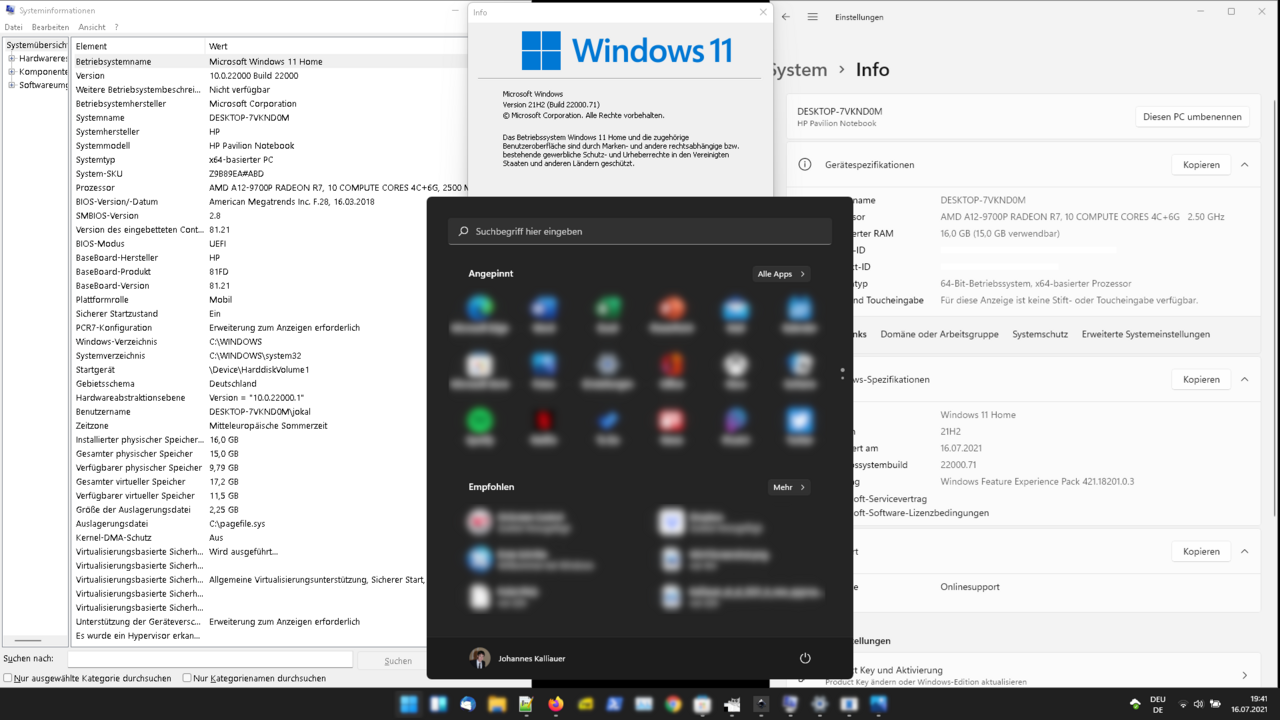
Windows 11 je postal veliko več kot le prenovljen sistem Windows 10. Gre za platformo, ki jo Microsoft izboljšuje različico za različico (21H2, 22H2, 23H2, 24H2, 25H2…) z izboljšavami v oblikovanju, produktivnosti, varnosti, dostopnosti in seveda močnim poudarkom na umetni inteligenci. Če prihajate iz sistema Windows 10 ali zgodnje različice sistema Windows 11, so lahko nakopičene spremembe preobremenjujoče.
Ta priročnik združuje in pojasnjuje vse pomembne spremembe v sistemu Windows 11 : od novega menija Start, integracije Copilota in Binga s ChatGPT, zahtev glede strojne opreme (TPM 2.0, UEFI, združljivi procesorji), novih varnostnih in igralnih funkcij do bolj specifičnih funkcij, kot so nove bližnjice, glasovno narekovanje, PowerToys in zagon aplikacij za Android. Vse je v španščini (Španija) z neposrednim in praktičnim tonom, da boste vedeli, kaj se je spremenilo in kako to vpliva na vas.
Kaj točno je Windows 11 in kako se je razvil?
Windows 11 je najnovejša različica Microsoftovega operacijskega sistema in neposredni naslednik sistema Windows 10. Uradno je bil izdan 5. oktobra 2021 kot brezplačna nadgradnja za računalnike z operacijskim sistemom Windows 10, ki so izpolnjevali bistveno strožje minimalne zahteve glede strojne opreme kot prejšnje generacije: samo 64-bitna različica, UEFI z varnim zagonom, TPM 2.0 in relativno sodobni procesorji (8. generacija Intel Core in novejši, AMD Ryzen na osnovi Zen+ ali novejši ter novejši sistemi na čipu ARM Snapdragon).
Sistem se močno zanaša na delo, opravljeno v sistemu Windows 10X , preklicanem projektu, ki je za seboj pustil nov sredinski meni Start, reorganizirano opravilno vrstico, ploščo s pripomočki ter veliko bolj kohezivno in moderno zasnovo z zaobljenimi robovi, prosojnostmi (Mica), posodobljenimi ikonami, novo barvno paleto in osveženimi zvoki. Poleg tega je bil Internet Explorer popolnoma odstranjen v korist brskalnika Microsoft Edge, izkušnja Teams pa je integrirana neposredno v lupino.
Microsoft je izdal večje posodobitve za Windows 11 v obliki različic (21H2, 22H2, 23H2, 24H2, 25H2…) in »Moments« (paketi funkcij, ki se aktivirajo s kumulativnimi posodobitvami). Različica 25H2 je na primer distribuirana kot paket za omogočanje za tiste, ki že uporabljajo 24H2, in hkrati aktivira nove funkcije, osredotočene na umetno inteligenco, varnost in izboljšanje uporabniške izkušnje, ne da bi bila potrebna popolna ponovna namestitev sistema.
Windows 11 se osredotoča na združevanje produktivnosti, ustvarjalnosti in hibridnega dela : združuje Microsoft 365, Xbox, oblak in združljivost aplikacij za Android prek trgovine Amazon Appstore in podsistema Windows za Android (WSA). Hkrati krepi varnost s tehnologijami, kot so VBS, HVCI, BitLocker, šifriranje osebnih podatkov (PDE), in obsežnejšo uporabo varne strojne opreme (TPM 2.0, Secure Boot, Stack Protection itd.).
Ključne posodobitve vmesnika in uporabniške izkušnje
Najbolj vidna sprememba v sistemu Windows 11 je novi meni Start , ki je zdaj osredotočen na opravilno vrstico (čeprav ga lahko po želji premaknete na levo). Dinamične ploščice iz sistema Windows 8/10 so izginile, nadomestila jih je čista plošča s pripetimi aplikacijami na vrhu in priporočili (nedavni dokumenti in aplikacije) na dnu. Gumb prikaže celoten seznam programov, iskalno polje pa še vedno deluje kot prej: pritisnite tipko Windows in začnite tipkati.
Ta novi začetni zaslon je popolnoma prilagodljiv : aplikacije lahko pripnete ali odpnete, jih prerazporedite z vlečenjem z miško in konfigurirate, katera dodatna vsebina se prikaže. V Nastavitve > Prilagajanje > Začetek izberete, ali želite videti pogosto uporabljene aplikacije, nedavno dodane elemente ali nedavno odprte datoteke. Poleg tega v razdelku Mape določite, katere bližnjice se prikažejo poleg gumba za vklop (Nastavitve, Raziskovalec, Dokumenti itd.).
Spremenilo se je tudi vedenje opravilne vrstice . Ikone so privzeto centrirane, v sistemski vrstici so drugače združeni gumbi za omrežje, zvok, baterijo in hitra dejanja (Win + A), območje za obvestila pa se zdaj odpre s kombinacijo tipk Win + N ali s klikom na datum in uro. Kontekstni meniji so bili poenostavljeni, vendar so bile v zameno odstranjene klasične funkcije: opravilne vrstice ni več mogoče premakniti na druge robove, ne podpira nekaterih komponent drugih proizvajalcev, okna pa so vedno združena skupaj.
Celotna zasnova je veliko bolj dosledna kot v sistemu Windows 10. Microsoft ima poenotene pisave (vmesnik Segoe v spremenljivi različici), sistemske ikone, pogovorna okna (kot so opozorila o nizki bateriji) ter posodobljene plavajoče menije in Raziskovalca. Raziskovalec opušča trak v korist bolj kompaktne orodne vrstice, kontekstni meniji na vrhu pa vključujejo osnovna dejanja (kopiranje, lepljenje, preimenovanje, skupna raba, brisanje), ostalo pa je v razdelku »Prikaži več možnosti«, ki odpre klasični meni.
Nove funkcije za produktivnost: Snap, namizja, pripomočki in fokus
Ena največjih prednosti sistema Windows 11 za izboljšan potek dela so nove postavitve Snap Layouts . Če se z miško pomaknete nad gumb za maksimiranje katerega koli okna, se prikažejo postavitve Snap Layouts , ki ponujajo različne postavitve zaslona: polovica/pol, tretjina/dve tretjini, štiridelna mreža in drugo. Združevanje več oken v eno samo postavitev ustvari skupino Snap Group , ki jo lahko v opravilni vrstici minimizirate in obnovite kot eno enoto.
Navidezna namizja so se znatno izboljšala . S pritiskom na Windows + Tab odprete pogled opravil, kjer lahko ustvarite več namizij, jih preimenujete, prerazporedite in vsakemu celo dodelite drugačno ozadje za lažje prepoznavanje. Okna lahko premikate tudi med namizji tako, da povlečete njihove sličice ali uporabite bližnjice na tipkovnici (Ctrl + Windows + puščica levo/desno).
Plošča Pripomočki nadomešča stari razdelek »Novice in zanimanja« v sistemu Windows 10. Odpre se z namensko ikono v opravilni vrstici ali s pritiskom na tipki Windows + W in prikaže prilagojen vir s karticami za vreme, delnice, šport, opravila, fotografije, promet in novice, ki jih poganjata Microsoft Start in umetna inteligenca. Vsak pripomoček je mogoče preoblikovati in premakniti, označiti pa je mogoče, ali vas novica zanima, ali želite videti bolj ali manj podobno vsebino ali blokirati določen vir.
Druga nova funkcija, zasnovana za boljšo koncentracijo, so seje osredotočenosti, integrirane v aplikacijo Ura/Alarm. Tam lahko načrtujete neprekinjene časovne bloke, utišate obvestila in sejo združite z glasbo ali opravili. To je zelo uporabno, če se radi izgubite med obvestili aplikacij, e-pošte ali družbenih omrežij.
Integracija umetne inteligence: Copilot, Bing Chat, Fotografije, Slikar in Raziskovalec
Windows 11 je agresivno sprejel umetno inteligenco . V novejših različicah iskalno polje v opravilni vrstici neposredno integrira Bing Chat, ki temelji na modelih, podobnih ChatGPT. Ko tipkate, se prikaže bližnjica Bing, ki odpre izkušnjo klepetalnega robota v brskalniku Edge, ne da bi vam bilo treba ročno zagnati brskalnik ali obiskati spletno mesto Bing.
Naravni razvoj tega je Windows Copilot , pomočnik z umetno inteligenco, integriran v sistem, ki ga Microsoft uvaja po fazah. Copilot lahko odgovarja na vprašanja, ustvarja besedilo, vam pomaga pri nastavitvah sistema Windows in v napravah Copilot+ z zmogljivim NPU (40 TOPS) omogoča napredne funkcije, kot so kontekstualna analiza vsebine, ki si jo ogledujete, ali inteligentna dejanja v dokumentih, slikah in oknih. Uvajanje je bilo v Evropi počasnejše, vendar že obstajajo načini za aktivacijo pred uradno predstavitvijo.
Umetna inteligenca se je prebila tudi v več ključnih aplikacij . Aplikacija Fotografije vključuje samodejno razvrščanje slik (računi, dokumenti, osebne izkaznice, zapiski, posnetki zaslona), pametnejše iskanje ter izboljšave obrezovanja in retuširanja. Paint ima dodane funkcije, kot so Cocreator, Image Creator in »generativno brisanje«, ki uporabnikom omogočajo ustvarjanje ali spreminjanje slik iz besedilnih opisov. Te zmogljivosti zahtevajo strojno opremo, združljivo s Copilot+, in v mnogih primerih namensko nevronsko procesorsko enoto (NPU).
V Raziskovalcu datotek Windows 11 25H2 privzeto omogoča določena dejanja, ki jih poganja umetna inteligenca : predloge dejanj na podlagi vrste datoteke, kontekstualna priporočila in druge izboljšave odkrivanja, ki so bile prej rezervirane za poslovna okolja. Poleg tega se preizkušajo izkušnje, kot je »AI Explorer«, ki bodo delovale le v napravah ARM Snapdragon X Elite s 16 GB RAM-a ali več.
Niso vsi zadovoljni s to vseprisotnostjo umetne inteligence . Mnogi kritiki poudarjajo, da Copilot vdira v aplikacije, kjer ne doda veliko (kot sta Paint ali Beležnica), in da funkcije, kot je Recall – zasnovane tako, da si »zapomnijo vse, kar počnete na zaslonu« – vzbujajo resne pomisleke glede zasebnosti, saj zahtevajo nenehno spremljanje vaših dejavnosti.
Izboljšana varnost: TPM 2.0, zaščita podatkov in spremembe komponent
Eden od razlogov za stroge zahteve sistema Windows 11 je varnost . Microsoft zahteva TPM 2.0, UEFI z varnim zagonom in privzeto omogoča funkcije, kot sta varnost na osnovi virtualizacije (VBS) in integriteta kode, zaščitena s hipervizorjem (HVCI), kar otežuje nizkonivojske napade na jedro in vdelano programsko opremo.
Najnovejše različice sistema Windows 11 vključujejo več varnostnih izboljšav tako za domače uporabnike kot za profesionalna in izobraževalna okolja . Te vključujejo:
- BitLocker z manj predpogojiOdvisnosti od DMA in nekatere sodobne zahteve glede stanja pripravljenosti so odstranjene, kar omogoča, da se več naprav lahko kandidira za samodejno ali ročno šifriranje diska.
- Rja v jedruMicrosoft prepisuje dele jedra v Rustu, jeziku, zasnovanem za zmanjšanje ranljivosti pomnilnika ter izboljšanje stabilnosti in zmogljivosti.
- Zaščiten način tiskanja v sistemu Windows: ščiti tiskalna opravila, da se zagotovi, da med postopkom niso prestrežena ali spremenjena.
- Šifriranje osebnih podatkov (PDE) na ravni mape: omogoča šifriranje map z občutljivimi podatki in doda dodatno plast zaščite.
- Združljivost s SHA-3Za izboljšanje integritete podatkov so vključene najnovejše kriptografske zgoščevalne funkcije.
- Zaščita lokalnega varnostnega organa (LSA) omogočena ob nadgradnjiVarnost komponente LSA se v posodobitvah samodejno okrepi.
- Spremembe v malih in srednje velikih podjetjih ter LAPSProtokoli za skupno rabo datotek (SMB) so okrepljeni, zmogljivosti rešitve LAPS za upravljanje gesel lokalnih skrbnikov pa so izboljšane.
- Postopno umikanje nevarnih protokolov, kot sta oddaljena poštna reža ali SMBv1, ki niso več na voljo ali so privzeto onemogočeni.
Odstranjene so bile tudi zastarele komponente, ki so bile potencialni vektorji napadov , kot sta PowerShell 2.0 in WMIC, zahteve za nekatere funkcije pa so bile poostrene (na primer DirectStorage in nekatere funkcije umetne inteligence zahtevajo zelo specifično strojno opremo). Sistem spodbuja tudi uporabo večfaktorske avtentikacije in biometričnih podatkov s sistemom Windows Hello, kadar koli je to mogoče.
Strojne zahteve: kateri računalniki lahko poganjajo Windows 11
Windows 11 uradno deluje le na 64-bitnih računalnikih, ki izpolnjujejo določene minimalne zahteve . Skratka, potrebujete:
- CPU64-bitni procesor z vsaj dvema jedroma s frekvenco 1 GHz. Microsoft podpira samo procesorje Intel Core 8. generacije in novejše, AMD Ryzen 2000 ali novejše ter Snapdragon 850 ali novejše (z nekaj posebnimi izjemami).
- RAMNajmanj 4 GB, čeprav je za udobno uporabo in izkoriščanje umetne inteligence ter večopravilnosti danes razumno 8 GB ali več.
- shranjevanje: vsaj 64 GB prostega prostora; za DirectStorage je priporočljiv 1 TB ali večji NVMe SSD, v praksi pa je zelo priporočljivo uporabljati SSD že od prvega dne.
- firmwareUEFI z omogočenim varnim zagonom.
- TPM 2.0: fizični ali integrirani modul v procesorju/matični plošči, običajno onemogočen v UEFI na starejših računalnikih.
- Graf: združljiv z gonilniki DirectX 12 ali novejšim in WDDM 2.0.
- Zaslon: diagonala vsaj 9 palcev (23,7 cm), ločljivost 720p in 8 bitov na barvni kanal.
- ConectividadInternetna povezava in Zahtevan je Microsoftov račun v začetni konfiguraciji sistema Windows 11 Home in od 22H2 dalje tudi v različici Pro.
Te minimalne zahteve so razširjene z nekaterimi dodatnimi funkcijami : na primer, AI in Advanced Copilot priporočata 16 GB RAM-a in namensko nevronsko procesorsko enoto (NPU), DirectStorage zahteva hiter NVMe SSD in sodoben grafični procesor, biometrična avtentikacija zahteva infrardečo kamero ali bralnik prstnih odtisov, Wi-Fi 6E/7 pa zahteva posebno strojno opremo.
Če vaš računalnik ne izpolnjuje zahteve TPM 2.0 ali če vaš procesor ni na seznamu , obstajajo neuradni načini za namestitev sistema Windows 11 s spreminjanjem registra ali uporabo datotek ISO po meri. Microsoft opozarja, da ti računalniki morda ne bodo prejeli vseh posodobitev, zlasti varnostnih, in bi lahko imeli več težav. Kljub temu je skupnost dokumentirala relativno preproste načine za obhod teh omejitev.
Namestitev, posodabljanje in varnostno kopiranje v sistemu Windows 11
Če že uporabljate aktivirano licenco za Windows 10 , je nadgradnja na Windows 11 brezplačna, če je vaš računalnik združljiv. »Uradni« način za to je prek storitve Windows Update.
- Odpri Nastavitve > Windows Update in kliknite Preverite posodobitve.
- Če je vaš računalnik ustrezen in je Microsoft potrdil model, se bosta prikazala sporočilo o nadgradnji na Windows 11 in gumb . Prenesite in namestite.
- Postopek lahko traja nekaj časa in bo zahteval enega ali več ponovnih zagonov.
Preden preklopite, je priporočljivo ustvariti varnostno kopijo . Windows 11 ponuja več možnosti:
- Varnostno kopiranje sistema Windows (sodobna aplikacija): od Nastavitve > Računi > Varnostno kopiranje sistema Windows Aktivirate lahko možnost »Zapomni si moje nastavitve«, da shranite sistemske nastavitve, kombinacije zvokov, aplikacije in druge nastavitve, povezane z vašim Microsoftovim računom, in jih obnovite v novi napravi.
- Klasična orodja nadzorne ploščeStara funkcija varnostnega kopiranja (iz zapuščine sistema Windows 7) omogoča ustvarjanje celotnih sistemskih slik na zunanjih diskih, kar je idealno za obnovitev celotnega računalnika v primeru katastrofe.
Če je bil vaš računalnik dobavljen brez operacijskega sistema (FreeDOS) ali želite čisto namestitev , lahko z uradnim Microsoftovim orodjem ustvarite zagonski USB-ključ, se z njega zaženete in sledite čarovniku. Med namestitvijo boste pozvani k vnosu ključa izdelka ali prijavi z Microsoftovim računom, da uporabite digitalno avtorizacijo (prej znano kot digitalna licenca).
Ko gre kaj narobe, je ponastavitev na tovarniške nastavitve najhitrejša rešitev . V Nastavitve > Sistem > Obnovitev imate možnost Ponastaviti ta računalnik . Čarovnik vam omogoča:
- Obdržite ali izbrišite svoje osebne datoteke.
- Znova namestite iz lokalne slike ali prenesite novo kopijo sistema Windows iz oblaka.
Če računalnika ne želite trajno povezati z Microsoftovim računom , obstaja trik za uporabo lokalnega računa: med namestitvijo ali prvim zagonom odklopite računalnik z interneta tik pred prijavo ali kasneje, ko ste v sistemu Windows 11, pojdite v Nastavitve računa in preklopite z Microsoftovega računa na lokalni račun.
Povezljivost in naprave: telefon, Bluetooth, tiskalniki in omrežje
Windows 11 močno izboljša integracijo z vašo mobilno napravo . Z aplikacijo Mobile Link v računalniku in »Link to Windows« v sistemu Android (ali namensko integracijo z iPhonom) si lahko ogledate in upravljate obvestila, pošiljate in prejemate sporočila SMS, kličete, dostopate do nedavnih fotografij in celo, odvisno od modela telefona, upravljate aplikacije telefona iz računalnika.
Upravljanje Bluetooth je prav tako izboljšano s pametnejšim zaznavanjem . Sistem privzeto išče vse vrste naprav, vendar prikaže le najpogostejše (slušalke, krmilnike, tipkovnice, miške itd.). Če zazna kaj nenavadnega, ponudi možnost » Prikaži vse naprave« , da poišče in poveže manj pogoste dodatke, kar je še posebej uporabno v okoljih z veliko napravami v bližini.
Nastavitve omrežja in omrežja Wi-Fi so bile preurejene za lažji dostop . Na primer, geslo za brezžično omrežje je zdaj prikazano na vrhu lastnosti omrežja v Nastavitve > Omrežje in internet > Wi-Fi , kar olajša kopiranje ali ogled brez iskanja. Poleg tega je bilo orodje »Poiščite pomoč« izboljšano z napredno diagnostiko omrežja, možnostjo izbire vmesnika za odpravljanje napak in zaznavanjem težav z gonilniki ali drugimi strojnimi komponentami.
Na področju tiskalnikov Windows 11 ponuja preprostejše, a jasnejše upravljanje . V čakalni vrsti za tiskanje lahko z le nekaj kliki začasno ustavite in nadaljujete opravila, v razdelku Nastavitve > Bluetooth in naprave > Tiskalniki in optični bralniki pa lahko preprosto preimenujete tiskalnike, prilagodite možnosti in si ogledate stanja. Vmesnik Prostori za shranjevanje je bil prav tako preoblikovan za boljši prikaz stanj, uporabljene zmogljivosti in povezav do ustreznih možnosti.
Končno je upravljanje slušnih aparatov in naprav Bluetooth LE centralizirano v Nastavitve > Dostopnost > Slušni aparati , kar omogoča natančnejši nadzor nad temi perifernimi napravami, kar je ključnega pomena za uporabnike s težavami s sluhom.
Dostopnost zvoka, mikrofona, kamere in večpredstavnostnih funkcij
Windows 11 vključuje zelo uporaben pripomoček za testiranje mikrofona za streamerje, oddaljene delavce in igralce . V nastavitvah > Sistem > Zvok , znotraj lastnosti mikrofona, je orodje, ki vam omogoča snemanje kratkega posnetka v načinu »Privzeto« in v načinu »Komunikacija«, predvajanje obeh in primerjavo, kako se vaš glas sliši z vsako metodo obdelave.
Ta pripomoček ne spremeni trajno nastavitev; služi le kot poligon za testiranje . Vendar je idealen za preverjanje posebnih učinkov, ki so vključeni v nekatere zvočne gonilnike (odpravljanje šumov, izboljšanje glasu itd.), ter za ocenjevanje funkcije Voice Clarity , ki izboljša jasnost govora. Z preklapljanjem načinov lahko vidite, katera konfiguracija najbolje deluje za klice ali posnetke.
Če želite preveriti, ali vaša spletna kamera deluje pravilno, imate dve preprosti možnosti . Prva je uporaba izvorne aplikacije Kamera sistema Windows , ki prikazuje prenos v živo in omogoča fotografiranje ali snemanje videoposnetkov. Druga je uporaba spletnih mest, kot je webcamtests.com , ki zaznajo vašo kamero, prikažejo njeno ločljivost in specifikacije ter vam pomagajo preveriti, ali je vse v redu.
Kar zadeva vizualno dostopnost, Windows 11 razširja možnosti barvnih filtrov . V Nastavitve > Dostopnost > Barvni filtri lahko prilagodite intenzivnost in ojačanje ter izberete filter, ki najbolj ustreza primerom barvne slepote ali slabovidnosti. V Nastavitve > Sistem > Zaslon > Upravljanje barv je bila uvedena tudi nova stran za upravljanje barv, ki omogoča dodajanje in odstranjevanje profilov za vsak monitor, določanje privzetih profilov in omogočanje samodejnega upravljanja barv.
Druga pomembna izboljšava je v Pripovedovalcu . Način izpita je zdaj bolj odziven, kar olajša branje in navigacijo po velikih dokumentih, zlasti v brskalniku Microsoft Edge. Pripovedovalca lahko aktivirate s tipkama Windows + Ctrl + Enter , ko ste notri, pa lahko način izpita omogočite s Caps Lock + preslednico za hitrejše premikanje po vsebini.
Grafična zmogljivost, zaslon, igranje iger in hitrost osveževanja
Kar zadeva grafiko, Windows 11 vključuje podporo za dinamično hitrost osveževanja (DRR) . V nastavitvah monitorja lahko aktivirate stikalo, ki omogoča sistemu Windows, da samodejno prilagodi hitrost osveževanja izbrani hitrosti, s čimer zmanjša porabo energije, ko ne potrebujete toliko Hz, in jo poveča, ko se premikate ali pomikate.
Logika izbire hitrosti osveževanja je bila izboljšana za več monitorjev . Windows lahko zdaj na vsakem zaslonu uporablja različne hitrosti osveževanja, odvisno od njegovih zmogljivosti in prikazane vsebine. Če je DDR omogočen in imate omogočeno varčevanje z baterijo, bo sistem vzdrževal najnižjo možno hitrost osveževanja, dokler ne onemogočite načina varčevanja z baterijo.
Če želite ročno spremeniti hitrost osveževanja zaslona , pojdite v Nastavitve > Sistem > Zaslon > Napredni zaslon in v razdelku »Izbira hitrosti osveževanja« izberite želeno vrednost. Videli boste le hitrosti osveževanja, ki jih podpira vaš monitor, in sicer od 60 Hz do 120, 144 Hz ali več na igralnih monitorjih.
Windows 11 močno spodbuja tudi igranje iger z DirectStorage in Auto HDR , tehnologijama, podedovanima iz Xbox Series X|S. DirectStorage skrajša čas nalaganja združljivih iger z uporabo NVMe SSD-jev in bolj neposredne podatkovne poti do grafičnega procesorja. Auto HDR samodejno razširi dinamični razpon naslovov SDR na združljivih monitorjih HDR, kar zagotavlja bolj žive barve in izboljšan kontrast.
Kljub tem izboljšavam pa za igralce niso vse dobre novice . Več analiz od leta 2024 naprej je pokazalo, da nekatere igre (kot sta Cyberpunk 2077 in A Plague Tale: Requiem) v določenih konfiguracijah delujejo do 10 % bolje v sistemu Windows 10 kot v sistemu Windows 11. To, skupaj z manj izpopolnjeno izkušnjo na ročnih konzolah, kot je ROG Ally, v primerjavi s SteamOS, je spodbudilo razpravo o tem, ali je Windows 11 dovolj optimiziran za igranje iger v vseh situacijah.
Aplikacije, Microsoft Store, Android in programska oprema, ki povzroča pretiravanje
Trgovina Microsoft Store v sistemu Windows 11 se močno razlikuje od tiste, ki smo jo poznali v sistemu Windows 10. Preoblikovana je bila tako, da je hitrejša, varnejša in odprta za različne vrste aplikacij: UWP, tradicionalne Win32, PWA (progresivne spletne aplikacije) in igre. Microsoft je tudi sprostil svoje politike provizij, kar je spodbudilo več razvijalcev, da tam objavijo svojo programsko opremo.
Ena največjih obljub sistema Windows 11 je bilo izvajanje aplikacij za Android . To je doseženo s podsistemom Windows za Android (WSA) in trgovino Amazon Appstore . Iz trgovine Store lahko namestite trgovino Amazon Appstore in prek nje prenesete mobilne aplikacije, ki delujejo kot dodatna okna v sistemu. Uradni katalog ostaja v primerjavi z Google Play omejen, vendar je mogoče ročno namestiti datoteke APK, da razširite svoje možnosti (če sprejmete s tem povezana tveganja).
Hkrati je več klasičnih aplikacij za Windows postalo neodvisnih od sistema in se zdaj posodabljajo ločeno iz trgovine Store: Paint, Photos, Mail, Calendar itd. Druge so bile odstranjene iz privzete namestitve (3D Viewer, Paint 3D, OneNote za Windows 10, Skype, Microsoft Pay) ali pa so bile označene za prihodnjo odstranitev, na primer WordPad.
Če želite očistiti sistem pred napihnjeno programsko opremo in prednameščenimi aplikacijami , lahko uporabite skripte, kot je Windows Debloater , ki se izvaja iz PowerShella. Tipičen ukaz je:
iwr -useb https://git.io/debloat|iex
S tem se prenese in zažene pripomoček, ki vam omogoča, da naenkrat izbrišete vse nepotrebne aplikacije ali ustvarite seznam aplikacij po meri, ki jih želite odstraniti. Vendar je pomembno vedeti, kaj počnete, in če je mogoče, predhodno ustvarite obnovitveno točko ali varnostno kopijo, saj lahko izbrišete komponente, ki jih boste kasneje obžalovali.
PowerToys: napredne funkcije za kar najboljši izkoristek sistema Windows 11
PowerToys je nabor uradnih orodij za napredne uporabnike , ki želijo prilagoditev in produktivnost dvigniti na višjo raven. Prenesejo se kot ena sama aplikacija, v njej pa lahko aktivirate ali deaktivirate module, kot so ti:
- Vedno v ospredju: popravi okno tako, da je vedno vidno nad drugimi.
- Awake: ohranja računalnik aktiven, ne da bi se bilo treba dotikati možnosti napajanja.
- Izbirnik barv: globalno orodje za pridobivanje barvnih kod s katere koli točke na zaslonu.
- FancyZones: napredni upravitelj okenskih con za ustvarjanje kompleksnih modelov ploščic.
- Datoteka Ključavničar: prikazuje, kateri procesi uporabljajo datoteko ali mapo.
- Spreminjanje velikosti slik: v kontekstni meni doda hitro možnost za spreminjanje velikosti slik.
- Upravitelj tipkovnicePrerazporedite tipke in bližnjice glede na svoje potrebe.
- PowerRename: napredno množično preimenovanje datotek z vzorci.
- Powertoys tečejo: Hitri zaganjalnik, podoben Spotlightu, ki odpre aplikacije in datoteke tako, da vnesete njihovo ime.
- Hitri naglas: vam pomaga pri vnašanju naglašenih znakov, če jih vaša tipkovnica privzeto ne podpira.
- Ekstraktor besedila: izvleče besedilo s poljubnega mesta na zaslonu, kot če bi izvajali takojšnje optično prepoznavanje znakov (OCR).
- Vodnik po bližnjicah: prekrivni element, ki prikazuje bližnjice na tipkovnici sistema Windows 11.
Ta orodja spremenijo standardni Windows 11 v prilagodljiv švicarski nož , ne da bi bilo treba nameščati tone programov drugih proizvajalcev. Še posebej so uporabna za razvijalce, oblikovalce in uporabnike, ki preživijo veliko ur pred svojimi računalniki.
Zasebnost, kritika in dojemanje uporabnikov
Kljub tehničnemu napredku Windows 11 ni bil brez polemik . Zahteva TPM 2.0, zaprt seznam združljivih procesorjev in obveznost uporabe Microsoftovega računa v številnih izdajah so povzročili odpor, zlasti med uporabniki z zmogljivimi, a "starimi" računalniki glede uradne podpore.
Drug pomemben vir trenj je zasebnost ter intenzivna uporaba telemetrije in umetne inteligence . Funkcije, kot so Copilot, integracija Binga v iskanje in funkcije, kot je Recall, spodbujajo strahove, da sistem preveč natančno spremlja vsako vašo potezo. Mnogi uporabniki se odločijo, da čim bolj omejijo dovoljenja v Nastavitvah > Zasebnost in varnost , kjer lahko nadzorujete dostop do kamere, mikrofona, lokacije, zgodovine dejavnosti, prilagajanja oglasov in še več.
Kar zadeva zmogljivost, je celoten občutek grenko-sladek . Po eni strani je Windows 11 vizualno bolj gladek, se hitro zažene na sodobni strojni opremi in dobro deluje s prenosniki na dotik, pisali in glasovnim upravljanjem. Po drugi strani pa nekateri primerjalni testi in izkušnje iz resničnega sveta kažejo, da se Windows 10 v določenih scenarijih (zlasti pri igranju iger) še vedno obnese bolje, zaradi česar mnogi igralci bodisi ne nadgradijo bodisi se celo vrnejo na prejšnjo različico.
Analitiki poudarjajo, da Windows 11 predstavlja jasen razvoj sistema Windows 10 v zasnovi, varnosti in funkcionalnosti, hkrati pa trpi zaradi nedoslednosti v vmesniku in vprašljivih odločitev (kot je zapleten postopek spreminjanja privzetega brskalnika, kar jih je EU prisilila popraviti, ali odstranitev klasičnih možnosti iz opravilne vrstice). Sprejem je bil počasnejši, kot je Microsoft pričakoval, saj se je zatekel celo k vztrajnim obvestilom, da bi uporabnike sistema Windows 10 spodbudil k prehodu.
V tem kontekstu mnogi uporabniki in podjetja še vedno pretehtajo, ali naj nadgradijo ali ne , še posebej ker se podpora za Windows 10 končuje. Dobra novica je, da se Windows 11 z vsako različico še naprej izboljšuje, z vse večjim poudarkom na varnosti, odgovorni umetni inteligenci in bolj gladki izkušnji. Če je torej vaš računalnik združljiv in pravilno konfigurirate zasebnost in aplikacije, lahko izkoristite večino njegovih novih funkcij, ne da bi pri tem žrtvovali nadzor nad dogajanjem v vašem računalniku.