- Tkinter je standardna knjižnica Pythona za ustvarjanje grafičnih vmesnikov.
- Vključuje široko paleto pripomočkov in je večplatformski.
- Zaradi enostavnosti uporabe je idealna izbira za začetnike in strokovnjake.
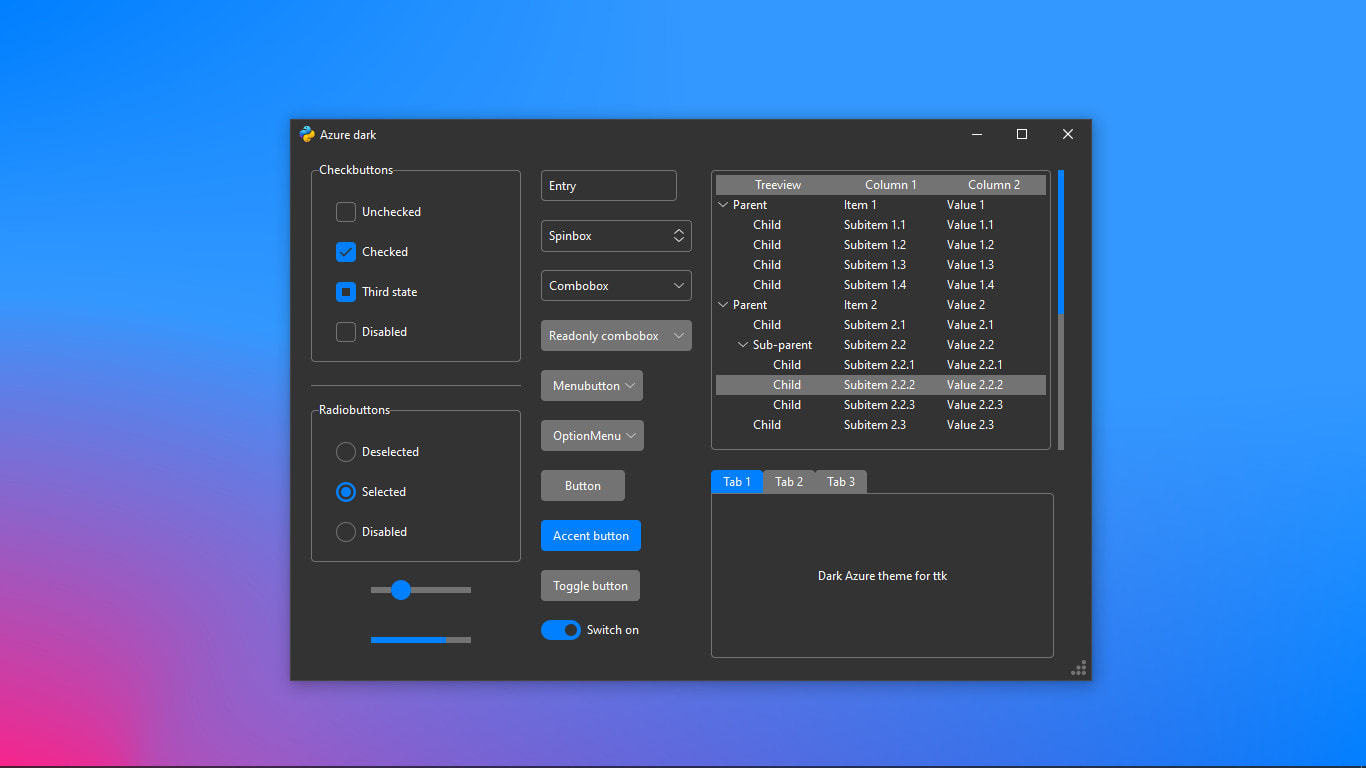
Tkinter je postal vodilno orodje za ustvarjanje grafičnih uporabniških vmesnikov (GUI) v svetu Pythona. Če ste si kdaj želeli svoje programe vizualno oživiti onkraj preproste konzole, je to idealno orodje za vas. Ta knjižnica je izjemno priljubljena med tistimi, ki želijo razvijati vizualne, intuitivne in enostavne aplikacije za Windows, Linux in macOS.
Zakaj je Tkinter tako priljubljen med programerji vseh ravni? V bistvu neverjetno olajša tisto, kar je v drugih jezikih lahko prava muka: gradnjo oken, gumbov, besedilnih polj ali interaktivnih menijev . Ni se treba poglabljati v nizkonivojske rutine ali nameščati posebnih komponent: Python že vključuje Tkinter kot del svojega standardnega paketa, tako da lahko takoj začnete delati na svojem grafičnem uporabniškem vmesniku.
Kaj je Tkinter in za kaj se uporablja?
Tkinter je standardna knjižnica Pythona za ustvarjanje grafičnih uporabniških vmesnikov (GUI) . Zgrajena je na tehnologiji Tcl/Tk in ponuja preprosto, Python-ovo plast za izdelavo oken, gumbov, menijev, besedilnih polj in vseh vrst vizualnih elementov . Je del Pythona že od njegovih najzgodnejših različic, kar prispeva k njegovi izjemni stabilnosti in združljivosti med platformami.
Tcl/Tk je leta 1988 ustvaril John Ousterhout z namenom hitrega in prenosljivega oblikovanja grafičnih uporabniških vmesnikov. Tkinter se je pojavil kot specifična prilagoditev Pythona in se razvil v prednostno izbiro za tiste, ki želijo razvijati preproste namizne aplikacije ali nezahtevna orodja za produktivnost.
Glavne značilnosti Tkinterja
- Preprostost in nizka krivulja učenja: Z ustvarjanjem oken in dodajanjem grafičnih elementov lahko začnete že z nekaj vrsticami kode. Idealno, če se učite Pythona ali želite razviti hitra orodja, ne da bi pri tem veliko vlagali v zapletene ogrodja.
- Večplatformna oblika: Vaša aplikacija bo delovala enako dobro v sistemih Windows, macOS in Linux, če imate pravilno nameščen Python. Integracija z izvornimi kontrolami operacijskega sistema zagotavlja dosleden in profesionalen videz.
- Lahek in hiter: Ker je vgrajen v Python in ima minimalne odvisnosti, je nalaganje in izvajanje Tkinterjevih aplikacij hitro tudi na skromnih računalnikih.
- Široka paleta pripomočkov: Gumbi, oznake, enojna ali večvrstična besedilna polja, spustni meniji, drsniki, zavihki … in z modulom ttk (Tematski Tk), lahko uživate v sodobnih tematskih pripomočkih in prilagodite njihov videz po svojih željah.
- Robusten model dogodkov: Deluje z glavno zanko (
mainloop()), ki posluša vsako uporabnikovo dejanje (klike, tipke itd.) in se odziva v realnem času. - Razširljivo in združljivo: Ustvarite lahko lastne gradnike po meri in Tkinter kombinirate z drugimi knjižnicami Pythona (kot sta Pillow za slike ali Matplotlib za grafe), da razširite zmogljivosti svojega programa.
Kako uporabljati Tkinter? Uvod in osnovna struktura
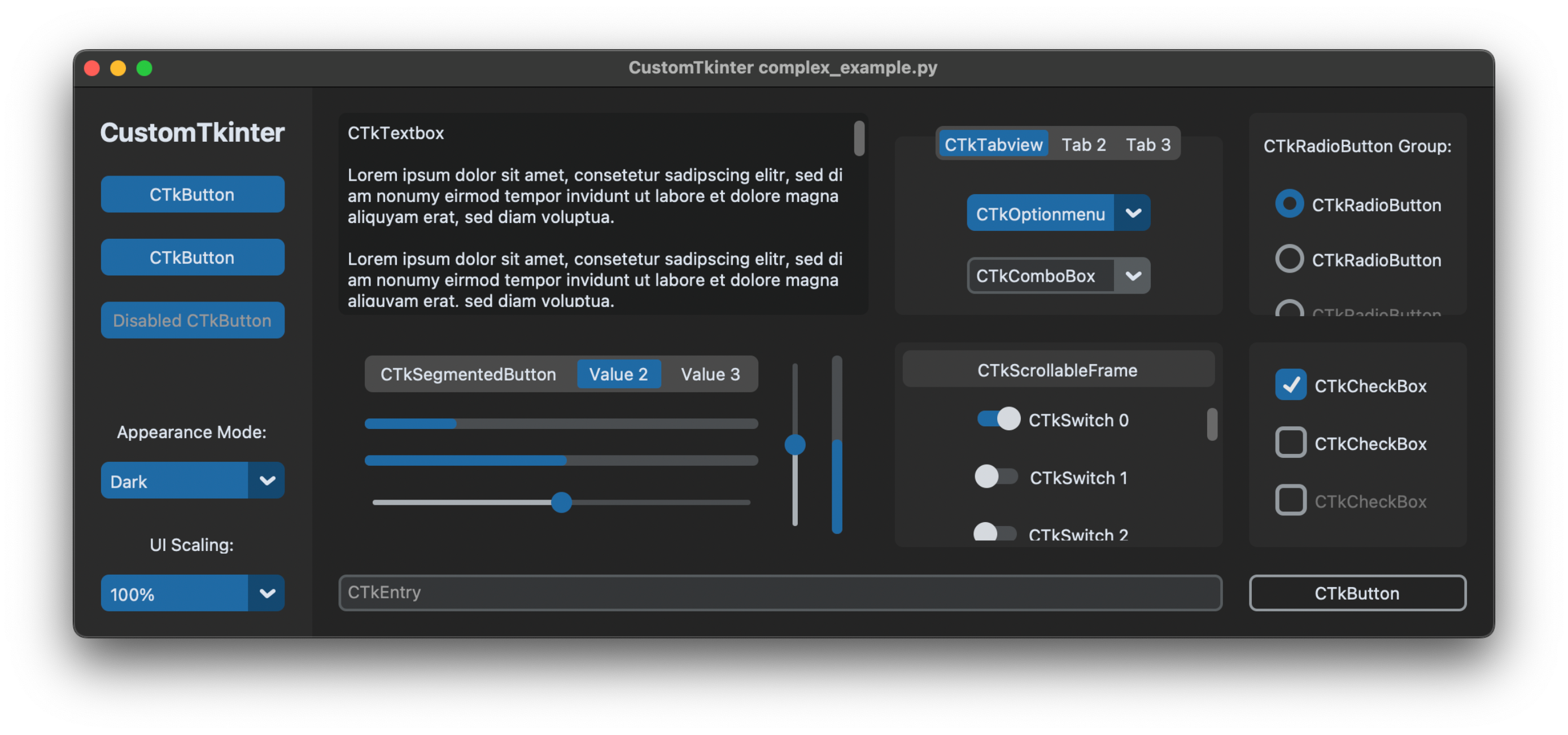
Začetek uporabe Tkinterja je preprost – uvozite modul in ustvarite glavno okno. Python omogoča več metod uvoza, najpogostejša pa sta import tkinter as tk, kar olajša sklicevanje na komponente s predpono hvala. med razvojem.
import tkinter as tk

# Crear la ventana principal
ventana = tk.Tk()
ventana.title("Mi primera aplicación con Tkinter")
ventana.geometry("300x200")

# Mostrar la ventana, manteniéndola abierta
ventana.mainloop()
Metoda mainloop() je ključno: To je glavna zanka, ki ohranja okno odprto in ga nenehno osvežuje, da lahko obravnava morebitno interakcijo.
Osnove Tkinterja: Gradniki in hierarhija
Jedro vsakega grafičnega uporabniškega vmesnika Tkinter so gradniki . Gradnik je kateri koli vizualni in interaktivni element: gumbi, oznake, besedilna polja, seznami, meniji itd.
Hierarhija gradnikov: Tkinter organizira gradnike v drevesno strukturo. Glavno (ali korensko) okno je vsebnik, ki vsebuje preostale elemente. Lahko imate okvirje (Frame), ki združujejo druge gradnike in tako sestavljajo vaš vmesnik na hierarhičen in urejen način.
Osnovni primer: Oznaka in gumb
import tkinter as tk

root = tk.Tk()
root.title("Ejemplo de widgets")

etiqueta = tk.Label(root, text="¡Hola, Tkinter!")
etiqueta.pack()

boton = tk.Button(root, text="Cerrar", command=root.destroy)
boton.pack()

root.mainloop()
V tem primeru je Oznaka in gumb se dodajo v glavno okno z uporabo metode pack(), eden od upravitelji geometrije iz Tkinterja (skupaj z grid() y place()).
Upravitelji geometrije: pakiranje, mreža in mesto
Pripomočki se ne pojavijo čarobno, ko jih ustvarite: Tkinterju morate povedati, kako in kam naj jih postavi. Za to obstajajo trije glavni upravitelji geometrije:
- paket: Elemente postavi zaporedno (zgoraj-spodaj ali levo-desno) glede na vrstni red, v katerem so dodani. Možnosti:
side,fill,expand... - mreža: Organizira gradnike v vrstice in stolpce, kot tabela. Zelo uporabno za obrazce ali strukturirane postavitve.
- kraj: Omogoča absolutne položaje z uporabo koordinat x in y. Priporočljivo le za zelo specifične vmesnike.
Možnosti upravitelja paketov
- sidro: Določa, kam naj se gradnik zasidra v vašem prostoru (
n,s,e,w,center, Itd.) - razširi: Logična vrednost (
0/1), tako da pripomoček zasede razpoložljivi prostor. - izpolnite: Kako razširiti (
x,y,both,none). - ipadx/ipady, padx/pady: Notranje/zunanje oblazinjenje v slikovnih pikah.
- stran: Položaj glede na posodo (
left,right,top,bottom).
Kako delujejo dogodki in povratni klici v Tkinterju
Tkinter sledi modelu, ki ga poganjajo dogodki: Pripomočki se lahko odzivajo na uporabniška dejanja (klike, pritiske tipk itd.) z uporabo funkcij, imenovanih povratne kliceZ metodo lahko povežete določene dogodke. bind() in podajte funkcijo, ki se bo izvedla, ko se dogodek zgodi.
Primer, če želite spremeniti barvo ozadja gradnika ob premiku miške:
def cambiar_color(evento):
    etiqueta.config(bg='yellow')

etiqueta.bind('', cambiar_color)
Objekt dogodka , ki ga funkcija prejme, vsebuje koristne informacije, kot so gradnik, ki je ustvaril dogodek, položaj miške, pritisnjene tipke itd.
Spremenljivke, povezane z gradniki: dvosmerni nadzor
Nekateri gradniki vam omogočajo, da njihove vrednosti povežete s posebnimi spremenljivkami Tkinter, kar olajša sinhronizacijo podatkov med vmesnikom in logiko vaše kode. Te spremenljivke (StringVar, IntVar, DoubleVar, BooleanVar) omogočajo, da se vse spremembe samodejno odražajo v pripomočku in obratno.
texto_usuario = tk.StringVar()
entrada = tk.Entry(root, textvariable=texto_usuario)
Najpogosteje uporabljeni pripomočki in njihove glavne možnosti
Oznaka
- Prikaži besedilo ali slike. Možnosti:besedilo, bg, fg, font, slika.
Gumb
- Sprožite dejanje z možnostjo ukazStanje lahko upravljate tudi z so bili (normalno/onemogočeno).
Vnos (enovrstični vnos besedila)
- Za vnos navadnega besedila. Možnosti: Prikaži (za gesla), dobili (), izbriši ().
Besedilo (večvrstično besedilno polje)
- Omogoča prikaz ali zajem več vrstic. Metode: vstavi(), dobili (), izbriši ().
- Omogoča binarne izbire. Običajno se obravnavajo z
IntVaroBooleanVar.
Kombinirani seznam (spustni seznam s ttk)
- Izberite možnost s seznama. Je del modula. ttk.
Napredne možnosti in prilagajanje v Tkinterju
Nastavitve možnosti
Videz in obnašanje gradnikov je mogoče spremeniti tako ob njihovem ustvarjanju kot tudi kasneje. Argumente lahko posredujete s ključnimi besedami, imena možnosti obravnavate kot slovarske indekse ali uporabite metodo config()Če želite razširiti svoje znanje o grafičnih vmesnikih, si lahko ogledate, kako delujejo Kaj je grafični uporabniški vmesnik in kako deluje?.
boton = tk.Button(root, text="Enviar", fg="white", bg="blue")
boton.config(state="disabled")
Za standardne in specifične možnosti gradnikov glejte strani priročnika Tk. Izvedete lahko tudi, katere možnosti gradnik podpira. widget.config() o widget.keys().
Tipi podatkov za možnosti
Možnosti so lahko tipa barva (po imenu ali šestnajstiški vrednosti), logična vrednost (0/1, da/ne), pisava ({Arial 12 bold}), razdalja (10 o 5c za centimetre) in še veliko več. Vrste se razlikujejo glede na funkcionalnost pripomočka in naravo možnosti. Za boljše razumevanje sorodnih konceptov lahko obiščete vmesnik ukazne vrstice in nadzor besedila.
Upravljanje oken in večnivojsko upravljanje
Tkinter omogoča enostavno ustvarjanje dodatnih (podrejenih) oken za prikaz pogovornih oken, podrejenih obrazcev ali sporočil. Uporabite razred Toplevel ustvariti nova okna neodvisno od glavnega.
def abrir_secundaria():
    secundaria = tk.Toplevel(root)
    secundaria.title("Ventana secundaria")
    tk.Label(secundaria, text="¡Soy una ventana hija!").pack()
Slike in multimedija v Tkinterju
Ogled slik je mogoč zaradi tečajev PhotoImage y BitmapImageNaložite lahko PNG, GIF, PGM ali PPM (PNG samo od različice Tk 8.6). Za podrobnejše informacije o grafičnem vmesniku glejte tudi Kaj je Wazuh?.
img = tk.PhotoImage(file="ruta/a/imagen.png")
etiqueta = tk.Label(root, image=img)
etiqueta.pack()
Pomembno: Ko je oznaka na zaslonu, morate v spremenljivki Python ohraniti sklic na sliko, sicer bo izginila.
Upravljanje in skrbništvo oken
Uporabite metode, kot so title(), geometry(), iconphoto() y protocol() za nadzor videza, naslova, ikon in delovanja ob zapiranju okna. Obiščete lahko tudi Kako preveriti temperaturo procesorja v sistemu Windows 11 za boljše razumevanje vidikov delovanja računalnika pri razvoju grafičnih aplikacij.
Ukaz wm Tk se prevede v metode razreda Wm v Tkinterju, kar vam omogoča podroben nadzor nad lastnostmi okna iz vaše skripte Python.
Praktične možnosti za vaše razvojne projekte
Če želite zgraditi funkcionalne aplikacije iz nič, so osnovni koraki naslednji:
- Uvozi Tkinter
- Ustvarite glavno okno
- Dodajte pripomočke, kot so oznake, gumbi, vnosi besedila ...
- Organizirajte gradnike z upraviteljem geometrije (
pack,grid...) - Po potrebi nastavite dogodke in povratne klice
- Prilagodite videz in funkcionalnost gradnikov
- Izvedite glavno zanko
Praktični primer: Osnovni kalkulator
import tkinter as tk
from tkinter import messagebox

operacion = ""
def click_boton(valor):
    global operacion
    if valor == "=":
        try:
            resultado = eval(operacion)
            entrada.set(resultado)
            operacion = str(resultado)
        except Exception:
            messagebox.showerror("Error", "Operación inválida")
            operacion = ""
            entrada.set("")
    elif valor == "C":
        operacion = ""
        entrada.set("")
    else:
        operacion += str(valor)
        entrada.set(operacion)

ventana = tk.Tk()
ventana.title("Calculadora")
ventana.geometry("400x400")
ventana.resizable(False, False)
entrada = tk.StringVar()

campo_texto = tk.Entry(ventana, textvariable=entrada, font=("Arial", 20), justify="right", bd=10)
campo_texto.grid(row=0, column=0, columnspan=4, padx=10, pady=10)

botones =
fila = 1
columna = 0
for boton in botones:
    tk.Button(
        ventana,
        text=boton,
        font=("Arial", 18),
        width=5,
        height=2,
        command=lambda b=boton: click_boton(b)
    ).grid(row=fila, column=columna, padx=5, pady=5)
    columna += 1
    if columna > 3:
        columna = 0
        fila += 1

ventana.mainloop()
Ta primer prikazuje, kako združiti vizualni vmesnik s poslovno logiko na kompakten in funkcionalen način. Vsak dogodek gumba je upravljan, operacije so ovrednotene in uporabnik je obveščen o napakah.
Niti, podprocesi in model dogodkov v Tkinterju
Python in Tcl/Tk se bistveno razlikujeta v načinu obravnave niti. Če boste v svoji aplikaciji uporabljali niti, ne pozabite, da Vsak objekt Tkinter je povezan s specifičnim interpreterjem Tcl, ki ga mora upravljati nit, ki ga je ustvarila.Čeprav lahko ustvarite več niti in več interpreterjev, je običajno in najvarneje vzdrževati en sam primerek Tk() na aplikacijo in skrbno upravljajte vzporedno logiko, da se izognete blokiranju glavne zanke. Za več podrobnosti si lahko preberete o Wazuh.
Če morate opravljati dolgotrajne naloge, razmislite o uporabi after() odložiti naloge ali zagnati procese v ločenih nitih, pri čemer se rezultati pošljejo vmesniku samo z after() da bi se izognili konfliktom.
Dobre prakse in uporabni viri
- Za lažje vzdrževanje ločite poslovno logiko od grafičnega vmesnika.
- Če imate vprašanja o možnostih gradnika, uporabite
widget.config()za preverjanje razpoložljive konfiguracije. - Za podrobnosti glejte uradno dokumentacijo Pythona in strani priročnika Tk.
- Razmislite o uporabi modula ttk za sodobnejše vmesnike in podporo tem.

Tkinter je odlično orodje, če želite hitro in enostavno ustvariti grafične uporabniške vmesnike v Pythonu. Ni vam treba namestiti ničesar dodatnega; kontrole, ki jih ponuja, so več kot zadostne za večino projektov, njegove možnosti pa lahko vedno razširite z združevanjem z drugimi knjižnicami. Ne glede na to, ali ste začetnik ali želite ustvariti funkcionalna orodja za svoje vsakdanje delo, vam Tkinter omogoča, da v nekaj minutah preidete iz konzole v vizualni svet. Raziščite, preizkusite in odkrijte, kako daleč lahko seže vaša domišljija s tem zmogljivim standardnim modulom Python.
Kazalo
- 1 Kaj je Tkinter in za kaj se uporablja?
- 2 Glavne značilnosti Tkinterja
- 3 Kako uporabljati Tkinter? Uvod in osnovna struktura
- 4 Osnove Tkinterja: Gradniki in hierarhija
- 5 Upravitelji geometrije: pakiranje, mreža in mesto
- 6 Kako delujejo dogodki in povratni klici v Tkinterju
- 7 Spremenljivke, povezane z gradniki: dvosmerni nadzor
- 8 Najpogosteje uporabljeni pripomočki in njihove glavne možnosti
- 9 Napredne možnosti in prilagajanje v Tkinterju
- 10 Upravljanje oken in večnivojsko upravljanje
- 11 Slike in multimedija v Tkinterju
- 12 Upravljanje in skrbništvo oken
- 13 Praktične možnosti za vaše razvojne projekte
- 14 Praktični primer: Osnovni kalkulator
- 15 Niti, podprocesi in model dogodkov v Tkinterju
- 16 Dobre prakse in uporabni viri