- Vir prepoznajte s čistim zagonom, varnim načinom in sporočili o stanju.
- Prilagodite napajanje: Izklopite hitri zagon in zaženite orodje za odpravljanje težav z napajanjem.
- Popravi disk in datotečni sistem; posodobi Windows in gonilnike.
- Optimizirajte zaustavitev: prekinite zlonamerne procese in prilagodite čase nalaganja strani/datotek.
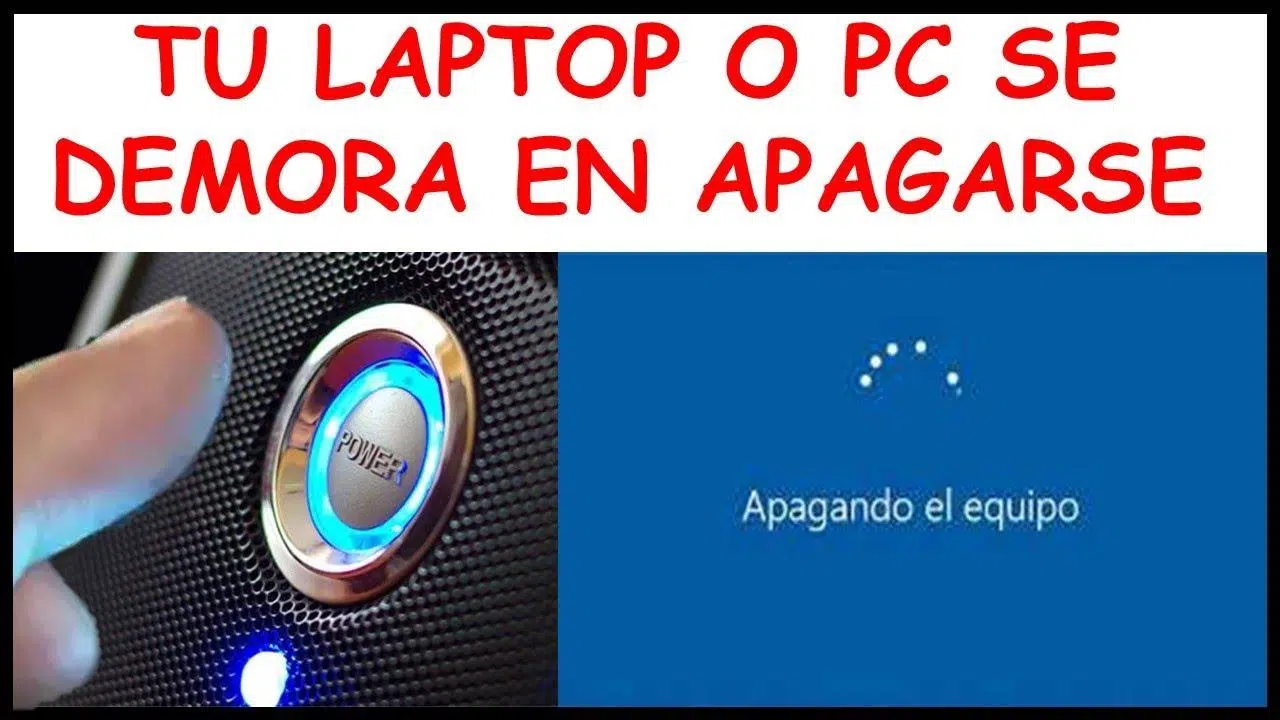
Se vam namizni ali prenosni računalnik zatakne na zaslonu »Izklop« z vrtečim se krogom? Niste sami: v sistemih Windows 10 in 11 je relativno pogosto, da izklop traja predolgo, če nekaj blokira prijavo, storitev noče prekiniti delovanja ali upravljanje porabe energije ni pravilno konfigurirano.
Tudi če se vaš računalnik hitro zažene, je lahko počasno izklapljanje frustrirajoče. Preden se zatečete k drastičnim ukrepom, je vredno razumeti, kaj bi lahko bil vzrok za to: programi v ozadju, okvarjen trdi disk, nastavitve napajanja, kot je hitri zagon, gonilniki ali celo datoteka ostranja lahko nepotrebno podaljšujejo postopek izklapljanja.
Zakaj se Windows lahko tako dolgo izklopi?
Ko kliknete Zaustavi sistem, to ni kot "izklop napajanja": Windows shrani podatke, zapre procese in izbriše pomnilnik . Če se kaj zatakne, sistem nekaj časa počaka, preden "ubije" problematične storitve, kar podaljša postopek.
Pogost vzrok so aplikacije, ki se še naprej izvajajo v ozadju (programi za posodobitve, pripomočki, orodja, ki ostanejo minimizirana). Windows vsak program vpraša, ali se lahko zapre, in če se kateri ne odzove, morate počakati.
Tudi shranjevanje igra pomembno vlogo: disk z napakami ali slabimi sektorji lahko povzroči neskončno branje ravno takrat, ko sistem poskuša zapisati najnovejše spremembe. Pri starejših trdih diskih fragmentacija še poslabša čas dostopa.
Drug dejavnik, ki ga je treba upoštevati, je hiter zagon . Ta funkcija shrani stanje "pol-hibernacije" za hitrejši zagon, vendar lahko podaljša čas zaustavitve, ker zahteva pripravo tega stanja pred zaustavitvijo.
Končno so tu še parametri nizke ravni, ki narekujejo hitrost zaustavitve, kot je časovna omejitev za storitve (WaitToKillServiceTimeout) ali ali sistem ob zaustavitvi očisti datoteko strani, kar je tako varno kot počasno.
Hitri pregledi in diagnostični testi
Preden se dotaknete registra ali spremenite pravilnike, je vredno izvesti nekaj preprostih preverjanj. Ti testi vam pomagajo ugotoviti, ali težavo povzročajo tretje osebe, sistem ali strojna oprema.
- Izvedite ročno "čiščenje": Shranite svoje delo in zaprite vse vidne aplikacije (brskalnik, pisarniška programska oprema, igre itd.). Nato ga poskusite zaustaviti. Če se stanje izboljša, težava kaže na določene programe.
- Poglejte upravitelja opravil: z Ctrl + Shift + Esc ali s Ctrl+Alt+Del preverite v »Procesi«, če se kaj še vedno izvaja Nenavadno visoka zmogljivost procesorja, diska ali pomnilnika; prekinite sumljivo nalogo in poskusite znova zaustaviti računalnik.
- Čisti zagon: Začasno onemogoči zagonske programe in storitve drugih ponudnikov (Konfiguracija sistema in Upravitelj opravil na zavihku »Zagon«). Če se pri čistem zagonu hitro izklopi, že imate namig: kriva je aplikacija tretje osebe.
- Zagon v varnem načinu: Če je računalnik v varnem načinu se izklopi že v prvem poskusuVzrok je običajno dodatna programska oprema ali gonilniki; če se stanje ne izboljša niti v varnem načinu, je težava s sistemom ali diskom.
- Odpravljanje težav z napajanjem: V sistemu Windows 10/11 pojdite v Nastavitve > Zasebnost in varnost > Odpravljanje težav > Druga orodja za odpravljanje težav > Vklopite in zaženite orodje. Parametre moči lahko popravite ki blokirajo zaprtje.
V katerem koli zunanjem priročniku, ki ga pregledate, bodite previdni pri oglaševanju in pojavnih oknih: vedno dajte prednost korakom v uradni dokumentaciji in izvedite teste s skrbniškim računom.
Nastavitve, ki pospešijo izklop (varno in učinkovito)
Ti ukrepi imajo največji učinek. Priporočamo, da jih izvajate mirno, enega za drugim, in preizkusite rezultate, da ugotovite, kateri od njih odpravlja vašo ozko grlo.
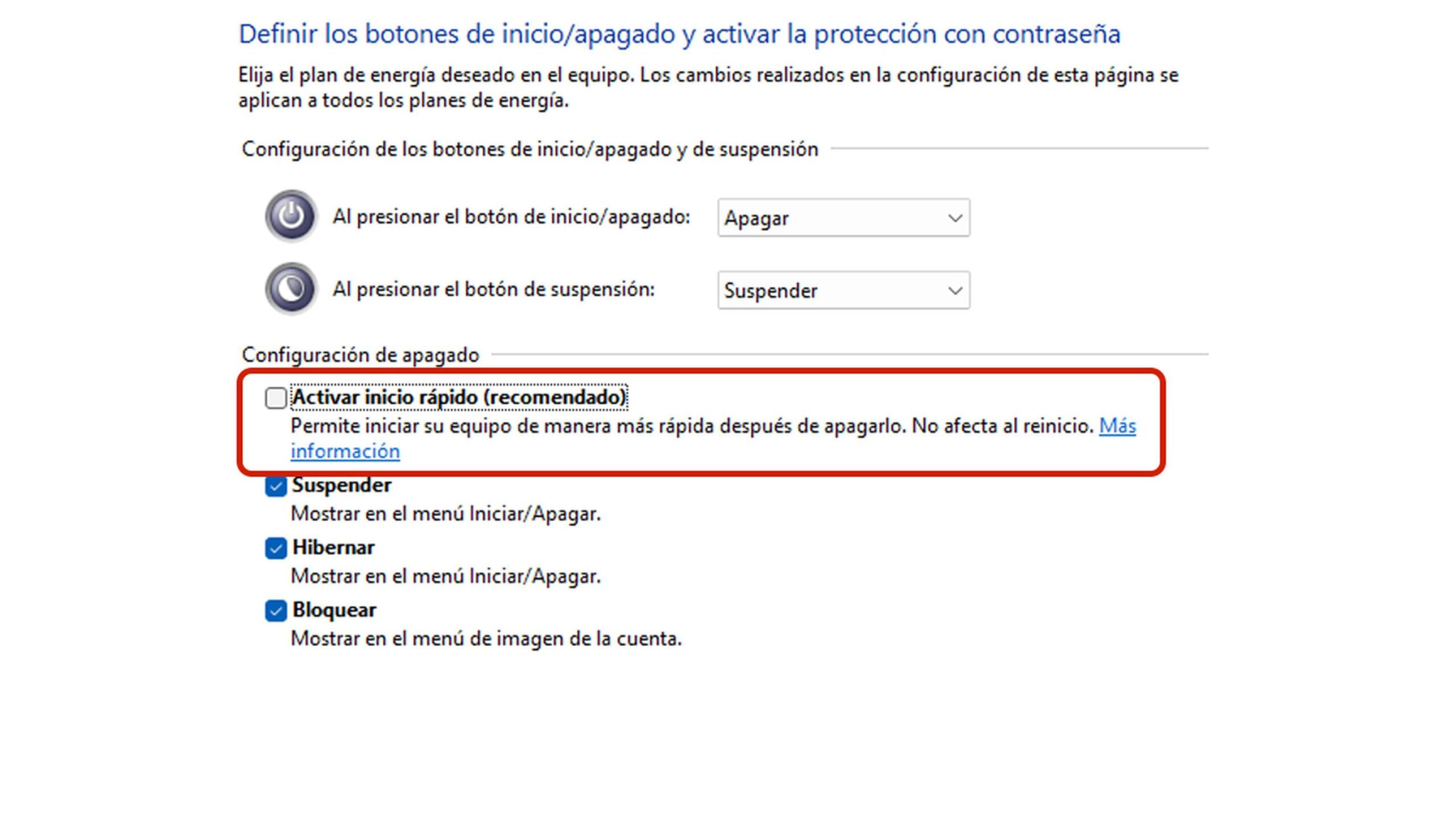
- Izklopite hitri zagon: Odprite nadzorno ploščo > Možnosti napajanja > Izberite obnašanje gumbov za vklop > »Spremeni nastavitve, ki trenutno niso na voljo« in počistite polje »Vklopi hitri zagon«. Nekatera oprema močno skrajša čas zaustavitve po odstranitvi.
- Prisilno zapiranje zataknjenih procesov: Če se prikaže sporočilo »Programe je treba zapreti«, zaprite vse in Uporaba upravitelja opravil za dokončanje opravil ki se ne odzivajo. Izogibajte se pritiskanju gumba za vklop, če so še vedno aplikacije, ki zahtevajo shranjevanje.
- Omogočite podrobna sporočila o stanju: Zaženite »gpedit.msc« kot skrbnik in se pomaknite do Konfiguracija računalnika > Skrbniške predloge > SistemPojdite na »Prikaži statusna sporočila« in izberite »Omogočeno«. Videli boste, na kateri natančni stopnji ostane zaustavitev, dragocen namig za ukrepanje.
- Prilagodite čase in ostranjevalno datoteko (register): odprite »regedit« s tipko Windows+R in poiščite HKEY_LOCAL_MACHINE\SYSTEM\CurrentControlSet\ControlV vrednosti »WaitToKillServiceTimeout« nastavite na 2000 (milisekund). Nato v ...\Nadzor\Upravitelj sej\Upravljanje pomnilnika, odprite »ClearPageFileAtShutdown« in vnesite 0. To skrajša čakanje in prepreči brisanje ostranjevalne datoteke ob zaustavitvi., dva tipična vzroka za večnosti.
POMEMBNO: Spreminjanje registra zahteva previdnost . Pred kakršnimi koli spremembami ustvarite obnovitveno točko ali izvozite ključe in znova zaženite računalnik, da spremembe začnejo veljati.
Pregled diska in datotečnega sistema
Če pride do logične poškodbe pogona, se lahko postopek zaustavitve zatakne med čakanjem na odgovore shrambe. Najbolje je, da pred nadaljevanjem odpravljanja težav izključite in odpravite napake .
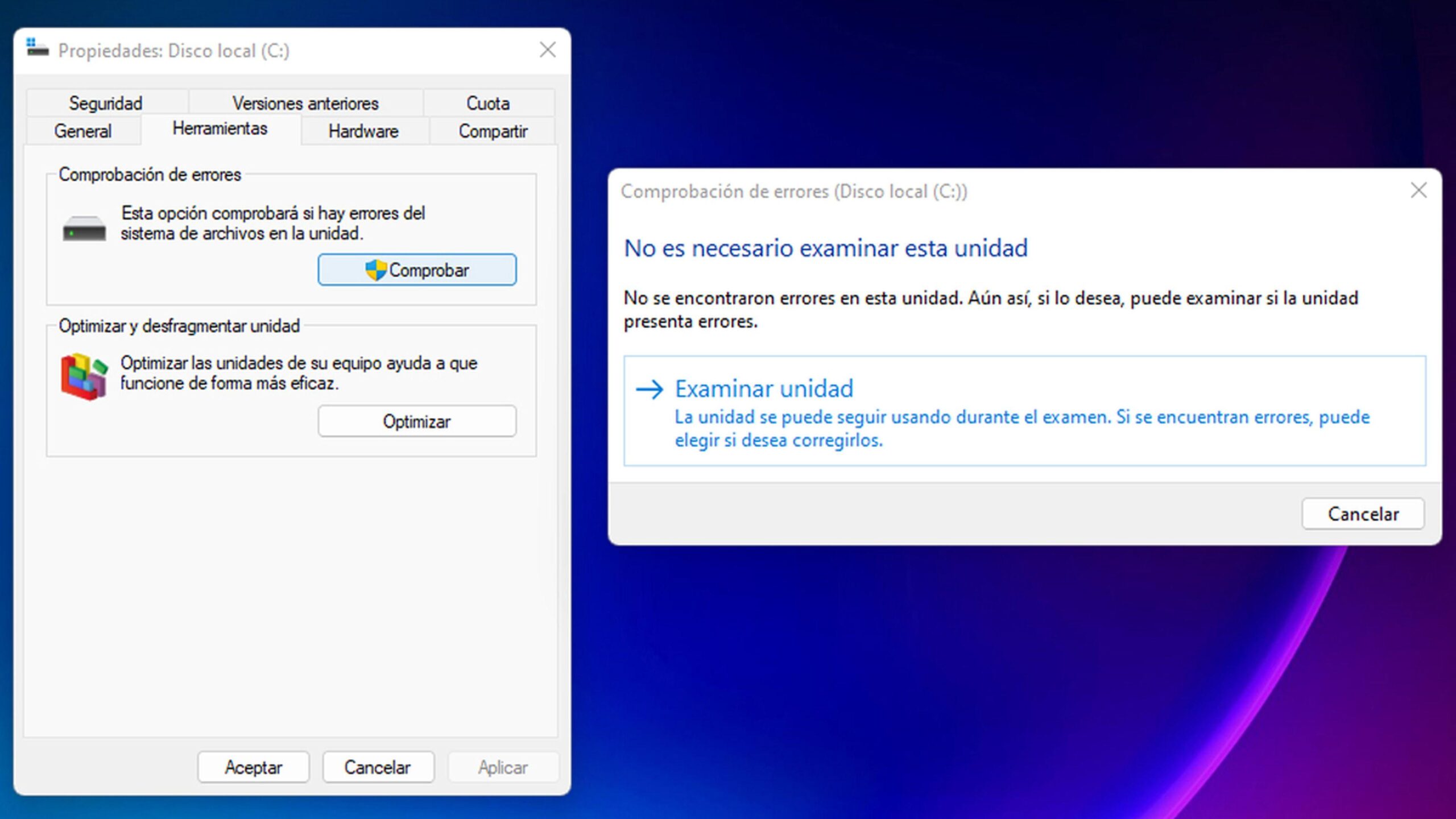
- Integrirano preverjanje napak: Odprite Raziskovalca, z desno tipko miške kliknite sistemski pogon (običajno C:), Lastnosti > zavihek »Orodja« > Preverite in nato "Prebrskaj Drive"Windows bo zaznal in odpravil napake datotečnega sistema."
- Defragmentacija/optimizacija: Na tradicionalnih trdih diskih fragmentacija upočasni dostop. Uporabite »Optimizacija pogonov« in program periodične optimizacijeNa SSD-jih orodje izvaja TRIM; to ni klasična defragmentacija.
- Orodja drugih ponudnikov: Če želite, so na voljo specializirana orodja, kot so Udobnost prekat Master Vključujejo preverjevalnike datotečnega sistema z možnostjo »poskusi odpraviti napake«. To je dodatna možnost, če vgrajena možnost ne deluje.
Če se računalnik po popravilu normalno izklopi, je to jasen znak: težava je bila s trdim diskom . Če ne, nadaljujte z razdelki o napajanju in storitvah.
Napajanje, gonilniki in posodobitve
Še ena klasika: zastareli gonilniki in vdelana programska oprema , ki preprečujejo pravočasno odklepanje naprav, ali čakajoča posodobitev, ki blokira izklop. Vredno si je ogledati to.
- Posodobitev sistema Windows: V nastavitvah > Posodobitev sistema Windows tapnite »Preverite posodobitve" in namesti vse, kar je na voljo. Popravki pogosto pridejo. specifična zaustavitev.
- Odpravljanje težav z napajanjem: Zaženite ga znova, če tega še niste storili; ponovno uporabite profile in privzete vrednosti, ki so lahko poškodovane.
- Gonilniki: Posodobite nabor čipov, pomnilnik (AHCI/RAID), grafiko in omrežje. Neodziven gonilnik lahko zadrži zaustavitevTo storite v upravitelju naprav ali s pripomočki proizvajalca.
Pri opremi znanih blagovnih znamk so v pomoč tudi lastniški paketi podpornih programov. Kljub temu se izogibajte nameščanju več pripomočkov, kot je nujno potrebno , da preprečite dodajanje nepotrebnih procesov v ozadju.
Ko ostranjevalna datoteka odloži slovo
Datoteka ostranja razširi RAM s prostorom na disku. Če je sistem konfiguriran tako, da ob izklopu izbriše datoteko ostranja , je lahko čakanje zelo dolgo, zlasti na trdem disku ali če je datoteka velika.
Neposreden način za preprečevanje tega smo že videli: v registru nastavite »ClearPageFileAtShutdown=0«. S to nastavitvijo zaustavitev ustavi brisanje ostranjevalne datoteke in običajno prihrani veliko časa. Vedno vzdržujte nekaj razpoložljivega RAM-a, da se sistem ne bo preveč zanašal na ostranjevalno datoteko.
Kaj pa, če se tudi zažene zelo počasi in so aplikacije počasne?
Nekateri uporabniki poročajo o nasprotnem ob zagonu: traja več kot 30 minut, da se zaklenjen zaslon odpre , upravitelj opravil se odpira počasi in programi se ne odzivajo. Če imate takšno izkušnjo, si zapomnite te preglede.
- Zdravje diska: simptomi Zelo počasen zagon in sesutje aplikacij To običajno kaže na težave s pogonom. Ponovite »Preveri napake« in preverite stanje SMART z diagnostičnimi orodji proizvajalca pogona.
- Obremenitev v realnem času: Odprite upravitelja opravil in spremljajte stolpce CPU, Memory in Disk. Če je disk 100 % oster brez razloga poiščite odgovorni proces in ga odstranite ali ponovno konfigurirajte; in izkoristite to preverite temperaturo CPU-ja med diagnosticiranjem uspešnosti.
- Čisti zagon + varni način: Enako kot prej, vendar osredotočeno na zagon. Če je v čistem ali varnem načinu, deluje gladko, krivec najden: onemogočite ali odstranite prekomerno zagonsko programsko opremo.
- Posodobitve in gonilniki: namestitev čakajoči popravki in nedavni gonilnikiSlabo nastavljen gonilnik pomnilnika ali protivirusni program lahko povzroči tako počasen zagon kot tudi zaustavitev.
Če težava še vedno obstaja, razmislite o izvedbi podrobnejših sistemskih pregledov (obnovitev sistemskih datotek in pregledi DISM). Formatiranje ni potrebno prvič ; rešitev je pogosto kombinacija težav s programsko opremo in diskom.
Rešitve po »blokih«: programska oprema, procesi, disk, energija in sistem
Da se ne bi izgubili, organizirajte intervencijo v bloke in jih sproti prečrtajte. To je najučinkovitejši način, da se izognete streljanju v temi.
- Blokada programske opreme: zaprite aplikacije, odstranite nepotrebne elemente, preverite programe v ozadju in zagonske programe.
- Blokiranje procesov: Zaznavanje v upravitelju opravil kaj požira vire pri zapiranju in ga končajte, če se ne odzove.
- Blok diska: preverja napake, optimizira pogone in, če je trdi disk, izognite se zmanjkanju prostora da ne bi vsiljevali straničenja.
- Blokada napajanja/OS: Onemogočite hitri zagon, zaženite orodje za odpravljanje težav, Posodobite Windows in gonilnike.
- Napredni blok: prilagodite WaitToKillServiceTimeout in ClearPageFileAtShutdown, aktiviranje statusnih sporočil da vidim, kje se zatakne.
Kdaj uporabiti orodja tretjih oseb
Windows ima privzeto skoraj vse, kar potrebujete, toda na področju diskov so lahko programi, kot je EaseUS Partition Master , uporabni za preverjanje in popravljanje datotečnega sistema s preprostim vmesnikom.
Uporabite jih kot dopolnilo: najprej uporabite izvorna orodja , če pa kaj ni jasno ali imate raje dodatno plast, uporabite zanesljiv pripomoček. V vsakem primeru se izogibajte prenosu programske opreme iz dvomljivih virov.
Nasveti, kako se izogniti ponovnim nenehnim izpadom električne energije
Bolje preprečiti kot zdraviti. Z nekaj preprostimi navadami lahko dolgo časa ohranjate veke pod nadzorom.
- Preden se izklopi, zaprite aplikacije, ki imajo neshranjeno delo (uredniki, projekti, obsežni zavihki).
- Preverite svojo prijavo: manj je več. Onemogočite tisto, česar ne potrebujete ob zagonu.
- Poskrbite za posodabljanje sistema Windows in gonilnikov; ponovni zagon načrta po večjih posodobitvah, da se ne boste zalotili pri zaustavitvi.
- Poskrbite za shranjevanje: pustite prosti prostor, občasno izvaja preverjanje napak in ne zanemarjajte varnostnih kopij.
Če delate z zunanjimi vodniki ali forumi, ne pozabite na očitno, a pomembno: dvakrat preverite korake in bodite previdni pri pojavnih oknih in nujnih prenosih . Naglica povzroča zapravljanje sistemov.
Ni se vam treba sprijazniti z večnim strmenjem v zaslon »Izklop«: s kombinacijo diagnostike (čisti zagon in varni način), prilagoditev napajanja, preverjanja diska in po potrebi nekaj prilagoditev registra (časi storitve in ostranjevalna datoteka) je velika večina primerov rešenih. In če imate tudi težave s počasnim zagonom in počasnimi aplikacijami, lahko z uporabo istih korakov v fazah običajno obnovite hitrost sistema brez formatiranja ali drugih težav.
