- Neprepoznavanje naprave USB je lahko posledica fizične poškodbe, okvarjenih vrat, poškodovanih gonilnikov ali nezdružljivih datotečnih sistemov.
- Upravitelj naprav in upravljanje diskov sta ključna za odkrivanje težav s krmilniki, črkami pogonov in particijami.
- Nastavitve napajanja sistema Windows (selektivno stanje mirovanja, izklop vozlišča in hiter zagon) neposredno vplivajo na delovanje vrat USB.
- Najboljša zaščita pred nepopravljivimi napakami USB-pogonov je vzdrževanje varnostnih kopij in fizična skrb za zunanje pogone.
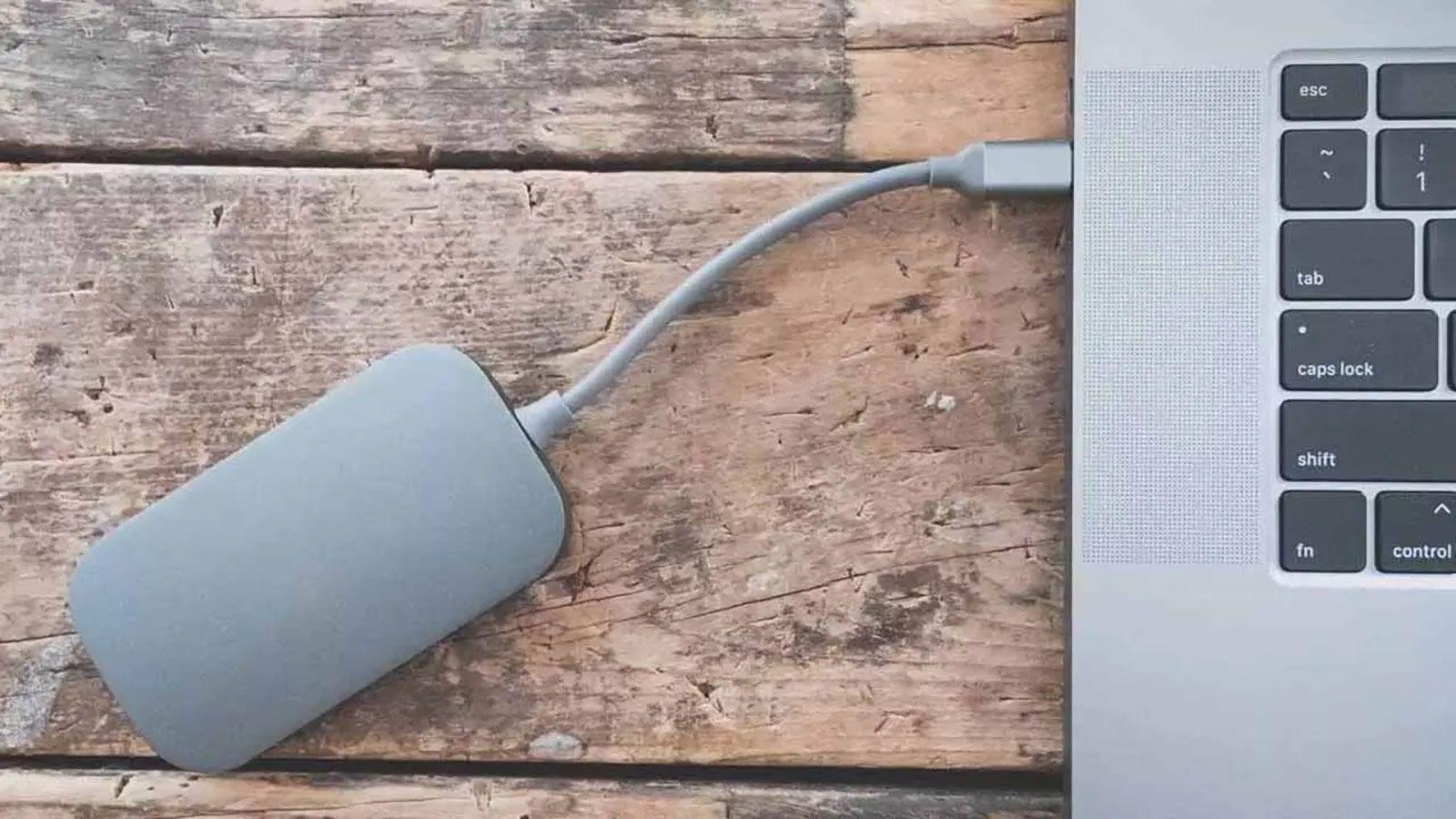
Ko Windows ne prepozna pogona USB , je panika normalna: pomembno delo, fotografije, varnostne kopije ... zdi se, da je vse izginilo. Dobra novica je, da je v večini primerov težavo mogoče rešiti, če veste, kje začeti in sledite logičnemu vrstnemu redu preverjanj.
V tem priročniku boste našli vse pogoste vzroke in najučinkovitejše rešitve , ko Windows ne zazna USB-ključka, zunanjega trdega diska, adapterja USB-C, vozlišča ali katere koli druge naprave USB. Obravnavali bomo okvare strojne opreme, težave z gonilniki, težave z napajanjem, težave z datotečnim sistemom in celo pogoste napake sistema Windows, ki že leta povzročajo težave.
Glavni razlogi, zakaj Windows ne prepozna USB-ja
Prvi korak je razumeti, da ni enega samega vzroka. Pravzaprav so težave z USB-jem običajno posledica kombinacije dejavnikov: od umazanih vrat do poškodovanega gonilnika, do formatov diskov, ki jih Windows ne prepozna, ali nastavitev napajanja, ki onemogočijo vrata zaradi varčevanja z baterijo.
Na splošno so najpogostejši razlogi , zakaj naprava USB preneha delovati v sistemu Windows, naslednji:
- Fizične poškodbe na bliskovnem pogonu, zunanjem trdem disku, kablu ali vratih USB.
- Zastareli ali poškodovani gonilniki USB ali čipov ki preprečujejo, da bi sistem prepoznal napravo.
- Težave z napajanjem (priključek brez zadostne moči, selektivno vzmetenje ali agresivno varčevanje z energijo).
- Navzkrižja s črko enote ali nedodeljen prostor na pogonu USB.
- Nezdružljivi ali poškodovani datotečni sistemi (ext, APFS, RAW, logične napake).
- Nastavitve BIOS-a/UEFI-ja ki onemogoči vrata USB ali krmilnike.
- Notranje napake sistema Windows, problematične posodobitve ali naključne napake v krmilnikih.
Osnovni fizični pregledi USB-ja in vrat
Preden se poglobimo v menije in nastavitve, je vredno preveriti očitno: ali sta kabel USB in vrata fizično nedotaknjena . To je preprost korak, ki vam prihrani veliko glavobolov.
Najprej poskusite napravo na drugih lokacijah: spremenite vrata USB na istem računalniku in če še vedno ne deluje, jo priključite na drug računalnik. Če na tem drugem računalniku deluje normalno, je težava najverjetneje v namestitvi sistema Windows ali v določenih vratih, ne pa v samem pogonu USB.
Če ne deluje na nobeni napravi, boste morali preveriti strojno opremo. Pri dobri svetlobi preverite, ali je notranji kovinski jeziček priključka USB upognjen in ali ni rje, očitnih poškodb ali znakov močnega vlečenja. Pri zunanjih mehanskih trdih diskih je lahko udarec poškodoval plošče, pri SSD-jih ali bliskovnih pogonih pa je lahko pokvarjena notranja elektronika.
Še en neumen, a precej pogost vzrok je umazanija. Vrata, polna prahu ali vlaken, lahko povzročijo slabe povezave in občasne prekinitve povezave . Izklopite računalnik, ga izključite iz električnega omrežja in nežno očistite vrata USB s stisnjenim zrakom. Umazanijo lahko previdno odstranite tudi s samega bliskovnega pogona z vatirano palčko ali krpo, ki ne pušča vlaken, rahlo navlaženo z izopropilnim alkoholom.
Če uporabljate adapterje, vozlišča USB-C ali priklopne postaje USB/USB-C , ne predvidevajte, da je težava v njih: preizkusite napravo USB neposredno na računalniku, brez posrednikov. Poškodovan adapter ali poceni vozlišče, ki je preobremenjeno s porabo energije, bi lahko bila prava krivca, da Windows ničesar ne zazna.
Ko je težava v vratih USB na računalniku
Ko izključite možnost okvare USB-ključa, preverite, ali so vrata USB na računalniku prenehala delovati . To se pogosteje dogaja pri sprednjih vratih namiznih ali prenosnih računalnikov, ki so bili veliko uporabljeni.
Poskusite priključiti napravo USB na vsa razpoložljiva vrata na računalniku. Če odpove le na enem določenem vratih, je skoraj gotovo, da imate okvarjena ali nenapajana vrata . V nekaterih primerih priključek na sprednji plošči na ohišju ni pravilno priključen na matično ploščo ali pa se je sčasoma ohlapil.
Možno je tudi, da so bila vrata USB onemogočena v BIOS-u/UEFI-ju ( kar se relativno pogosto dogaja na poslovnih računalnikih ali po spreminjanju naprednih nastavitev). Ob zagonu vstopite v BIOS (običajno s tipko F2, Delete ali podobno) in poiščite razdelek »Konfiguracija USB« ali »Vgrajene naprave«, da potrdite, da so vrata omogočena.
Upoštevajte tudi, da nekateri zunanji trdi diski potrebujejo več energije, kot jo lahko zagotovi en sam USB vhod, še posebej, če so starejši ali mehanski. Če LED lučka utripa, oddaja čudne zvoke ali zelo malo vibrira, vhod morda ne zagotavlja dovolj energije. V teh primerih lahko pomagajo adapterji v obliki Y (dva USB na enega) ali njihova povezava z zadnjimi vrati matične plošče namiznih računalnikov, saj ti običajno zagotavljajo več energije in so stabilnejši.
Težave z gonilniki in krmilniki USB v sistemu Windows
Če se zdi, da je strojna oprema v redu, je čas, da preverite sistem. Windows pogosto preneha prepoznavati naprave USB zaradi težave z gonilniki krmilnika USB ali čipsetom . To je eden najpogostejših razlogov za sporočilo »Naprava USB ni prepoznana« ali »Zahteva za opisnik naprave ni uspela«.
Najprej preverite Upravitelja naprav . Z desno tipko miške kliknite gumb Start in izberite »Upravitelj naprav«. Razširite razdelke »Diskovni pogoni«, »Krmilniki univerzalnega serijskega vodila (USB)« in, če se prikaže, »Druge naprave«.
Če vidite svoj bliskovni pogon ali katero koli napravo USB z rumenim trikotnikom in klicajem ali če je prikazana kot »Neznana naprava«, vam sistem jasno sporoča, da je prišlo do težave z gonilnikom. V tem primeru poskusite te korake:
- Z desno miškino tipko kliknite problematično napravo in tapnite "Posodobi gonilnik" da bo Windows poskusil najti in namestiti pravilno različico.
- Če to ne deluje, znova kliknite z desno tipko miške in izberite »Odstrani napravo«Sprejmite, počakajte, da izgine s seznama, izključite USB, počakajte nekaj sekund in ga ponovno priključite, da se gonilnik samodejno znova namesti.
- Postopek odstranitve ponovite za vse vnose, ki jih vidite v razdelku »Krmilniki univerzalnega serijskega vodila (USB)«, zlasti tiste, ki so povezani z USB-jem. »Korenska vozlišča USB« in generične krmilnike. Nato znova zaženite računalnik in pustite, da jih Windows znova zazna.
Prav tako je dobro preveriti, ali so gonilniki čipov vaše matične plošče posodobljeni . Odgovorni so za celotno komunikacijo vrat USB. Najdete jih na spletnem mestu proizvajalca matične plošče ali prenosnika ali pa uporabite orodja za samodejno posodabljanje gonilnikov (previdno), če veste, kaj počnete.
V nekaterih specifičnih primerih Microsoft priznava težavo s časovnim usklajevanjem pri selektivnem preklopu v stanje mirovanja USB : ko se naprava zelo hitro priključi in odklopi, se lahko vrata ne odzivajo in zamrznejo. Za rešitev tega Microsoft priporoča, da začasno onemogočite selektivni preklop v stanje mirovanja ali ponovno namestite gonilnike iz upravitelja naprav, kot smo že omenili.
Nastavitve napajanja, ki onemogočijo vrata USB
Windows, zlasti na prenosnikih, jemlje varčevanje z energijo zelo resno. Tako zelo, da včasih izklopi vrata USB ali jih pusti v pol-mirujočem stanju, da podaljša življenjsko dobo baterije, zaradi česar se vaši USB-ključi sami odklopijo ali pa popolnoma izginejo.
Preveriti je treba dve področji: nastavitve upravljanja porabe energije na vozliščih USB in priljubljeno funkcijo selektivnega mirovanja USB v načrtih porabe energije. Obe nastavitvi lahko povzročita, da vrata prenehajo napajati napravo.
Če želite onemogočiti samodejno zaustavitev vrat v upravitelju naprav, pojdite na »Krmilniki univerzalnega serijskega vodila«, dvokliknite vsak »Korensko vozlišče USB«, pojdite na zavihek »Upravljanje porabe« in počistite polje »Dovoli računalniku, da izklopi to napravo za varčevanje z energijo« . Ta postopek ponovite za vsa vozlišča in znova zaženite računalnik.
Če želite omogočiti selektivno prekinitev delovanja, pojdite na nadzorno ploščo, izberite »Možnosti napajanja«, kliknite »Spremeni nastavitve načrta« za aktivni načrt in nato kliknite »Spremeni dodatne nastavitve napajanja«. Poiščite »Nastavitve USB > Nastavitve selektivne prekinitve delovanja USB« in obe možnosti (baterijo in napajanje iz omrežja) nastavite na »Onemogočeno «. Uporabite spremembe, kliknite V redu in znova zaženite računalnik.
Če uporabljate Windows 10 ali 11 s SSD-jem, je dobro onemogočiti tudi Hitri zagon . Ta funkcija delno preklopi sistem v stanje mirovanja in lahko prenese težave s krmilnikom USB iz enega zagona v drugega. V razdelku »Možnosti porabe energije > Izberite, kaj počnejo gumbi za vklop« lahko počistite polje »Vklopi hitri zagon (priporočeno)« in preverite, ali se prepoznavanje naprave stabilizira.
Windows kot možen krivec: posodobitve sistema in napake
Čeprav je težko priznati, včasih težava ni v vašem USB-ju ali strojni opremi, temveč v sistemu Windows . Posodobitev sistema lahko povzroči napako v nekaterih naborih čipov, krmilnikih ali različicah BIOS-a in nenadoma vaša vrata prenehajo delovati, kot bi morala.
Prvi korak je, da preverite, ali ste morda zamudili popravek: pojdite v nastavitve sistema Windows, poiščite razdelek »Windows Update« in kliknite »Preveri posodobitve«. Morda bo na voljo kasnejši popravek, ki bo odpravil točno tisto težavo, s katero se srečujete, tako v sistemu Windows 10 kot v sistemu Windows 11.
Če imate posodobljeno različico in težava še vedno obstaja, razmislite o nasprotnem: odstranitvi najnovejše problematične posodobitve . V razdelku Windows Update lahko dostopate do zgodovine in začasno odstranite najnovejši kumulativni popravek, da vidite, ali težava izgine. To ni vedno rešitev, ko pa se težava pojavi ob določeni posodobitvi, je krivec običajno očiten.
V skrajnih primerih, ko nič drugega ne deluje, se nekateri uporabniki odločijo za formatiranje in ponovno namestitev sistema Windows iz nič . To je drastičen ukrep, ki zahteva predhodno varnostno kopiranje podatkov, včasih pa je to edini način za odpravo večletnih napak, namestitev in konfliktov, ki vplivajo tudi na pogon USB.
Ko se pogon USB ne prikaže v Raziskovalcu, prikaže pa se v Upravljanju diskov
Precej pogosta situacija je, da Windows zazna strojno opremo, vendar se pogon USB ne prikaže v mapi »Ta računalnik«. V teh primerih težava ni v tem, da pogon USB ne obstaja, temveč v tem, da nima črke pogona ali veljavnega nosilca podatkov.
Če želite preveriti, z desno tipko miške kliknite gumb Start in izberite »Upravljanje diskov« . Če se vaš pogon USB ali zunanji trdi disk prikaže na seznamu na vrhu, Windows vidi pogon na ravni strojne opreme. Zdaj si oglejte spodnji del, kjer so prikazane particije.
Če vidite črn blok, povezan s pogonom z oznako »Nedodeljeno «, to pomeni, da je na disku nerazdeljen prostor. V tem primeru z desno miškino tipko kliknite ta črni blok in izberite »Nov preprost nosilec«. Sledite čarovniku, pri čemer pustite privzeto velikost polne velikosti, izberite združljiv datotečni sistem (NTFS ali exFAT) in pustite, da Windows formatira in dodeli črko pogona.
Če je pogon razdeljen na particije (prikaže se modro), vendar nima črke pogona, z desno miškino tipko kliknite particijo in izberite »Spremeni črko pogona in poti «. V pojavnem oknu kliknite »Dodaj« ali »Spremeni« in izberite črko, ki še ni v uporabi. Kliknite V redu, počakajte nekaj sekund in pogon bi se moral zdaj prikazati v Raziskovalcu.
Pomembno je, da tega primera ne zamenjate s prejšnjim: tukaj vam ni treba formatirati ali brisati podatkov , le pravilno dodeliti črko pogona. Formatiranje je treba izvesti le, če ste prepričani, da podatkov ne želite obdržati, ali če je datotečni sistem tako poškodovan, da ni druge možnosti.
Nezdružljivi ali poškodovani datotečni sistemi
Vsi USB-pogoni ne govorijo istega "jezika" kot Windows. Čeprav Microsoftov sistem brez težav prepozna NTFS, FAT, FAT32 in exFAT , ne deluje dobro z drugimi priljubljenimi formati, kot so ext2/ext3/ext4 (Linux) ali APFS in HFS+ (macOS).
Če priključite USB-ključ, formatiran v sistemu Linux ali Mac, ga bo Windows morda prepoznal, vendar vas bo pozval, da ga formatirate ali označite kot RAW ali brez datotečnega sistema. Če morate dostopati do podatkov, ne kliknite formatiraj: s tem boste izbrisali podatke in obnovitev bo veliko težja.
Namesto tega lahko uporabite orodja drugih proizvajalcev, ki omogočajo namestitev datotečnih sistemov Linux ali Apple v sistem Windows . Aplikacije, kot so Ext2FSD, Linux File System for Windows, Linux Reader ali plačljivi pripomočki, kot je DiskGenius (ki obravnava tudi APFS in HFS), so pogoste možnosti za kopiranje podatkov v računalnik brez ponovnega formatiranja.
Druga možnost, če imate dostop do prvotnega sistema, kjer je bil pogon ustvarjen, je, da pogon USB priključite na Mac ali Linux v načinu Live , kopirate podatke na drugo mesto in nato pogon USB vrnete v sistem Windows, da ga formatirate v podprtem datotečnem sistemu, po možnosti exFAT, če ga želite uporabljati v več sistemih.
Če težava ni v združljivosti, temveč v poškodbi (disk je v sistemu NTFS ali FAT32, vendar Windows prikazuje sporočila, kot sta »USB ni formatiran« ali »pogon ni dostopen«), lahko pred formatiranjem poskusite popraviti datotečni sistem z izvornimi orodji.
V Raziskovalcu z desno miškino tipko kliknite pogon (če ima črko), pojdite na »Lastnosti > Orodja« in s pomočjo gumba »Preveri« ali »Preglej in popravi enoto«Okno ukaznega poziva lahko odprete tudi kot skrbnik in zaženete chkdsk /X /f X: Zamenjava X: z dodeljeno črko. Opomba: Ti postopki lahko povzročijo izgubo nekaterih poškodovanih datotek; če so podatki kritični, razmislite o profesionalnih rešitvah za obnovitev.
USB prepoznan, vendar s tipičnimi sporočili o napakah sistema Windows
Ko priključite napravo in Windows v sistemski vrstici prikaže obvestilo, je ključno, da preberete natančno sporočilo o napaki . Nekatera najpogostejša so:
- »Naprava USB ni prepoznana.«
- »Zahteva za deskriptor naprave ni uspela.«
- »Zadnja naprava USB, ki ste jo priključili na ta računalnik, ni delovala pravilno.«
- »Te naprave ni mogoče zagnati. (Koda 10)«.
- Napake zaradi preobremenitve ali prenapetosti v vratih USB.
V večini teh primerov je vzrok težave običajno poškodovani gonilniki, vrata z nestabilnim napajanjem ali okvarjene naprave . Priporočeni koraki so običajno v tem vrstnem redu:
- Preizkusite napravo v druga pristanišča in druga oprema da se izključi fizična škoda.
- Odstranite in ponovno namestite iz Upravitelj naprav določeno napravo in prizadete krmilnike USB.
- onemogoči selektivno vzmetenje in zaustavitev koreninskih koncentratorjev zaradi varčevanja z energijo.
- Popolnoma znova zaženite opremo, tudi če jo za nekaj minut izključite iz električnega omrežja, da izpraznite morebitno preostalo naboje.
- Posodobite gonilnike čipov, krmilnike USB in, če je primerno, BIOS/UEFI s spletnega mesta proizvajalca.
Če po vsem tem isti USB pogon še vedno prikazuje napake, druge USB naprave pa delujejo brezhibno v računalniku, je zelo verjetno, da je ta pogon tik pred okvaro ali pa je že pokvarjen. Pri zunanjih trdih diskih je slišanje čudnih zvokov še en jasen simptom resne fizične okvare.
Ponovni zagoni, hiter zagon in vgrajene programske rešitve v sistemu Windows
Morda se sliši preprosto, vendar se številne težave z USB-jem odpravijo s popolnim ponovnim zagonom računalnika . Pomembna razlika je v tem, da »izklop in vklop« z omogočenim hitrim zagonom ni isto kot ponovni zagon. Ponovni zagon prisili Windows, da ponovno zgradi strojno okolje od začetka, medtem ko hitra zaustavitev del sistema pusti v stanju mirovanja.
V sistemih s ponavljajočimi se težavami pri prebujanju iz stanja spanja ali mirovanja pogosto onemogočanje možnosti hitrega zagona in selektivnega spanja stabilizira delovanje vrat. Izgubili boste nekaj sekund zagonskega časa, vendar boste pridobili na zanesljivosti.
Ne pozabite, da Windows vključuje tudi samodejna orodja za odpravljanje težav . V razdelku Nastavitve > Posodobitev in varnost > Odpravljanje težav lahko poiščete orodje za odpravljanje težav s strojno opremo in napravami, ki lahko pregleda krmilnike in vrata za morebitne konflikte. Ni povsem zanesljivo, vendar v preprostih primerih zazna in popravi napačne konfiguracije, ne da bi vam bilo treba brskati po posameznih menijih.
Če sumite na zlonamerno programsko opremo, zaženite popolno skeniranje s programom Windows Defender ali drugim zanesljivim protivirusnim programom. Nekatera zlonamerna koda je posebej zasnovana tako, da blokira ali moti priklop zunanjih pogonov, da bi ovirala pridobivanje podatkov ali namestitev orodij za čiščenje.
Primeri, ko je USB-pogon pokvarjen ali ima fizične napake
Ko ste USB preizkusili na več računalnikih, preverili vrata, gonilnike, napajanje, datotečni sistem in nič ne deluje, morate upoštevati manj prijetno možnost: da je naprava fizično poškodovana in doma ne morete storiti veliko več.
USB-ključki in zunanji trdi diski so bolj občutljivi, kot se zdijo. Kljub temu, da so zaščiteni z robustnim ohišjem, lahko močan udarec, padec z višine ali zvijanje priključka poškoduje notranje sledi, spajkalne spoje ali celo sam bliskovni pomnilnik. Pri mehanskih trdih diskih udarec med vrtenjem plošč skoraj zagotavlja slabe sektorje in izgubo podatkov.
Električne težave so še en vir težav: statična razelektritev zaradi dotikanja vrat USB, prenapetostni sunek ali okvarjen napajalnik lahko opeče notranje komponente (čipe, kondenzatorje, regulatorje itd.). Od takrat naprej se naprava lahko neha vklapljati, pregreje ali preprosto postane neprepoznavna.
Tudi obraba igra svojo vlogo. Vsi bliskovni pomnilniki (USB pogoni in SSD-ji) imajo omejeno število ciklov pisanja . Če ste podatke intenzivno pisali in brisali leta, je pogon morda dosegel konec svoje življenjske dobe in začel naključno odpovedovati, prikazovati napake, postati samo za branje ali izginiti iz sistema.
In seveda voda in vlaga. Izpostavljenost tekočinam ali zelo vlažnemu okolju povzroča korozijo v konektorjih in komponentah. Tudi če se zdi, da se je USB-pogon "izsušil", se težave običajno kmalu zatem znova pojavijo. V teh primerih, razen če se ne izvede strokovno popravilo z odspajkanjem pomnilniškega čipa in njegovo namestitvijo na drugo ploščo, se pogoni običajno izgubijo.
Najboljše prakse za preprečevanje izgube podatkov na USB-ključkih
Ne glede na to, zakaj Windows v določenem trenutku ne prepozna pogona USB, je pomembno, da čim bolj zmanjšamo tveganje izgube dragocenih informacij . Pogoni USB niso varnostne kopije; so medij za prenos podatkov, ki odpove pogosteje, kot bi si želeli.
Prvič: navadite se imeti varnostne kopije na več mestih . Idealno bi bilo, da je ena lokalna kopija (drug trdi disk, NAS itd.) in druga v oblaku. Tako se v primeru okvare pogona USB ali zunanjega trdega diska ne bo končal svet.
USB-ključke shranjujte na suhem, hladnem in varnem mestu , stran od virov toplote, tekočin in udarcev. Izogibajte se nošenju ohlapnih ključev v žepih s peskom, kovanci ali ključi, ki bi lahko opraskali ali upognili priključek.
Zunanjih mehanskih trdih diskov ne premikajte med delovanjem, če pa jih morate prevažati, jih odklopite iz računalnika in počakajte nekaj sekund , da se plošče nehajo vrteti, preden jih shranite. Niso zasnovani za premikanje med vrtenjem.
Če USB-ključ uporabljate le za kritična opravila, kot sta posodabljanje BIOS-a ali namestitev operacijskega sistema , ga shranite in ga ne uporabljajte za vsakodnevna opravila. Preprosta navada, ki zmanjša tveganje, da boste obtičali, ko ga najbolj potrebujete, je imeti več namenskih USB-ključkov (enega za namestitev sistema Windows, drugega šifriranega za občutljive podatke in tretjega za hitro varnostno kopiranje).
In končno, bodite previdni pri ponudbah, ki se zdijo predobre, da bi bile resnične, in pri nevarnih napravah USB : poceni pomnilniški ključki "1 TB", neznane blagovne znamke in nakupi v nezanesljivih trgovinah pogosto skrivajo ponarejene ali okvarjene enote, ki odpovejo že ob najmanjšem dotiku in povzročijo številne težave, ki jih kasneje pripisujemo sistemu Windows.
Če poznate vse zgoraj navedeno, boste imeli vedno jasen načrt, kadar Windows ne prepozna pogona USB: preverite fizično stanje , poskusite z drugimi vrati in napravami, prilagodite gonilnike in nastavitve napajanja, preverite datotečni sistem in dodelitev črk pogona, spremljajte posodobitve sistema in šele, ko vsi ti koraki ne uspejo, predpostavite, da je pogon dosegel konec svoje življenjske dobe, in se zanašajte na varnostne kopije, da se izognete nepotrebnemu obžalovanju.
