- Hrup prenosnika je običajno posledica preobremenjenih ventilatorjev, notranje umazanije, stare termalne paste ali okvarjenih mehanskih trdih diskov.
- Prilagajanje programske opreme, načrtov porabe energije in pretoka zraka zmanjša toplotno obremenitev in omogoči delovanje ventilatorjev pri nižjih vrtljajih.
- Redno čiščenje, menjava termalne paste in po potrebi zamenjava ventilatorja ali trdega diska so ključnega pomena za podaljšanje življenjske dobe opreme.
- Če sistem ostane brez zlonamerne programske opreme in programske opreme, ki bi preprečevala prenos, je delovanje prenosnika tišje in delovanje stabilno.
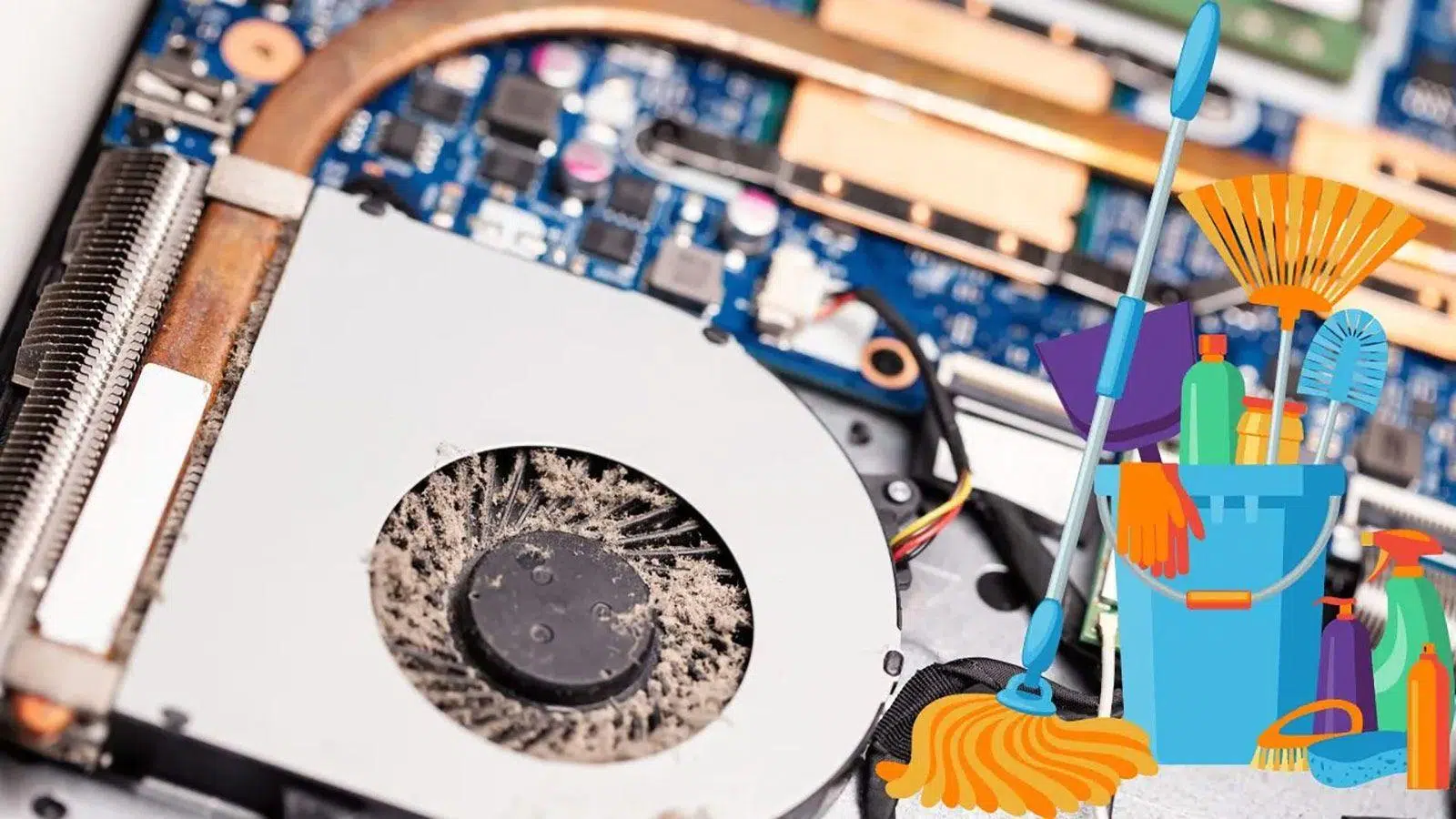
Če nenadoma opazite, da vaš prenosnik sliši kot letalo, ki bo vsak čas vzletelo , niste sami. Nenehno brenčanje, ropotanje ali majhno škripanje so znaki, da je nekaj narobe, pa naj bo to zaradi pregrevanja, prahu, starajoče se strojne opreme ali celo programske opreme, ki preveč obremenjuje računalnik.
Dobra novica je, da ima hrup večinoma povsem logično razlago in da ga je z malo previdnosti mogoče močno zmanjšati ali celo odpraviti. V tem priročniku boste našli vse pogoste vzroke hrupa v prenosniku (ventilator, trdi disk, zvočniki, BIOS, prah, termalna pasta itd.) in kaj lahko storite v vsakem primeru, od preprostih prilagoditev sistema Windows do naprednejših rešitev za čiščenje ali zamenjavo komponent.
Zakaj prenosniki povzročajo toliko hrupa: pregled
Prenosnik povzroča hrup predvsem zato, ker neka komponenta z gibljivimi ali elektronskimi deli deluje močneje kot običajno. Krivci so skoraj vedno ventilatorji, trdi diski, zvočniki ali notranja vezja , pogosto pa je pravi vzrok pregrevanje ali prekomerna programska obremenitev.
Ko se notranja temperatura dvigne, se ventilatorji pospešijo, da iztisnejo vroč zrak. Če je prisoten tudi prah, zamašene prezračevalne odprtine ali posušena termalna pasta , postane hlajenje težje in računalnik se znajde v začaranem krogu: segreje se bolj, ventilator se vrti hitreje in hrup se poveča.
Lahko se zgodi tudi, da hrup izvira iz starajočega se magnetnega trdega diska , ki začne oddajati klikajoče zvoke, zaradi motenj v zvočnikih, zaradi piskov BIOS-a, ki kažejo na okvare strojne opreme, ali zaradi električnega pojava v tuljavah in kondenzatorjih, ki povzroča fine brenčeče zvoke.
Hrup ventilatorja prenosnika in njihovi vzroki
Hrup ventilatorja je daleč najpogostejša pritožba. Včasih gre za nenehno brenčanje, drugič za kovinski ropot ali nenadno povečanje hitrosti, ko ste brskalnik komaj odprli. Vse to je običajno povezano s temperaturo, obrabo, ležaji, umazanijo in nastavitvami delovanja.
V tako tankem ohišju, kot je ohišje prenosnika, proizvajalci pogosto uporabljajo majhne ventilatorje , ki se morajo vrteti z visokim številom vrtljajev na minuto, da premaknejo dovolj zraka. To pomeni, da se raven hrupa močno poveča takoj, ko je procesor ali grafična kartica obremenjena.
Obstajajo štirje glavni razlogi , zakaj ventilator prenosnika povzroča več hrupa kot običajno:
- Obrabljeni ležaji: Z leti se gred ventilatorja zrači ali umaže, pojavi pa se tudi nenehno ropotanje ali škripanje.
- Visoke temperature: Ko procesor ali grafična kartica deluje s polno zmogljivostjo (igre, urejanje videa, zahtevni programi), sistem poveča hitrost ventilatorja na maksimum.
- Starana termalna pasta: Plast, ki povezuje procesor s hladilnikom, se strdi in manj učinkovito prenaša toploto, zaradi česar ventilator delo na meji tudi pri zmernih obremenitvah.
- Nabiranje prahu in umazanije: Zrak preneha pravilno krožiti, rebra hladilnika se zamašijo in hladilni sistem postane zelo neučinkovit.
Pogosto se zgodi tudi, da je ventilator prenosnika ob prvem vklopu tih, nato pa po nekaj minutah začne bučati, čeprav se zdi, da ne počnete nič posebnega. V mnogih primerih to kaže na hitro naraščanje temperature zaradi pomanjkanja čiščenja ali preveč agresivnega načrta porabe energije.
Kako tišje uporabljati prenosnik: nastavitve programske opreme
Preden odprete prenosnik ali razmišljate o zamenjavi delov, je najbolje, da se lotite najpreprostejših stvari: vsega, kar je povezano s programi, procesi v ozadju in nastavitvami sistema Windows . Pogosto računalnik deluje s 100-odstotno zmogljivostjo preprosto zato, ker ga nevede preveč obremenjujemo.
Prvi korak je preveriti, katere aplikacije uporabljajo največ procesorja, RAM-a ali prostora na disku. V sistemu Windows lahko odprete Upravitelja opravil (z desno miškino tipko kliknite opravilno vrstico > Upravitelj opravil) in si ogledate zavihek »Procesi«. Če vidite program, ki uporablja 100 % prostora na procesorju ali disku, ga zaprite s klikom na »Končaj opravilo«.
Drug vir hrupa so brskalniki, preobremenjeni z zavihki. Vsak zavihek porablja pomnilnik in procesor, in če pretiravate, se bo vaš prenosnik neverjetno segrel. Dobra praksa je, da zaprete zavihke, ki jih ne potrebujete , ali uporabite možnost »Shrani vse zavihke«, da bodo vedno na voljo, hkrati pa sprostite vire.
Priporočljivo je tudi odstraniti programsko opremo, ki jo ne uporabljate, in programe, ki se samodejno zaženejo z operacijskim sistemom Windows. Za to lahko uporabite programsko opremo za optimizacijo , ki lahko odstrani začasne datoteke, preklopi neuporabljene aplikacije v stanje mirovanja in očisti trdi disk, ne da bi vam bilo treba vse ročno iskati.
Pomembna točka je zlonamerna programska oprema: nekateri virusi, zlasti tisti, povezani z rudarjenjem kriptovalut, obremenjujejo vaš procesor in grafično kartico do meja, da bi na vaš račun rudarili kriptovalute, in lahko upočasnijo vaš računalnik . Če opazite, da ventilator deluje s polno hitrostjo, tudi ko je vse zaprto, je vredno zagnati popolno skeniranje z dobrim protivirusnim programom, da izključite okužbe.
Načrt porabe energije in nadzor zmogljivosti sistema Windows
Windows vključuje več načrtov porabe energije, ki neposredno vplivajo na delovanje procesorja in posledično na hrup ventilatorja. Načini varčevanja z energijo, uravnoteženega načina in načina visoke zmogljivosti so običajno privzete nastavitve.
V načinu visoke zmogljivosti procesor skoraj ves čas vzdržuje visoke frekvence, kar ima za posledico zelo hiter odzivni čas, vendar povečana poraba energije in temperatura prisili ventilator, da se vrti hitreje. Nasprotno pa način varčevanja z energijo zmanjša porabo energije procesorja na minimum, da podaljša življenjsko dobo baterije in ustvari manj toplote.
Za lažja opravila, kot so brskanje po spletu, pisanje dokumentov ali odgovarjanje na e-pošto, je povsem smiselno uporabiti načrt porabe energije Power Saver ali Balanced , tudi ko je prenosnik priključen na električno omrežje. Ne boste opazili pomanjkanja energije, hladilni sistem pa bo veliko učinkoviteje dihal.
Ko želite računalnik potisniti do njegovih meja (igranje iger, urejanje videoposnetkov, upodabljanje 3D-ja itd.), lahko začasno preklopite v način največje zmogljivosti, saj veste, da bo hrup ventilatorja med to intenzivno delovno sejo višji.
Nekateri vrhunski ali igralni prenosniki imajo svojo programsko opremo s profili, kot so »Tiho«, »Uravnoteženo« in »Turbo«. Ti profili prilagajajo frekvence procesorja in grafičnega procesorja ter delovanje ventilatorjev. Tihi način znatno zmanjša zmogljivost, da je računalnik veliko tišji , uravnoteženi način ponuja kompromis, turbo način pa brez oklevanja vse požene do maksimuma.
Specifična nastavitev ventilatorja prek programske opreme
Če vaš prenosnik nima lastnega orodja za nadzor ventilatorjev, obstajajo orodja drugih proizvajalcev, kot sta Fan Control ali SpeedFan (slednje je bolj namenjeno naprednim uporabnikom), ki vam omogočajo spreminjanje krivulj ventilatorjev in najvišjih hitrosti.
Uporaba je na splošno podobna: program zazna ventilatorje, v realnem času prikaže njihovo število vrtljajev in vam omogoča, da določite temperaturo, pri kateri naj se hitrost poveča ali zmanjša. To pomeni, da se v zameno za nekoliko višje temperature konfigurira tišji profil .
Tukaj morate biti izjemno previdni: če preveč znižate hitrost ventilatorja, ne da bi izboljšali zunanje hlajenje (na primer s hladilno blazinico), lahko povzročite resno pregrevanje in trajno poškodbo procesorja ali grafične kartice. V prenosniku ta vrsta okvare skoraj vedno pomeni zamenjavo celotne matične plošče ali celo celotnega računalnika.
Zato je priporočljivo, da opravite le potrebne prilagoditve ali se omejite na uporabo teh programov, če uporabljate tudi dobro hladilno blazinico , ki zagotavlja dodaten pretok zraka od spodaj.
Izboljšanje pretoka zraka: lokacija in hladilne podlage
Ventilator lahko deluje pravilno le, če lahko zrak prosto teče noter in ven. Nekaj tako preprostega, kot je večurna uporaba prenosnika na odeji, deki ali v naročju, lahko blokira prezračevalne rešetke in dovode zraka , kar povzroči dvig temperature.
V idealnem primeru bi morali prenosnik vedno postaviti na trdno, ravno površino (mizo, desko, togo stojalo) in pustiti prost prostor okoli njega, zlasti na zadnji strani in ob straneh, kjer se običajno nahajajo prezračevalne odprtine. Če ga še vedno postavite v torbo, boste ustvarili prenosno pečico.
Za prenosnike, ki se pregrevajo (igranje iger, urejanje vsebin, mobilne delovne postaje), je dobra možnost nakup hladilne blazinice z ventilatorji . Te blazinice nekoliko dvignejo prenosnik, izboljšajo pretok zraka in potiskajo hladen zrak proti dnu.
Pomembno je, da izberete hladilno blazinico, ki se dobro poravna z odprtinami za dovod zraka na vašem prenosniku. Pred nakupom preverite lokacijo spodnjih prezračevalnih odprtin in poiščite model z ventilatorji, nameščenimi na teh mestih. Za udobnejše delo ali igranje iger je idealno, da blazinico uporabljate z zunanjo tipkovnico in miško .
Pri zelo zmogljivih prenosnikih je pogosto opaziti, da notranji ventilator pri uporabi dobre hladilne blazinice ni več tako pogosto vklopljen s polno hitrostjo, kar ima za posledico manj hrupa in daljšo življenjsko dobo hladilnega sistema.
Čiščenje ventilatorja in notranjosti prenosnika
Sčasoma se v prenosnikih nabira prah, zlasti na ventilatorju in rebrih hladilnika. V mnogih primerih je pravi razlog, zakaj je vaš prenosnik tako hrupen, ta, da zrak komaj prehaja skozi hladilno območje.
Najučinkovitejša rešitev je odpiranje spodnjega pokrova prenosnika in dostop do ventilatorja. Preden karkoli storite, prenosnik izključite iz električne vtičnice in odstranite baterijo, če je odstranljiva. Bistveno je, da vedno delate z izklopljenim prenosnikom in odklopljenim iz napajanja.
Ko je ventilator odprt, lahko s stisnjenim zrakom odstranite večino prahu. Za natančnejše čiščenje nato zelo dobro delujejo vatirane palčke, rahlo navlažene z izopropilnim alkoholom . Previdno odstranite preostalo umazanijo z lopatic ventilatorja, okvirja ventilatorja in reber hladilnika.
Ventilatorja nikoli ne vrtite s stisnjenim zrakom kot pri vetrnici: lahko poškodujete ležaje. Med pihanjem držite lopatice ali blokirajte ventilator. Prav tako ne držite razpršilne šobe preblizu, da preprečite kondenzacijo ali fizično poškodbo občutljivih komponent.
Če vam prenosnika ni udobno odpreti sami, ga lahko vedno odnesete v zaupanja vredno servisno delavnico. Kljub temu je vredno razumeti, da je redno čiščenje notranjosti bistvenega pomena, da preprečite pregrevanje računalnika že po nekaj minutah uporabe.
Kako pogosto morate čistiti prenosnik?
Ni fiksnega pravila, ker je veliko odvisno od tega, kje živite in vaših navad, vendar lahko podate nekaj splošnih smernic za ohranjanje dobrega stanja vašega hladilnega sistema :
- Podeželska ali prašna območja: Idealno bi bilo notranje čiščenje opraviti približno vsakih 6 mesecev.
- Blizu obale ali plaže: Kombinacija peska in solitra zahteva čiščenje vsake 3 mesece.
- Z hišnimi ljubljenčki doma: Lasje končajo v notranjosti prenosnika, zato ga je dobro očistiti vsake 3–6 mesecev.
- Če se v bližini opreme kadi: Pepel in delci prehajajo skozi rešetke; najbolje je, da to preverite vsake 3 mesece.
- Mesta in standardni primeri: Pri normalni uporabi 3-4 ure na dan je čiščenje običajno zadostno vsakih 6-12 mesecev.
Če za prenosnikom preživite več kot 6 ur na dan, je priporočljivo, da ta čas prepolovite . Računalnik se bo hladil, ventilator bo deloval manj in vse notranje komponente bodo imele koristi od tega vzdrževanja.
Kaj storiti, če se prenosnik ne odpre zlahka
Nekateri sodobni modeli uporabljajo enodelno zasnovo ali zelo kompaktna ohišja, zaradi katerih je odpiranje naprave brez orodja in izkušenj skoraj nemogoče. V teh primerih je edina možnost »naredi sam« običajno uporaba pločevink s stisnjenim zrakom, ki se dovajajo od zunaj.
Ideja je, da nežno pihate skozi odprtine za dovod in odvod zraka, da sprostite prah z reber hladilnika in izboljšate pretok zraka . Ta metoda ne odstrani prahu iz notranjosti; preprosto ga premakne naokoli in, upajmo, očisti zamašene zračne poti.
To je rešitev v sili, ne pa pravilno vzdrževanje. Dolgoročno bo prah ostal v notranjosti in se lahko razširi na druga področja, morda celo na občutljive komponente. Idealno bi bilo, če bi bila le mogoča, da prenosnik odpre nekdo z izkušnjami in ga temeljito očisti.
Za zmanjšanje hrupa zamenjajte termalno pasto
Termalna pasta je material, ki se namesti med površino procesorja (ali grafičnega procesorja) in podnožje hladilnika. Njena funkcija je zapolniti mikroskopske nepravilnosti na obeh površinah in izboljšati prenos toplote . Sčasoma se ta pasta izsuši, razpoka in izgubi učinkovitost.
Ko se to zgodi, procesor doseže visoke temperature veliko prej kot takrat, ko je bil računalnik nov, zaradi česar se ventilator takoj pospeši . To je zelo pogost razlog, zakaj prenosniki, tudi pri lažjih opravilih, začnejo pihati, kot da bi upodabljali film.
Na mnogih standardnih prenosnikih (ne ultrabookih) menjava termalne paste ni preveč zapletena: preprosto odstranite spodnji pokrov, odstranite hladilnik, očistite morebitne stare ostanke z izopropilnim alkoholom in nanesite tanko, enakomerno plast nove, visokokakovostne termalne paste . Nato vse skupaj sestavite nazaj, pri čemer upoštevajte vrstni red in navor vijakov.
V zelo kompaktnih ali najsodobnejših sistemih je lahko dostop do procesorja in grafičnega procesorja precej zapleten. V teh primerih je priporočljivo uporabiti uradno tehnično podporo ali specializirano servisno delavnico , saj je lahko napaka pri namestitvi hladilnika ali ravnanju s komponentami draga.
Če je termalna pasta pravilno izvedena, se običajno temperature in ventilatorji hitreje zaženejo , zlasti pri prenosnikih, ki so stari nekaj let.
Kdaj zamenjati ventilator prenosnika
Pride do točke, ko niti čiščenje niti termalna pasta ne rešita težave: ventilator še naprej oddaja zelo nadležen mehanski hrup s škripanjem, trkanjem ali nepravilnim brenčanjem, ki ne izgine. V takšni situaciji je običajno najbolj smiselno ventilator zamenjati z novim.
Nekateri uporabniki se odločijo za razstavljanje ventilatorja, mazanje ležajev ali zamenjavo notranjih delov. Tehnično je to mogoče, vendar je glede na iskanje pravilnega premera ležaja in potrebno delo skoraj vedno bolj praktično zamenjati celoten sklop z enakovrednim.
Če želite to narediti, morate najti točen model svojega prenosnika in najti združljiv ventilator. V idealnem primeru bi morali nadomestni del kupiti neposredno od proizvajalca ali od zaupanja vrednih dobaviteljev, ki ponujajo originalne ali enakovredne dele. Številni modeli imajo ventilatorje v več generacijah, zato so nadomestni deli pogosto na voljo po ugodni ceni.
Pri nameščanju novega ventilatorja bodite pozorni na puščice na ohišju, ki označujejo smer pretoka zraka. Prepričajte se, da piha vroč zrak proti izpušnemu območju, in če zasnova to dopušča, namesto kovinskih vijakov uporabite gumijaste nosilce ali puše, da preprečite prenos vibracij na ohišje.
Nov, pravilno nameščen ventilator običajno poskrbi, da prenosnik deluje tišje kot prej in zmanjša možnost, da prah hitro ponovno zamaši prezračevalne odprtine.
Hrup v mehanskih trdih diskih prenosnika
Če vaš prenosnik še vedno uporablja mehanski trdi disk (HDD) namesto SSD-ja, je normalno, da med branjem ali pisanjem podatkov slišite majhne klike ali brenčanje. Če pa nenadoma začnete opažati glasne klike, poke ali druge nenavadne zvoke , je čas za zaskrbljenost.
Mehanski trdi diski imajo gibljive dele (plošče, glave, motorje), ki se sčasoma obrabijo. Glasnejši, ponavljajoč se hrup, ki se razlikuje od običajnega zvoka delovanja, lahko kaže na to, da pogon začenja resno odpovedovati.
V teh situacijah doma ni veliko manevrskega prostora: absolutna prioriteta bi morala biti nujna varnostna kopija vseh pomembnih podatkov na drug pogon (zunanji SSD, drug trdi disk, oblak itd.). Trdi disk, ki se začne slabo oglašati, lahko ostane uporaben več tednov ... ali pa se pokvari v nekaj urah.
Ko varnostno kopirate podatke, je najbolje, da trdi disk zamenjate s SSD-jem . Opazili boste veliko hitrejši in tišji računalnik ter se izognili težavam v prihodnosti. Če ne veste, kako ga namestiti, lahko to stori vsaka servisna delavnica in po želji klonira vsebino starega diska, če je še berljiva.
Motnje in šum v slušalkah ali zvočnikih
Vsi nadležni hrupi ne prihajajo iz notranjosti prenosnika. Včasih slišite motnje, prasketanje ali pokanje v slušalkah ali zvočnikih, tudi ko je računalnik v stanju mirovanja.
Prvi korak je izključiti težavo s slušalkami ali samim zvočnikom. Priključite jih na drugo napravo (telefon, tablico, drug računalnik) in preverite, ali šum vztraja. Če se še vedno sliši slabo, je težava verjetno s kablom ali zvočnikom.
Ko hrup izvira iz kabla, se pogosto pojavijo mesta, kjer se hrup z rahlim upogibanjem spremeni ali okrepi. V tem primeru je rešitev zamenjava kabla ali celotnih slušalk , odvisno od zasnove.
Če z drugimi napravami zvenijo brezhibno, vendar na prenosniku slišite brenčanje, je težava najverjetneje v zvočni kartici (običajno vgrajeni v matično ploščo) in motnjah, ki jih povzročata napajalnik, grafična kartica ali sama matična plošča.
Tipičen preizkus je premikanje miške, odpiranje igre ali zahtevne grafične aplikacije in poslušanje, ali se intenzivnost šuma spreminja. Če se spreminja, motnje skoraj zagotovo izvirajo iz grafičnega procesorja ali napajalnika . Lahko poskusite uporabiti drug avdio priključek na prenosniku (spredaj, zadaj ali ob strani) ali pa uporabite slušalke ali zvočnike USB, ki imajo vgrajeno digitalno zvočno kartico in so običajno veliko manj dovzetni za tovrstne motnje.
Električno brenčanje in cvrčanje v notranjih tokokrogih
Nekateri računalniki proizvajajo visokofrekvenčno brenčanje ali žvižganje, ki očitno izvira iz matične plošče, grafične kartice ali napajalnika. Ta pojav je povezan s tako imenovanim inverznim piezoelektričnim učinkom v induktorjih, kondenzatorjih in drugih napajalnih komponentah.
Ko je električna obremenitev visoka ali se zelo hitro spreminja (na primer pri zahtevnih igrah, primerjalnih testih ali intenzivnih opravilih), lahko nekatere tuljave in komponente vibrirajo na slišnih frekvencah. Temu se običajno reče » cviljenje tuljave « in čeprav je nadležno, v večini primerov ne kaže na takojšnjo okvaro.
Težava je v tem, da je zelo težko na prvi pogled ugotoviti, katera specifična komponenta proizvaja ta zvok, še toliko bolj pa pri prenosniku. Lahko je to matična plošča, integrirana grafična kartica, napajalni modul ... ali določena kombinacija delov.
Kakovostni proizvajalci običajno uporabljajo trdne kondenzatorje in induktorje s smolami ali enkapsuliranimi komponentami, da bi zmanjšali ta hrup, občasno pa se pojavi še posebej hrupna enota. Če je brenčanje neznosno in je oprema v garanciji, je najbolj praktičen ukrep, da se obrnete na tehnično podporo , da ocenite možnost zamenjave.
Če sestavljate ali izbirate svojo opremo sami, je priporočljivo zagotoviti, da kritične komponente (matična plošča, napajalnik, grafična kartica) uporabljajo kakovostne trdne kondenzatorje in feritne tuljave , ki imajo običajno manj težav z električnim šumom.
BIOS piska ob vklopu prenosnika
Druga vrsta hrupa, ki je lahko precej zaskrbljujoč, je piskanje, ki ga prenosnik oddaja takoj, ko ga vklopite, preden se prikaže logotip sistema Windows. Ti zvoki prihajajo iz BIOS-a ali UEFI-ja , ki izvede hitro preverjanje sistema (POST) in vas opozori, če zazna kakršne koli napake v strojni opremi.
Glede na število piskov, njihovo trajanje in vzorec, ki mu sledijo, sporočilo pomeni eno ali drugo stvar: težave z RAM-om, okvare procesorja, napake grafične kartice, trdega diska ali drugih kritičnih komponent. Vsak proizvajalec uporablja svoje lastne kode piskov , zato ni univerzalnega standarda.
Za pravilno razlago teh piskov morate vedeti, kateri BIOS uporablja vaš računalnik (na primer AMI, Award, Phoenix itd.). Programi, kot je CPU-Z, vam lahko pomagajo pri prepoznavanju, nato pa lahko v uradni dokumentaciji poiščete ustrezno tabelo kod.
V vsakem primeru, če BIOS piska, je to zato, ker nekaj pomembnega ne deluje pravilno . Pogosto prenosnika ne boste mogli normalno uporabljati, dokler ne zamenjate ali popravite navedene komponente, zato je najbolje, da teh opozoril ne prezrete.
Redno vzdrževanje za tišji prenosnik
Poleg preprostega izklopa določenih aplikacij ali čiščenja enkrat na nekaj let je resnično pomembna predpostavka, da prenosnik, tako kot vsaka druga naprava, potrebuje redno vzdrževanje tako na ravni programske kot strojne opreme.
Kar zadeva programsko opremo, si je vredno občasno vzeti nekaj časa za odstranitev programov, ki jih ne uporabljate več, čiščenje začasnih datotek, preverjanje, kaj se zažene z operacijskim sistemom Windows, in izvajanje protivirusnega pregleda. Če sistem ostane lahek in brez neželene programske opreme, se zmanjša obremenitev procesorja in posledično ventilatorja.
Kar zadeva fizično plat, čiščenje prahu, preverjanje stanja ventilatorja, spremljanje termalne paste in skrb za okolje (neprekrivanje prezračevalnih odprtin, uporaba ustreznih površin, razmislite o hladilni blazinici) so dejanja, ki močno podaljšajo življenjsko dobo opreme in ohranjajo razumno raven hrupa.
In če želite iti še korak dlje, so na voljo orodja za optimizacijo, ki samodejno opravijo številne od teh nalog: odstranijo programsko opremo, ki povzroča napihnjenost, preklopijo zahtevne aplikacije v stanje mirovanja, ko jih ne uporabljate, organizirajo disk in pomagajo ohranjati sistem v stanju, ki je bližje stanju novo nameščenega sistema.
Z malo nege, kombinacijo dobrih praks uporabe, rednega čiščenja in občasnega vzdrževanja (kot je menjava termalne paste ali ventilatorja po potrebi) je povsem mogoče, da vaš prenosnik ne bo več zvenel kot reaktivni motor in bo postal tih in zanesljiv delovni spremljevalec še vrsto let.
