- Zvočne module, povezane prek HDMI-ja, lahko Windows zazna kot dodatne monitorje, kar povzroča podvajanje in izgubo kazalca.
- Če onemogočite ta "monitor" v nastavitvah zaslona ali na plošči NVIDIA, se običajno onemogoči tudi avdio izhod HDMI zvočne vrstice.
- Z uporabo nadzorne plošče NVIDIA za kloniranje glavnega zaslona s pomočjo vrstice lahko ohranite zvok, ne da bi imeli nevidno razširjeno namizje.
- Preverjanje kablov, vrat ARC/eARC, zvočnih nastavitev, vdelane programske opreme in morebitnih alternativnih povezav pomaga preprečiti konflikte med sliko in zvokom.
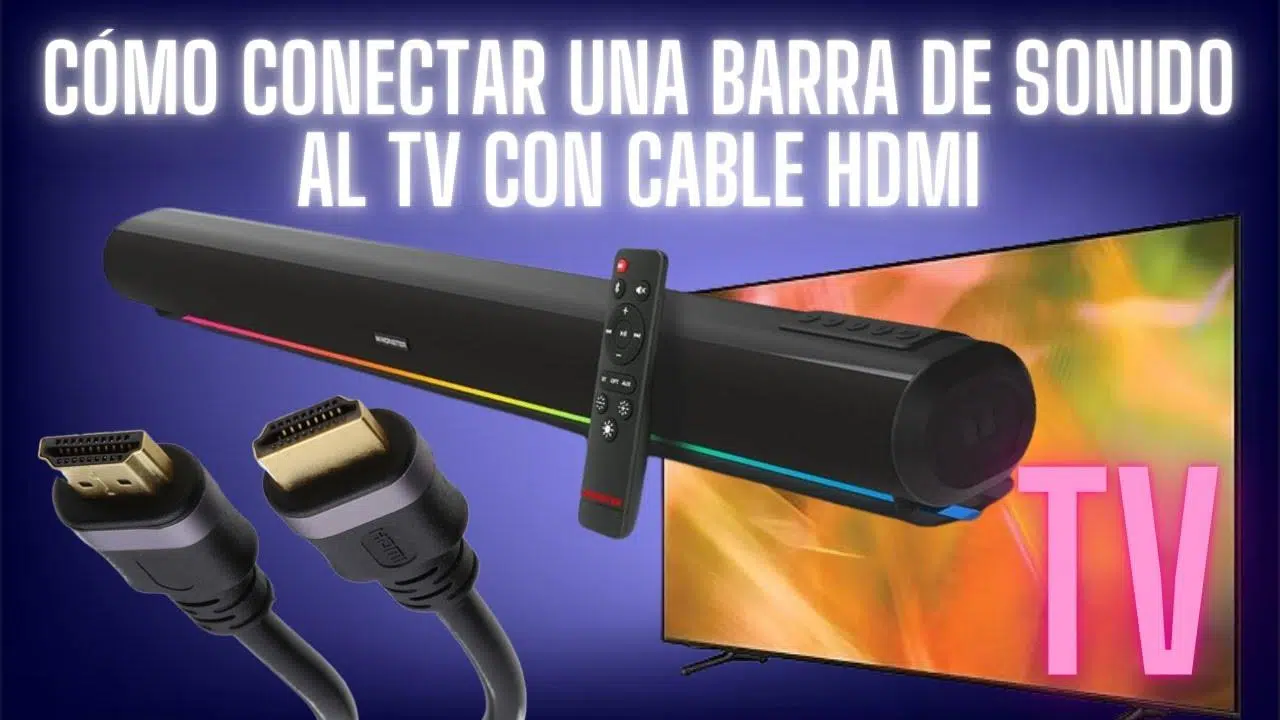
Ko povežete Povežite zvočno palico z računalnikom prek HDMI-jaLogično bi pričakovali preprosto boljši zvok in združljivost z Dolby Atmos In na splošno bolj prefinjena izkušnja kot z optičnim kablom ali mini vtičnico. Vendar pa mnogi uporabniki naletijo na zelo nenavadno težavo: Windows zazna zvočniško letev, kot da bi bila dodatni monitorustvarjanje zaslona duhov, kjer lahko miška ali okna "izginejo".
Takšno vedenje ni le nadležno, ampak lahko vodi tudi do konflikti pri reševanju, pogostost osveževanja In celo to, da sistem z onemogočanjem domnevnega monitorja preneha prepoznavati zvočno letev kot zvočno napravo. Na prvi pogled se zdi kot neumna napaka, vendar ima dejansko razlago, in kar je najboljše, obstaja več načinov, kako jo odpraviti, ne da bi se odpovedali HDMI zvoku, vključno z Atmosom.
Zakaj se moj zvočniški modul v sistemu Windows prikaže kot monitor HDMI?
Izvor problema se skriva v povezavi HDMI prenaša tako zvok kot slikoČeprav vaš zvočniški modul služi samo zvoku, grafični procesor in Windows privzeto prepoznata katero koli napravo HDMI kot monitor ali televizor. Ko torej na vrata HDMI grafične kartice priključite zvočniški modul Panasonic, LG, Sony ali katero koli drugo znamko, ga sistem prepozna kot monitor ali televizor. dodatni zaslon.
V mnogih ekipah, zlasti z sodobne grafične kartice NVIDIA RTX (4060, 5080 itd.) in procesorji brez integrirane grafike (kot je na primer serija Intel F), to pomeni, da je zvočna vrstica navedena kot drug monitor, običajno z generičnim imenom, kot je "Generični PnP monitor"Windows ga obravnava kot zaslon, mu dodeli ločljivost in frekvenco ter ga integrira v razširjeno namizje.
Posledica tega je, da nenadoma imate duhovni tretji zaslon kjer se lahko znajdejo okna ali sam kazalec miške. Nekateri uporabniki z orodnimi vrsticami, kot je Panasonic Soundslayer Ugotovijo, da izgubijo kazalec na tistem nevidnem območju namizja, zaradi česar je uporaba računalnika precej frustrirajoča. In če poskušajo ta monitor odklopiti iz nastavitev zaslona, izgubijo tudi zvočni izhod HDMI.
To vedenje ni značilno le za določeno blagovno znamko: dogaja se pri LG zvočniški moduli z Atmosom (SK9Y, SP2 itd.) in tudi z zvočnimi sistemi, priključenimi prek AV-sprejemnikov, pri uporabi HDMI neposredno na grafično kartico. V vseh primerih je načelo enako: sistem zvočno vrstico vidi kot popolno video napravo, ne le kot zvočnike.
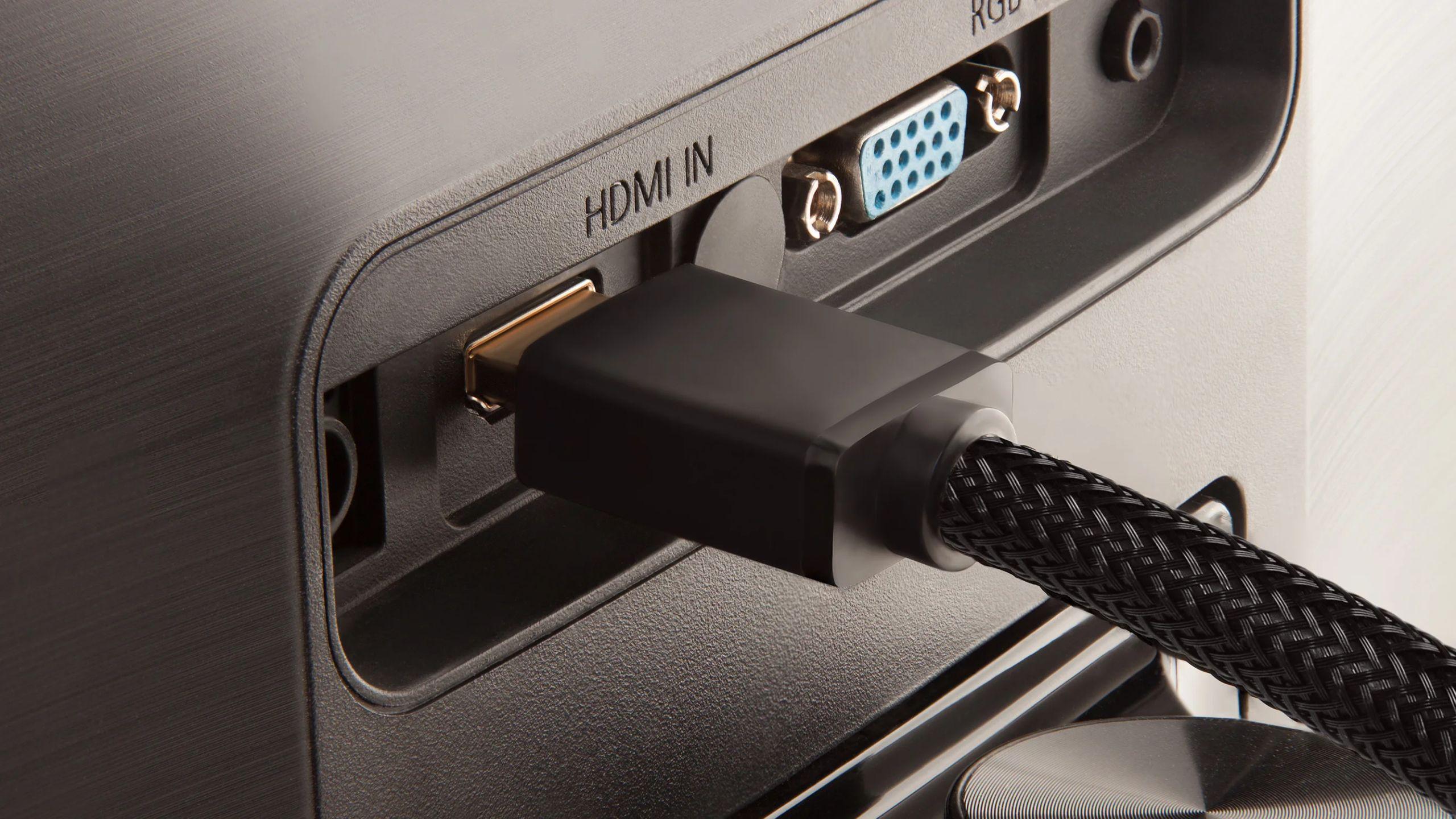
Tipične težave, ko zvočna vrstica deluje kot fantomski monitor
Najbolj viden simptom je pojav dodaten zaslon v nastavitvah sistema WindowsMorda se prikaže v zelo nizki ali nenavadni ločljivosti, vendar sistem z njim ravna, kot da bi bil dejansko povezan. To povzroča več vsakdanjih težav, ki jih je vredno poznati, da jih lahko hitro prepoznamo.
Po eni strani je za nekatere aplikacije ali igre običajno, da privzeto odprto na tem zaslonu duhovZ uporabnikovega vidika se zdi, da se program ne odziva ali je pomanjšan, v resnici pa "riše" na monitor, ki fizično ne obstaja – tistega, ki ustreza zvočniški vrstici. Enako se dogaja s pogovornimi okni, meniji in, kar je najpomembneje, s prekletim kazalcem miške.
Poleg tega, če poskušate situacijo rešiti z uporabo tipične možnosti Nastavitve zaslona WindowsTo lahko povzroči nepričakovane stranske učinke. Nekateri uporabniki poročajo, da se sistem sesuje, ko poskušajo onemogočiti zvočno ploščo kot zaslon ali ko konfigurirajo postavitev. sinhronizacija ločljivosti in hitrosti osveževanja vašega glavnega monitorja z zmogljivostmi zvočne letve, ki so običajno veliko bolj omejene.
To se prevede v izgubo 144 Hz, 165 Hz ali 240 Hz igralnega monitorja, ki se zatakne pri 60 Hz, ali pa se največja ločljivost monitorja zniža, ker ga Windows poskuša sinhronizirati z izhodom HDMI zvočnika. Najbolj frustrirajoče je, da tudi če v sistemu Windows počistite možnost »razširi« ali »podvoji« zaslon, zvok in slika ostaneta zaklenjeni.
V primeru kartic NVIDIA pri uporabi nadzorne plošče blagovne znamke za onemogočite sekundarni zaslonMnogi uporabniki ugotavljajo, da zvočna vrstica izgine tudi kot možnost zvočnega izhoda. Ni očitnega načina, da bi rekli: "Želim zvok prek HDMI-ja, vendar ne želim, da se to šteje kot monitor," vsaj ne če uporabljate le osnovne nastavitve sistema Windows ali preprosto onemogočite napravo.
Primeri prizadete opreme in tipičnih konfiguracij iz resničnega sveta
Ta težava ni omejena na določen model zvočne plošče ali zelo redko kombinacijo strojne opreme. Pravzaprav se ponavlja v dokaj tipične konfiguracije za sodobne igre in domači kino, kjer je zmogljiv računalnik združen z naprednim zvokom prek HDMI-ja.
Dokaj reprezentativen primer je uporabnik z NVIDIA RTX4060Procesor Intel F-serije (brez integriranega grafičnega procesorja), dva monitorja, povezana prek DisplayPort 1.4 in zvočniški modul s podporo za HDMI 2.1 in ARC/eARC. Sistem prepozna dva fizična monitorja in poleg tega zvočniški modul kot tretji monitor prek priključka HDMI grafične kartice. Takoj ko poskušam onemogočiti ta "tretji monitor", zvočniški modul izgine s seznama zvočnih naprav.
Drug klasičen primer so tisti, ki zamenjajo sistem zvočnikov, povezan z S / PDIF (optični) z zvočniško palico LG z Dolby Atmos 5.1.2 (kot SK9Y). Če želite izkoristiti Atmos na svojem računalniku, nimate druge izbire, kot da preklopite na HDMI, saj niti optični niti mini priključek ne podpirata teh bogatih zvočnih formatov. Takoj ko preklopite na HDMI, zaslon NVIDIA zazna drugi zaslon in težave se začnejo.
Obstajali so tudi primeri z zvočnimi moduli, povezanimi z novejši vrhunski grafični procesorji (Na primer ZOTAC RTX 5080 Solid) v sistemih s procesorji Ryzen, kjer je zvočna vrstica zaznana kot generični monitor Plug and Play in se prikaže v nastavitvah zaslona. Poskus »odklopi to napravo« v lastnostih zaslona onemogoči zvočni izhod, tako da uporabnik ostane brez zvoka, čeprav je vse pravilno priključeno.
Na voljo so celo mešane konfiguracije z monitorji prek DisplayPorta in zvokom prek HDMI-ja. AV sprejemnik ali vrstico, kjer sistem zazna več zaslonov, čeprav je dejanski monitor le eden. Nekateri pravijo, da je računalnik v prejšnjih generacijah AV-opreme brez težav pošiljal samo zvok prek HDMI-ja in ni povzročal težav z dodatnimi monitorji, vendar se je pri nekaterih novejših računalnikih in sistemu Windows 10/11 to vedenje spremenilo.
Neuspešni poskusi: kaj običajno ne deluje (ali deluje le delno)
Prva stvar, ki jo običajno vsi poskusijo, je, da gredo na oddelek Nastavitve zaslona Windows in na zaslonu, povezanem z zvočno ploščo, izberite možnost »odklopi to napravo«. V mnogih primerih bo to onemogočilo tudi zvočno napravo HDMI, zaradi česar računalnik ne bo mogel predvajati zvoka prek te zvočne plošče.
Drug pogost vir je obisk Upravitelj naprav in poiščite element »Generic PnP Monitor«, povezan z zvočno palico. Čeprav se zdi logično misliti, da če onemogočite ta monitor, ne bo več deloval kot zaslon, je v resnici običajno tako. ničelni učinekPrikazovalnik se še vedno prikaže v nastavitvah ali ohrani svojo funkcijo, povezano z zvokom, zato se skoraj nič ne pridobi.
Na nadzorni plošči NVIDIA mnogi uporabniki poskušajo počistite polje za sekundarni zaslon ali pa ga popolnoma onemogočite. Težava je v tem, da zvok in slika potujeta skupaj prek istega priključka HDMI: če sistem meni, da zaslona ni, preneha pošiljati tudi zvočni signal. Ko torej onemogočite zaslon tam, zvočna vrstica izgine tudi s seznama naprav za predvajanje zvoka.
Včasih se upoštevajo tudi bolj drastične rešitve, kot npr. odstranite gonilnike zvoka V upravitelju naprav (v razdelku »Zvočni, video in igralni krmilniki«) in pustite, da jih Windows po ponovnem zagonu znova namesti. To lahko odpravi težave z gonilniki ali napačno prepoznavanje po posodobitvi sistema Windows, vendar ne odpravi težave, da se HDMI obravnava kot video in zvočna naprava.
Nekateri so celo poskusili odstraniti nedavne posodobitve sistema Windows Preverite zgodovino posodobitev sistema Windows, da vidite, ali je težavo povzročil kakšen popravek. Čeprav lahko v zelo specifičnih primerih pride do nazadovanja, je težava z obravnavo zvočne vrstice kot monitorja HDMI običajno prisotna in ni posledica določene posodobitve.
Napredna rešitev z nadzorno ploščo NVIDIA: kloniranje zaslona
Najučinkovitejši način, ki so ga mnogi uporabniki grafičnih kartic NVIDIA ugotovili za vzdrževanje HDMI zvok Da bi se izognili ignoriranju, uporabite pravilne Klasična nadzorna plošča NVIDIA (ne sodobne aplikacije), ki izkorišča možnosti konfiguracije večzaslonskega načina na ravni GPU-ja.
Tipičen postopek vključuje desni klik na namizje in izbiro »Pokaži več možnostiOdprite nadzorno ploščo NVIDIA. V njej pojdite na razdelek »Zaslon« in nato na »Nastavitev več zaslonov«. Tam boste videli aktivne monitorje in zvočno vrstico kot dodaten monitor, čeprav je njen edini pravi namen zvok.
V tem razdelku lahko ikone z zaslonov povlečete, da se ujemajo s fizično postavitvijo, in kar je najpomembneje, lahko izberete možnost za klonirajte glavni monitor z zvočno vrsticoZ drugimi besedami, namesto da bi bil prikazan kot razširjen zaslon ali ločen zaslon, je konfiguriran kot kloniran zaslon, ki prejema enak signal kot pravi monitor.
S kloniranjem glavnega monitorja z "monitorjem" zvočne palice to prenehati delovati kot samostojen zaslonWindows ga ne smatra več za novo namizje za postavitev oken ali nenavadno destinacijo za miško, vendar še naprej pošilja video/zvočni signal, ki ga zvočna vrstica potrebuje za delovanje kot zvočna naprava HDMI, vključno s podporo za formate, kot je Dolby Atmos.
Velika prednost uporabe nadzorne plošče NVIDIA za to nalogo je, da ponuja zelo natančen nadzor nad upravljanjem zaslonaOmogoča vam, da se izognete tipični prisilni sinhronizaciji ločljivosti in hitrosti osveževanja z napravo HDMI zvočne letve, pri čemer se na glavnem monitorju ohrani 144 Hz, 4K ali karkoli drugega, kar je primerno, medtem ko zvočna letev prejema minimalni video del, potreben za delovanje kot avdio sprejemnik.
Preverite nastavitve zvoka, HDMI in posodobitve
Čeprav trik s kloniranjem zaslona v nadzorni plošči NVIDIA deluje zelo dobro, je vredno preveriti tudi Splošne nastavitve HDMI in zvoka v sistemu Windows in na samih napravah, še posebej, če zvočna vrstica ne oddaja zvoka ali če se zdi, da računalnik naprave ne zazna pravilno.
Najprej je bistveno preveriti, ali Prepričajte se, da je zvočna letev pravilno priključena.Priključen v delujočo električno vtičnico in povezan z računalnikom ali televizorjem prek dobrega kabla HDMI. Če uporabljate klasično povezavo TV ↔ zvočna vrstica, se prepričajte, da je kabel HDMI priključen v Vrata ARC ali eARC s televizorja in ustreznega na zvočniški letvi, saj ta omogoča povratni zvočni kanal.
S strani računalnika mora biti kabel HDMI, priključen na grafično kartico, priključen na Vhod HDMI Zvočniški modul ali AV-sprejemnik priključite na vrata HDMI OUT, ne na tista, ki so namenjena televizorju. V bolj kompleksnih nastavitvah, kjer je računalnik priključen na televizor prek enega vhoda HDMI, zvočniški modul pa prek ločenega vhoda HDMI, je pomembno preveriti, ali obstajajo konflikti pri zaznavanju monitorja ali nenavadne zanke s kanalom za povratni zvok (ARC).
V operacijskem sistemu morate vnesti Nastavitve zvoka v sistemu Windows in preverite, ali se zvočna vrstica prikaže kot izhodna naprava, običajno pod blagovno znamko ali kot »NVIDIA High Definition Audio«, povezano s priključkom HDMI. Nato lahko v meniju z naprednimi nastavitvami zvoka izberete visokokakovosten zvočni format in po potrebi omogočite prostorske formate, kot je Atmos za domači kino.
Prav tako je vredno preveriti v meniju televizorja (če se uporablja kot posrednik), da je Izbrani so zunanji zvočniki kot zvočni izhod. Mnogi televizorji privzeto uporabljajo lastne notranje zvočnike, zato morate izrecno preklopiti na ARC/eARC ali zvočniški modul. Poleg tega morate običajno povečati glasnost tako na televizorju kot na samem zvočniškem modulu ter se prepričati, da nobena naprava ni izklopljena.
Drugi uporabni diagnostični in vzdrževalni ukrepi
Če kljub vsemu zvočna letev še vedno ne predvaja zvoka ali se sistem obnaša nepravilno, obstaja več preprostih diagnostičnih korakov, ki lahko pomagajo zožiti težavo. Eden od njih je izvedba navzkrižno testiranje z drugimi napravamiNa primer, poskusite poslati zvok na zvočno ploščo iz mobilnega telefona prek povezave Bluetooth ali iz konzole, priključene na isti vhod HDMI, da izključite strojno napako zvočne plošče.
Podobno je lahko koristno tudi priključiti zvočno palico na drug televizor ali drug računalnik Če želite preveriti, ali se ignoriranje ponavlja ali je specifično za določen računalnik, bodite pozorni na to, ali deluje brez težav v drugem sistemu in se ne prikaže kot ločen zaslon, kar lahko kaže na konflikt z grafičnimi gonilniki. Windows ali v kakšni nedavni posodobitvi.
Druga osnovna, a učinkovita tehnika je izvedba celoten cikel vžigaIzklopite televizor, zvočniško vrstico in računalnik, jih za nekaj minut izključite iz električnega omrežja in jih nato ponovno vklopite. To ponastavi številne vmesne plasti (EDID, HDMI handshake itd.) in včasih omogoči ponovno pravilno zaznavanje naprave.
Priporočljivo je tudi, da se prepričate, da ima zvočna letev najnovejša vdelana programska opremaVečina proizvajalcev objavlja posodobitve v razdelku za prenose na svoji strani izdelka, ki jih je mogoče namestiti prek USB-ja, mobilne aplikacije ali omrežne povezave, odvisno od modela. Te posodobitve običajno odpravljajo težave z združljivostjo HDMI in izboljšajo delo z formati, kot sta Atmos ali eARC.
Kot zadnjo možnost se nekateri uporabniki odločijo za ponastavitev na tovarne To velja tako za zvočniški modul kot za televizor. Izbriše vse prilagojene nastavitve, odstrani pa tudi vse nenavadne konfiguracije, ki so se morda nabrale sčasoma. Vsak model ima svoj postopek ponastavitve, ki je opisan v priročniku za pomoč ali na spletni strani proizvajalca.
Alternativne možnosti povezave: ko HDMI postane zapleten
Da, po vseh testih, sobivanje med HDMI, zvočna vrstica in Windows To ostaja problem; mogoče je razmisliti o alternativnih možnostih povezave, čeprav nekatere vključujejo določene kompromise. Ena od njih je vrnitev k uporabi optični kabel (S/PDIF) ali iz 3,5 mm analognega avdio priključka na matični plošči ali grafični kartici (če je prisotna).
Te povezave so običajno veliko manj problematične glede zaznavanja monitorjev, saj prenašajo samo zvok. Slabost je, da pri S/PDIF, Naprednih formatov ni mogoče prenesti kot so Dolby Atmos ali določeni večkanalni profili zvoka visoke ločljivosti; v večini primerov ostaja omejen na Dolby Digital, DTS in stereo PCM.
Druga možnost je uporaba a HDMI 2.1 AV sprejemnik Sodobna postavitev s podporo za 4K HDR, VRR in še več, ki računalnik povezuje neposredno z AV vhodom in nato s televizorjem. Na ta način ves zvočni in video promet poteka skozi eno samo centralno napravo, zasnovano za ta namen. Vendar to zahteva naložbo v dodatno opremo, ki je bolj zajetna in dražja od zvočne letve, vendar v zameno ponuja večjo svobodo pri nastavitvi sistema 5.1.2 ali višjega z namenskimi zvočniki.
V konfiguracijah, kjer je računalnik povezan s televizorjem prek vrat HDMI na grafični kartici, da se prepreči izguba 4K HDRČe se zvok prek drugega kabla HDMI oddaja v AV-sprejemnik z matične plošče ali dodatnih vrat, se lahko pojavijo pomisleki glede morebitnih konfliktov med zvokom in sliko ali desinhronizacije. V praksi so te konfiguracije običajno izvedljive, če so video in zvočni izhodi pravilno upravljani v sistemu Windows in na AV-sprejemniku ter se upošteva zakasnitev obdelave vsake naprave.
Končno obstaja možnost, da se zatečemo k zunanji Bluetooth adapter ali ključek Ko je povezan z računalnikom, brezžično pošilja zvok na zvočniški modul, če ga ta podpira. Ni idealna rešitev za igranje iger ali vsebine Atmos, vendar lahko za bolj občasno uporabo popolnoma odpravi težave z zaznavanjem HDMI in podvajanjem zvoka.
Celotna težava z zaznavanjem zvočnih modulov kot monitorjev HDMI nastane, ker je bil standard zasnovan za prenos video in zvok skupajOperacijski sistemi predpostavljajo, da bo katera koli naprava HDMI zaslon. Razumevanje, zakaj se to zgodi, omejitev alternativnih povezav in kako uporabljati orodja, kot je nadzorna plošča NVIDIA, vam omogoča upravljanje teh konfiguracij, ne da bi pri tem žrtvovali dober prostorski zvok ali zmogljivosti vašega primarnega monitorja.
Vsebina
- Zakaj se moj zvočniški modul v sistemu Windows prikaže kot monitor HDMI?
- Tipične težave, ko zvočna vrstica deluje kot fantomski monitor
- Primeri prizadete opreme in tipičnih konfiguracij iz resničnega sveta
- Neuspešni poskusi: kaj običajno ne deluje (ali deluje le delno)
- Napredna rešitev z nadzorno ploščo NVIDIA: kloniranje zaslona
- Preverite nastavitve zvoka, HDMI in posodobitve
- Drugi uporabni diagnostični in vzdrževalni ukrepi
- Alternativne možnosti povezave: ko HDMI postane zapleten