- OCR vam omogoča pretvorbo slik dokumentov v besedilo, ki ga je mogoče izbrati in iskati.
- Na voljo so hitra spletna orodja in napredna programska oprema, kot je OCRmyPDF, za avtomatizacijo.
- Format PDF/A je bistvenega pomena za zagotovitev pravne veljavnosti in dolgoročnega arhiviranja.
- OCRmyPDF združuje Tesseract in GhostScript za optimizacijo množične digitalizacije datotek.
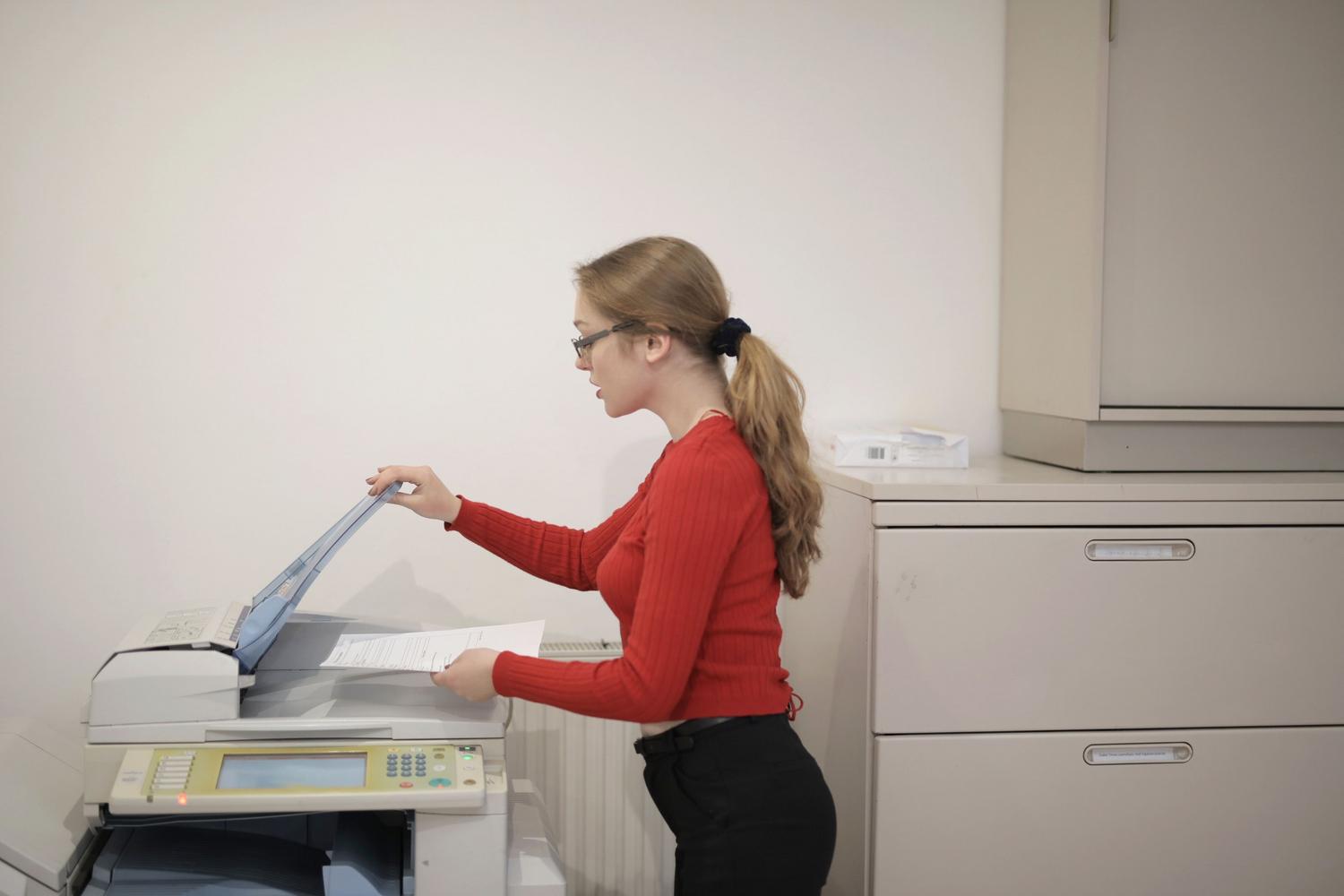
Prepričan sem, da se vam je to že zgodilo: imate kup skeniranih papirjev ali fotografij dokumentov, ki so v bistvu samo slike, in ko poskušate iskati ključno besedo ali kopirati odstavek, računalnik preprosto ne prepozna nobenega besedila . To je neverjetno frustrirajoče, še posebej, če imate opravka z datotekami samo za branje ali starimi skeni, ki so videti kot neprehodne stene slikovnih pik.
Za rešitev te težave moramo uporabiti tehnologijo, imenovano OCR (optično prepoznavanje znakov) . V bistvu gre za sistem, ki analizira digitalne slike, prepozna, kateri simboli ustrezajo posamezni črki abecede, in jih pretvori v indeksirane besedilne podatke . Zahvaljujoč temu lahko »mrtvo« datoteko PDF pretvorimo v živo datoteko, kjer lahko v hipu izberete, kopirate in iščete kateri koli izraz.
Spletna orodja in hitre alternative
Če se ne želite ukvarjati z nameščanjem zapletene programske opreme, obstajajo zelo priročne možnosti. Orodja, kot je iLovePDF, vključujejo mehanizme OCR, ki omogočajo pretvorbo skeniranih datotek v dokumente, kjer je besedilo mogoče izbrati. Ponujajo celo možnost pretvorbe PDF-ja v urejevalno obliko Word , čeprav je za največjo natančnost pri tem postopku običajno potrebna Premium različica.
Za tiste, ki raje delajo lokalno v sistemu Windows, je PDF24 Creator zelo zmogljiva alternativa s podobnimi funkcijami prepoznavanja besedila. Ta orodja so idealna, kadar imate majhno število dokumentov in potrebujete takojšnjo rešitev, ne da bi se morali spuščati v tehnične nastavitve.
Izziv formata PDF/A in javne uprave

V bolj profesionalnih ali pravnih okoljih, kot je na primer platforma LexNET v Španiji, ni dovolj, da je PDF zgolj »isčljiv«. Tukaj pride v poštev standard PDF/A , ki je optimizirana različica PDF-ja, zasnovana za dolgoročno arhiviranje, saj odpravlja odvečne elemente, zaradi katerih bi datoteka v prihodnosti lahko postala neberljiva.
Zelo pogosto se zgodi, da mnogi strokovnjaki predložijo digitalizirane dokumente v prepričanju, da izpolnjujejo zahteve, a kasneje ugotovijo, da so njihove trditve zavrnjene zaradi postopkovnih napak. Da bi bil dokument v teh kontekstih veljaven, mora biti datoteka PDF/A, ustvarjena s programsko opremo, ki omogoča ustvarjanje urejevalnega besedila , ki ga je mogoče resnično iskati.
Obvladovanje OCRmyPDF: Vrhunska tehnična rešitev
Ko morate obdelati velike količine podatkov ali avtomatizirati svoj potek dela, je OCRmyPDF vrhunsko orodje. Ta paket je prava rešilna rešitev, saj združuje moč Tesseract OCR, GhostScript, Python 3 in Img2PDF za dodajanje nevidne besedilne plasti čez izvirno sliko PDF.
Namestitev in konfiguracija v okoljih Linux
Za zagon in delovanje bi idealno bilo uporabiti distribucijo, kot je Debian ali UbuntuPostopek se začne z namestitvijo glavnega paketa z ukazom apt-get install ocrmypdfKljučna točka je, da Tesseract potrebuje posebni paketi usposabljanja za vsak jezik; na primer, da sistem pravilno prepozna španščino, galicijščino ali katalonščino, morajo biti nameščeni paketi tesseract-ocr-spa, tesseract-ocr-glg y tesseract-ocr-cat oz.
Avtomatizacija z uporabo vročih map in skriptov
Eden najučinkovitejših načinov uporabe OCRmyPDF je ustvarjanje sistem skupnih map (Vroče mape). Delovni tok deluje takole: skener shrani PDF v omrežno mapo (pripeto prek mount.cifs (Če uporabljamo Windows), skript zazna datoteko in izvede ukaz OCR, da končni rezultat shrani v izhodno mapo.
Da bi to avtomatizirali in se izognili nepotrebnemu prilepljenju na zaslon, je programirano opravilo cron, ki ukaz izvede vsako minuto in tako pregledno pretvori katero koli skenirano datoteko v PDF/A, po katerem je mogoče iskati.

Analiza ključnih ukazov in možnosti
Osnovni ukaz OCRmyPDF ponuja več možnosti za izboljšanje končnega rezultata:
- –jezik: Določite jezik besedila (npr.
spa(za španščino), da iskalnik ne zamenjuje znakov. - –vrtenje-strani: Zazna, ali je bila katera stran skenirana narobe obrnjena in Samodejno se vrti..
- –poravnava: Poravnajte dokument, če ga je samodejni podajalnik rahlo ukrivil, čeprav je to lahko povečati težo iz datoteke.
- –čisto in –čisto-končno: Te možnosti očistijo šum slike pred in po obdelavi, da izboljšajo natančnost, čeprav vplivajo tudi na končna velikost PDF-ja.
Za optimalno ravnovesje med kakovostjo in velikostjo je priporočljivo uporabiti preprosto kombinacijo čiščenja in jezika, pri čemer se izogibajte pretirani obdelavi, ki nepotrebno napihuje datoteke.
Zmožnost pretvorbe statičnih slik v indeksirane dokumente popolnoma preoblikuje upravljanje informacij, saj omogoča hiter dostop do starih ali birokratskih datotek. Ne glede na to, ali uporabljate storitve v oblaku za enkratna opravila ali implementirate infrastrukture z OCRmyPDF za avtomatizacijo delovnih procesov na strežnikih Linux, je ključnega pomena izbira orodja, ki najbolj ustreza količini dokumentov in pravnim zahtevam končne oblike.