- Googlov brezplačni prostor za shranjevanje (15 GB) si delijo Gmail, Drive in Foto, ko pa je poln, je pošiljanje in prejemanje e-pošte blokirano.
- Orodje Google One vam omogoča, da diagnosticirate, kaj zavzame največ prostora, in množično izbrišete e-pošto, datoteke in fotografije, pri čemer vedno izpraznite koš.
- Filtri po velikosti, datumu in vrsti vsebine v Gmailu, Driveu in Foto pomagajo odpraviti velike priloge, stara e-poštna sporočila in videoposnetke, ki zavzemajo veliko prostora.
- Če vam po optimizaciji še vedno primanjkuje prostora, je alternativa nadgradnja na Google One ali prošnja skrbnika za več prostora za shranjevanje v službenih računih.
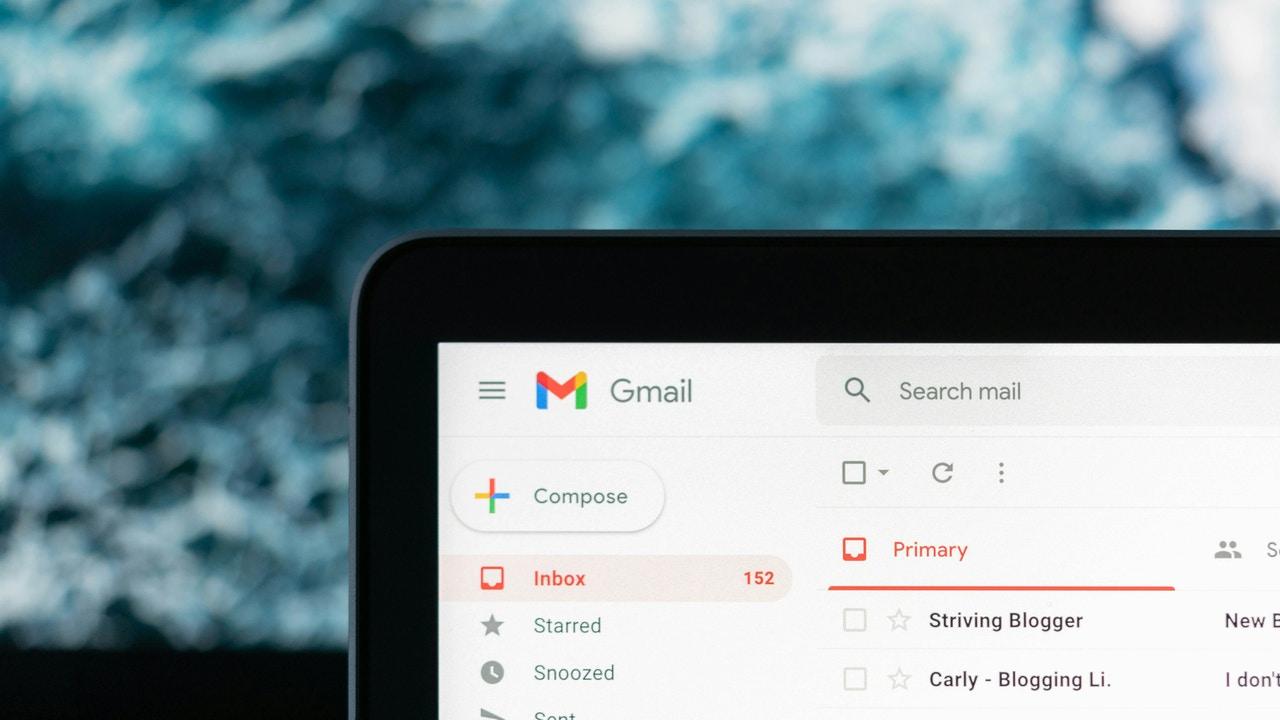
Če Gmail uporabljate vsak dan, je lahko vaš nabiralnik postal nekakšna ... digitalni predal za smetiNa tisoče e-poštnih sporočil, glasil, ki jih nikoli ne preberete, ogromne priloge in kot pika na i še Google Foto in Drive, ki vam kradeta prostor za shranjevanje. Čeprav se morda zdi, da je tistih 15 GB, ki vam jih Google daje, dovolj za vse, se ko so polni, začnejo opozorila in težave.
Ko se približate omejitvi prostora za shranjevanje, vam lahko Google prekine dostop: Gmail preneha pošiljati in prejemati e-poštoDrive preneha nalagati datoteke in Photos preneha varnostno kopirati. Preden pride do te točke, se je vredno naučiti, kako na organiziran, hiter in predvsem ne da bi pri tem izgubili kaj pomembnega, sprostiti prostor v Gmailu (in preostalem delu Google Računa).
Kako deluje Googlov prostor za shranjevanje in zakaj se Gmail polni
Najprej je treba razumeti, da teh 15 GB brezplačnega prostora za shranjevanje ni namenjenih samo Gmailu: Deljene so med Gmailom, Google Driveom in Google Foto.Poleg vsega tega obstajajo še drugi manj vidni elementi, kot so varnostne kopije WhatsAppa v sistemu Android ali podatki iz aplikacij, ki prav tako uporabljajo isti prostor.
Ko je prostor za shranjevanje na meji, Google uporabi vrsto ukrepov precej resne omejitveV Gmailu ne morete pošiljati ali prejemati sporočil, dohodna e-poštna sporočila pa se pošiljatelju vrnejo z obvestilom o polnem nabiralniku. V storitvi Drive ne morete več sinhronizirati ali nalagati novih datotek, v Dokumentih, Preglednicah, Predstavitvah in drugih aplikacijah Google Office pa ne morete ustvarjati novih dokumentov ali drugim dovoliti urejanja obstoječih.
V storitvi Google Foto blok pomeni, da Nove varnostne kopije fotografij in videoposnetkov se ne ustvarijo.Vse, kar ste shranili, bo ostalo, vendar nova vsebina ne bo dodana, dokler ne sprostite ali kupite dodatnega prostora za shranjevanje. In upoštevajte: če ne ukrepate, lahko več dni zamudite pomembna e-poštna sporočila, ne da bi se tega zavedali.
Če želite preveriti, koliko prostora za shranjevanje vam je še na voljo, boste na dnu Gmaila videli indikator, ki prikazuje, koliko prostora je že uporabljenega. Od tam lahko dostopate do strani za upravljanje shrambe, kjer je podrobno opisano, koliko prostora je uporabljenega. Gmail, Drive in Fotografije ločenoTo je najjasnejši način, da ugotovimo, kje je v resnici težava.
Uporabite Google One in uradno orodje za obnovitev prostora
Google je na platformi Google One centraliziral skoraj vse, kar je povezano s čiščenjem prostora. Uporabljate jo lahko tudi brez plačljive naročnine. plošča za upravljanje shrambe da preverite, kaj zavzema prostor, in množično izbrišete tisto, kar ne potrebujete.
V računalniku odprite Google One in pojdite v razdelek Shramba. V njem boste našli blok z imenom "Ponovno osvojite svoj prostor"kjer so možnosti za sprostitev prostora združene po storitvah (Gmail, Drive, Fotografije) in po vrsti vsebine (velike datoteke, neželena pošta, elementi v košu itd.).
V razdelku »Sprostite prostor v računu« lahko pregledate kategorije, kot so koši, neželena pošta, zelo velike datoteke ali vsebina aplikacij. Glede na kategorijo boste imeli na voljo naslednje možnosti: razvrščanje, filtriranje ali spreminjanje pogleda (seznam ali mreža), da je lažje pregledati večje količine elementov, preden jih izbrišete.
V storitvi Google Foto ta ista plošča prikazuje fotografije in videoposnetke, ki so pripravljeni za brisanje; če želite nekaj obdržati, lahko to prenesete v računalnik, preden to pošljete v koš. Ko izberete, kaj želite odstraniti, tapnite Izbriši (ali »Premakni v koš«, če ste v storitvi Foto) in ko vas Google vpraša, potrdite, da se strinjate s trajnim brisanjem, tako da označite polje za soglasje.
Upoštevajte, da če brišete na tisoče predmetov hkratiSproščeni prostor se lahko pravilno prikaže v vašem računu v 48–72 urah, zato ne skrbite, če se vrstica sprva komaj premakne.
Diagnosticiranje težave: Drive, Gmail ali Foto
Preden začnete brisati datoteke, je dobro ugotoviti, katera storitev porablja največ virov. Pojdite na drive.google.com/drive/quota Če si želite ogledati datoteke v storitvi Drive, razvrščene od največje do najmanjše. To je zelo jasen način, da vidite, ali vaš prostor zasedajo videoposnetki, velike varnostne kopije ali dokumenti, ki jih imate že leta.
V tem pogledu preprosto z desno miškino tipko kliknite katero koli veliko datoteko, ki je ne potrebujete, in uporabite možnost »Premakni v smeti«Ko imate v koš poslanih veliko datotek, pojdite v mapo »Koš« v storitvi Drive in kliknite »Izprazni koš«, da sprostite prostor.
V primeru Gmaila se diagnoza opravi neposredno iz samega e-poštnega sporočila z uporabo iskalnih operatorjev, kot je večje: 10M Za iskanje sporočil z velikimi prilogami ali filtriranje po datumu za iskanje zelo starih e-poštnih sporočil. Nekaj podobnega se dogaja v aplikaciji Foto, kjer so videoposnetki običajno glavni krivci za prekomerno shranjevanje.
Za službene ali šolske račune (Google Workspace) omejitev prostora za shranjevanje določi vaša licenca ali skrbnik. V teh primerih, če ugotovite, da ne morete neposredno kupiti dodatnega prostora za shranjevanje, boste morali ... obrnite se na svojega skrbnika nadgraditi paket ali izdati vsebino iz konzole organizacije.
Napredni trik: Sprostite Gmail tako, da prenesete vsa svoja e-poštna sporočila v drug račun
Če ste eden tistih ljudi, ki nikoli ničesar ne izbrišejo in se v vašem računu že leta kopičijo sporočila, morda najhitrejša rešitev ni pošiljanje e-pošte po e-pošti, ampak Premaknite celotno zgodovino Gmaila v drug računNa ta način praktično izpraznite mapo »Prejeto«, ne da bi izgubili e-poštna sporočila, ki jih želite obdržati.
Postopek vključuje ustvarjanje novega Gmail računa in njegovo konfiguracijo za prenos vseh e-poštnih sporočil iz starega računa prek POP3, pri čemer izbrišete kopijo iz starega računa. Preden karkoli storite, je zelo priporočljivo uporabiti Google Takeout za ... naredite popolno varnostno kopijo Preverite svojo e-pošto, če pride med prenosom do kakršnih koli težav.
V izvirnem računu pojdite v Nastavitve > »Ogled vseh nastavitev« > »Posredovanje in POP/IMAP« in omogočite dostop POP za vsa sporočila. Ključno je, da izberete možnost »Izbriši kopijo Gmaila pri dostopu do sporočil prek protokola POP«Na ta način se bodo e-poštna sporočila, ki jih bo novi račun prenesel, hkrati izbrisala iz prvotnega računa.
Nato se prijavite v svoj novi Gmail račun in pojdite v Nastavitve > »Računi in uvoz«. V razdelku »Preverjanje pošte iz drugih računov« dodajte svoj stari račun in sledite korakom za njegovo konfiguracijo prek POP3. Začel se bo množični prenos, ki lahko glede na količino e-poštnih sporočil traja precej časa.
Ko preverite, ali so bila vsa pomembna sporočila uspešno prenesena v novi račun, lahko tam onemogočite poizvedbe POP in iz prvotnega računa, izpraznite smeti tako da je prostor resnično prazen. Gre za drastičen ukrep, vendar je za račune s sindromom digitalnega kopičenja izjemno učinkovit.
Čiščenje Gmaila korak za korakom: velikost, starost, neželena pošta in smeti
Poleg drugega trika z računom se je vredno naučiti, kako upravljati Gmail od znotraj. Prvi logičen korak je najti e-poštna sporočila z večjimi prilogamiKer lahko z brisanjem nekaj sporočil naenkrat pridobite veliko megabajtov (ali celo gigabajtov).
V iskalni vrstici Gmail lahko razširite napredne možnosti (puščica desno od iskalne vrstice) in uporabite polje »Velikost« za iskanje sporočil, večjih od X MB. V iskalni vrstici lahko neposredno uporabite tudi sintakso size:20MB ali larger:10M. Pomembno je, da upoštevate obliko zapisa (brez presledkov in M za megabajte), sicer bo iskanje v bajtih in ne bo delovalo.
Ko vidite vsa velika e-poštna sporočila, preglejte, katera morate res obdržati. Tisti s pomembnimi dokumenti najprej prenesite priloge v računalnik ali drugo storitev v oblaku in nato ... izbriši e-pošto in izprazni košS tem zagotovite, da ne izgubite nobenih informacij in da sprostite čim več prostora.
Druga učinkovita taktika je ciljanje na zelo stara e-poštna sporočila. Z operatorjem `older_than:1y` lahko poiščete vsa sporočila, starejša od enega leta; "y" za leta lahko po potrebi zamenjate z "m" za mesece ali "d" za dneve. Ponovno izberite vsa e-poštna sporočila, ki jih ne potrebujete več, in jih izbrišite.
Ne pozabite preveriti map »Neželena pošta« in »Smetnjak«. Čeprav se sporočila samodejno izbrišejo po 30 dneh, se tam shrani vse, kar je v njih. Še naprej zavzema prostor Medtem boste v obeh mapah našli gumb za takojšnje praznjenje vsega (»Izprazni koš zdaj« ali »Izbriši vsa neželena sporočila zdaj«).
Čiščenje je nesmiselno, če ste po dveh mesecih spet na začetku. Eden najboljših načinov za nadzor nad Gmailom je Odstranite naročnine, ki vam ne koristijo.Večina glasil in trženjskih e-poštnih sporočil vsebuje povezavo »Odjava« na koncu sporočila, Gmail pa včasih prikaže podobno bližnjico poleg pošiljatelja.
Če ste resnično preobremenjeni z ducati novic, si vzemite trenutek in odprite več promocijskih e-poštnih sporočil, se odjavite in s tem zmanjšajte nenehen tok, ki vam zamaši mapo »Prejeto« in zavzema prostor. Manj dohodnih e-poštnih sporočil pomeni manj e-poštnih sporočil, ki jih boste morali v prihodnje izbrisati.
Lahko tudi ustvarjate avtomatski filtri To vam omogoča, da arhivirate določena sporočila, jih pošljete določeni oznaki ali jih premaknete neposredno v koš. V iskalni vrstici Gmaila lahko z gumbom z možnostmi filtrirate po pošiljatelju, zadevi, velikosti ali ključnih besedah in se nato odločite, kaj storiti z vsemi e-poštnimi sporočili, ki ustrezajo temu vzorcu.
Z uporabo oznak in kategorij lahko ohranite čistočo v mapi »Prejeto«, ne da bi morali izbrisati vse. Gmailovi zavihki (Glavno, Družabno, Promocije, Obvestila, Forumi) že omogočajo začetno filtriranje; če se navadite občasno preverjati Promocije in Družabno, da ju skoraj popolnoma izpraznite, vpliv na shranjevanje bo ogromen.
In ne pozabite, da »arhiviranje« ne sprosti prostora; le odstrani e-pošto iz glavnega prikaza. To je uporabno za organiziranost e-pošte, če pa želite obnoviti gigabajte, Res ga moraš izbrisati in nato izprazniti koš..
Videoposnetki, fotografije in velike datoteke v storitvi Google Foto
Čeprav se iskanje osredotoča na Gmail, je velik del težave pogosto povezan z Google Foto. Videoposnetki, zlasti tisti, posneti v visoki ločljivosti, Zalogo lahko porabijo v nekaj mesecih če naredite veliko samodejnih varnostnih kopij.
Če želite ciljati samo na videoposnetke, lahko obiščete poseben URL za fotografije za to vrsto vsebine: https://photos.google.com/search/_tv_video. Tam boste videli vse svoje videoposnetke hkrati in lahko izberete tiste, ki jih ne želite več poslati v koš.
Na spletni strani https://photos.google.com/unsupportedvideos je na voljo še en uporaben pogled, ki prikazuje videoposnetke, ki niso združljivi s Foto in se zato ne prikažejo zlahka v drugih iskanjih. Te vrste datotek zavzamejo tudi prostor, zato če jih ne potrebujete, Izbrišite jih brez strahu.
Zavihek Raziskovanje v storitvi Google Foto združuje vsebino po osebah, krajih, posnetkih zaslona, videoposnetkih ali stvaritvah, kot so animacije in filmi. To je odličen kraj za iskanje skupin starih ali ponavljajočih se fotografij (na primer potovanja izpred let, ki ga že imate shranjenega na trdem disku) in s tem naenkrat sprostite več gigabajtov prostora.
Ko v koš pošljete veliko fotografij in videoposnetkov, pojdite v razdelek »Koš« v aplikaciji Fotografije in tapnite »Izprazni koš«. Tako kot v Gmailu in storitvi Drive, dokler ne dokončate tega koraka, prostor ni resnično obnovljenIn spet, če izbrišete veliko vsebine, se lahko spremembe v vrstici shranjevanja pojavijo šele čez nekaj časa.
Google Drive, varnostne kopije WhatsAppa in druge pogosto spregledane funkcije
Poleg e-poštnih sporočil in fotografij lahko vaš Google račun vsebuje tudi druge skrite elemente, ki zavzemajo veliko prostora. Jasen primer je ... Varnostne kopije WhatsAppa v sistemu Androidki so shranjeni v storitvi Drive in se že nekaj časa štejejo v vašo omejitev prostora za shranjevanje.
Če želite preveriti te varnostne kopije v telefonu, odprite aplikacijo Google One, pojdite v razdelek Shramba in v razdelku »Sprostite prostor v računu« poiščite možnost »Izbriši druge elemente« ter izberite WhatsApp. Tam si lahko ogledate razpoložljive varnostne kopije in izbrišete tiste, ki jih ne potrebujete več.
Če to raje storite v brskalniku, lahko obiščete one.google.com/backup/management/whatsapp. Zraven vsake varnostne kopije boste imeli možnost »Izbriši varnostno kopijo«Tudi če izbrišete trenutno varnostno kopijo, bo WhatsApp v prihodnje še naprej ustvarjal varnostne kopije v skladu z nastavitvami aplikacije, zato preverite tudi te nastavitve, da se izognete pogostemu ustvarjanju velikih datotek.
V storitvi Drive boste poleg datotek, ki ste jih naložili, videli tudi elemente, ki so jih drugi dali v skupno rabo z vami. Pomembno je vedeti, da so datoteke v razdelku »V skupni rabi z mano« Ne zavzemajo tvojega prostora (To stori lastnik), razen če naredite kopijo ali naložite svoje datoteke v mape v skupni rabi. V tem primeru se bodo kopije ali nove datoteke štele v vašo kvoto.
Končno lahko Drive za računalnike prikazuje drugačno porabo prostora za shranjevanje kot v spletu, ker datoteke v skupni rabi, ki jih sinhronizirate, zavzemajo prostor na vašem lokalnem trdem disku, čeprav ne vplivajo na vašo shrambo v oblaku. To je normalno vedenje in ne pomeni, da vam Google jemlje dodatne gigabajte.
Pogoste težave pri sproščanju prostora in kako jih rešiti
Ena najpogostejših napak je prepričanje, da se prostor sprosti takoj. Ko izbrišete več elementov zaporedoma, lahko Googlovi sistemi potrebujejo nekaj časa. med 48 in 72 urami da pravilno preračunate prostornino. V tem času se lahko števec zdi zamrznjen, čeprav ste že opravili domačo nalogo.
Če ste z Google One kupili več prostora za shranjevanje in se nova zmogljivost ne prikaže, počakajte do 24 ur. Če se po tem času še vedno ne prikaže, se odjavite iz Google Računa, se znova prijavite in preverite stran za plačilo, da se prepričate, da je bila bremenitev izvedena. Če je bila vaša kartica bremenjena, vendar se nova zmogljivost za shranjevanje ne prikaže, ste se morda naročili na paket. v drugem računuPreverite, ali imate odprtih več sej.
V iPhonu ali iPadu včasih pomaga, da aplikacijo Google One prisilno zaprete in jo znova odprete, da se sinhronizira s strežniki. Natančni koraki za zapiranje aplikacij se razlikujejo glede na vašo različico sistema iOS, zato se v primeru dvoma najbolje posvetujte s podporo Apple.
Druga pogosta težava je, da Gmail po nadgradnji na višji ali nižji paket shranjevanja še vedno ne omogoča pošiljanja ali prejemanja e-poštnih sporočil. V teh primerih je priporočljivo, da počakajte do 24 urPoskusite se odjaviti in znova prijaviti, lahko pa poskusite poslati e-pošto iz okna brez beleženja zgodovine ali iz drugega brskalnika (Edge, Firefox itd.), da izključite težave s predpomnilnikom.
Prav tako obstaja nekaj zmede glede fotografij v razdelku »Varčevalnik prostora« (prej »Visoka kakovost«), naloženih pred 1. junijem 2021: te slike in videoposnetki ne zavzemajo prostora v vaši kvotiČe izbrišete veliko te vrste vsebine, morda ne boste videli sprememb v shrambi prav zaradi tega razloga.
Kdaj je smiselno plačati za Google One in kako ga upravljati
Če vam po temeljitem čiščenju še vedno primanjkuje prostora ali preprosto ne želite živeti z omejitvijo 15 GB, lahko razmislite o nadgradnji naročnine na Google One. Na voljo so plačljive možnosti od 100 GB prostora za shranjevanje dodatne in njihova zmogljivost (in cena) se poveča glede na vaše potrebe.
Google občasno ponuja brezplačne preizkuse storitve Google One novim uporabnikom. V teh primerih boste prejeli povabilo za aktivacijo preizkusnega obdobja, v katerem boste za omejen čas brezplačno uživali v več prostora za shranjevanje. Dodati boste morali način plačila, vendar Dokler test ni končan, vam ne bomo zaračunali ničesar.Dokler se spomnite, da morate pred rokom preklicati, če niste zainteresirani za nadaljevanje.
Če Google One upravljate prek spleta (ne v trgovini Apple App Store), lahko v razdelku z nastavitvami za Google One v razdelku »Spremeni naročniški paket« spremenite svoj paket, preklopite z mesečnega na letnega ali ga prekličete. V sistemu Android lahko naročnino upravljate tudi prek nastavitev aplikacije in trgovine Google Play.
Na iPhonu in iPadu so stvari bolj zapletene: če ste paket kupili prek spletnega mesta, Tega ne boste mogli spremeniti iz aplikacije.V tem primeru morate preklicati trenutni paket na spletnem mestu Google One in, če ga želite v celoti upravljati iz sistema iOS, se prijaviti za nov paket kot naročnino Apple prek trgovine App Store.
Če pa je vaš račun za službo ali šolo, dodatnega prostora za shranjevanje ne morete kupiti sami. Za to morate prositi skrbnika za Google Workspace. Povečajte svojo omejitev ali spremenite licencoker se ti računi upravljajo centralno.
Konec koncev, sproščanje prostora v Gmailu in vašem Google Računu vključuje kombinacijo več strategij: uporabo uradnega orodja Google One, brisanje velikih in starih e-poštnih sporočil (vedno izpraznite mapo z neželeno pošto in koš), preverjanje storitev Drive, Fotografije in varnostnih kopij, kot je varnostna kopija za WhatsApp, ter boljše upravljanje glasil in vsebine, ki jo prejemate dnevno. Če 15 GB še vedno ni dovolj, je nadgradnja na Google One morda najprimernejši način, da se nehate nenehno boriti z opozorilom »shramba je skoraj polna«.
Vsebina
- Kako deluje Googlov prostor za shranjevanje in zakaj se Gmail polni
- Uporabite Google One in uradno orodje za obnovitev prostora
- Diagnosticiranje težave: Drive, Gmail ali Foto
- Napredni trik: Sprostite Gmail tako, da prenesete vsa svoja e-poštna sporočila v drug račun
- Čiščenje Gmaila korak za korakom: velikost, starost, neželena pošta in smeti
- Odpravljanje težave pri korenu: glasila, filtri in organizacija
- Videoposnetki, fotografije in velike datoteke v storitvi Google Foto
- Google Drive, varnostne kopije WhatsAppa in druge pogosto spregledane funkcije
- Pogoste težave pri sproščanju prostora in kako jih rešiti
- Kdaj je smiselno plačati za Google One in kako ga upravljati