- Prepoznavanje zrušitev, ki jih povzročajo nezdružljivosti gonilnikov ali omejitve izolacije jedra.
- Metode obnovitve z uporabo varnega načina in ponovna namestitev gonilnikov s certifikatom WHQL.
- Uporaba ukazov SFC in DISM za popravilo poškodovanih datotek operacijskega sistema.
- Pomen upravljanja BIOS-a in varnega zagona za ponovno pridobitev dostopa do sistema.

Verjetno se vam je že zgodilo: mirno uporabljate računalnik in nenadoma Windows 11 ugotovi, da je gonilnik, ki ga potrebujete, nevaren, in ga iz varnostnih razlogov blokira . To je nadloga, še posebej, če se zgodi po rutinski posodobitvi ali pri poskusu namestitve periferne naprave, zaradi česar aplikacija obtiči v ozadju ali pa vas v najslabšem primeru pošlje neposredno na modri zaslon.
Ta težava je pogosto povezana z vse bolj strogimi zahtevami operacijskega sistema glede digitalnih podpisov gonilnikov. Ko izolacija jedra ali inteligentni nadzor zazna DLL ali gonilnik, ki ne izpolnjuje zahtev, takoj blokira dostop, da prepreči ranljivost sistema, čeprav včasih gre predaleč in blokira popolnoma legitimno programsko opremo.
Pogosti vzroki za blokiranje krmilnika

Vse zrušitve niso enake. Včasih je krivec posodobitev sistema Windows , ki uvede nove varnostne omejitve, zaradi česar so gonilniki, ki so prej delovali brezhibno, zdaj obravnavani kot grožnje. Drugi uporabniki to doživljajo pri nameščanju izbirnih posodobitev iz menija z nastavitvami, zaradi česar se računalnik sploh ne zažene in se zatakne v BIOS-u.
V zadnjem času so bile v gonilnikih Intel , zlasti v novejših različicah sistema Windows 11, odkrite kritične napake, zaradi katerih se računalnik nepričakovano zamrzne ali znova zažene. V teh primerih težava ni le varnostna ranljivost, temveč resnična nezdružljivost med programsko opremo in trenutno različico sistema.
Koraki za odpravo napake pri nalaganju

Če se gonilnik ne naloži, je prvi korak, da poskusite uradno metodo. Pojdite v razdelek Windows Update in preverite, ali so na voljo posodobitve ; Microsoft pogosto izda hitre popravke, ko zazna, da težave povzroča pomemben gonilnik. Če samodejni postopek ne deluje, je najbolje, da obiščete katalog Microsoft Update ali uradno spletno mesto proizvajalca in prenesete najnovejšo certificirano različico (WHQL).
V bolj zapletenih situacijah, ko se računalnik ne zažene ali napaka ne izgine, lahko poskusite naslednje:
- Dostop do varnega načina: To omogoča sistemu, da naloži le bistvene elemente, kar preprečuje, da bi okvarjen gonilnik blokiral zagon.
- Odstranite napravo: V upravitelju naprav poiščite strojno opremo z rumenim trikotnikom in jo popolnoma odstranite, da vsilite čisto ponovno namestitev.
- Obnovite sistem: Če imate obnovitveno točko izpred napake, je to najhitrejši način za vrnitev v stanje, ko Vse je delovalo pravilno..
Napredno popravilo operacijskega sistema
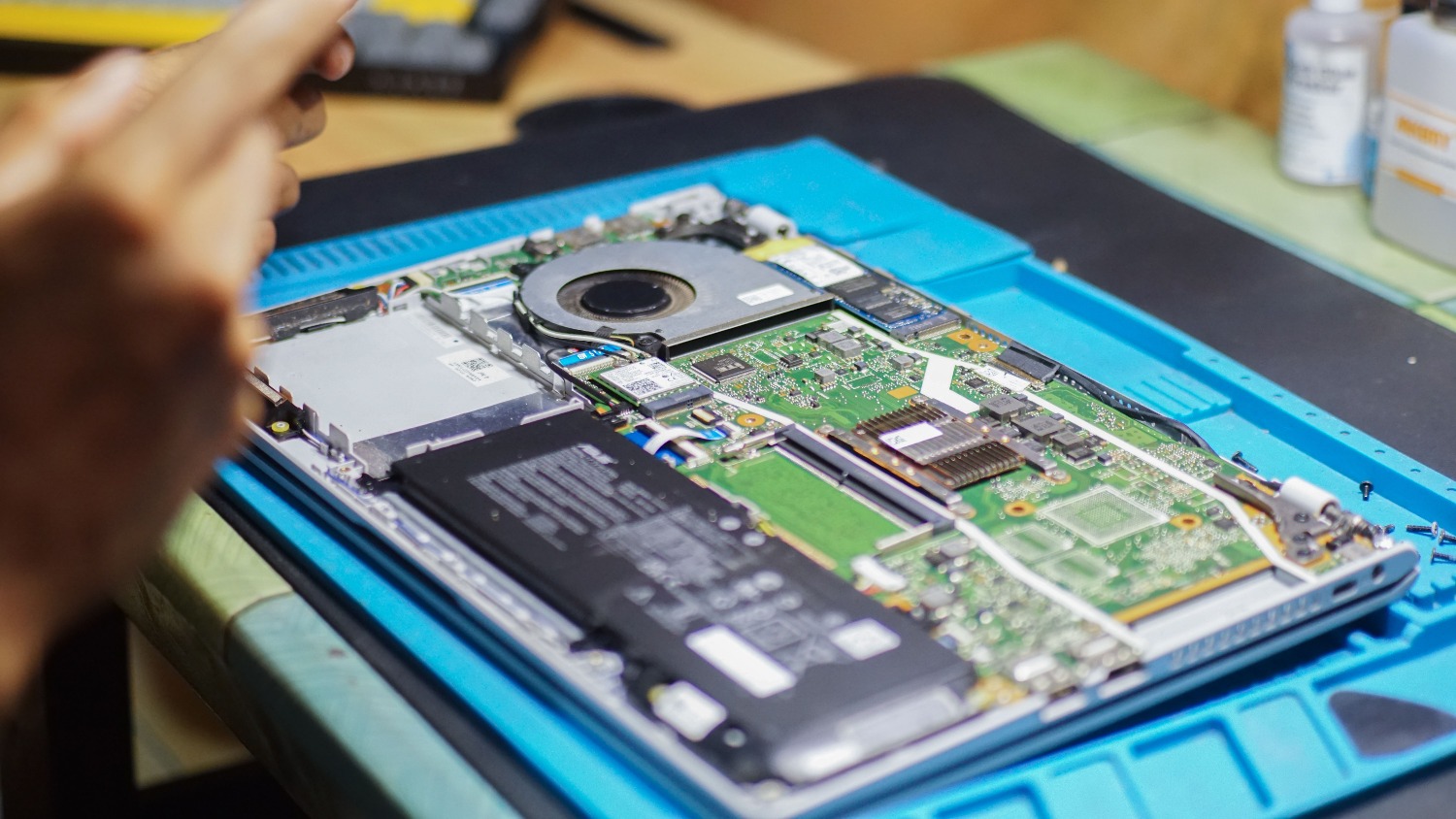
Ko se zdi, da težava izvira iz poškodovanih sistemskih datotek, ki preprečujejo pravilno delovanje varnostnega centra, je čas, da s pomočjo ukaznega poziva uporabite resne elemente. Odprite CMD kot skrbnik in zaženite vrsto ukazov za popravilo. Začnite z ukazom `sfc /scannow`, da popravite poškodovane datoteke, nato pa z orodji DISM (Scanhealth, CheckHealth in Restorehealth) očistite sliko sistema Windows in odstranite zastarele komponente.
Če se je težava pojavila po spreminjanju nastavitev zagona, ne pozabite, da lahko onemogočanje varnega zagona v BIOS-u omogoči zagon sistema, čeprav je to začasen ukrep in ne odpravi glavnega vzroka zaklepanja gonilnika v sistemu Windows.
Nasveti za preprečevanje prihodnjih zrušitev

Da bi se izognili tej težavi, je najbolje, da ne nameščate kar katerega koli gonilnika, ki ga najdete na spletu, in vedno dajete prednost tistim s certifikatom WHQL . Zelo koristno je tudi preveriti pregledovalnik dogodkov sistema Windows, da natančno ugotovite, katera datoteka DLL povzroča konflikt, preden karkoli slepo izbrišete.
Vzdrževanje posodobljene varnostne kopije je ključnega pomena, saj lahko okvara gonilnika v sistemu Windows 11 v nekaj sekundah povzroči, da je vaš računalnik neuporaben. Če ste skrbnik IT v podjetju, je najpametnejše, da začasno ustavite posodabljanje gonilnikov prek storitev WSUS ali Intune, dokler v testnem okolju ne potrdite, da je različica stabilna.
Za reševanje zaklenjenih gonilnikov je potrebna kombinacija uradnih posodobitev, čiščenja sistemskih datotek z ukazi DISM in v skrajnih primerih upravljanje BIOS-a in varni način, da ponovno prevzamete nadzor nad računalnikom in zagotovite, da strojna in programska oprema govorita isti jezik.
Pogosto zastavljena vprašanja
Zakaj Windows 11 blokira nalaganje gonilnika?
Sistem blokira gonilnike, ki nimajo veljavnega digitalnega podpisa ali ki jih varnostne funkcije jedra zaznajo kot ranljive.
Kaj storiti, če se računalnik po posodobitvi gonilnika ne zažene?
Priporočljivo je, da za odstranitev problematičnega gonilnika vstopite v varni način ali uporabite obnovitveno točko sistema.
Kako lahko ugotovim, kateri določen krmilnik ne deluje?
V pregledovalniku dogodkov sistema Windows lahko poiščete kritične napake, povezane z določenimi datotekami DLL ali gonilniki.
Ali ukaza SFC in DISM pomagata pri tej težavi?
Da, ta orodja popravijo poškodovane sistemske datoteke, ki morda preprečujejo pravilno nalaganje gonilnikov ali dostop do varnostnega središča.
Ali je varno onemogočiti Secure Boot v BIOS-u?
To je začasen ukrep, ki omogoča zagon sistema, ko je voznik zaklenjen, vendar zmanjšuje splošno varnost opreme.
Kje lahko prenesem varne gonilnike za Windows 11?
V idealnem primeru bi jih morali pridobiti prek storitve Windows Update, kataloga Microsoft Update ali uradnega spletnega mesta proizvajalca strojne opreme.
