- Xbox Cloud Gaming vam omogoča pretakanje naslovov Game Pass Ultimate na združljive konzole, mobilne naprave, brskalnike in televizorje.
- Igre delujejo na Microsoftovih strežnikih, zato ne potrebujete zmogljive strojne opreme, potrebujete pa stabilno povezavo s hitrostjo vsaj 40-60 Mbps.
- Storitev zahteva naročnino na Xbox Game Pass Ultimate in združljiv krmilnik, čeprav nekatere igre ponujajo upravljanje na dotik na mobilnih napravah.
- Nova spletna predogledna izkušnja se aktivira na xbox.com/play in podpira pošiljanje povratnih informacij za izboljšanje platforme.
Če ste kdaj sanjali o igranju iger za Xbox brez nameščanja in na skoraj kateri koli napravi, je Xbox Cloud Gaming točno to, kar ste iskali. Ta Microsoftova storitev igranja v oblaku vam omogoča, da svojo knjižnico Game Pass vzamete s seboj kamor koli greste, če le imate dobro internetno povezavo in združljiv krmilnik.
V tem priročniku boste našli popolno razlago v španščini (Španija) o tem, kaj točno je Xbox Cloud Gaming, kako deluje, kaj potrebujete za njegovo uporabo in kako igrati na konzoli, mobilni napravi, brskalniku, televizorju ali celo v virtualni resničnosti. Obravnavali bomo tudi, kako aktivirati novo izkušnjo spletnega predogleda in kako poslati povratne informacije Microsoftu, da bi izboljšali storitev.
Kaj je Xbox Cloud Gaming in kako točno deluje?
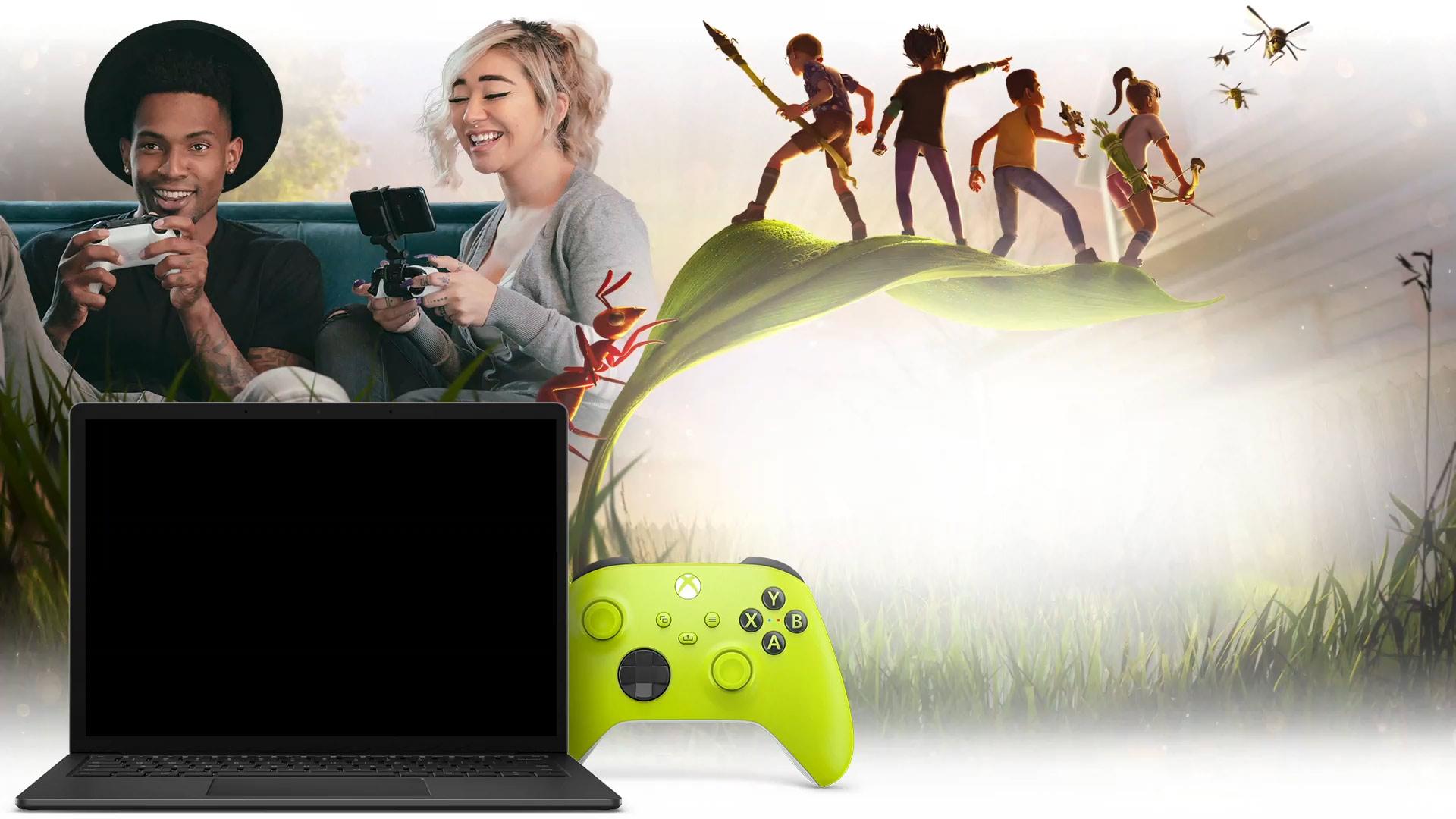
Xbox Cloud Gaming je ime storitve igranja iger v oblaku, ki je vključena v Xbox Game Pass Ultimate (storitev, podobna drugim platformam, kot je Amazon Luna ). Namesto nameščanja iger na konzolo, računalnik ali mobilno napravo se te izvajajo na Microsoftovih strežnikih, ki se nahajajo v podatkovnih centrih, vi pa se preprosto povežete prek interneta, da igre pretakate.
Pri tradicionalni uporabi se videoigra namesti neposredno na napravo, kjer jo boste igrali : vaš Xbox, računalnik ali pametni telefon. To pomeni dve pomembni omejitvi: prvič, igra mora biti združljiva z zadevno platformo, in drugič, strojna oprema mora biti dovolj zmogljiva, da deluje gladko.
Z Xbox Cloud Gaming se ta pristop popolnoma spremeni, saj vsa obdelava poteka v oblaku. Igra teče na strežniku z optimizirano strojno opremo Xbox Series X, na svojo napravo pa prejmete videoposnetek dogajanja v realnem času. V zameno vaša konzola, mobilni telefon, tablica, televizor ali brskalnik pošlje vnose vašega krmilnika na strežnik, prav tako v realnem času.
V praksi morate le odpreti združljivo aplikacijo ali spletno mesto, izbrati igro, označeno za igranje v oblaku, in pritisniti gumb Predvajaj . Če je naslov omogočen za igranje v oblaku Xbox, se bo zagnal na Microsoftovih strežnikih in v nekaj sekundah boste v igri, ne da bi prenesli en sam gigabajt.
Pomembno je omeniti, da je Xbox Cloud Gaming del Xbox Game Pass Ultimate ; ne gre za ločeno naročnino. Za uporabo igranja iger v oblaku potrebujete aktivno naročnino Xbox Game Pass Ultimate (Game Pass samo za konzolo ali računalnik ne bo zadostoval). Ko jo imate, lahko igrate katero koli igro, združljivo z oblakom, na različnih platformah.
Velika prednost vsega tega je, da za uživanje v številnih zahtevnih igrah ne potrebujete vrhunskega igralnega računalnika ali konzole naslednje generacije. Igrate lahko na veliko skromnejših napravah (osnovnem prenosniku, tablici ali celo mobilnem telefonu srednjega razreda), saj procesorska moč prihaja iz strežnika in ne iz računalnika.
Na manj prijetni strani je ključna točka povezava. Za dobro izkušnjo potrebujete hitro in stabilno internetno povezavo , za izboljšanje zakasnitve pa je priporočljivo izbrati primeren strežnik DNS . Microsoft kot referenco priporoča hitrost prenosa vsaj 40 do 60 Mbps in čim bolj stabilno povezavo, po možnosti s 5 GHz Wi-Fi ali ethernetnim kablom za računalnike in televizorje.
Kaj potrebujete za uporabo Xbox Cloud Gaming
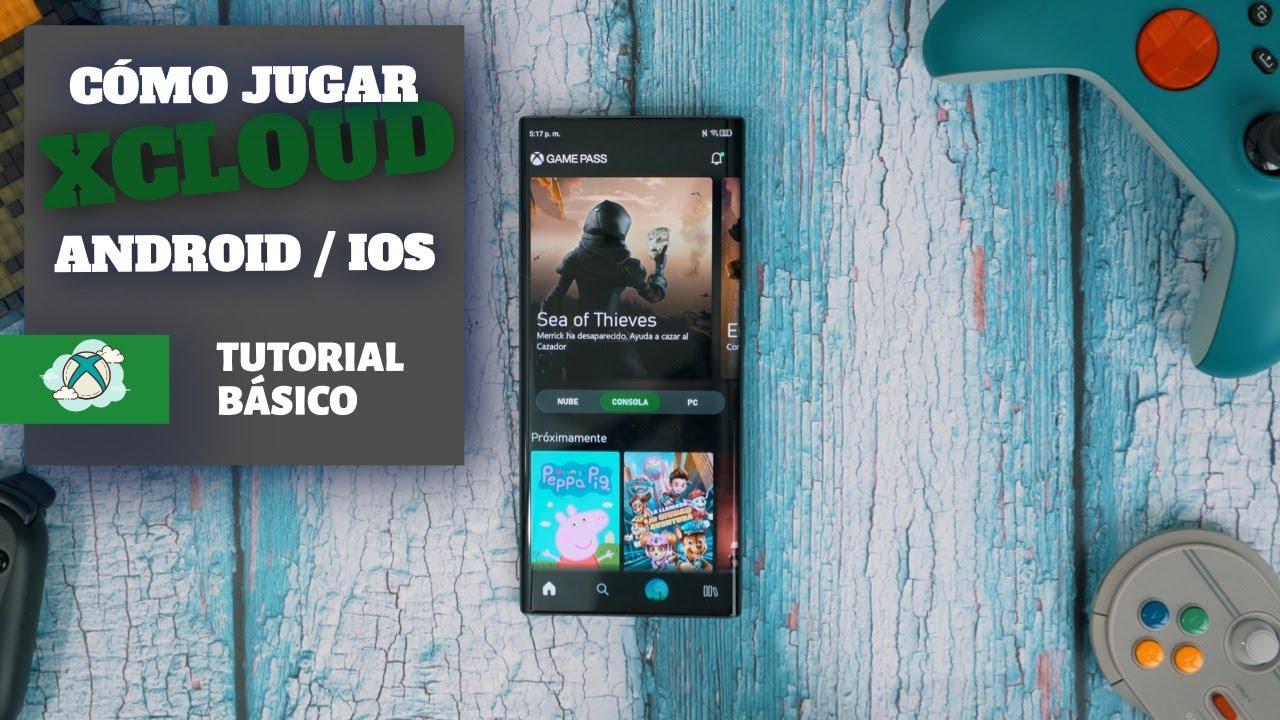
Preden začnete igrati, je dobro pregledati osnovne zahteve za uporabo iger v oblaku Xbox , tako glede vašega računa kot tudi naprav in dodatkov, ki jih potrebujete. Čeprav je precej prilagodljivo, obstajajo določene minimalne zahteve, ki jih morate izpolnjevati, da bo vse delovalo pravilno.
Prva zahteva je aktivna naročnina na Xbox Game Pass Ultimate . To je najobsežnejša različica Game Passa in vključuje dostop do Game Passa za konzolo, računalnik, EA Play in seveda Xbox Cloud Gaming. Brez te naročnine se možnost igranja v oblaku ne bo prikazala v vašem računu.
Kar zadeva strojno opremo, lahko uporabljate konzole Xbox One in Xbox Series X|S, računalnike, mobilne telefone in tablične računalnike , pa tudi nekatere združljive televizorje in naprave za pretakanje, katerih operacijski sistemi se lahko razlikujejo glede na proizvajalca (na primer Titan OS ). Obstaja tudi podpora za določene slušalke za virtualno resničnost, kjer je mogoče namestiti aplikacijo Xbox, ki deluje kot velikanski zaslon za prikaz pretoka igre.
Kar zadeva krmilnike, storitev ponuja široko združljivost. Uradno lahko uporabljate brezžične krmilnike Xbox, krmilnike Sony DualShock 4 in druge združljive krmilnike Bluetooth . V nekaterih igrah je omogočeno upravljanje na dotik, kar omogoča igranje neposredno na zaslonu mobilnega telefona brez povezave fizičnega krmilnika, čeprav je izkušnja na splošno boljša s tradicionalnim igralnim ploščkom.
Kot smo že omenili, je vaša internetna povezava ključnega pomena. Za igranje s sprejemljivo kakovostjo je priporočljiva minimalna hitrost prenosa 40–60 Mbps , čeprav pomembno vlogo igrajo tudi zakasnitev, stabilnost in preobremenjenost omrežja. Boljša kot je povezava, manjši bo zamik med vašimi dejanji in tem, kar vidite na zaslonu, kar je točno tisto, kar si želite v tekmovalnih ali hitrih igrah.
Nazadnje boste potrebovali sodoben, posodobljen brskalnik (Edge, Chrome, Safari ali podoben), ki je združljiv s spletno različico Xbox Cloud Gaming. V napravah Android je idealen način uporaba aplikacije Xbox Game Pass, medtem ko je v napravah Apple dostop običajno prek brskalnika zaradi pravilnikov trgovine App Store.
Spreminjamo način igranja: prednosti igranja v oblaku
Ena največjih prednosti Xbox Cloud Gaming je, da vam omogoča, da popolnoma preskočite namestitve in neskončne prenose . Če želite preizkusiti novo igro, jo preprosto zaženete iz oblaka, ne da bi zavzela prostor na trdem disku in ne da bi morali ure in ure čakati na prenos več deset gigabajtov.
To je še posebej opazno na konzolah Xbox One, kjer lahko neposredno prek pretakanja igrate naslove, zasnovane za Xbox Series X|S . Na ta način lahko dostopate do iger naslednje generacije, kot sta Microsoft Flight Simulator in druge, izdane za najzmogljivejše konzole, ne da bi morali nadgraditi strojno opremo.
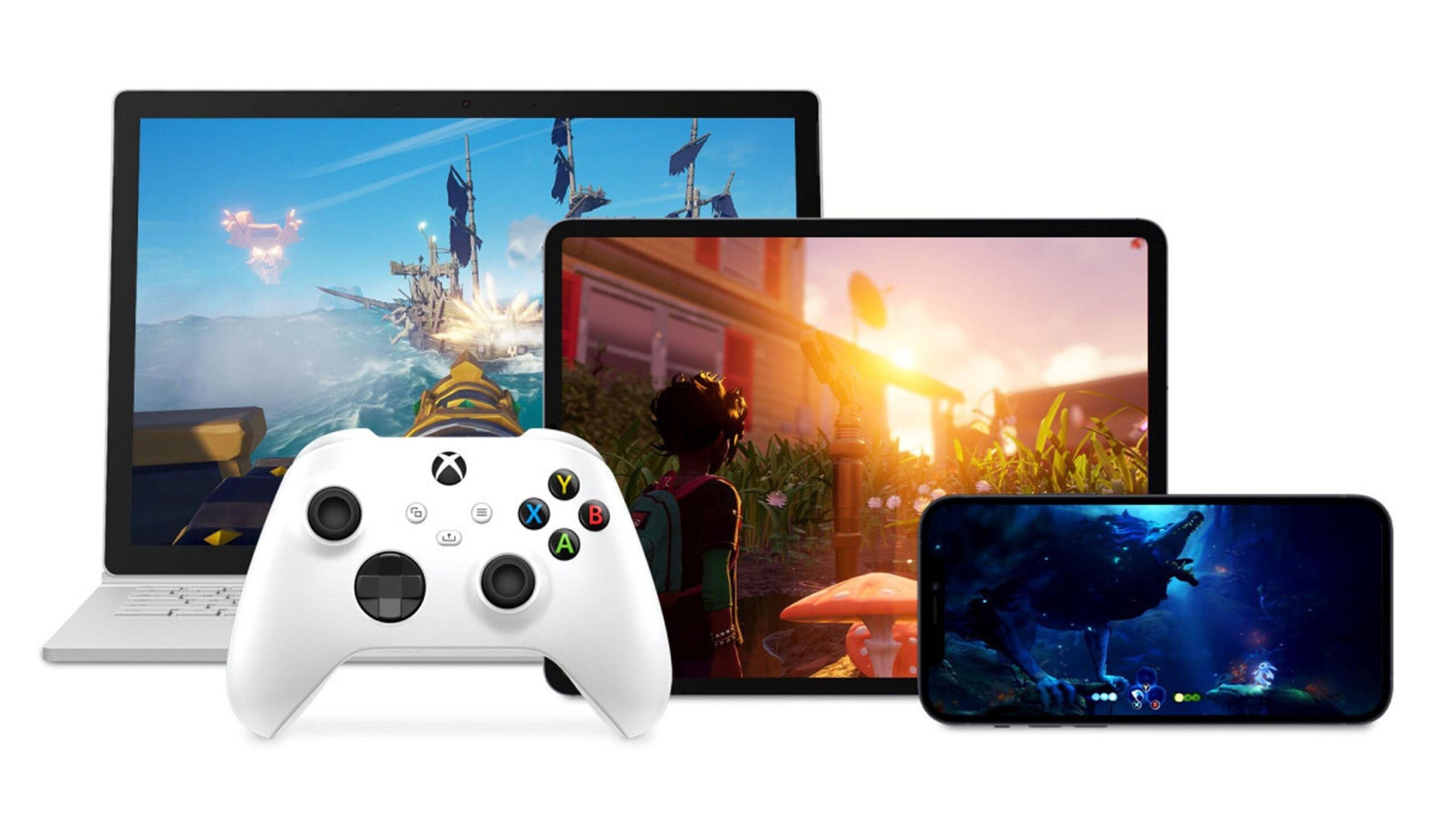
Poleg tega igranje iger v oblaku skoraj vsako napravo z zaslonom in internetno povezavo spremeni v nekakšno prenosno konzolo. Izkoristite lahko čas na kavču, v postelji ali celo zunaj hiše (če imate dobro omrežno povezavo), da nadaljujete z igrami. Vaš napredek se sinhronizira z oblakom, tako da lahko igro začnete na konzoli in jo nadaljujete na mobilni napravi, ne da bi pri tem zamudili ritem.
Druga pomembna prednost je, da za vsako platformo ne potrebujete posebnih različic igre . Ista igra, ki se izvaja v oblaku, deluje na vseh različnih napravah, s katerih se povežete. Ni vam treba čakati na izdajo različice za osebni računalnik ali mobilne naprave: vse deluje na strežniku in preprosto si jo predvajate.
Po drugi strani pa se morate zavedati, da je izkušnja močno odvisna od omrežja. Pri nestabilnih povezavah, izpadih ali preobremenjenem omrežju Wi-Fi lahko naletite na artefakte, zmanjšano ločljivost ali celo prekinitve povezave . V vseh primerih ni popolna zamenjava za lokalno namestitev, je pa zelo zmogljiva in dopolnilna alternativa.
Kako igrati Xbox Cloud Gaming na konzoli Xbox
Če že imate Xbox One ali Xbox Series X|S, je uporaba storitve Xbox Cloud Gaming odličen način za prihranek prostora za shranjevanje in preizkušanje iger na poti . Na novejših Microsoftovih konzolah je storitev precej dobro integrirana, zato je postopek zelo preprost.
Najprej se prepričajte, da ste prijavljeni z računom, s katerim imate naročnino na Game Pass Ultimate . Nato v konzoli odprite aplikacijo Xbox Game Pass. Ta aplikacija je osrednje središče za upravljanje vaše knjižnice in dostop do iger v oblaku.
V aplikaciji brskajte po različnih igrah in videli boste, da mnoge od njih ponujajo več možnosti. Pri igrah, združljivih z oblakom, boste videli klasični gumb »Namesti«, pa tudi dodaten gumb z oznako » Predvajaj v oblaku« ali preprosto »Predvajaj «. To je možnost, ki jo boste želeli, če ne želite ničesar prenesti.
Ko pritisnete gumb Predvajaj v igri, ki podpira Xbox Cloud Gaming, se bo vaša konzola povezala z Microsoftovimi strežniki in začela neposredno pretakati igro . V samo nekaj sekundah boste v glavnem meniju igre in jo lahko igrate, kot da bi bila nameščena lokalno.
Ta funkcija je še posebej uporabna, če je vaša konzola polna in vam zmanjkuje prostora na disku ali če želite preizkusiti igro, preden jo namestite . Preprosto jo zaženite v oblaku, preverite, ali vam je všeč, in če vam je, se lahko pozneje odločite, ali jo boste namestili in jo obdržali lokalno.
Kako igrati na mobilnih telefonih in tablicah z Xbox Cloud Gaming
Najboljši način, da kar najbolje izkoristite Xbox Cloud Gaming zunaj dnevne sobe, je, da ga uporabljate na mobilnem telefonu ali tabličnem računalniku. Tukaj mnogi igralci odkrijejo, da lahko svoje konzolne igre nosijo v žepu , kar je bilo pred nekaj leti brez namenske strojne opreme nepredstavljivo.
V napravah Android postopek vključuje prenos uradne aplikacije Xbox Game Pass iz trgovine Google Play ali Galaxy Store , odvisno od znamke vašega telefona. Ko je nameščena, se prijavite s svojim računom Xbox, ki ima aktivno naročnino na Game Pass Ultimate.
V aplikaciji boste našli poseben razdelek z oblakom, kjer si lahko ogledate vse igre, ki so na voljo za Xbox Cloud Gaming . Na tem seznamu boste namesto le možnosti namestitve na konzolo videli gumb Predvajaj, ki začne pretakanje izbrane igre na vaš mobilni telefon ali tablični računalnik.
Za boljšo izkušnjo je običajno, da na napravo priključite brezžični krmilnik. Krmilnik Xbox lahko seznanite prek Bluetootha, DualShocka 4 ali drugih združljivih krmilnikov . Ko je seznanjen, ga bo aplikacija Xbox prepoznala in igro lahko upravljate tako kot na konzoli. Nekatere igre vam celo omogočajo igranje z dotikom, ki je prikazan na zaslonu, čeprav je natančnost običajno manjša kot pri fizičnem krmilniku.
Če ob odpiranju aplikacije Xbox v napravi Android vidite samo možnost namestitve v konzolo, vendar v telefonu ni na voljo nobenih iger za igranje , je to lahko posledica več dejavnikov: morda nimate naročnine Game Pass Ultimate, vaša regija morda še ne podpira storitev v oblaku, aplikacija morda ni posodobljena ali pa uporabljate drug račun kot tisti, ki je povezan z vašo naročnino. Preverjanje teh podatkov običajno odpravi težavo.
Eden najbolj univerzalnih načinov za dostop do Xbox Cloud Gaming je prek spletnega brskalnika. To vam omogoča igranje iz računalnikov, naprav Apple in praktično katerega koli računalnika s sodobnim brskalnikom , ne da bi morali nameščati dodatne aplikacije.
Za dostop preprosto obiščite uradno spletno mesto storitve, ki je xbox.com/play (dostopno tudi v lokalizirani različici xbox.com/es-ES/play). Ko ste na spletnem mestu, se prijavite s svojim računom Xbox, ki ima Game Pass Ultimate, in stran bo naložila vašo knjižnico in katalog, ki je na voljo v oblaku.
Deluje zelo preprosto: v razdelku z naslovi, združljivimi z oblakom, izberete igro in kliknete gumb za predvajanje . Brskalnik bo vzpostavil povezavo z Microsoftovimi strežniki in po kratkem času nalaganja se bo igra predvajala neposredno v istem zavihku.
V tej spletni različici je uporaba krmilnika praktično obvezna, saj igranje s tipkovnico in miško v večini primerov ni podprto . Na računalnik, prenosnik ali napravo, ki jo uporabljate, boste morali priključiti krmilnik Xbox ali drug združljiv krmilnik, bodisi prek kabla USB bodisi prek povezave Bluetooth.
Izkušnja brskalnika je še posebej udobna na računalnikih, ki niso zasnovani za igranje iger, kot so pisarniški prenosniki ali računalniki z omejenimi grafičnimi zmogljivostmi . Dokler imate dobro omrežno povezavo in je vaš brskalnik posodobljen, lahko uživate v osupljivi grafiki, ne da bi pri tem obremenili svoj sistem.
Igrajte na televizorjih in posebnih napravah z aplikacijo Xbox
Poleg konzol, mobilnih naprav in brskalnikov je Microsoft Xbox Cloud Gaming prinesel tudi na vrsto televizorjev in multimedijskih naprav. To vam omogoča igranje brez fizične konzole, povezane s televizorjem , saj uporabljate le aplikacijo in brezžični igralni plošček.
Na nekaterih novejših televizorjih Samsung je aplikacija Xbox na voljo neposredno v trgovini z aplikacijami televizorja . Podobno ponujajo tudi nekatere naprave Amazon Fire TV, ki vaš zaslon učinkovito spremenijo v igralno konzolo v oblaku.
Postopek je običajno podoben: prenesete aplikacijo Xbox, se prijavite z Microsoftovim računom in če imate aktiven Xbox Game Pass Ultimate, boste videli razdelek z igrami v oblaku . Od tam lahko dostopate do kataloga združljivih iger in zaženete želeni naslov z istim vmesnikom kot na drugih platformah.
V teh primerih je nujno, da na televizor ali pretočno napravo priključite združljiv krmilnik, običajno prek povezave Bluetooth. Brezžični krmilniki Xbox so najbolj priporočljiva možnost , vendar je mogoče uporabiti tudi druge krmilnike, ki jih sistem podpira. Ko so krmilniki združeni, delujejo enako kot na konzoli.
Obstajajo celo slušalke za virtualno resničnost, kjer lahko namestite aplikacijo Xbox, ki vam ponudi velikanski virtualni zaslon, ki pretaka igro . Ne gre za izvorno virtualno resničnost za igro, temveč za 2D-projekcijo v okolju VR, vendar je lahko zanimiv in priročen način za izkoriščanje oblaka.
Nova spletna izkušnja Xbox Cloud Gaming v predogledu
Microsoft dela na novi spletni izkušnji za Xbox Cloud Gaming, ki je trenutno v javni predogledni različici. Gre za veliko prenovo vmesnika brskalnika, katere namen je izboljšati navigacijo, osvežiti vizualni videz in postaviti temelje za prihodnje funkcije, ki bodo dodane sčasoma.
Ta posodobljena različica spletnega mesta še ne nadomešča trenutnega vmesnika; v testnem obdobju obstaja sočasno z njim . Uporabniki, ki se prijavijo za ta predogled, bodo opazili spremembe v organizaciji kataloga, v menijih, v postopku dostopa do iger in v nekaterih elementih vmesnika.
Pomembno je omeniti, da je v predogledni različici mogoče, da nekatere funkcije začasno manjkajo ali pa se obnašajo drugače kot v stabilni različici. Microsoft jasno navaja, da gre za fazo testiranja, v kateri bodo podrobnosti izpopolnjene in izboljšave omogočene na podlagi dejanske uporabe in povratnih informacij skupnosti.
Če želite preizkusiti to novo spletno izkušnjo, vam ni treba nameščati ničesar dodatnega, saj vse poteka prek brskalnika. Preprosto pojdite na uradno spletno mesto Xbox Cloud Gaming, se prijavite in omogočite možnost predogleda , kot bomo videli v naslednjem razdelku. Od tam naprej lahko sistem potrebuje nekaj minut, da uveljavi spremembe.
Kako korak za korakom aktivirati novo spletno izkušnjo
Če želite preizkusiti ta prenovljeni vmesnik, je dostop do predogleda precej preprost in ga lahko opravite v nekaj minutah. Za preizkušanje iger potrebujete le združljiv brskalnik in svoj račun Xbox z Game Pass Ultimate .
Prvi korak je dostop do glavnega naslova storitve za igre v oblaku, ki je xbox.com/play . To storite v sodobnem brskalniku in ko se stran naloži, se prijavite s svojim računom Xbox, če tega še niste storili. Ko se prijavite, boste svoj profil videli v zgornjem desnem kotu.
Nato pojdite v razdelek Nastavitve na spletnem mestu . Tam boste našli stikalo z oznako Predogled funkcij. Vklopite to stikalo, da potrdite, da želite sodelovati v novi spletni izkušnji.
Ko omogočite to možnost, spremembe niso v vseh primerih takojšnje. Microsoft obvešča, da lahko traja do 10 minut, da se novi vmesnik uporabi . Če opazite, da čas mineva, vse pa ostaja enako, lahko postopek pospešite tako, da se odjavite s spletnega mesta, se ponovno prijavite in ponovno naložite stran.
Ko je na voljo, lahko do nove izkušnje dostopate na dva glavna načina: tako, da se vrnete na xbox.com/play ali pa sledite navodilom na zaslonu. Na klasični vmesnik se lahko kadar koli vrnete tako, da se vrnete na isti naslov brez predogleda, tako da ne boste »obtičali« v novi različici.
Kako poslati povratne informacije in pomagati izboljšati storitev
Predogledna faza ni namenjena le vpogledu v nove funkcije, temveč tudi temu, da Microsoftu posredujete dejanske povratne informacije igralcev o tem, kaj deluje dobro, kaj povzroča težave in kaj bi lahko izboljšali. Povratne informacije uporabnikov so temeljni del razvoja te platforme.
Na spletni strani Xbox Cloud Gaming imate vsaj nekaj načinov za pošiljanje povratnih informacij. Najbolj neposreden način je uporaba menija profila : kliknite ikono uporabnika v zgornjem desnem kotu in izberite možnost »Pošlji povratne informacije«. S tem se bo odprl ustrezen kanal, kjer lahko označite, kaj želite izpostaviti.
Drug uporaben način je uporaba spletnega vodnika za Xbox, ki je integriran v izkušnjo v oblaku . Ta vodnik lahko odprete tako, da kliknete ikono logotipa Xbox v zgornjem levem kotu zaslona ali, če uporabljate krmilnik, tako, da pritisnete gumb Xbox. Med možnostmi vodnika boste našli še eno povezavo za povratne informacije.
Vsa poročila, oddana med to fazo testiranja, se uporabljajo za izpopolnjevanje platforme pred končno izdajo . Več povratnih informacij o napakah, upočasnitvah, težavah z vmesnikom ali idejah za izboljšave, ki jih bodo igralci posredovali, bolj izpopolnjena bo končna različica, preden bo izdana po vsem svetu.
Zahvaljujoč temu sistemu neposredne komunikacije ima skupnost aktivno vlogo pri oblikovanju smeri storitve igranja v oblaku in pomaga opredeliti, kakšna bo izkušnja igranja iger Xbox Cloud v brskalnikih v prihodnjih letih , tako glede funkcij kot uporabnosti.
Z vsem zgoraj navedenim se je Xbox Cloud Gaming uveljavil kot idealna platforma za tiste, ki želijo igrati večje naslove na skoraj kateri koli napravi, ne da bi se morali obremenjevati z namestitvami, prostorom za shranjevanje ali procesorsko močjo . Dokler imate zanesljivo internetno povezavo in združljiv krmilnik, lahko v nekaj sekundah preklopite s konzole na mobilno napravo, prenosnik na televizor ali spletni brskalnik in še naprej uživate v svojih najljubših igrah Game Pass s prilagodljivostjo, ki se je še pred nekaj leti zdela znanstvena fantastika.

Kazalo
- 1 Kaj je Xbox Cloud Gaming in kako točno deluje?
- 2 Kaj potrebujete za uporabo Xbox Cloud Gaming
- 3 Spreminjamo način igranja: prednosti igranja v oblaku
- 4 Kako igrati Xbox Cloud Gaming na konzoli Xbox
- 5 Kako igrati na mobilnih telefonih in tablicah z Xbox Cloud Gaming
- 6 Kako igrati Xbox Cloud Gaming iz brskalnika
- 7 Igrajte na televizorjih in posebnih napravah z aplikacijo Xbox
- 8 Nova spletna izkušnja Xbox Cloud Gaming v predogledu
- 9 Kako korak za korakom aktivirati novo spletno izkušnjo
- 10 Kako poslati povratne informacije in pomagati izboljšati storitev