- Microsoft ponuja orodje za pomoč pri prijavi in obrazec za obnovitev kot glavna načina za ponovno pridobitev dostopa do Outlookovih in Microsoftovih računov.
- Obrazec za obnovitev deluje tako, da primerja podatke, ki jih mora poznati le lastnik, zato je najbolje, da navedete čim več informacij in uporabite običajne naprave.
- Če je dvostopenjsko preverjanje pristnosti omogočeno brez rezervnih metod, ima celo Microsoftova podpora zelo omejene možnosti za obnovitev računa.
- Krepitev varnosti po ponovni pridobitvi dostopa z različnimi metodami preverjanja in dobro digitalno higieno močno zmanjša tveganje za ponovno izgubo računa.
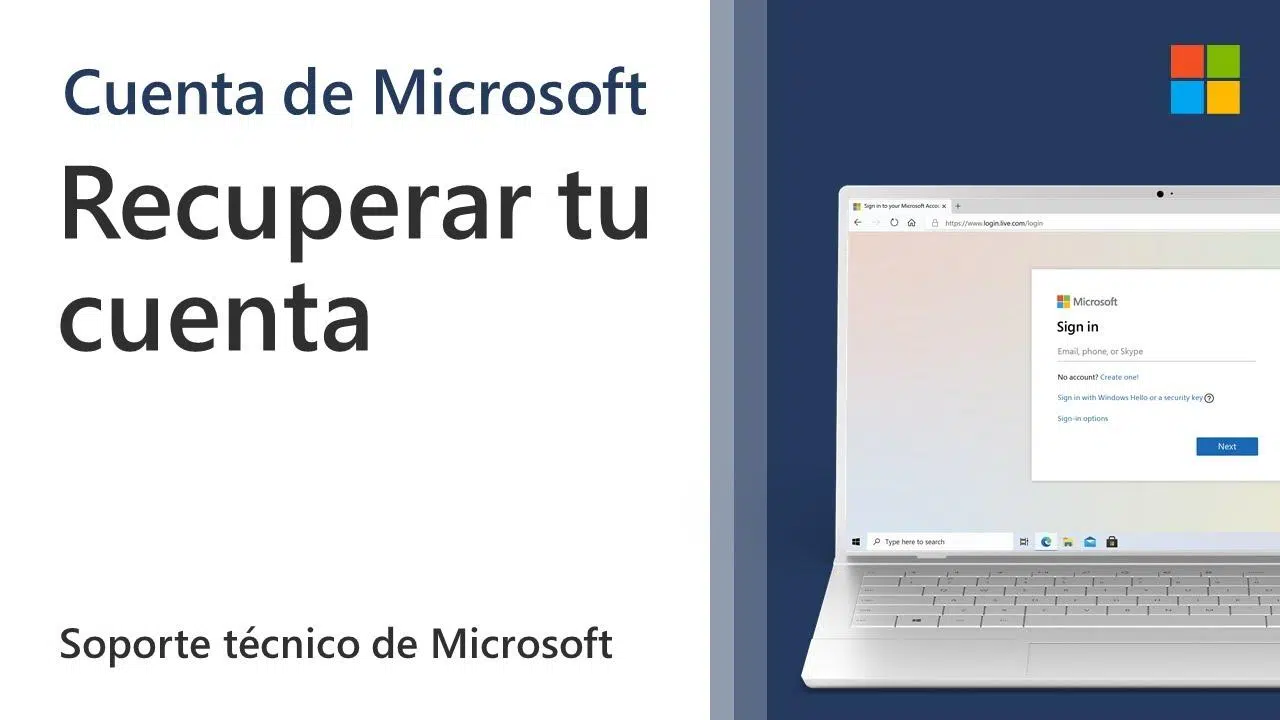
Izguba dostopa do vašega Outlook računa ali katerega koli drugega računa Microsoftov račun (Outlook, Hotmail, Xbox, Skype itd.) je ena tistih situacij, ki preizkušajo potrpežljivost vsakogar. Nenadoma ne morete dostopati do svoje e-pošte, povezane storitve prenehajo delovati in vse se zaplete ravno takrat, ko to najbolj potrebujete.
V tem priročniku boste našli vse možnosti, ki jih Microsoft ponuja, razložene jasno in v vsakdanjem jeziku. obnoviti blokiran, ogrožen ali zaprt računKaj storiti, če je težava dvofaktorska avtentikacija (Authenticator, SMS) in kako ukrepati, če že nekaj časa prejemate sumljive poskuse prijave. Ni čarovnija, vendar vam bo poznavanje delovanja sistema dalo veliko več možnosti, da ponovno prevzamete nadzor.
Zakaj lahko izgubite dostop do svojega Outlookovega računa
Najprej morate razumeti, zakaj se vam lahko nenadoma prikažejo sporočila, kot so »Vaš račun je zaklenjen« ali »Ne moremo se prijaviti«Microsoft običajno začasno blokira račune, ko zazna nenavadno dejavnost: prijave iz nenavadnih držav, številne zaporedne neuspešne poskuse ali dejavnost, za katero se zdi, da izvira iz bota ali napadalca.
Ta zapora ni kazen, temveč ukrep za da bi se izognili goljufijam, kraji računa ali zlorabiTežava je v tem, da z vidika uporabnika vidi le, da se ne more prijaviti, kar povzroča veliko stresa, še posebej, če je ta račun povezan s pomembnimi storitvami, kot je Xbox, Minecraft, digitalni nakupi ali naročnine.
Dostop lahko izgubite tudi, če ste aktivirali dvostopenjska avtentikacija (2FA) In potem izgubite telefon, odstranite Microsoft Authenticator, spremenite telefonsko številko ali nimate več nastavljenih nobenih zaupanja vrednih naprav. V teh primerih bo sistem, tudi če se spomnite gesla, še vedno zahteval dodatno preverjanje, do katerega nimate več dostopa.
Drug pogost scenarij je, da je bil račun Zaprli ste sami ali odstranili zaradi neaktivnostiČe ste svoj račun prostovoljno deaktivirali, ga lahko obnovite v omejenem času. Če pa se niste prijavili več let, je bil morda trajno izbrisan in ni več poti nazaj.
Uradna Microsoftova orodja za obnovitev dostopa
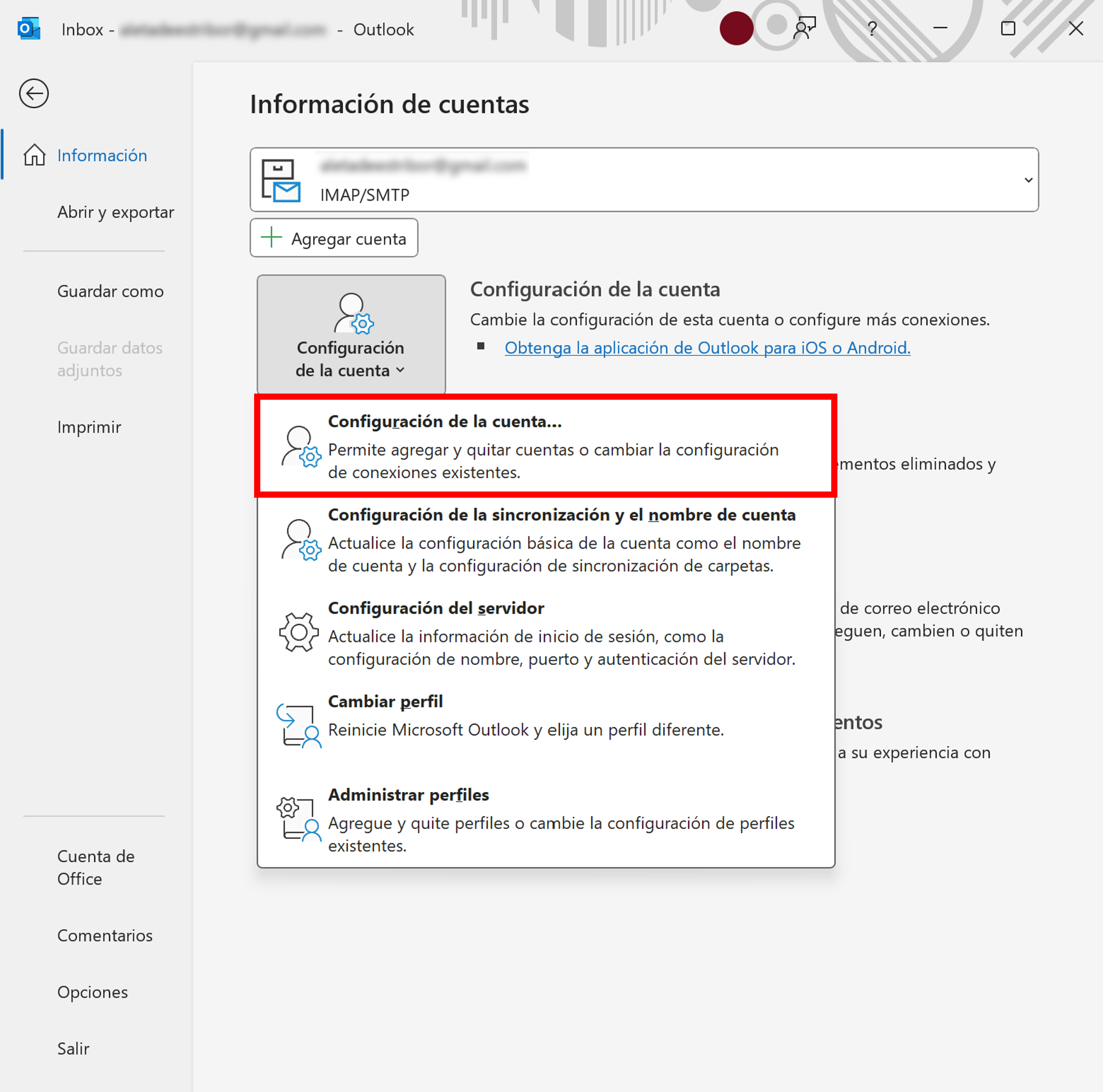
Microsoft centralizira skoraj vse težave s prijavo v spletnem pripomočku, imenovanem, kot pravi prevod, »Aplikacija za pomoč pri prijavi« ali »Pomočnik za prijavo«V bistvu je to asistent, ki vam postavlja vprašanja o dogajanju in vas glede na vašo situacijo vodi po pravi poti.
To orodje vas bo pozvalo k vnosu e-poštni naslov ali telefonska številka Sistem bo izbral račun, s katerim se želite prijaviti, in nato izvedel samodejna preverjanja. Če zazna blokado zaradi sumljive dejavnosti, težave z geslom, neobstoječega uporabniškega računa ali katere koli druge tipične težave, vam bo prikazal predlagane korake za njeno odpravo.
V mnogih primerih je ta pomočnik dovolj za odklepanje računa, prejem varnostna koda ali ponastavite geslo. Če sistem ne zazna nobenih tehničnih napak, vendar se še vedno ne morete prijaviti, vam bo asistent ponudil podrobnejša navodila za samopomoč ali vas usmeril na druge specifične strani za podporo.
Če se po upoštevanju navodil še vedno ne morete prijaviti, vas Microsoft napoti na najzahtevnejši postopek od vseh: obrazec za obnovitev računaTa obrazec je srce celotnega postopka, ko nimate več dostopa do običajnih metod preverjanja.
Obrazec za obnovitev Microsoftovega računa: kaj je to in kdaj ga uporabiti
Ko nimate dostopa do obnovitvenega e-poštnega naslova, telefona ali aplikacije Authenticator, je edini pravi vir, ki ga ponuja Microsoft, obrazec za obnovitev na account.live.com/acsrNi "čarobne" bližnjice ali podpornega agenta, ki bi lahko ta postopek namesto vas preskočil.
Ta obrazec je zasnovan tako, da vam omogoča, da dokažete, da ste zakoniti lastnik računa prek dejstva, ki bi jih morali vedeti samo viOsebni podatki, podrobnosti o uporabi računa, povezane storitve, stiki, prejšnja gesla itd. Bolj ko se ujemanje ujema s tem, kar je shranil Microsoft, večje so možnosti za uspeh.
Pomembno je razumeti, da gre za proces. samoupravljano in avtomatskoCelo Microsoftovi agenti za podporo imajo zvezane roke: ne morejo videti ali spremeniti vaših internih podatkov o računu, lahko vas le vodijo, kako izpolniti obrazec in katere korake morate upoštevati.
Pregled vsake vloge je običajno končan v približno 24 urOdgovor boste prejeli na alternativni e-poštni naslov, ki ste ga navedli na začetku postopka, ne na račun, ki ga poskušate obnoviti.
Če Microsoft ne more preveriti vaše identitete, bo odgovor negativen, vendar lahko poskusite znova. do dvakrat na dan, kolikor dni želite, in z vsakim novim poskusom vedno zagotovite več podatkov in natančnejše odgovore.
Priprave pred izpolnjevanjem obrazca za obnovitev
Za izboljšanje možnosti za uspeh je priporočljivo dobro pripravite tla Preden začnete izpolnjevati obrazec, naredite nekaj predhodnih korakov. Ti lahko bistveno spremenijo postopek in vam preprečijo, da bi ga vedno znova ponavljali brez uspeha.
Najprej se prepričajte, da imate aktiven e-poštni naslov Imate dostop do tega računa. Microsoft vam bo tja pošiljal vsa sporočila o postopku obnovitve: potrditve, navodila, obvestila o sprejemu ali zavrnitvi itd. To je lahko vaš osebni e-poštni naslov drugega ponudnika (na primer Gmail) ali e-poštni naslov zaupanja vrednega družinskega člana ali prijatelja.
Če trenutno nimate na voljo alternativnega računa, ga lahko ustvarite. nov brezplačen račun outlook.com Na sami strani za prijavo v Microsoft izberite možnost »Ustvari enega«. Ta novi račun bo med postopkom služil kot poštni predal za stike.
Drugi korak vključuje zbiranje vseh morebitne informacije, povezane z računom ki jih želite obnoviti: Microsoftove storitve, ki ste jih uporabljali z njim, naprave, iz katerih ste se prijavili, morebitne podatke o naročnini in celo kontaktne podatke ali sporočila, ki se jih spomnite.
Upoštevajte, da je obrazec zasnovan tako, da postavlja vprašanja, na katera je napadalcu težko odgovoriti, zakonitemu lastniku pa relativno enostavno. Bolj ko si lahko natančenMicrosoftov interni sistem preverjanja bo deloval bolje.
Kako izpolniti obrazec za obnovitev korak za korakom
Pri izpolnjevanju obrazca na account.live.com/acsr je na voljo več pomembne podrobnosti Pomembno je, da pri tem ravnate previdno, da ne zamudite priložnosti. Če jo izpolnite prenagljeno in brez premisleka, se običajno skoraj zagotovo konča z zavrnitvijo.
Kadar koli je mogoče, poskusite dostopati do obrazca iz naprava in običajna lokacijaTo pomeni računalnik ali mobilna naprava, s katere ste se prej prijavili v ta račun in se povezali od doma ali pisarne. Microsoftov varnostni sistem upošteva tudi ta kontekst in prepoznavanje znane naprave vam lahko koristi.
Izpolni vsa možna vprašanjaTudi če nekateri zahtevajo, da se zanesete na spomin in naredite približek. Napačni odgovori ne štejejo proti vam, če pa polja pustite prazna, izgubite priložnosti za ujemanje dejanskih podatkov.
Vprašanja lahko segajo od starih gesel, ki se jih spomnite uporabljati, do e-poštne naslove vaših rednih stikovZadeve sporočil, ki ste jih poslali, storitve, kot so Xbox, Minecraft, Skype ali naročnine, povezane s tem računom. Če vidite gumb »dodaj več«, ga uporabite in dodajte čim več.
Če sistem kadar koli prikaže sporočilo »Microsoftov račun, ki ste ga vnesli, ne obstaja«Dvakrat preverite črkovanje e-poštnega naslova ali telefonske številke. Če ste prepričani, da je pravilno črkovana in je še vedno ne prepozna, je težava morda v tem, da uporabniško ime ni več veljavno ali da je bil račun izbrisan.
Kaj se zgodi po oddaji obrazca
Ko oddate obrazec, boste morali biti potrpežljivi. Preverjanje ni takojšnje: Microsoftov sistem analizira vse podatke, ki ste jih posredovali, in trajalo bo približno ... 24 ur Pošlje vam e-pošto na alternativni naslov, ki ste ga navedli na začetku postopka.
Če preverjanje ne uspe in sistem ugotovi, da ni dovolj ujemanj, se bo prikazalo sporočilo, kot je to: »Vašega računa nismo mogli preveriti«V tem primeru vrata niso zaprta: lahko poskusite znova kolikorkrat želite, največ dvakrat na dan, pri čemer lahko prilagodite in razširite informacije, ki jih vključite.
Ko sistem preveri, da se podatki ujemajo z njegovimi zapisi, boste prejeli e-pošto z navodili, kako naprej. Kako se ponovno prijaviti v svoj računTo običajno vključuje povezavo ali postopek za nastavitev novega gesla in ponovno pridobitev dostopa do celotnega profila.
Ko vam uspe vstopiti, je ključnega pomena, da to izkoristite okrepi varnostPreglejte podatke za obnovitev, počistite morebitne sumljive spremembe in dodajte alternativne načine preverjanja. Če tega ne storite, se lahko pozneje znajdete v isti situaciji in morda naslednjič ne boste imeli toliko sreče.
Na tej točki je zelo priporočljivo, da si ogledate Microsoftovo dokumentacijo o tem, kako vzdrževati varen račun in olajšati prihodnje ponastavitve geslaObstajajo posebni razdelki, namenjeni dodajanju dodatnih metod preverjanja, posodabljanju varnostnih informacij in konfiguriranju opozoril za sumljive poskuse dostopa.
Kaj storiti, če je bil vaš Outlook račun vlomljen
Pogosto težava ni v tem, da ste pozabili geslo, ampak v tem, da je nekdo pridobil nepooblaščen dostop. Če ste opazili prijave z nenavadnih lokacij, sporočila, ki se jih ne spomnite poslati, ali spremembe nastavitev, morate ravnati, kot da je račun aktiven. ogrožen zaradi zlonamerne programske opreme ali napadalca.
Preden karkoli spremenite v svojem računu, se prepričajte, da je vaš računalnik čist. Če uporabljate Windows 8.1, Windows 10 ali Windows 11 Že imaš integrirano Windows Defenderki nudi zaščito pred virusi in drugimi vrstami zlonamerne programske opreme. Prepričajte se, da je posodobljen, in zaženite popolno skeniranje.
Za zagon analize v teh različicah sistema Windows preprosto pritisnite gumb ZačetekV iskalno polje vnesite »Windows Defender« in odprite orodje. Nato sledite navodilom na zaslonu, da pregledate celoten sistem in odstranite vse, kar najde.
Po čiščenju naprave se morate prijaviti v svoj račun in Čim prej spremenite gesloČe se ne morete več prijaviti, ker ga je napadalec spremenil, uporabite možnost ponastavitve gesla na strani za prijavo v Microsoft in sledite zahtevanim korakom za preverjanje.
Ko ponovno vzpostavite nadzor, natančno preglejte nastavitve računa v razdelkih, kot so Povezani računi, posredovanje in samodejni odgovoriPogosto, ko nekdo vstopi brez dovoljenja, izkoristi priložnost za preusmeritev sporočil, doda sumljive naslove za posredovanje ali nastavi zlonamerne avtomatizirane odgovore.
Težave z dvostopenjsko avtentikacijo (2FA) in programom Microsoft Authenticator
Dvofaktorska avtentikacija (2FA) je ena najboljših obramb pred nepooblaščenim dostopom, lahko pa postane tudi vaš največji sovražnik, če izgubite napravo, ki ustvarja kode, in niste imeli rezervne metode. To je še posebej problematično, ko Kot obliko preverjanja ste imeli samo Microsoft Authenticator.
Pomislite na tipičen primer: imeli ste Omogočeno je samo dvostopenjsko preverjanje Z aplikacijo Authenticator ni SMS-ov, sekundarnega e-poštnega naslova in rezervnih kod. Če se vam telefon pokvari, vam ga ukradejo ali ga morate ponastaviti na tovarniške nastavitve, vaši podatki v aplikaciji Authenticator izginejo. Poleg tega boste odjavljeni iz vseh zaupanja vrednih brskalnikov in naprav, povezanih z vašim računom.
V takšni situaciji, tudi če vam uspe Ponastavitev gesla po e-poštiKo se boste poskušali prijaviti, vas bo sistem znova vprašal za drugi faktor, do katerega ne boste več mogli dostopati. To je zelo frustrirajoča zanka in mnogi uporabniki poročajo, da večkrat izpolnjujejo obrazec za obnovitev, ne da bi dobili koristen odgovor.
Microsoft je glede tega zelo jasen: če je imel vaš račun Dvostopenjsko preverjanje je omogočeno in nimate na voljo nobene druge metode. (Varnostne kode, druga številka, drug e-poštni naslov, obnovljena aplikacija, naprava je še vedno povezana), ni ročnega postopka obnovitve. Niti notranja podpora ne more zaobiti 2FA.
Čeprav to morda ni odgovor, ki si ga želite slišati, je ključna preventiva: če vam kadar koli uspe obnoviti račun, vedno konfigurirajte različne varnostne metode (na primer, Authenticator + SMS + nadomestni e-poštni naslov) in shranite kode za obnovitev na varno mesto, ki ni odvisno samo od mobilnega telefona.
Računi zaprti, izbrisani zaradi neaktivnosti in ponovno odprti
Obstaja še ena vrsta izgube dostopa, ki je povezana z življenjska doba računaKo se odločite za prostovoljno zaprtje Microsoftovega računa, ga sistem ne izbriše takoj: začne se obdobje mirovanja, običajno 30 ali 60 dni, v katerem si lahko premislite in ga obnovite.
V tem obdobju morate iti le na account.microsoft.comPrijavite se s tem računom in sledite navodilom na zaslonu. Pozvani boste k prejemanju in vnosu varnostne kode, po potrditvi pa bo račun ponovno odprt z vsemi naročninami, profili in vsebino, ki jih je imel pred zaprtjem.
Če je to obdobje mirovanja preteklo, se stvari spremenijo: račun se šteje za trajno zaprtega in Ni ga več mogoče ponovno odpretiEnako velja, če se niste prijavili več kot dve leti: Microsoft lahko zaradi čiščenja in skladnosti s pravilniki izbriše neaktivne račune in jih po izbrisu ni mogoče obnoviti.
Če se poskušate prijaviti in vidite takšna sporočila, uporabniško ime je prenehalo delovati Če ni mogoče najti računa s tem identifikatorjem, je zelo verjetno, da ste v eni od teh situacij. Rešitev je spet ustvariti nov račun in po potrebi ponovno konfigurirati storitve, kot sta Xbox ali naročnine, z drugim naslovom.
Za vprašanja v zvezi z zaprtjem računa, ponovnim odprtjem, roki in statusi Microsoft ponuja specifični članki kjer so tudi povezave do virov, kot sta »Kako zapreti Microsoftov račun« ali »Kako preveriti, ali je vaš e-poštni naslov Microsoftov račun«, ki vam lahko pomagajo potrditi natančno situacijo.
Dodatne možnosti podpore in kontaktni podatki za Microsoft
Ko samopomoč ni dovolj, je logično, da poiščete pomoč od nekoga na drugi strani. Microsoft ponuja različne načine za ... Tehnična podpora za Outlook.com in Microsoftove računeVendar bodimo realni: ko gre za obnovitev računa, je njihov manevrski prostor zaradi varnostnih razlogov zelo omejen.
Če se lahko prijavite v kateri koli račun (tudi če ni problematičen), lahko dostopate do podpore na Outlook.com tako, da kliknete razdelek za Pomaga V menijski vrstici vnesite svoje vprašanje. Če samodejni odgovori ne rešijo vaše težave, se na dnu strani prikaže razdelek »Potrebujete več pomoči?«, kjer lahko izberete da, da si ogledate dodatne možnosti stika.
Na splošni strani za podporo Microsofta lahko obiščete tudi »Obrnite se na Microsoftovo tehnično podporoOpišite svojo težavo in kliknite na »Poiščite pomoč«. Če sistem ugotovi, da potrebujete neposredno pomoč, vam bo ponudil možnost »Obrnite se na tehnično podporo«, da vas preusmeri na najprimernejši kanal (klepet, e-pošta, telefon, odvisno od države in storitve).
Kljub temu, tudi ko se pogovarjate z resnično osebo, če je težava v tem, da ne morete opraviti dvostopenjskega preverjanja ali ne morete izpolniti obrazca za obnovitev, je odgovor običajno enak: agent nima načina, da bi ročno odkleni računa niti spreminjati vaših notranjih varnostnih metod.
Obrnete se lahko tudi na uradne forume in skupnosti, kot je Skupnost Outlook.comkjer drugi uporabniki (in včasih tudi Microsoftovi moderatorji) odgovarjajo na vprašanja, delijo izkušnje in predlagajo praktične rešitve. Ni uradni kanal za obnovitev, vendar vam lahko da ideje o tem, katere podatke vključiti v obrazec ali kako interpretirati določena sporočila o napakah.
Najboljše prakse za zaščito in preprečevanje ponovne izgube dostopa
Ko prebrodite začetni šok ali če imate še vedno težave z dostopom, je vredno upoštevati nekaj najboljših praks za zmanjšajte tveganje izgube računa v prihodnostiTo so majhne navade, ki prihranijo veliko glavobolov.
Kar zadeva varnost, so osnove dobre posodobljen protivirusni program in redni preglediŠe posebej, če uporabljate Windows in pogosto prenašate datoteke ali odpirate priloge. Če napravo vzdržujete čisto, se zmanjša tveganje, da vam kdo ukrade geslo ali pridobi dostop do vaših žetonov seje.
Na ravni računa je bistveno uporabljati močna in edinstvena geslaTega gesla ne uporabljajte ponovno za druge storitve. Če sumite, da je bil vaš račun ogrožen, spremenite geslo na čistem računalniku in preglejte vse razdelke z varnostnimi podatki in kontaktnimi podatki, da se prepričate, da nihče ni dodal podatkov, ki jih ne prepoznate.
Ko je omogočeno dvostopenjsko preverjanje pristnosti, se ključno ne zanašajte na eno samo metodo. Združite aplikacijo Microsoft Authenticator z telefonska številka, nadomestni e-poštni naslov in kode za obnovitev Shranjeno na varnem mestu. Če zamenjate telefon, pred izgubo stare naprave obvezno preselite nastavitve programa Authenticator ali ga začasno onemogočite.
Nenazadnje ne zanemarjajte dejavnosti na računu: pregled obvestil o nenavadnih prijavah Občasna prijava, tudi če je ne uporabljate vsak dan, vam bo dala čas, da se odzovete na sumljiv dostop in vam pomagala ohraniti vse pod nadzorom.
Z vsem tem v mislih reševanje zaklepanja ali izgube dostopa do vašega Outlook računa ni več nerazumljiv labirint: veste, kaj počne pomočnik za prijavo, kako deluje obrazec za obnovitev, kakšne so omejitve dvostopenjskega preverjanja in pravi obseg Microsoftove podpore. Z ustrezno pripravo, Točne informacije In z malo potrpljenja se vaše možnosti za ponovno vzpostavitev nadzora in okrepitev varnosti vašega računa znatno povečajo.

Vsebina
- Zakaj lahko izgubite dostop do svojega Outlookovega računa
- Uradna Microsoftova orodja za obnovitev dostopa
- Obrazec za obnovitev Microsoftovega računa: kaj je to in kdaj ga uporabiti
- Priprave pred izpolnjevanjem obrazca za obnovitev
- Kako izpolniti obrazec za obnovitev korak za korakom
- Kaj se zgodi po oddaji obrazca
- Kaj storiti, če je bil vaš Outlook račun vlomljen
- Težave z dvostopenjsko avtentikacijo (2FA) in programom Microsoft Authenticator
- Računi zaprti, izbrisani zaradi neaktivnosti in ponovno odprti
- Dodatne možnosti podpore in kontaktni podatki za Microsoft
- Najboljše prakse za zaščito in preprečevanje ponovne izgube dostopa