- Izbira vrste grafikona glede na cilj (trendi, primerjave, razčlenitve) je ključnega pomena za preprečevanje zmede pri vizualizacijah v Excelu.
- Krožni grafikoni, radarski grafikoni, mehurčni grafikoni in napredne oblike lahko pri zlorabi popačijo interpretacijo, če se kategorije ali vizualni učinki prekomerno uporabljajo.
- Napredni grafikoni (slap, lijak, alineje, tornado, merilnik hitrosti) dodajo vrednost le, če pojasnjujejo sporočilo in so podprti z zanesljivimi in dobro oblikovanimi podatki.
- Dobre prakse, kot so izogibanje 3D-uporabi, omejevanje osi in serij ter oblikovanje z empatijo do občinstva, izboljšajo berljivost in uporabnost katerega koli grafikona v Excelu.
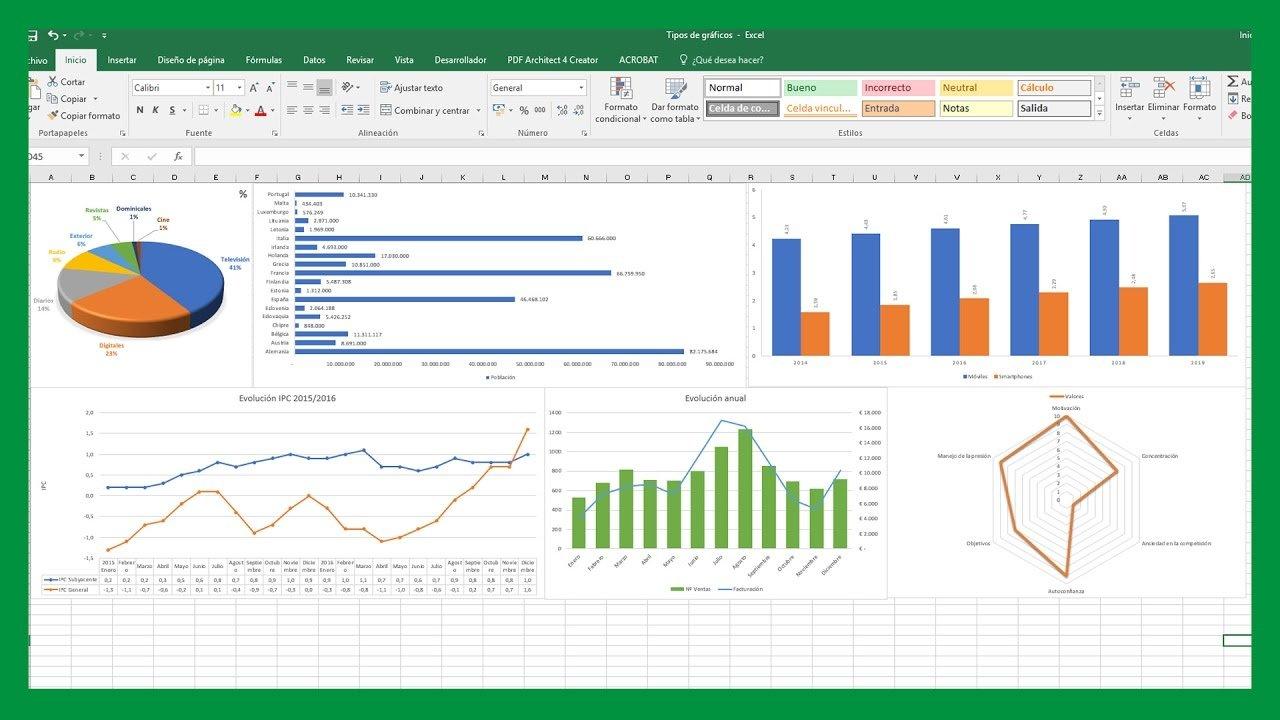
Če vsakodnevno delate s preglednicami, veste, da lahko dobro izbran grafikon spremeni neskončno tabelo v jasno in lahko razumljivo zgodbo. Res pa je tudi, da slabo oblikovan grafikon v Excelu Lahko povzroči več zmede kot koristi: napake pri izbiri podatkov, neprimerne vrste vizualizacije, nepotrebni 3D-učinki ali zmedene osi, ki popačijo sporočilo.
V tem članku si bomo korak za korakom ogledali, Katerim grafikonom se je treba v Excelu izogibati oziroma jih uporabljati z izjemno previdnostjo?Kako izbrati jasnejše alternative in katere najboljše prakse vam bodo pomagale, da bodo vaša poročila bolj berljiva, profesionalna in uporabna za odločanje, ne glede na to, ali izvajate preproste analize ali napredne finančne nadzorne plošče.
Pogoste napake pri ustvarjanju grafikonov v Excelu in kako se jim izogniti
Preden se lotimo posameznih vrst grafikonov, je vredno pregledati nekaj Zelo pogoste težave pri poskusu grafa podatkov v Excelukar vam lahko da sporočila o napakah, nedosledne rezultate ali grafe, ki jih je nemogoče razumeti.
Ena najpogostejših napak se pojavi pri delu z Datoteke CSV ali druge besedilne oblikeČeprav se morda zdi pravilno, Excel ne vseh vrednosti dejansko interpretira kot številke.Včasih ostanejo celice z oblikovanjem besedila, skritimi presledki ali različnimi decimalnimi ločili, pri poskusu ustvarjanja grafikona pa se prikaže opozorilo, da formula ali izbrani obseg ni veljaven.
Če imate matriko z dvema stolpcema in stotinami vrstic, pa vam Excel še vedno ne dovoli, da jo prikažete v grafu, je zelo možno, da V delu obsega so podatki, ki mešajo besedilo in številke ali slabo obdelane prazne celiceV teh primerih je priporočljivo preveriti dejansko oblikovanje celic, uporabiti orodja, kot sta »Besedilo v stolpce« ali Preglejte vodnik o bazah podatkov v Excelu tako da je vse pravilno vneseno kot številke.
Druga pogosta težava se pojavi pri izbiranju podatkov za osi X in Y v razpršenem diagramu. Včasih pri poskusu ročnega določanja serije v pogovornem oknu, Excel vrne sporočilo, da je vnesena formula napačnaDo tega lahko pride tudi, če preprosto povlečete miško čez obseg. Običajno je to posledica nedoslednih obsegov (stolpci različnih dolžin), mešanih sklicev med listi ali ločil argumentov, ki se ne ujemajo s sistemskimi nastavitvami (podpičje proti vejici).
Poleg tega, ko delate z datoteko, shranjeno kot .csv ali pretvorjeno v .txt, Razlike med različicami Excela (na primer Windows v primerjavi z Macom) lahko vplivajoDokaj pogosto se zgodi, da se grafikon na eni platformi prikaže brezhibno, na drugi pa prikazuje napake ali stolpce drugače, zlasti zaradi težav z ločilom decimalk in ločili polj. V teh primerih pogosto pomaga, da datoteko shranite neposredno kot Excelov delovni zvezek (.xlsx), preverite regionalne nastavitve in grafikon znova zgradite iz nič z normaliziranimi podatki.
Izberite pravo vrsto grafikona glede na svoj cilj
Poleg tehničnih težav je eden od ključev, da ne "pokvarite" svojih analiz, Izbira prave vrste grafikona za ta namen vašega poročila. Excel ponuja široko paleto vrst grafikonov: stolpčne, stolpčne, črtne, površinske, tortne, raztresene, mehurčke, radarske, lijakaste, slapne itd. Vendar pa vsi ne delujejo enako dobro za vsak primer uporabe.
Prva stvar, ki se moraš vprašati, je Kaj želite pojasniti s svojimi podatki?Gre za začasen trend? Primerjavo med kategorijami? Kako se skupna vrednost razdeli na dele? Porazdelitev? Razvoj kazalnika glede na cilj? Ko imate to jasno predstavo, je veliko lažje zavreči tiste grafikone, ki le dodajajo vizualni šum ali popačijo interpretacijo.
Na primer, če morate prikazati mesečni razvoj, Črtni graf je običajno veliko bolj pregleden kot tortni grafikon.To je zato, ker vam omogoča sledenje časovnemu zaporedju in zaznavanje vrhov, dolin ali prevojnih točk. Če pa je vaš cilj primerjati prispevek več kategorij k skupni vrednosti, je morda bolj primeren stolpčni grafikon ali naloženi ploščinski grafikon, če ga uporabljate previdno.
Pomembno je tudi upoštevati število kategorij ali serij ki ga boste predstavili. Ista vrsta grafikona je lahko zelo berljiva s petimi kategorijami in popolnoma neobvladljiva z dvajsetimi. V tem primeru je včasih bolje spremeniti vrsto grafikona, združiti manjše kategorije v »drugo« ali celo razdeliti informacije v več enostavnejših vizualizacij.
Kdaj uporabiti stolpčne grafikone in kdaj so lahko težava
Stolpični (in stolpčni) grafikoni so verjetno najpogosteje uporabljen vir za primerjavo količin med skupinamiZelo dobro delujejo, kadar želite na hitro videti, katera kategorija ima večjo ali manjšo vrednost ali kako je nekaj spremenljivk porazdeljenih glede na druge.
Njegova velika prednost je v tem Vizualna primerjava dolžin je zelo intuitivnaČloveško oko zlahka zazna, katera črtica je višja (ali daljša), če so le-te dobro razporejene in urejene. Zato so tako uporabne v poročilih o prodaji po izdelku, rezultatih po oddelkih, primerjavah proračunov med področji in tako naprej.
Vendar pa ti grafi postanejo glavobol, ko Število kategorij je preveliko ali pa je hkrati združenih preveč serij.Združen stolpčni grafikon z desetimi izdelki in štirimi leti primerjave lahko postane neberljiva prepletenost barv, kjer se glavno sporočilo popolnoma izgubi.
Da bi se temu izognili, je bistveno omejiti število vidnih stolpcev v eni vizualizaciji. ohranite enakomeren razmik med stolpci in uporabite preprosto in dosledno barvno paleto. Ko je seznam kategorij zelo dolg, jih je najbolje združiti, filtrirati po najustreznejših ali uporaba vrtilne tabele v Excelu povzeti informacije pred predstavitvijo.
Druga napaka, ki se ji je treba izogniti, je uporaba 3D-učinkov v stolpčnih grafikonihČeprav se morda zdijo privlačne, popačijo zaznavanje višin in izjemno otežujejo primerjavo vrednosti. Poleg tega dodajajo nepotreben vizualni šum, ki k analizi ne prispeva absolutno ničesar.
Črtni grafikoni: idealni za trende, nevarni, če je preveč serij
Ko želite spremljati razvoj enega ali več kazalnikov skozi čas, Črtni graf je klasična možnost in skoraj vedno najbolj priporočljiva.Omogoča vam neprekinjeno sledenje poti posameznih podatkovnih serij in hitro iskanje ključnih trenutkov: vrhov povpraševanja, ostrih padcev, sezonskosti itd.
Njegova glavna moč je preprostost: os X s časom (dnevi, meseci, leta) in os Y z vrednostjo kazalnikaTo je dovolj, da bralec skoraj brez napora razume, kako se spremenljivka obnaša. Poleg tega lahko prekrijete dve ali tri vrstice, da primerjate na primer dejansko prodajo s ciljno prodajo ali različne segmente strank.
Težava nastane, ko poskušate na isti grafikon vključiti preveč serij. Če vključite osem ali deset vrstic, Barve se začnejo ponavljati, napisi postanejo neberljivi. In grafikon na koncu izgleda kot pajkova mreža, kjer je nemogoče slediti vsakemu trendu. V takih primerih je bolje analizo razdeliti na več grafikonov ali izpostaviti le resnično relevantne serije.
Priporočljivo je tudi nadzorovati uporabo sekundarnih osi. Excel to omogoča. Dodajte drugo os Y za predstavitev indikatorjev na različnih lestvicahVendar pa lahko njihova pretirana uporaba bralca zmede in ustvari napačen vtis, da so popolnoma različne serije povezane zgolj zato, ker si delijo isti vizualni prostor.
Dober trik, da se izognete preobremenitvi grafa, je, da ga spremljate s črtami posebne oznake podatkov na najpomembnejših vrhovih ali dolinahNamesto označevanja vsake točke to okrepi interpretacijo, ne da bi vizualizacijo povsod preobremenilo s številkami.
Površinski grafikoni: uporabni za kumulativne magnitude, nevarni zaradi prekrivanja
Ploščinski grafi so podobni črtnim grafom, vendar z razliko, da prostor pod črto je zapolnjen z barvoZaradi tega so še posebej zanimivi, kadar želite poudariti kumulativne količine ali relativni prispevek različnih komponent skozi čas.
Na primer, lahko zelo dobro delujejo za predstavljajo, kako različne linije izdelkov prispevajo k skupni mesečni prodajiali kako je čas porazdeljen med različnimi dejavnostmi v določenem obdobju. Učinek "polnila" daje občutek prostornine in teže, kar je lahko zelo koristno v določenih pripovedih.
Vendar pa je njegova glavna slabost ta, da kadar obstaja več prekrivajočih se območij, Serije, ki ostanejo v ozadju, postanejo težko interpretljive.Tudi pri igranju s prosojnostjo se lahko zgodi, da nekatere plasti postanejo praktično skrite ali pa bralec ne more jasno razločiti, kje se posamezno območje začne in konča.
Če se torej odločite za uporabo površinskih grafikonov, je priporočljivo omejite število serij in izberite barve z dobro premišljenimi kontrastiKadar je prednostna naloga natančna primerjava posameznih vrednosti, je morda bolje izbrati običajni črtni grafikon ali naložen grafikon z manj dimenzijami.
Skratka, površinski grafikoni so močno orodje za pripovedovanje zgodb o kumulativnih magnitudah, vendar Niso najboljša možnost, kadar je potrebno zelo natančno odčitavanje vsake vrednosti. ali ko se hkrati obravnava več spremenljivk.
Krožni in kroglični grafikoni: kdaj se jim je treba izogniti (skoraj vedno)
Krožni in kroglični grafikoni so med najbolj znanimi širši javnosti, vendar so tudi daleč ... To so nekatere stvari, ki se jim je v Excelu najbolje izogniti, razen v zelo specifičnih primerih.Njihov cilj je pokazati, kako je skupni seštevek razdeljen med več delov, vendar način, kako to storijo, ne zagotavlja vedno jasnosti.
Glavna težava je v tem Primerjava kotov in površin sektorjev ni tako intuitivna kot primerjava dolžin.Ko so razlike med segmenti majhne ali je število kategorij veliko, je skoraj nemogoče natančno določiti, katere prispevajo več ali manj k skupnemu seštevku. Dodajanje oznak z majhnimi odstotki okoli kroga popolnoma ogrozi berljivost.
Zato je dobro pravilo Ne uporabljajte tortnih grafikonov z več kot petimi segmentiOd te točke naprej postane predstavitev nejasna in se spremeni v estetsko vajo z malo analitične vrednosti. Če imate veliko kategorij, je bolje, da manjše združite pod »drugo« ali preprosto uporabite razvrščen stolpčni grafikon ali drugo natančnejšo obliko.
Obročni grafikoni imajo iste težave in jih celo poslabšajo z dodajanjem osrednje vrzeli, ki Zmanjša vidno površino vsakega segmenta in dodatno oteži primerjavo.Čeprav so v predstavitvi morda videti "lepo", so le redko najprimernejša možnost za resno analizo.
Skratka, če je vaš cilj, da bralec hitro razume, kako se deli skupni znesek, Stolpični grafikon, razvrščen od najvišjega do najnižjega, je običajno veliko bolj jasen kot tortni grafikon.Tortne grafikone rezervirajte za zelo preproste primere, z zelo malo kategorijami in zelo izrazitimi razlikami med njimi.
Razpršeni diagrami in kako prikazati ključne točke na krivulji
Razpršeni diagrami so idealno orodje, kadar želite analizirati razmerje med dvema numeričnima spremenljivkamaPredstavitev enega na osi X in drugega na osi Y. Posebej uporabni so za vizualizacijo korelacij, porazdelitev podatkov, razpršenih diagramov in vzorcev, ki jih v tabelah ni.
V mnogih primerih je pri delu z eksperimentalnimi podatki ali vrhovi aktivnosti zanimivo označite največjo vrednost krivulje ali določene točkeV Excelu lahko to storite tako, da izberete niz raztresenega grafikona in dodate oznake podatkov samo do točke, ki jo želite označiti, ali pa tako, da ustvarite drugi niz, ki vsebuje samo to vrednost in mu daste drugačno obliko (drugačna barva, večja velikost, drugačen označevalec).
Ena napaka, ki se ji je treba izogniti pri disperziji, je neprevidno mešanje podatkov, ki niso pravilno oblikovani kot številkeČe katera od osi vsebuje besedilne vrednosti ali neveljavne celice, lahko grafikon ne deluje ali pa prikazuje napačno postavljene točke. Pomembno je, da natančno pregledate obseg podatkov, zlasti če prihajajo iz datotek CSV ali zunanjih uvozov.
Drug pomemben vidik je izbira pravega obsega osi. Excel ponavadi Samodejno prilagajanje lestvic je možno, vendar lahko v nekaterih primerih to povzroči pretiran občutek variacije. Ali pa, nasprotno, preveč sploščite razlike. Ročno prilagajanje najmanjših in največjih omejitev lahko pomaga, da je predstavitev bolj zvesta zgodbi, ki jo želite povedati.
Končno, če boste delali z veliko podatkovnimi točkami, je dobra ideja Zmanjšajte elemente, kot so mrežne črte, obrobe in okraskiV gostem razpršenem diagramu je pomembno, da so točke jasno razločljive in da je, če obstaja trend, le-tega mogoče prepoznati na prvi pogled, po potrebi pa je mogoče dodati tudi trendno črto.
Manj pogosta napredna grafika: kdaj blesti in kdaj postane zmešnjava
Poleg klasičnih grafikonov Excel vključuje Bolj nenavadne vrste grafov, ki lahko ob dobri uporabi ponudijo zelo zanimivo perspektivo k vaši analizi. Vendar pa so tudi plodna tla za estetske zlorabe in zmedo, če se uporabljajo brez meril.
Te napredne oblike vključujejo radarske (ali pajkove) grafikone, slapove, lijakaste grafikone, mehurčne grafikone, grafikone mejnikov, grafikone dejanskih in ciljnih vrednosti po meri, vinjetne grafikone, stopničaste grafikone, grafikone tornadov in vedno priljubljene merilnike hitrosti. Vsi imajo svoj namen, vendar je njihovo razumevanje ključnega pomena. kdaj nudijo resnično vrednost in kdaj se jim je najbolje izogniti.
Splošno načelo za te grafikone je vedno določanje prioritet Čitljivost in dostopnost sta pomembnejši od vizualnega učinkaArmaturna plošča, polna eksotičnih grafik, je morda videti zelo "moderno", če pa jih javnost na prvi pogled ne razume, se izgubi namen vizualizacije.
Pregledali bomo vsako od teh oblik, pri čemer bomo preučili njihove najprimernejše uporabe in tveganja njihove neprevidne uporabe, da boste vedeli Katere vam lahko pomagajo bolje povedati zgodbo in katere je treba uporabiti le v zelo specifičnih kontekstih.
Radarski ali pajkov grafikon: za zelo specifične večvariatne primerjave
Radarski grafikon, znan tudi kot pajkov grafikon, predstavlja več spremenljivk na radialnih oseh, ki izvirajo iz skupnega središčaVsaka kategorija je postavljena na os, vrednosti pa so združene in tvorijo nekakšno pajkovo mrežo, ki omogoča globalno primerjavo profila posamezne serije.
Ta vrsta grafikona je še posebej uporabna za primerjajte prednosti in slabosti različnih elementov: izdelki v primerjavi z merili kakovosti, znanja zaposlenih v primerjavi s standardom, rezultati anket v različnih dimenzijah itd. Na prvi pogled je jasno, kje posamezna serija blesti in kje zaostaja.
Težava je v tem, da ko je dodanih preveč serij ali preveč kategorij, Pajkova mreža postane zmešnjava prekrivajočih se črt in poligonov zelo težko berljivo. Poleg tega človeško oko ni zelo dobro pri ocenjevanju radialnih razdalj in poligonalnih površin, zato je lahko natančna primerjava vrednosti zapletena.
Zato je priporočljivo uporabljati radarske karte z omejeno število kategorij in malo serijIn le kadar je cilj prikazati splošen "profil" in ne natančne numerične vrednosti. Če potrebujete absolutno natančnost, bo tabela ali segmentirani stolpčni grafikon verjetno deloval veliko bolje.
V predstavitvah imajo lahko te grafike pomemben vizualni učinek, vendar je pomembno Javnosti jasno razložite, kaj predstavlja vsaka os in kako interpretirati območja.da bi se izognili napačnim razlagam ali prenagljenim sklepom.
Slapni grafikon: zelo uporaben v financah, nevaren, če se kategorije pretirano uporabljajo
Slapni grafikon se uporablja za prikazati, kako na začetno vrednost vpliva vrsta povečanj in zmanjšanj, dokler ni dosežen končni rezultatTo je zelo pogosto v finančnem okolju: razčlenitve prihodkov, analiza marž, razvoj čistega dobička, spremembe proračuna itd.
Njegova moč je v tem, da razdeli skupni seštevek na popolnoma vidne pozitivne in negativne blokeTako lažje razumete, kje zmagate in kje izgubite. Vsak vmesni stolpec predstavlja dejavnik, celoten grafikon pa od začetne do ciljne črte prikazuje jasno sliko.
Tveganje nastane, ko Vključenih je preveč vmesnih elementov ali pa so pomešani heterogeni koncepti.Slapni grafikon z dvajsetimi različnimi stolpci je lahko tako preobremenjujoč kot neskončna tabela in izgubi tisti pedagoški učinek, zaradi katerega je tako močan.
Prav tako je treba spremljati označevanje in skaliranje. Če kategorije in vrednosti niso jasno predstavljene, Bralec lahko napačno razlaga prispevek povečanj in zmanjšanj.ali pa ne vidijo jasne relativne teže vsakega od njih. V vodstvenih kontekstih, kjer se odločitve sprejemajo hitro, je to lahko še posebej občutljivo.
Čeprav se uporablja redko, je slapni grafikon ena najdragocenejših naprednih oblik zapisa v Excelu, vendar To bi moralo biti rezervirano za analize, pri katerih je zaporedna razčlenitev resnično pomembna. in ne zgolj kot okras.
Lijakasti diagram: dober za procese, slab, če se uporablja za vse
Lijakasti grafikon se uporablja za predstavitev zaporedni procesi, pri katerih se volumen zmanjšuje postopomaTo je zelo značilno za trženje in prodajo: obiski spletnih strani, potencialne stranke, priložnosti, ponudbe, zaključene prodaje itd.
Vizualno prikazuje vrsto vodoravnih blokov, ki Postopoma se zožijo, da odražajo zmanjšanje volumna. skozi celoten proces. To pomaga hitro ugotoviti, kje se izgublja največ priložnosti, kje so skoncentrirana ozka grla in katere faze si zaslužijo več pozornosti.
Pogosta napaka je, da želimo uporabiti lijakasti grafikon za kakršna koli hierarhična ali padajoča informacijaČeprav v resnici ne predstavlja zaporednega procesa, postane njegova uporaba zunaj kontekstov konverzije ali jasnih tokov zmedena in grafikon izgubi svoj pomen.
Poleg tega, če so razlike med stopnjami zelo majhne, Vizualni učinek lijaka je močno zmanjšanIn morda bi bila jasnejša in bolj poštena alternativa s podatki razvrščen stolpčni grafikon ali preprosta tabela s stopnjami konverzije.
Skratka, lijakasti grafikon uporabljajte le, kadar ga resnično želite. vizualizirajte proces z merljivimi vhodnimi in izhodnimi podatkiin se izogibajte njegovi uporabi samo zato, ker na armaturni plošči izgleda "lepo".
Mehurčasti grafikon: močan za tri spremenljivke, problematičen, če se učinek pretirano uporablja
Mehurčasti grafikon je naravna razširitev razpršenega grafikona, kjer Vsaka točka je predstavljena kot mehurček, katerega velikost je odvisna od tretje spremenljivkeTako v istem 2D prostoru prikazujete tri dimenzije: položaj v X, položaj v Y in velikost skozi površino mehurčka.
Ta vrsta vizualizacije je zelo uporabna, kadar potrebujete analizirati kompleksne odnose med tremi dejavnikiNa primer cena, zaznana kakovost in prodaja različnih izdelkov; ali prihodki, stroški in dobiček po regijah; ali katera koli podobna kombinacija v tržnih raziskavah ali analizi uspešnosti ali celo prenesite jih v Power BI ko potrebujete interaktivne zmogljivosti.
Njegova Ahilova peta je to Primerjava površin mehurčkov ni tako intuitivna kot primerjava višin ali dolžin.Človeško oko ponavadi podcenjuje ali precenjuje razlike v velikosti, in če merilo ni dobro izbrano, so lahko nekateri mehurčki videti veliko večji, kot so v resnici.
Prav tako se izogibajte prenatrpanosti grafikona s preveč mehurčki. Če prostor zapolnite z ducati točk, Mehurčki se prekrivajo in celota izgubi berljivostV takih primerih je priporočljivo podatke filtrirati, združiti ali segmentirati, preden jih prikažete, da lahko bralec sklepa, ne da bi se izgubil v morju krogov.
Mehurčne grafikone uporabite, kadar so vse tri informacijske osi resnično relevantne za vašo analizo in Občinstvu jasno razložite, kaj predstavlja velikost vsakega mehurčka.da nihče ne bi delal napačnih zaključkov.
Druga napredna grafika: mejniki, dejansko v primerjavi s ciljno vrednostjo, vinjete, zastopanost, tornadi in merilniki hitrosti
Poleg tipov, ki so bolj vidno vključeni v vmesnik, vam Excel omogoča gradnjo napredna grafika po meri s kombinacijami serij in formatovki so še posebej dragoceni na finančnem in upravljavskem področju.
Grafikoni mejnikov na primer poudarjajo ključni datumi na časovnicipomagati umestiti podatke v njihov zgodovinski kontekst in sporočiti nefinančnemu občinstvu, kakšna je trenutno situacija v projektu in kaj je bilo doslej doseženo.
Grafikoni dejanskih in ciljnih vrednosti (pričakovanj in realnosti) so kombinacije stolpcev, črt ali drugih elementov, ki Doseženo uspešnost primerjajo z zastavljenim ciljem.Čeprav ni enotne predloge za njihovo ustvarjanje, so bistvene za vizualno neposreden prikaz, ali ste v skladu s cilji ali ne.
Grafike z alinejami so kompaktne in zelo učinkovite: Na majhnem prostoru prikazujejo resnično vrednost, cilj in kvalitativno ozadje. (na primer, dobri, povprečni, slabi razponi). Zato se tako pogosto uporabljajo v nadzornih ploščah, saj združujejo veliko informacij, ne da bi poročilo preobremenile s tisoč razpršenimi številkami.
Stopničasti ali stopničasti grafikoni pa omogočajo boljša vizualizacija nenadnih skokov v zmogljivostiprikaz vodoravnih segmentov in diskretnih sprememb namesto gladkih črt. To pojasnjuje, kje se spremembe dejansko pojavijo, in pomaga pri interpretaciji zgodovinskih podatkov za natančnejše načrtovanje prihodnjih scenarijev.
Grafike Tornado so zgrajene iz primerjalne vrstice, razporejene od najvišje do najnižjeTo se običajno uporablja za analizo občutljivosti ali primerjavo metrike iz dveh virov (na primer prodaja različnih izdelkov v dveh trgovinah). Zložene v padajočem vrstnem redu tvorijo nekakšen tornado, ki vam omogoča, da na prvi pogled vidite, kje so skoncentrirane največje razlike.
Končno, grafika v slogu merilnika hitrosti, ki jo navdihujejo avtomobilske armaturne plošče, prikazuje indikator na loku, razdeljenem na cone (rdeča, rumena, zelena)Zelo priljubljeni so v finančnih nadzornih ploščah za spremljanje ključnih kazalnikov uspešnosti (KPI), saj hitro povedo, ali je vrednost znotraj sprejemljivega območja ali ne, čeprav jih je treba uporabljati previdno, da se izognemo vizualnemu pretiravanju minimalnih sprememb.
Enako načelo velja za vse te napredne grafike: Če ne pojasnijo sporočila, jih je najbolje ne uporabljati.Cilj ni napolniti poročila z vizualnimi "pripomočki", temveč bolje sporočiti informacije, ki so ključne za odločanje.
Splošne najboljše prakse pri delu z grafikoni v Excelu
Ne glede na vrsto grafikona, ki ga izberete, obstaja več smernic, ki jih Pomagali bodo narediti vaše vizualizacije čistejše, bolj razumljive in bolj profesionalne.izogibanje napakam, ki se nenehno pojavljajo v predstavitvah in poročilih.
Najprej trdi, da izvorni podatki so zanesljivi, popolni in posodobljeniNoben grafikon, pa naj se zdi še tako spektakularen, ne bo nadomestil napačnih, zastarelih ali slabo konsolidiranih podatkov. Če je baza podatkov pomanjkljiva, bo grafikon v najboljšem primeru zavajajoč, v najslabšem pa nevaren.
Drugič, Vedno izberite vrsto grafike, ki najbolje predstavlja sporočiloni vizualno najbolj presenetljivo. Dajte prednost hitremu branju in intuitivnemu razumevanju pred estetskim učinkom. Prav tako poskusite zmanjšati število sekundarnih osi in podvojenih meril, saj to pogosto vodi do zmede in napačnih interpretacij.
Tretjič, bodite pozorni na osnovno zasnovo: Uporabite preprosto in dosledno barvno paleto ter odpravite nepotrebne mrežne črte.Izogibajte se nepotrebnim 3D-učinkom in senčenju. Vsak vizualni element, ki ne zagotavlja uporabnih informacij, je moteč dejavnik, ki ovira interpretacijo.
Nenazadnje, vadite empatijo do svojega občinstva. Vprašajte se Kaj točno mora videti oseba, ki bo prebrala poročilo?Kakšen je kontekst, koliko časa mu bodo posvetili in kakšno odločitev naj sprejmejo na podlagi teh podatkov? Prilagoditev ravni podrobnosti, vrste grafikona in načina predstavitve občinstvu bo tisto, kar bo razlikovalo med poročilom, ki ga je mogoče pozabiti, in pravim orodjem za upravljanje.
Navsezadnje ključ do izogibanja napakam pri uporabi Excelovih grafikonov ni poznavanje vseh eksotičnih vrst, ki obstajajo, temveč Vedeti, kdaj se izogniti tistim, ki povzročajo zmedo, in kdaj izbrati preprostejše alternative in kako uporabiti nekaj dobrih praks oblikovanja in kakovosti podatkov, s katerimi bodo vaše vizualizacije povedale pravo zgodbo, brez nepotrebnih olepševanj in z maksimalno jasnostjo.

Vsebina
- Pogoste napake pri ustvarjanju grafikonov v Excelu in kako se jim izogniti
- Izberite pravo vrsto grafikona glede na svoj cilj
- Kdaj uporabiti stolpčne grafikone in kdaj so lahko težava
- Črtni grafikoni: idealni za trende, nevarni, če je preveč serij
- Površinski grafikoni: uporabni za kumulativne magnitude, nevarni zaradi prekrivanja
- Krožni in kroglični grafikoni: kdaj se jim je treba izogniti (skoraj vedno)
- Razpršeni diagrami in kako prikazati ključne točke na krivulji
- Manj pogosta napredna grafika: kdaj blesti in kdaj postane zmešnjava
- Radarski ali pajkov grafikon: za zelo specifične večvariatne primerjave
- Slapni grafikon: zelo uporaben v financah, nevaren, če se kategorije pretirano uporabljajo
- Lijakasti diagram: dober za procese, slab, če se uporablja za vse
- Mehurčasti grafikon: močan za tri spremenljivke, problematičen, če se učinek pretirano uporablja
- Druga napredna grafika: mejniki, dejansko v primerjavi s ciljno vrednostjo, vinjete, zastopanost, tornadi in merilniki hitrosti
- Splošne najboljše prakse pri delu z grafikoni v Excelu