- Habka badbaadada leh ee Windows 11 wuxuu ku bilaabaa nidaamka faylal yar iyo darawallo si loo go'doomiyo dhibaatooyinka software iyo darawalka.
- Habka badbaadada leh waxaa laga heli karaa Settings, shaashadda soo galitaanka, ama iyada oo lagu qasbayo deegaanka soo kabashada.
- Shaashadda Settings Startup waxay bixisaa dhowr nooc oo ah hab nabdoon iyo doorashooyin horumarsan oo lagu ogaanayo khaladaadka bootka.
- Kabo sugan oo UEFI ah iyo qaabaynta bilowga saxda ah waxay caawisaa ilaalinta iyo xasilinta Windows 11 ka dhanka ah malware-ka iyo shilalka.
El daaqadaha 11 hab badbaado leh Waa mid ka mid ah aaladahaas oo aadan weligaa isticmaalin… ilaa hal maalin uu kombuyuutarku bilaabo inuu xumaado, shaashadda ayaa madoobaata, waxaa ka buuxa khaladaad yaab leh, ama aad ka shakisan tahay inaad leedahay malware-ka ku socda. Taasi waa marka habkan bilawga ah ee gaarka ahi uu noqdo xulafadaada ugu fiican. ogaanshaha iyo hagaajinta dhibaatooyinka iyada oo aan lahayn barnaamijyo badan iyo darawallo faragelin.
Noocyadii hore ee Windows, waxaad si fudud u riixi kartaa F8 bilawga oo aad ku wacnayd inaad tagto, laakiin arrimuhu hadda way ka sii adkaadeen. Si kastaba ha ahaatee, marka aad ogaato meesha aad wax ka eegto, waxaad arki doontaa inay jiraan dhowr siyaabood oo fudud oo si cadaalad ah loo maro boot windows 11 in mode safeHaddii nidaamku si caadi ah u bilaabo, waxaad arkaysaa kaliya shaashad madow, ma geli kartid, ama kombuyuutarku wuxuu ku xayiran yahay wareegyada reboot.
Waa maxay habka badbaadada ah ee Windows 11?
Habka badbaadada leh waa a Habka ogaanshaha Windows Habkan, nidaamku waxa uu ku bilaabmayaa xaalad aad u aasaasi ah, isaga oo ku shubaya kaliya faylalka, darawalada, iyo adeegyada muhiimka u ah hawlgalka. Deegaankan la dhimay, barnaamijyada sida caadiga ah ku shuba bilowga, adeegyo badan oo dhinac saddexaad ah, iyo qayb muhiim ah oo ka mid ah darawalada qalabka horumarsan waa naafo.
Marka kombuyuutarku si fiican ugu shaqeeyo qaab badbaado leh laakiin uu ku guuldareysto inuu si caadi ah u bootiyo, waxaad ogaan kartaa in dhibaatadu aysan ku jirin kernel nidaamka hawlgalka, laakiin darawal kasta oo dheeraad ah, barnaamij, adeeg, ama qaabayn kaas oo kaliya ku raran habka caadiga ah. Si looga fogaado dhibaatooyinka mustaqbalka ee darawalka, waxaa lagu talinayaa dib u celi darawaliinta ka hor inta aanad codsan isbeddello waaweyn.
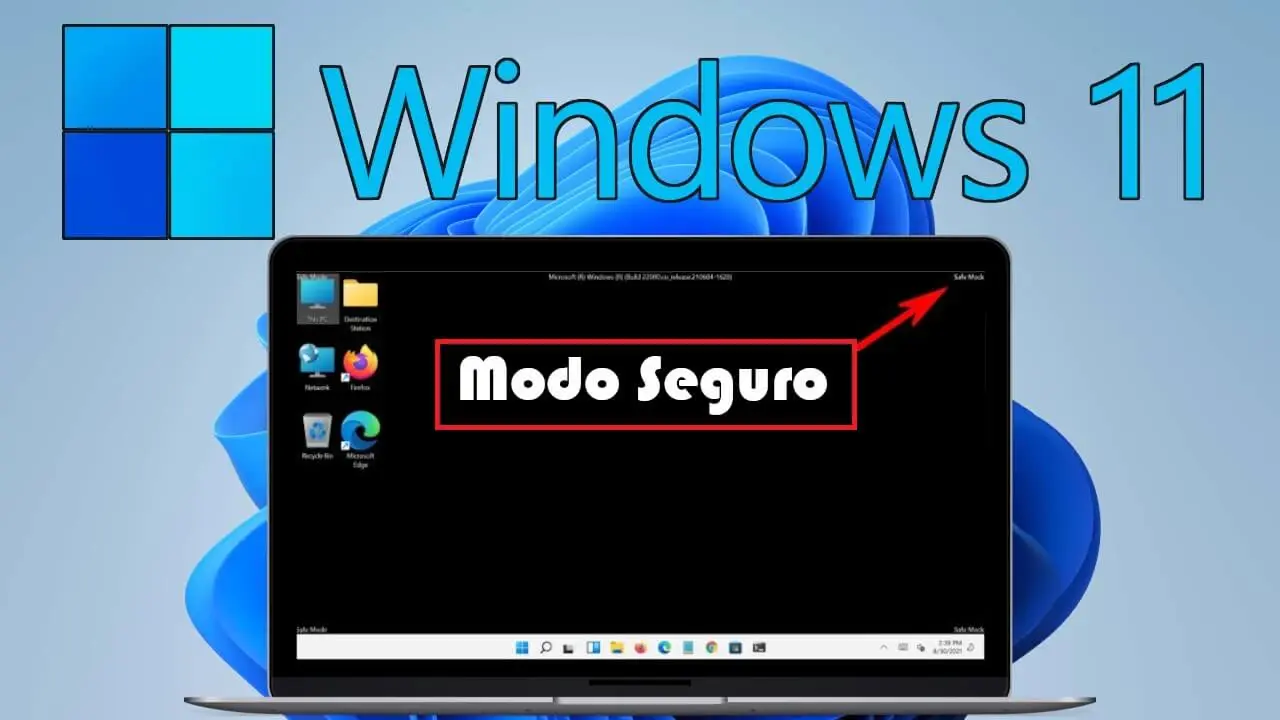
Muuqaal ahaan, qaabka badbaadada leh ayaa aad loo dareemi karaa: xallinta shaashadu inta badan waa mid hoose, a qaabka garaafyada nooca VGA aasaasiga ah oo leh palette midab xaddidan oo waxaad arki doontaa qoraalka "Mode Safe" ee geesaha. Faylasha ay ka midka yihiin autoexec.bat iyo config.sys lama rarin, halkii laga isticmaali lahaa faylka system.ini, Windows waxay isticmaashaa fayl gaar ah (system.cb) kaas oo gacanta ku haya kor u qaadida darawalada aaladaha lagama maarmaanka ah si aad ula hadasho qalabka.
Ka sokow caawinta fayrasyada iyo malware-ka, ku bilawda Windows qaab nabdoon ayaa faa'iido u leh Falanqee dhibaatooyinka darawalka adag, kulaylka iyo xitaa shilal aan toos ahayn. Marka la tirtiro wax kasta oo aan si adag loo baahnayn, way sahlanaan doontaa in la arko haddii dhibaatadu ay sabab u tahay software-ka saddexaad, qaabeynta aan caadiga ahayn, ama qayb jirka ah.
Noocyada qaabka badbaadada leh ee laga heli karo Windows 11
Windows 11 waxay bixisaa dhowr kala duwanaanshaha hab ammaanloogu talagalay baahiyo kala duwan. Dhammaantood waxay ka soo bilowdaan fikrad isku mid ah (bilawga ugu yar), laakiin ku dar ama beddel qaybo muhiim ah si ay ula qabsadaan xaaladaha kala duwan ee xalinta dhibaatada.
Heerka NabdoonaantaKani waa nooca aasaasiga ah. Waxa kaliya oo ay ku shubtaa darawalada iyo adeegyada ugu yar ee lagama maarmaanka u ah nidaamka si uu u bootiyo oo lagu xakameeyo kiiboodhka, mouse-ka, iyo kormeeraha. Tani waa ikhtiyaarka aad ku isticmaali karto marka aad rabto inaad go'doomiso deegaanka intii suurtagal ah, tusaale ahaan, Hubi haddii darawal gaar ah ama barnaamij uu keenayo shilal ama khaladaadka shaashadda buluuga ah.
Qaab nabdoon oo leh isku xirkaWaxay u shaqeysaa si la mid ah qaabka caadiga ah ee nabdoonaanta, laakiin waxay ku darsataa kontaroolayaasha shabakadaha iyo adeegyada lagama maarmaanka u ah helitaanka internetka ama kombiyuutarada kale ee shabakada degaanka. Aad bay faa'iido u leedahay haddii aad u baahan tahay inaad soo dejiso qalabka nadiifinta, cusboonaysiiso software-ka ka-hortagga, ama helitaanka agabka la wadaago. Waxaa jira hal xaddidid oo muhiim ah: xaalado badan Isku xirka Wi-Fi lama taageero Habkan, kaliya shabakada fiilsan (Ethernet) ayaa shaqayn karta.
Hab amni ah oo leh astaan nidaam ahHalkii laga heli lahaa desktop garaaf dhaqameed, nidaamku wuxuu toos u galayaa a daaqad degdeg ah amarkaWaxaa ugu horayn loogu talagalay maamulayaasha nidaamka iyo isticmaalayaasha horumarsan ee raba inay shaqeeyaan adeegyada khadka taliskaAmarada iyo qoraallada si loo ogaado ama loo hagaajiyo dhibaatooyinka marka interface garaafyada cillado ama Si sax ah uma dalaco.
Waa in la ogaadaa in hab ammaan ah iyo hab nabdoon oo leh amar degdeg ah, ah Adeegga rakibaha Windows Waa naafo, markaa ma awoodi doontid inaad rakibto ama ka saarto codsiyada adoo isticmaalaya habka caadiga ah. Waa deegaan loogu talagalay in lagu baaro laguna hagaajiyo dhiqlaha, ma aha in lagu sameeyo isbeddelada software-ka weyn.
Sida loo bilaabo Windows 11 hab badbaado leh oo ka socda nidaamka dhexdiisa
Haddii nidaamku si caadi ah u bilaabo oo aad geli karto, waxa ugu fudud ee la sameeyo waa in si toos ah looga bilaabo hab badbaado leh qaabeyntaMicrosoft waxay leedahay ikhtiyaarka soo kabashada dhexe ee waxa loo yaqaan Biloow horumarsan, kaas oo siinaya gelitaanka jawiga soo kabashada Windows (Windows RE ama winRE).
Si aad uga soo gasho hab badbaado leh oo ku jira Settings gudaha Windows 11, marka hore fur guddida adiga oo riixaya Furaha Windows + I ama adigoo aadaya Settings from the Start menu. Gudidan gudaheeda, liiska gacanta bidix, aad Nidaamka ka dibna hel qaybta Soo celinta, halkaasoo xulashooyinka la xiriira bilaabista iyo soo celinta ay ku urursan yihiin.
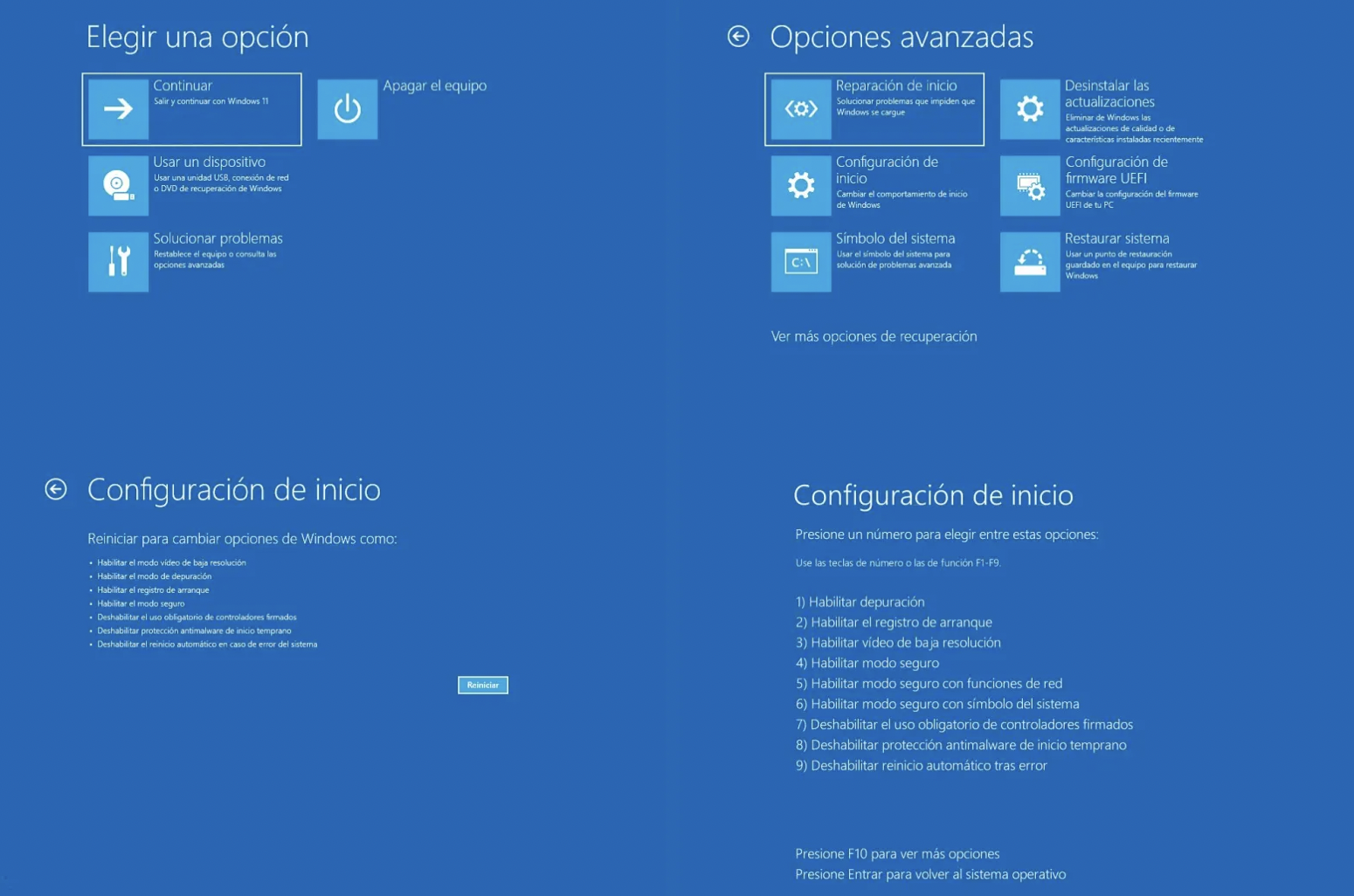
Qaybta Soo-kabashada waxaad arki doontaa, waxyaabo kale, ikhtiyaarka Biloow horumarsanDoorashadani waxay kuu ogolaanaysaa inaad dib u bilowdo kombiyuutarkaaga jawi gaar ah ka hor bilowga caadiga ah. Guji badhanka Dib u bilaw hadda kaas oo u muuqda dhinaceeda si nidaamku u xiro fadhiga oo uu si toos ah dib ugu bilaabo jawiga soo kabashada.
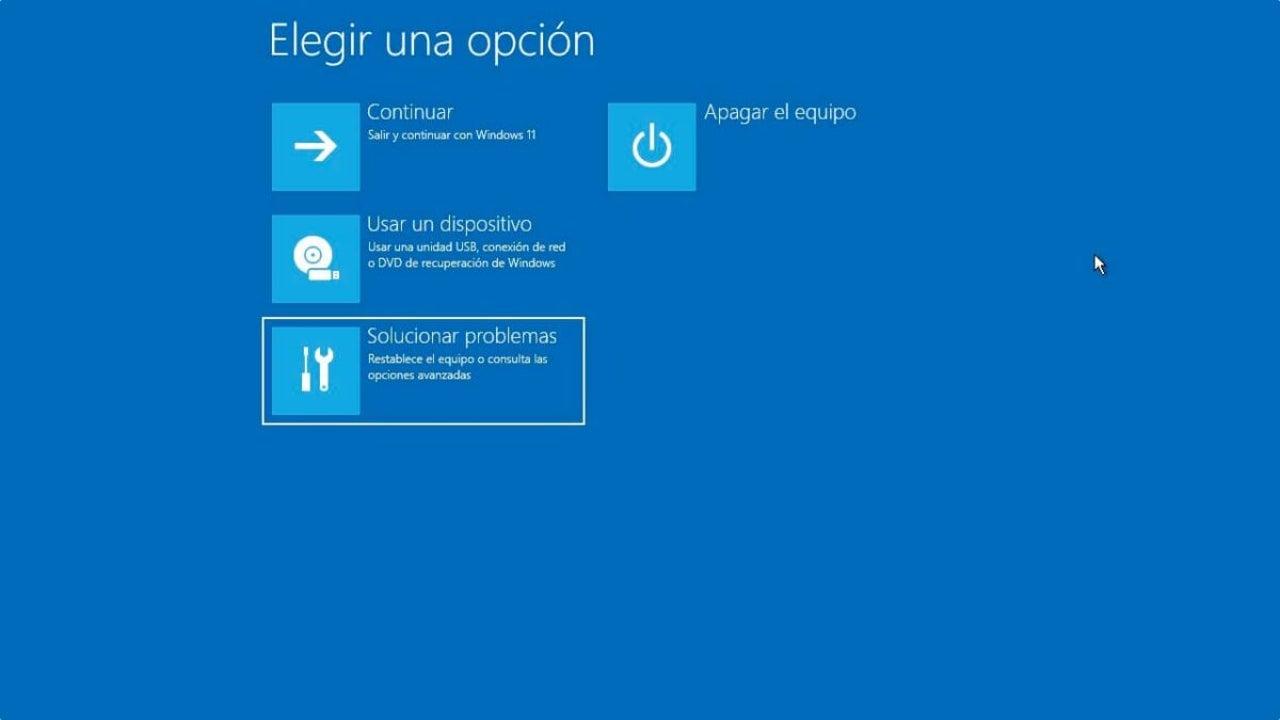
Ka dib marka dib loo bilaabo, qalabku wuxuu soo bandhigi doonaa shaashadda Dooro ikhtiyaar. Halkan waa inaad doorataa CilladTani waxay ku geyn doontaa qalabyo kala duwan oo lagu hagaajinayo nidaamka, dib u soo celinta PC-ga, ama wax ka beddelka habka boot-ka. Xulashada qaybtan, dooro Fursadaha horumarsan si aad u hesho hawlo farsamo oo badan oo la xidhiidha bilowga.
Ikhtiyaarada Sare dhexdiisa waxaad ku arki doontaa dhawr door oo kala duwan: Soo celinta nidaamka, Soo Celinta Sawirka Nidaamka, Dayactirka bilowga, Amarka degdegga, UEFI Firmware Settings (haddii qalabkaagu taageerayo) iyo Qaabeynta bilowgaiyo kuwo kale. Xaaladdan oo kale, midka aan daneyneyno waa Qaabeynta bilowga, maadaama ay tahay meesha aad ka hawlgeliso habka badbaadada aasaasiga ah, oo leh shabakad iyo amar degdeg ah.
Kumbuyuutarrada qaarkood, waxaa laga yaabaa inaadan marka hore arkin furaha Settings Startup ee shaashadda Xulashada Hormarsan ee ugu horreeya. Xaaladdaas, raadi wax la mid ah Arag doorashooyin badan oo soo kabashada Si aad u muujiso liiska oo dhan, aad Startup Settings. Marka halkaas la joogo, Windows ayaa ku tusi doonta soo koobida fursadaha diyaar u ah boot soo socda iyo badhan lagu sii wado.
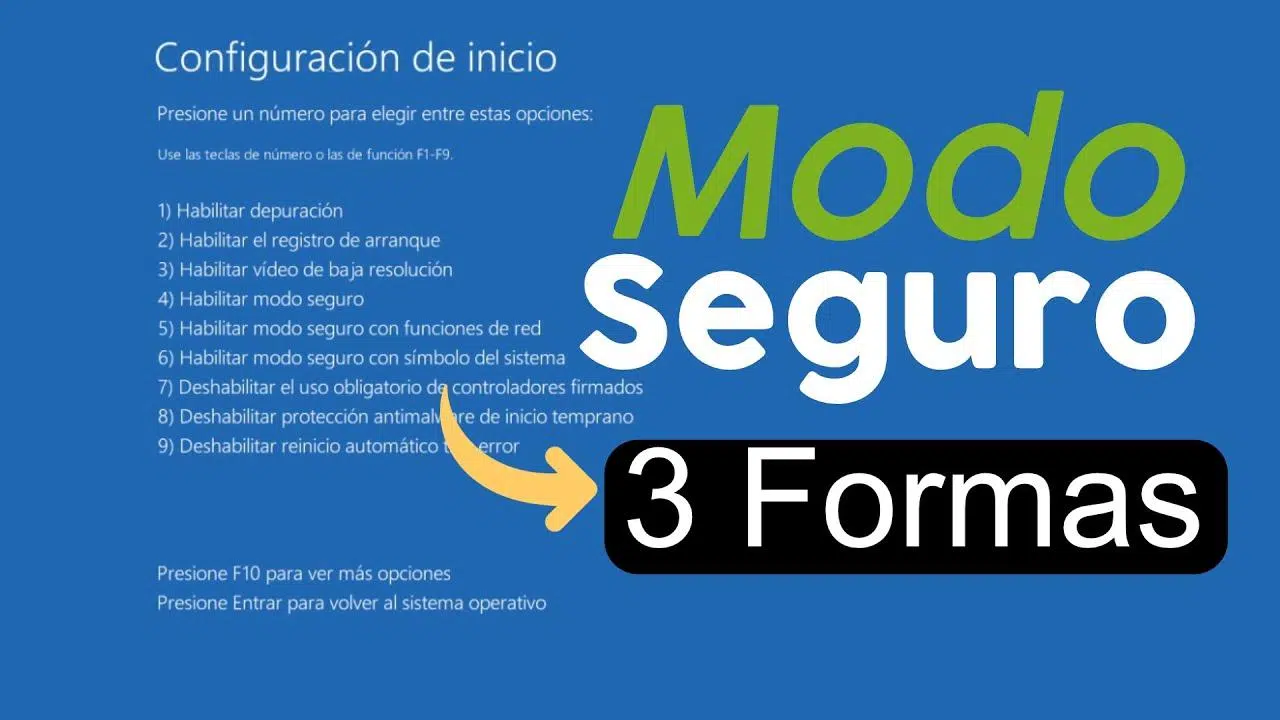
Kaliya waa inaad gujisaa Dib u Bilow si kombuyuutarku mar kale dib u bilaabo oo uu u soo bandhigo shaashadda goobaha bilowgahalkaas oo liiska nambarada ah ee hababka boot u muuqdaan. Shaashadaas, waxaad dooran kartaa nooca qaabka badbaadada leh ee aad rabto inaad bilowdo isticmaalka furayaasha nambarada ama F1-F9, sida lagu tilmaamay: Daar hab nabdoon (caadi), hab badbaado leh oo leh shabakad o Qaab sugan oo leh astaanta nidaamka.
Ka billow qaab nabdoon shaashadda soo galitaanka ama dib u bilaw gaar ah
Dhibaatadaadu waa taas Ma geli kartid desktop-kaSi kastaba ha ahaatee, waxaad gaadhay shaashadda soo gelida Xaaladdan oo kale, waxa kale oo suurtagal ah in la galo bay'adda soo kabashada iyo, halkaas, hab ammaan ah.
Shaashadda galitaanka, dhagsii astaanta Bilow/dami geeska midig ee hoose. Riix oo qabo furaha Shift (Shift) ee kiiboodhka iyo, adigoon sii deyn, dooro ikhtiyaarka Dib u BilowIsku dhafkan ayaa sababa in Windows uusan si caadi ah u bilaabin, balse taa beddelkeeda ku soo laabto shaashadda bilowga. Dooro ikhtiyaar deegaanka soo kabashada.
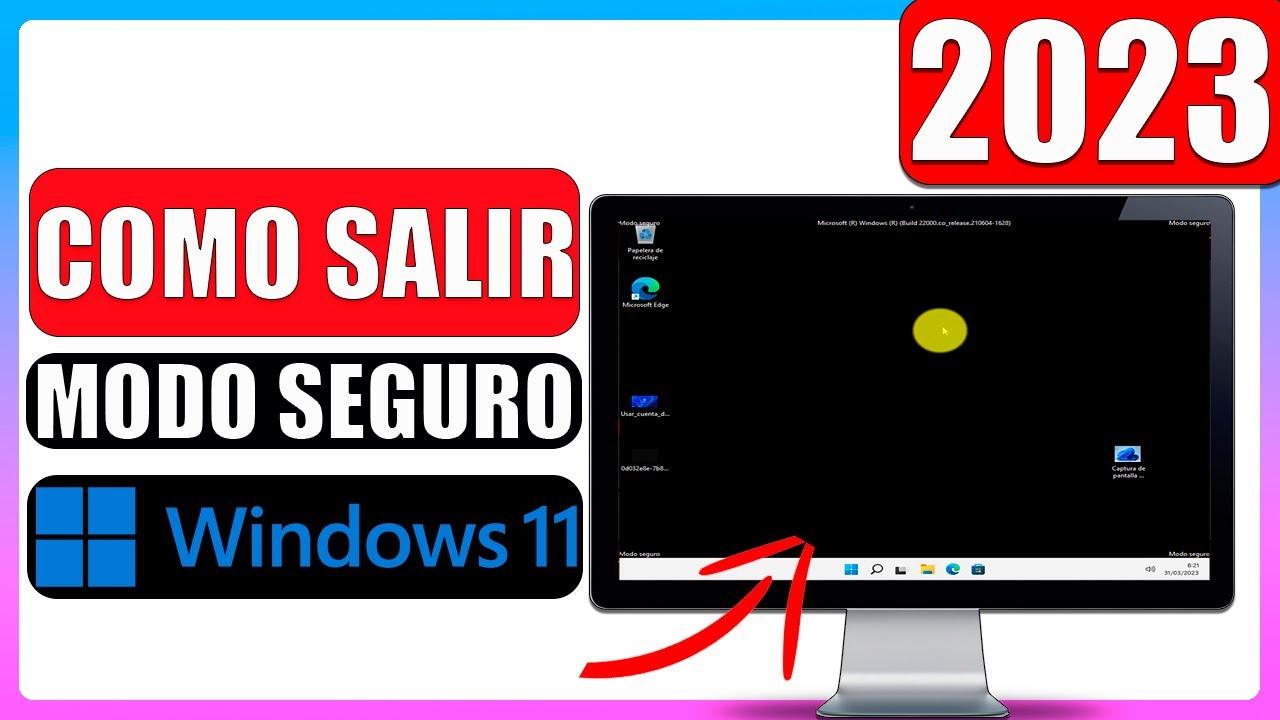
Marka kombuyuutarku dib u bilaabo oo liiskani soo baxo, nidaamku waa isku mid sida kor lagu sharaxay: taabo Cillad, gal Fursadaha horumarsan, Dooro Qaabeynta bilowga oo riix Dib u BilowShaashadda xigta waxaad ku dooran kartaa lambarka u dhigma haddii aad rabto inaad dhaqaajiso qaabka badbaadada caadiga ah, hab badbaado leh oo leh shabakad ama hab badbaado leh oo leh amar degdeg ah.
Haddii kooxdaadu ay dhaafi waydo mid shaashad madow Ama caddaan, weli waxaa jira waddo loo maro xoog gelitaanka deegaanka soo kabashadaSi aad tan u samayso, waxaad u baahan doontaa inaad joojiso hawsha bilawga Windows dhawr jeer oo isku xigta. Riix oo hay batoonka korontada ilaa 10 ilbiriqsi si aad gabi ahaanba u damiso kombiyuutarkaaga. Dabadeed shid, oo markaad aragto inuu bilaabayo bootinta, taabo oo mar kale qabo badhanka korontada si aad mar kale u xidho.
Ku soo celi habkan oo aad shid oo qasab ku demi. saddex jeerDhawr isku day oo guuldarraystay ka dib, Windows waxa ay ogaataa dhibka bootinta iyo, bilawga soo socda, waxa uu si toos ah u soo bandhigi doonaa Doorashooyinka soo kabashada horumarsan (winRE). Halkaa, mar kale, dooro Cilad-sheegid> Xulasho horumarsan> Dejinta bilowga> Dib u bilaw oo dooro nooca badbaadada ee aad u baahan tahay adigoo isticmaalaya furayaasha nambarada ama furayaasha shaqada F4, F5 ama F6.
Waa run in marka la barbardhigo F8-kii caadiga ahaa ee noocyadii hore ay xoogaa dhib badan tahay, isticmaaleyaal badan ayaana la yaaban sababta. Microsoft waxay ka dhigtay gelitaanka hab nabdoon mid aad u adagSababta ugu weyni waxay la xiriirtaa hababka cusub ee kabaha degdega ah, amniga UEFI firmware iyo ilaalinta Boot Secure, taas oo ka dhigaysa habka boot-ka mid aad u dhakhso badan oo ay adagtahay in la joojiyo furaha fudud ka hor inta aan nidaamku qaadin.
Liis buuxa oo ah fursadaha dejinta bilowga
Markaad gasho shaashadda Qaabeynta bilowga Deegaanka soo kabashada ee Windows, kaliya ma arkaysid xulashooyinka hab ammaan ah. Waxaa jira liis dhan oo habayn ah oo loogu talagalay maamulayaasha iyo isticmaalayaasha horumarsan kuwaas oo gacan ka geysta falanqaynta guuldarrooyinka nidaamka kakan.
Shaashadan waxaad ka dooran kartaa xulashooyinka adiga oo isticmaalaya furayaasha tirooyinka (1-9) ama furayaasha shaqada (F1-F9), taas oo ku xidhan kombayutarkaga. Ikhtiyaarada ugu muhiimsan ee inta badan muuqda waxaa ka mid ah kuwan soo socda:
- karti u yeelashada: waxay ku bilaabataa Windows qaab horumarsan oo cilad-baadhiseed oo loogu talagalay farsamayaqaannada iyo maamulayaasha, taas oo u oggolaanaysa isticmaalka qalabka wax-ka-hortagga dibadda.
- Daar gelida boot-kaTani waxay abuurtaa faylal qoraal ah oo la yiraahdo ntbtlog.txt halkaas oo dhammaan darawalada la raro inta lagu jiro bilowga la keydiyo. Aad bay faa'iido ugu leedahay Hubi darawalka ku fashilmay ama keenaya shilalka.
- Daar fiidyaha xallin hooseTani waxay ku bilaabataa nidaamka darawalka fiidyaha ee hadda jira laakiin isticmaalaya xal aad u hooseeya iyo heerka soo kicinta. Waxa loo isticmaalaa... dib u habayn shaashada taas oo kaa ilaalinaysa inaad si sax ah u aragto desktop-ka.
- Daar hab nabdoon: ikhtiyaarka hawlgeliya habka badbaadada aasaasiga ah, oo leh inta ugu yar ee faylasha iyo darawallada.
- Qaab nabdoon oo leh isku xirka: la mid ah kii hore, laakiin wuxuu ku daraa darawalada shabakadaha iyo adeegyada si ay u awoodaan isticmaalka internetka ama shabakadaha maxaliga ah.
- Hab amni ah oo leh astaan nidaam ahHalkii desktop-ka, daaqad degdeg ah oo amar ah ayaa furmaya si aad si toos ah u fulin karto amarada.
- Dami fulinta saxeexa darawalkaTani waxay u ogolaanaysaa darawalada leh saxeex khaldan ama aan saxeexin in lagu shubo, wax ay tahay inaad isticmaasho oo kaliya... ku meel gaar ah ee baaritaanka, maadaama ay hoos u dhigayso ammaanka nidaamka.
- Dami Ilaalinta Hore ee Daahfurka Ka-hortagga Malware (ELAM).Habkani waxa uu keenaa in software-ka antimalware uu ku shubo ka hor darawaliinta qolo saddexaad si ay u xannibaan darawallada xaasidnimada leh. Deminta waxay u oggolaanaysaa Windows inay ku shubto darawallada sida caadiga ah la xannibi doono.
- Dami dib u bilaabashada tooska ah kadib qaladkaTani waxay ka ilaalinaysaa Windows inuu si toos ah dib u bilaabo marka ay dhacdo guuldarro daran. Aad bay faa'iido u leedahay haddii nidaamku galo a khaladaad aan xad lahayn oo dib u bilaabma, maadaama ay kuu ogolaanayso inaad ku aragto fariinta qaladka oo dhan shaashadda.
Waqti kasta, haddii aad bedesho maskaxdaada, waxaad si fudud u riixi kartaa furaha Entrar Tani waxay u oggolaanaysaa Windows inuu si caadi ah u bilaabo iyada oo aan la adeegsan mid ka mid ah goobahan gaarka ah. Shaashadda Habaynta Bilowga waxa loogu talagalay inay noqoto hal-mar-mar ah bilawgaas gaarka ah, ilaa aad mar dambe awood u siiso ikhtiyaarrada kale adigoo isticmaalaya qalabka sida msconfig.
Isticmaal hab nabdoon si aad meesha uga saarto malware-ka oo aad u hagaajiso dhibaatooyinka caadiga ah
Mid ka mid ah isticmaalka caadiga ah ee qaabka badbaadada leh waa ka saarida malware (fayrasyada, Trojans, worms, spyware, ransomware, iwm.) kuwaas oo aadan tirtiri karin inta lagu jiro boot-ka caadiga ah sababtoo ah malware laftiisa ayaa bilaaba bilawga wuxuuna xiraa ama soo celiyaa faylashaada. Si loo aqoonsado khataraha horumarsan, waxa waxtar leh in la ogaado qalabyada gaarka ah sida Rootkit Muujiye.
Qaab nabdoon, maadaama Windows kaliya ay ku shubto adeegyada lagama maarmaanka ah iyo kantaroolayaashaQaybo badan oo xaasidnimo ah weligood ma hawl galaan. Tani waxay ka dhigeysaa mid aad u fudud in meesha laga saaro, ha ahaato gacanta ama isticmaalka amniga iyo qalabka ka hortagga. Iyadoo habab yar ay socdaan, way sahlan tahay in la helo faylalka shakiga leh, adeegyada asalka ah ee aan caadiga ahayn, iyo gelitaanka bilowga ah ee aan ahayn inay halkaas joogaan.
Waxa kale oo ay faa'iido u leedahay la tacaalida qalabyada software-ka ee khaldan, darawalada khaldan, ama cusbooneysiinta nidaamka ka dhigay mid aan xasilloonayn. Haddii fiidyow ama cod darawalku uu ka hortagayo Windows inuu si caadi ah u bilaabo, inta badan waa laga saari karaa ama dib baa looga rogi karaa Mode Safe, halkaas oo Dareewalada dhibka leh waa naafo. waxaana la istcimaalay noocyo guud. Haddii aad u baahan tahay inaad gebi ahaanba ka saarto darawallada fiidiyowga, baro sida loo sameeyo u isticmaal DDU si sax ah.
Waxaa muhiim ah in la xasuusto in, sida dhowr shirkadood oo soo saarayaal ah ay xusaan, habka badbaadada leh nidaamku wuxuu yareynayaa qaar ka mid ah shaqeyntiisa: qaybaha aan muhiimka ahayn waa naafo, sida adeegyada maqalka qaarkood, darawallada iyo adeegyada dhinac saddexaad, qaar ka mid ah adeegyada Windows-ka ee aan muhiimka ahayn, iwm. Way fududahay in la go'doomiyo sababta dhibaatada..
Dhaqanka lagu taliyay waa in la isku daro isticmaalka hab nabdoon iyo adeegyada dayactirka ee nadiifiya faylalka ku meel gaadhka ah, galitaanka diiwaanka ee hadhay, iyo hadhaaga barnaamijka. Aaladaha ay ka midka yihiin tayeynta suites waxay kaa caawin karaan inuu nidaamkaagu u shaqeeyo si habsami leh, yaraynta suurtagalnimada khilaafyada software ama arrimo kale. xad-dhaaf ah oo hoos u dhigaya PC-gaagaXaalado gaar ah sidoo kale waa faa'iido in la ogaado ku qasbo uninstall-ka barnaamijyada oo nadiifi diiwaanka.
Boot sugan, UEFI iyo xidhiidhka ay la leedahay Windows 11
Marka lagu daro Habka Badbaadada ah, Windows 11 waxa ay xooga saaraysaa sifo kale oo la yiraahdo kabo aamin ah (Secure Boot), oo ah qayb ka mid ah firmware-ka kombiyuutarka. Halka habka badbaadada uu yahay jawi Windows hoos u dhac ku yimid oo bilaabma marka nidaamka qalliinka la soo shubo, boot ammaan ah waa a shaqada badbaadada heerka hoose kaas oo ka shaqeeya UEFI/BIOS ka hor inta aanu Windows bilaabin soo dejinta.
Bilawga badbaadada leh waxa loo qaabeeyey si looga hortago dallacaadda software xaasidnimo ah inta lagu guda jiro bilowgaTusaale ahaan, bootkits ama noocyo ka mid ah malware-ku waxay isku dhejin karaan goor hore isku xigxiga bootka. Inta badan kombuyuutarrada casriga ah waxay taageeraan habkan, laakiin xaaladaha qaarkood waa naafo ama kumbiyuutarka waxaa loo habeeyey habka Legacy BIOS (Legacy/CSM), taas oo ka dhigaysa mid u muuqata in Secure Boot aan la taageerin.
Si aad u suurtageliso boot sugan, waxaad caadi ahaan u baahan tahay inaad gasho Qaabeynta firmware UEFIWaxaad ka heli kartaa Windows 11 adoo aadaya Settings> Cusboonaysiinta & Soo kabashada (ama Amniga, iyadoo ku xidhan daabacaadda)> Qaybta Amniga, oo aad isticmaasho ikhtiyaarka Biloow horumarsan Si aad dib ugu bilowdo kombiyuutarka Gudaha menu ee Windows RE, dooro Cilad-sheegid> Xulashooyinka horumarsan> UEFI Firmware Settings> Dib-u-bilowMarka sidaas la sameeyo waxay si toos ah qalabka ugu furi doontaa shaashadda dejinta UEFI, halkaas oo aad awooddo awood boot ammaan ah.
Habka caadiga ah waa in laga beddelo habkii hore ee BIOS/CSM loona beddelo qaab UEFI saafi ahoo hubi in UEFI ay tahay doorashada koowaad ama kaliya ee boot. Soo-saare kasta (Dell, Lenovo, HP, iwm.) wuxuu leeyahay hab u gaar ah oo uu u soo bandhigo menu-yadaan, marka waxaa lagu talinayaa in aad hubiso dukumeentiga taageerada ee qaabkaaga ka hor inta aanad wax isbeddel ah samayn. Dhab ahaantii, Microsoft waxay u baahan tahay in kombiyuutarada laga cusboonaysiiyo Windows 10 ilaa Windows 11 noqon la jaan qaadaya kabo sugan iyada oo loo marayo UEFI, in kasta oo xaaladaha qaarkood shaqadan laga yaabo in ay naafo noqoto oo aad adigu awood u yeelato; Haddii aad hadda cusbooneysiisay BIOS, hubi sida loo sameeyo Kadib cusboonaysiinta BIOS-ka.
In kasta oo sharuuda muhiimka ahi ay tahay in qalabku ku habboon yahay, haddana waxa aad loogu talinayaa in aan laga tegin Secure Boot naafo ah ilaa ay jirto sabab cad mooyaane, maadaama ay ku darayso lakabka dheeraadka ah ee ilaalinta ka dhanka ah malware-ka isku daya inuu ku shubo ka hor nidaamka hawlgalka.
Sida loo beddelo goobaha bilowga oo looga baxo hab nabdoon haddii ay ku dhegto
Mararka qaarkood, ka dib marka la isticmaalo hab nabdoon, kombuyuutarku waa laga yaabaa had iyo jeer dib u bilow qaabkaasCaadi ahaan, dib-u-kicin fudud ayaa ku soo celin doona nidaamka qaab caadi ah, laakiin haddii tani aysan dhicin, waxay u badan tahay in qaar ka mid ah ikhtiyaarka qaabeynta boot Windows laga tagay.
Si aad u hubiso, taabo furaha isku dhafka ah Windows + R Si aad u furto sanduuqa Run, ku qor msconfig oo taabo OK. Daaqada ayaa furmi doonta Dejinta nidaamka. Tag tabta Boot oo hubi qaybta Xulashada Bootka. Haddii sanduuqa la saxo Bilow nabdoon o Kabo badbaado leh, iska saar si dib-u-bilaabashada xigta lagu sameeyo qaabka caadiga ah.
Kadib taabo aplicar ka dibna gudaha aqbalaanNidaamku wuxuu ku weydiin doonaa haddii aad rabto inaad dib u bilowdo hadda ama mar dambe; haddii aad dhammaysay shaqada, dooro Dib u Bilow Si isbeddeladu u hirgalaan, Windows waa inuu si caadi ah u bilaabo dib u bilaabashada ka dib, iyadoo la raacayo dhammaan adeegyada caadiga ah iyo darawallada.
Haddii kombayutarkaagu si lama filaan ah ugu bilaabmay qaab nabdoon ogolaanshahaaga la'aanteed, waa inaad sidoo kale hubisaa goobtan. Xulashada kabaha badbaadada leh ayaa laga yaabaa in lagu daayay habayn hore ama ka dib markii la isticmaalo qalab dayactir ah.
Siyaabo kale oo looga baxo qaabka nabdoon, marka aysan ku xirnaan, waa si fudud in la isticmaalo menu-ka Start: guji Bilow > Awood > Dib u bilowInta badan, tani waxay ku filan tahay in nidaamku shaqeeyo. ka bax hab nabdoon kuna soo celi jawiga Windows oo buuxa.
Fahamka sida Windows 11 Habka Badbaadada ah u shaqeeyo, siyaabaha kala duwan ee loo galo, iyo sida ay ula xiriirto fursadaha sida UEFI Secure Boot waxay kuu ogolaaneysaa inaad xakameyso inta badan dhibaatooyinka bilawga ah, shilalka, iyo habdhaqanka nidaamka qalaad, yareynta waqtiga aad ku qaadato halganka muraayadaha madow iyo fariimaha khaldan iyo kordhinta fursadahaaga guusha. soo kabsado PC u muuqday lumay iyada oo aan loo baahnayn in la qaabeeyo.

Jadwalka Tusmada
- Waa maxay habka badbaadada ah ee Windows 11?
- Noocyada qaabka badbaadada leh ee laga heli karo Windows 11
- Sida loo bilaabo Windows 11 hab badbaado leh oo ka socda nidaamka dhexdiisa
- Ka billow qaab nabdoon shaashadda soo galitaanka ama dib u bilaw gaar ah
- Liis buuxa oo ah fursadaha dejinta bilowga
- Isticmaal hab nabdoon si aad meesha uga saarto malware-ka oo aad u hagaajiso dhibaatooyinka caadiga ah
- Boot sugan, UEFI iyo xidhiidhka ay la leedahay Windows 11
- Sida loo beddelo goobaha bilowga oo looga baxo hab nabdoon haddii ay ku dhegto