- Maamulaha PC wuxuu udub dhexaadiyaa nadiifinta, waxqabadka, iyo amniga gudaha Windows 10 iyo 11 oo ka dhigaya hal qalab.
- Waxa ay ku ogolanaysaa in aad banayso meel bannaan, aad maamusho faylal waaweyn, abka bilowga ah, iyo hababka khayraadka-dhaqdhaqaaqa leh.
- Waxay isku daraysaa sifooyinka muhiimka ah sida Windows Update, Windows Defender, ilaalinta browserka, iyo xannibaadda soo booda.
- Waxaa lagu rakibi karaa Dukaanka Microsoft ama iyada oo loo sii marayo rakibaha khadka tooska ah ee APPX/MSIX ee kombuyuutarrada offline-ka ah.
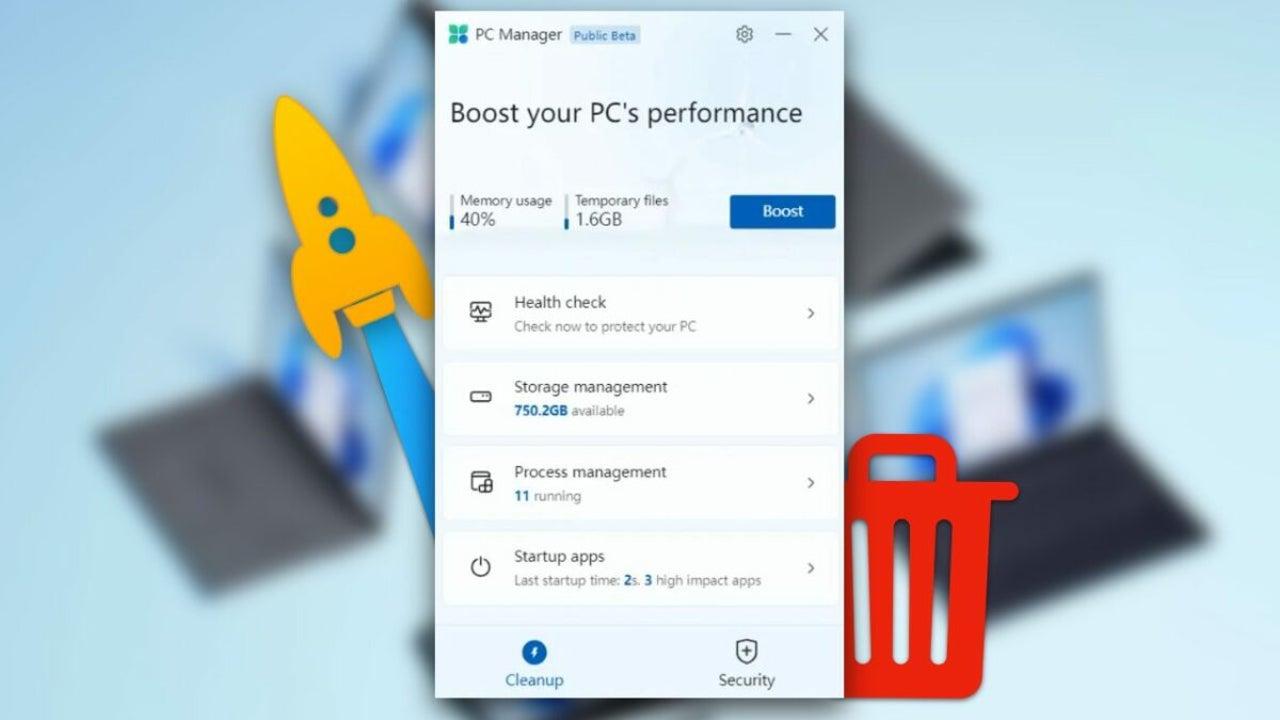
Haddii aad Windows 10 ama Windows 11 kumbiyuutarku uu sii yaraanayo oo uu gaabinayo, oo uu buuxinayo Faylasha ku meel gaadhka ah, barnaamijyada asalka ah, iyo ogeysiisyo dhibsadoWaxaa laga yaabaa inaad ka fekereyso qaabeynta ama rakibida qalab kala duwan. Laakiin Microsoft waxay horeba u haysataa xal u gaar ah "dhan-hal" si looga fogaado madax-xanuunadan: Maamulaha PC.
Adeegan rasmiga ah, waad awoodaa nadiifi, hagaaji oo hagaaji amniga nidaamka Laga soo bilaabo hal meel, adigoon ku tiirsanayn barnaamijyada saddexaad ee mararka qaarkood keena dhibaatooyin ka badan inta ay xaliyaan. Aynu si sax ah u aragno waxa uu yahay Maamulaha PC, waxa uu bixiyo, sida looga soo dejiyo Bakhaarka Microsoft, iyo sida loo isticmaalo xitaa khadka tooska ah ee rakibaha offline.
Waa maxay Microsoft PC Manager maxaase loo isticmaalaa?
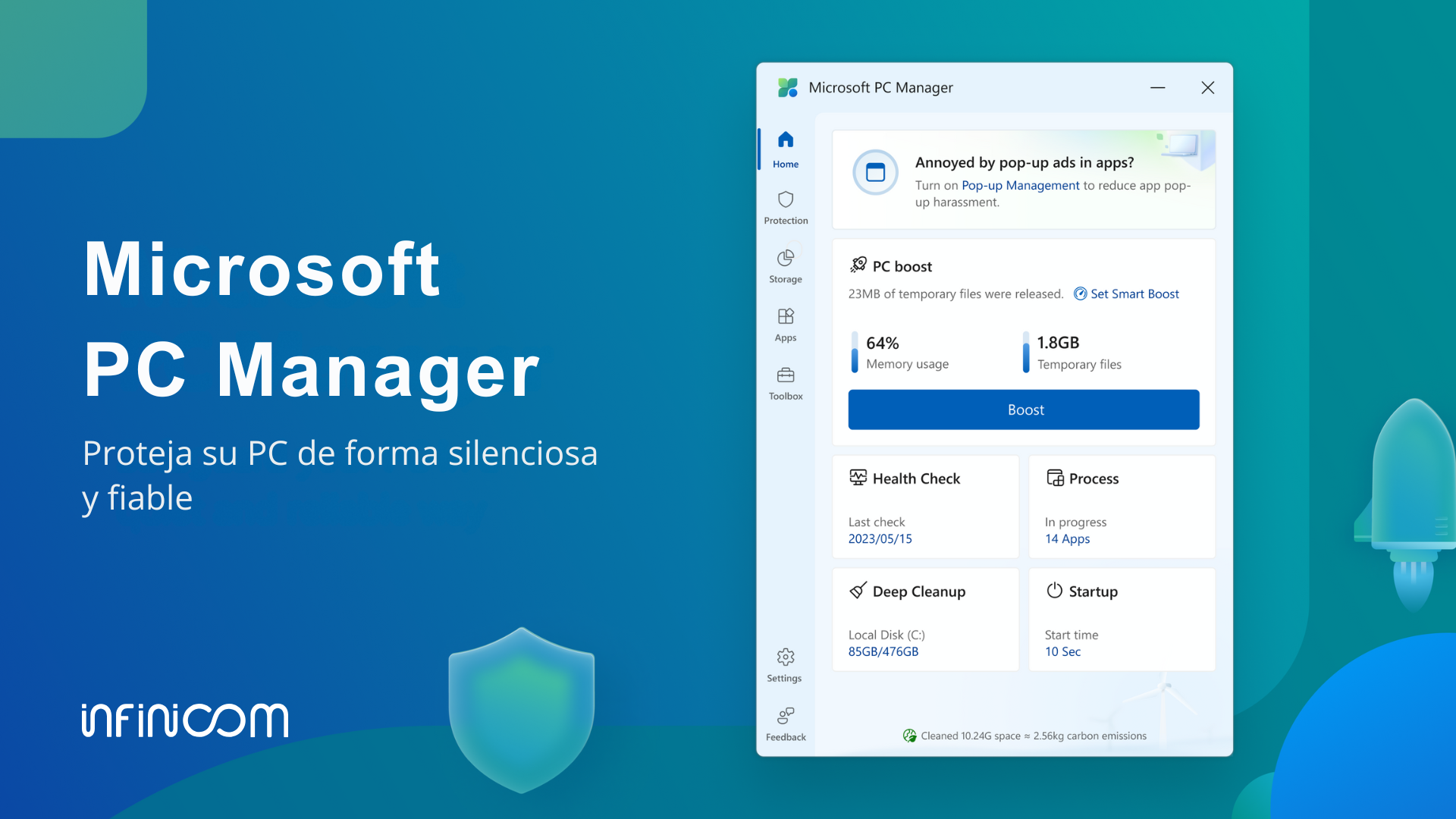
Maamulaha PC waa codsi ay Microsoft u soo saartay Si degdeg ah u hel kumbuyuutarkaaga Windows 10 ama Windows 11, isukeenida hal interface qaar badan oo ka mid ah qalabka dayactirka iyo amniga ee ku kala firirsan nidaamka oo dhan.
Halkii aad ka boodi lahayd inta u dhaxaysa Settings, Control Panel, Windows Defender, Disk Cleanup, ama Task Manager, Maamulaha PC wuxuu soo bandhigayaa qaybahan hal barnaamij, oo leh naqshad la fududeeyay iyo Ikhtiyaarada la hagayo ee loogu talagalay isticmaalayaasha heerarka oo dhan.
Dhaqan ahaan, si aad u nadiifiso Windows-ka, waa inaad raacdaa tillaabooyinkan. geeddi-socod dheer, oo leh dhowr tillaabo iyo adeegyo kala duwanTani waxay keentay isticmaaleyaal badan inay u jeestaan barnaamijyada dhinac saddexaad sida CCleaner ama BleachBit. Qaar ka mid ah qalabkan ayaa lahaa arrimo halis ah, sida dhibaatooyinka malware-ka ee noocyo gaar ah, taas oo dhalisay kalsooni darro.
Maamulaha PC wuxuu higsanayaa inuu ka hortago xaaladan isagoo bixinaya xal rasmi ah, oo lagu dhex daray nidaamka iyo amniga Microsoft. Hadafkeedu waa inuu ku caawiyo Tirtir qashinka dhijitaalka ah, wanaaji waxqabadka, xooji amniga, oo xakameey waxa socda kumbiyuutarkaaga adigoon noloshaada ku adkayn.
Isticmaalka maalinlaha ah, Windows waxay uruurisaa faylal ku meel gaar ah, khasnado, khaladaadka diiwaanka, cusbooneysiinta haraadiga, iyo xog kale oo aan loo baahnayn. Waxaas oo dhami waxay qaadanayaan meel bannaan waxayna saamayn karaan waxqabadka. Maamulaha PC ayaa tan daryeelaya. ogow oo tirtir waxyaabaha aan loo baahnaynWaxa intaa dheer in la bixiyo qalab lagu kormeero caafimaadka nidaamka oo laga joojiyo dabeecadaha dhibsada, sida daaqadaha soo booda ee codsiyada qaarkood.
Shuruudaha loo baahan yahay in lagu isticmaalo Maamulaha PC ee kombuyutarkaaga
Kahor intaadan bilaabin soo dejinta wax, waxaa muhiim ah in aad ogaato in kumbiyuutarkaagu uu maamuli karo PC Manager. Microsoft waxay muujinaysaa in codsigu la socon karo Windows 10 laga bilaabo nooca 1809 wixii ka dambeeya iyo dhammaan daabacadaha hadda jira ee Windows 11.
Si aad u hubiso noocaaga Windows, waxaad isticmaali kartaa amarka guulaysta sanduuqa raadinta ee nidaamka. Haddii aad ilaa Windows 10 nooca 1809 ama aad hore u isticmaalaysay Windows 11, waa inaadan wax dhibaato ah kala kulmin ka soo dejinta Microsoft Store ama isticmaalka rakibaha khadka tooska ah.
Heerka qalabka, Maamulaha PC si gaar ah uma dalbanayo; waxaa loogu talagalay in uu si habsami leh ugu shaqeeyo xitaa qalab yarMaadaama ujeeddadeedu ay tahay in la caawiyo nidaamku si habsami leh u socdo, weli waxaa habboon in la haysto meel disk ah oo bilaash ah si hawlaha maaraynta nadiifinta iyo kaydinta ay si sax ah u socdaan.
Hawlaha ugu muhiimsan iyo qaybaha Maareeyaha PC
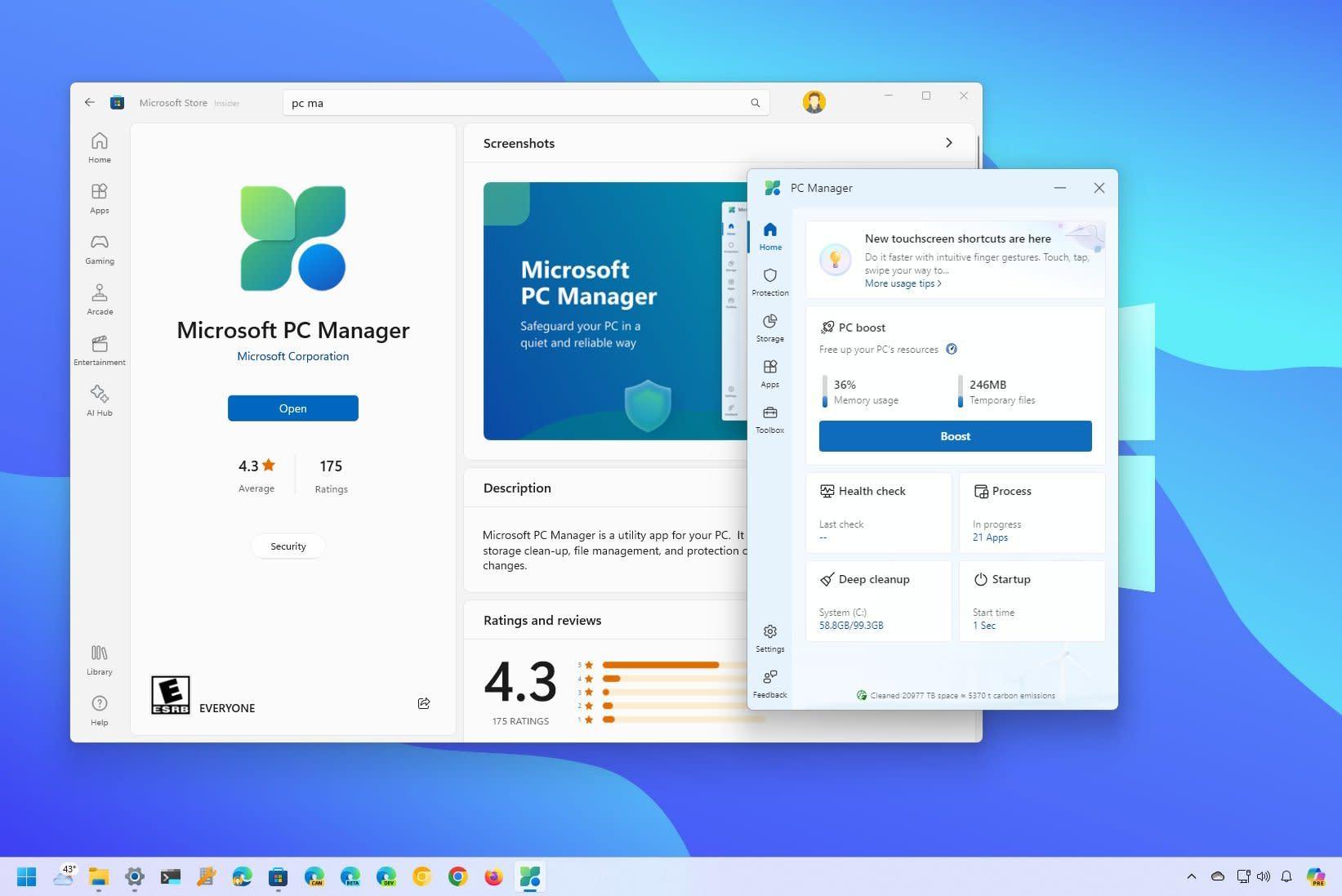
Markaad furto Maareeyaha PC, waxaad arki doontaa in interface-ku ugu horrayn habaysan yahay dhawr qaybood oo laga heli karo tiir dhinaca bidix ahMagacyadu wax yar way kala duwanaan karaan iyadoo ku xidhan nooca, laakiin guud ahaan waxaad ka heli doontaa qaybo ay ka mid yihiin Ilaalinta, Kaydinta, Abka, iyo Sanduuqa Utility, oo lagu daray Shaashada Guriga.
Shaashadda gurigu waxay soo bandhigaysaa koobitaanka heerka aaladda: Isticmaalka xusuusta, codsiyada furan, nadiifintii dhowaa, dib u bilaabashada dhowaan, iyo hubinta caafimaadkaHalkan waxaa sida caadiga ah jira badhan degdeg ah si loo xoreeyo ilaha ama loo sameeyo iskaanka nidaamka degdega ah.
Qaybta Ilaalinta waxay isu keentaa xulashooyinka la xiriira amniga: la-qabsiga Difaaca Windows, Dib u eegis ku saabsan cusboonaysiinta muhiimka ah iyo agabka sida Hubinta Caafimaadka, kaas oo lagu falanqeeyo waxqabadyada suurtagalka ah iyo arrimaha amniga.
Aagga Kaydinta waxay isu keentaa wax u dhigma aaladda Nadiifinta Disk-ga caadiga ah, Dareenka Kaydinta Daaqadaha, iyo astaamo kale oo horumarsan, sida maaraynta faylalka waaweyn ama nadiifinta qoto dheer ee xogta ku meel gaadhka ah iyo cusbooneysiinta haraadiga.
Ugu dambeyntii, Qaybaha Apps iyo Utility Box (ama Utilities, iyadoo ku xiran tarjumaada) waxay ka kooban yihiin habab gaagaaban iyo qalabyo yaryar Maamul barnaamijyada la rakibay, maamul waxa ka bilaabma Windows, maamul habraacyada, qaado shaashadaha, ama beddel goobaha aasaasiga ah sida waxqabadka batteriga ama shaqeynta xisaabiyaha.
Nadiifinta iyo agabka maareynta kaydinta
Mid ka mid ah awoodaha Maareeyaha PC waa wax kasta oo la xiriira xoree booska diskka oo koontarool waxa kaa qaadaya kaydintaadaMicrosoft waxay halkan isugu keentay dhowr astaamood oo horeba uga jiray Windows, laakiin xoogaa qarsoonaa ama ku kala firirsanaa menus kala duwan.
Dhinac, waxaanu haynaa Nadiifinta Disk-ga caadiga ah, oo ah qalab ruug-caddaa ah oo horeba ugu jiray Windows 98 oo masuul ka ahaa dib u eeg faylalka ku meel gaadhka ah, kaydinta, iyo xogta kale ee la kala diri karo si meesha looga saaro waxa aan loo baahnayn. Iyadoo Windows 8 ay la timid Sense Kaydinta, horumar casri ah oo si otomaatig ah qayb uga ah habkan.
Maareeyaha PC, labada fikradoodba waxay ku dhex milmeen xulashooyinka sida Deep Clean, Sense Kaydinta, iyo Maaraynta Faylka Weyn. Nadiifinta qoto dheer waxay falanqaysaa nidaamka faylalka codsiga ku meel gaadhka ah, cusbooneysiinta haraadiga, iyo warbixinada khaladka. iyo walxaha kale ee la tirtiri karo iyada oo aan saameyn ku yeelan shaqada qalabka.
Dareenka Kaydinta, sidoo kale laga heli karo goobaha caadiga ah ee Windows, ayaa ka mas'uul ah si joogto ah ula socdaan isticmaalka diskka oo si toos ah uga tirtir faylalka ku meel gaadhka ah ama alaabta dib u warshadaynta kadib wakhti go'an ka dib, haddii aad u habayso inuu sidaas sameeyo. Maamulaha kombuyuutarku wuxuu ku siinayaa marin toos ah oo fudud oo aad fursadahan u hesho.
Intaa waxaa dheer, Qalabka Maareynta Faylka Weyn wuxuu kuu ogolaanayaa inaad ku hesho faylalka muuqaal ahaan. dukumeenti, sawiro, muuqaalo, codad iyo faylal kale oo meelo badan qaadataiyaga oo lagu kala saarayo cabbir ahaan 10 MB ilaa in ka badan 1 GB. Habkani waxa uu xasuusinayaa hagaajinta Android ee tusa waxa qaadanaya kaydintaada gudaha.
Hubinta Caafimaadka: Hubinta Xaalada PC Degdega ah
Hubinta Caafimaadka waa mid ka mid ah sifooyinka soo jiidashada aragga badan ee Maamulaha PC. waa a Iskaan degdeg ah oo lagu falanqeeyo nidaamka faylalka junk, faylasha ku meel gaadhka ah, codsiyada bilawga ah ee aan loo baahnayn, iyo khataraha amniga ee iman kara..
Marka aad socodsiiso Hubinta Caafimaadka, Maamulaha PC-gu waxa uu baara qaybaha kala duwan ee nidaamka waxa uuna soo bandhigayaa liiska walxaha la hagaajin karo: Faylasha si badbaado leh loo tirtiri karo, abka ku shubta bilowga oo isticmaala xusuusta, khaladaad yaryar ama dhibaatooyin yaryar taas oo lagu sixi karo hal gujis.
Dib u eegistani waxay sidoo kale ku tiirsan tahay Difaaca Windows si ay u bixiso dulmar degdeg ah oo ku saabsan heerka ilaalinta ka-hortagga; mar kasta oo aad samayso Hubinta Caafimaadka, Fayraska Microsoft wuxuu isku daraa oo soo bandhigaa natiijooyin baaritaan degdeg ah oo dhowaanahanisagoo sawir dhammaystiran ka bixinaya xaaladda guud ee kooxda.
Isticmaalayaal badan, Hubinta Caafimaadka waxay u noqotaa badhanka "cusbooneysiinta PC". Halkii aad u mari lahayd doorasho kasta si gaar ah, waxaad si fudud u socodsiinaysaa sawirkan oo aad dabaqa talooyinka uu soo jeediyo maareeyaha PC, had iyo jeer waxaad haysataa ikhtiyaarka aad ku... Dib u eeg waxa aad tirtiri doonto ama joojinayso ka hor inta aanad xaqiijin.
Maareynta codsiyada bilowga iyo hababka asalka ah
Mid ka mid ah sababaha ugu badan ee kombuyuutarku u muuqdo inuu si tartiib tartiib ah u shaqeeyo waa tirada barnaamijyada ka bilaabma Windows iyada oo aan isticmaaluhu si buuxda uga warqabin. Ilaa hadda, goobtan inta badan waxaa laga maamulay Maareeyaha Hawsha, ee ku jira tab bilowga.
Maamulaha kombuyuutarku wuxuu arrimahan oo dhan ku fududeeyaa qayb u go'an Startup Applications, halkaas oo aad si cad u arki karto barnaamijyada socda marka aad shido PC-gaaga iyo Daar ama dami bilowgeedii adiga oo si fudud u saxaya ama ka saaraya sanduuqLooma baahna in la fahmo tiirarka farsamada ama aad faahfaahin dheeraad ah u gasho.
Intaa waxaa dheer, gudaha qaybta hababka, Maamulaha PC wuxuu ku darayaa nooc Maamule hawleed la habeeyey oo tusinaya codsiyada isticmaala xusuusta ugu badan. Isla markaas. Halkaas waxaad si badbaado leh uga joojin kartaa hababkaas dhibaatada leh hal gujis.
Habkani aad buu faa'iido ugu leeyahay isticmaalayaasha ku lumin is-dhexgalka aadka u horumarsan ee Maareeyaha Hawsha caadiga ah: waxay leeyihiin hawlaha ugu muhiimsan. oo loo soo bandhigo hab fudud iyo khatarta ah in la taabto shay muhiim ah nidaamka.
Liiska codsiyada iyo uninstall degdeg ah
Arrin kale oo muhiim ah oo ah dayactirka nidaamka waa ogaanshaha barnaamijyada aad rakibtay iyo kuwa aanad u baahnayn. Maamulaha PC waxa ku jira habab gaaban oo loo maro liiska codsiyada Windows si aad si fudud ugu hesho kuwa saxda ah. Arag oo maamul dhammaan software-ka lagu rakibay hal gole..
Liiskan, waxaad awoodi doontaa inaad ka saarto abka aanad isticmaalin, arag inta boos ee ay qaadanayaan, iyo xataa Aqoonso barnaamijyada laga yaabo in lagu rakibay adiga oo aan aad u fiirsan. (tusaale ahaan, baakado ay ku jiraan rakibayaal kale).
Halkii aad ka dhex mari lahayd Settings> Apps> Apps-ka rakiban, Maamulaha PC waxa uu u shaqeeyaa sidii jid-gaaban oo si toos ah kuugu qaada aragtidaas, kaas oo Waqti badbaadi oo udub yeel wax kasta oo la xiriira habaynta PC-gaaga hal qalab..
Cusbooneysiinta Windows iyo amniga ku dhex jira
Nabadgelyadu waa tiir kale oo ah Maareeyaha PC. App-ka waxa uu isku daraa sifooyin horay ugu jiray Windows, sida... cusboonaysiinta iyada oo loo marayo Cusboonaysiinta Windows iyo ilaalinta Windows Defenderlaakiin wuxuu u soo bandhigayaa qaab toos ah.
Qaybta Amniga, Maamulaha PC wuxuu soo bandhigayaa cusbooneysiintii ugu dambeysay ee loo heli karo nidaamkaaga, gaar ahaan kuwa la xiriira ilaalinta iyo sifooyinka cusub. Qeybtaan waxaad ka heli kartaa Bilow soo dejinta iyo rakibida cusboonaysiinta muhiimka ah adoon aadin menu-ka habaynta caadiga ah.
Dhanka kale, la-qabsiga Windows Defender waxay ka dhigan tahay, maamulaha PC, waxaad si dhakhso ah u arki kartaa haddii kombuyuutarkaaga la ilaaliyo, markii sawirkii ugu dambeeyay la sameeyay, iyo haddii ay jiraan hanjabaado taagan ama ficillo lagu taliyayMa beddelayso xarun ammaan oo buuxda, laakiin waxay bixisaa lakabka xakamaynta ee aad ugu habboon.
Ujeeddadu waa inay kaa ilaaliso inaad ka dhex boodo menu-yada kala duwan ee Windows: Maamulaha kombuyuutarku wuxuu dhexdhexaadiyaa macluumaadka ugu muhiimsan ku saabsan cusbooneysiinta nidaamka iyo amniga aasaasiga ah.
Marka lagu daro astaamaha waxqabadka, Maamulaha PC waxa uu ku daraa hawlo loogu talagalay in lagu wanaajiyo khibrada isticmaale ee maalinlaha ah, gaar ahaan marka ay timaado daalacashada internetka iyo xayaysiisyada joogtada ah ee joogtada ah ama isbeddelada aan loo baahnayn ee browserka caadiga ah.
Doorashada Ilaalinta Browser ayaa kuu ogolaanaysa Dooro oo deji browserka aad rabto inaad si caadi ah ugu isticmaasho WindowsTani waxay ka hortagtaa barnaamijyada xaasidnimada ah ama rakibayaasha gardarrada leh inay beddelaan goobahan fasax la'aanteed. Waxa kale oo ay caawisaa in ay xannibto codsiyada la xidhiidha daalacashada shakiga leh.
Muuqaal kale oo cusub oo xiiso leh waa Maareynta Pop-up, qalab diiradda saaraya Jooji daaqadaha soo booda ee ay abuuraan codsiyada qaarkood ee gudaha WindowsWaxaan ka hadleynaa kuwa xayaysiisyada soo booda, ogeysiisyada, ama ogeysiisyada ka muuqda miiskaaga ama barnaamijyada dhinac saddexaad.
Maarayntan soo-bandhigista ah, Maareeyaha PC wuxuu caawiyaa inuu abuuro jawi shaqo oo nadiif ah sababtoo ah Ha dareemin inaad si joogto ah u xidhayso xayeysiisyada ama fariimaha adag.Ma aha xannibaadaha xayeysiiska browserka, laakiin waa shaandhada daaqadaha soo booda ee ay soo saartay software-ka ama codsiyada rakiban.
Adeegyada kale ee la taaban karo oo ay ku jiraan Maamulaha PC
Marka lagu daro dhammaan sifooyinka nadiifinta, amniga, iyo maamulka codsiga, Maareeyaha PC wuxuu isu keenaa dhowr qalab oo yar yar oo horeba si gooni gooni ah uga jiray Windows, laakiin hadda waxaa loo bixiyaa hal xirmo. si degdeg ah uga soo galaan optimizer-ka laftiisa.
Adeegyadan waxaa ka mid ah waxaad ka heli kartaa doorashooyin aad si wanaagsan ugu maareyso isticmaalka batteriga ee laptop-yada, helitaanka qalabka Screenshots iyo galka meesha lagu kaydiyo, xisaabiyaha, iyo hawlaha kale ee nidaamka aasaasiga ah kuwaas oo waxtar u yeelan kara in ay gacanta ku.
Fikradda guud ayaa ah in Maamulaha PC-gu uu noqon doono nooc ka mid ah "qalabka" ee isticmaala celceliska, kaas oo ay ka heli karaan Qabo hawlo dayactir joogto ah oo geli hawlaha caadiga ah ee Windows adigoon xasuusan shayga menu-ka ee shay kastaa ku jiray.
Waxaas oo dhan waxaa lagu soo bandhigaa is-dhexgal aan fiicneyn, oo leh naqshad nadiif ah oo aan ku dhicin isticmaalaha fursadaha horumarsan oo keliya oo khuseeya isticmaalayaasha farsamada sare. Taasi waa sababta Microsoft ay ugu qeexday inay tahay horumariye. fudud, aan faragelin lahayn, iyo ammaan ku jihaysan.
Sida looga soo dejiyo oo looga rakibo Maamulaha PC dukaanka Microsoft
Habka ugu muhiimsan ee lagu taliyey ee lagu heli karo Maareeyaha PC waa iyada oo loo marayo Microsoft Store, dukaanka rasmiga ah ee Windows app Store. Nidaamku waa mid fudud oo la mid ah rakibidda app kasta oo kale oo rasmi ah.
Marka hore, dukaanka Microsoft ka fur menu-ka Start ama adoo magac ahaan u raadiya. Sanduuqa raadinta, ku qor "Maamulaha PC" oo hel codsiga rasmiga ah ee MicrosoftWaxaad tan ku xaqiijin kartaa adigoo eegaya daabacaha (Microsoft Corporation) iyo faahfaahinta bogga alaabta.
Marka aad gasho bogga badeecada, si fudud guji Hel ama badhanka ku rakib si aad u bilowdo soo dejinta iyo rakibida. Waa muhiim in la haysto a isku xidhka internet xasiloon ayaa loo baahan yahay inta lagu jiro hawshansababtoo ah rakibuhu wuxuu soo dejiyaa qaybaha lagama maarmaanka ah ee server-yada Microsoft.
Marka rakibiddu dhammaato, waxaad si toos ah uga furan kartaa maamulaha PC dukaanka ama menu-ka Start, sida codsi kasta oo kale, oo aad bilowdo inaad baadho qaybihiisa kala duwan, oo laga heli karo dhinaca bidix ee dhammaan qaybaha ay ku qoran yihiin, habaysan.
Gobollada qaar ama waqtiyada qaar, Maamulaha PC waxa laga yaabaa inaan wali si weyn looga heli karin dukaanka, ama waxa laga yaabaa inay ku jirto beta. Xaaladahaas, waxaa laga yaabaa inaad aragto liiska, laakiin la'aanteed badhanka rakiban, ama waxa kaliya oo ay heli karaan isticmaalayaasha qaarkood. Sidaa darteed, waxaa sidoo kale jira ikhtiyaarka isticmaalka a rakibaha khadka tooska ah ee qaabka APPX ama MSIX.
Rakibaha Khadka Tooska ah ee Maamulaha PC: waxa uu yahay iyo sida loo isticmaalo
Marka lagu daro soo dejinta tooska ah ee Dukaanka Microsoft, waxaa suurtogal ah in lagu helo Maamulaha PC iyada oo loo marayo rakibaha khadka tooska ah, kaas oo si gaar ah faa'iido u leh haddii Waxaad dooneysaa inaad ku wareejiso faylka USB-ga oo aad u qaaddo kombuyuutar adigoon helin internet. ama haddii aad u baahan tahay inaad ku rakibto aalado badan adigoon ku soo celin soo dejin.
Habkani waxa uu ku lug leeyahay soo saarista xirmada APPX ama MSIX ee xidhiidhka rasmiga ah ee codsiga ee Dukaanka Microsoft. Aaladaha sida website-ka Adguard, oo ay soo xiganayeen xarumaha sida Neowin, ayaa kuu ogolaanaya inaad geliso URL Manager PC (tusaale ahaan, "https://apps.microsoft.com/detail/9PM860492SZD") oo hel liiska faylasha la soo dajin karo ee u dhigma noocyo kala duwan.
Nidaamku wuxuu ku lug leeyahay koobiyeynta isku xirka Dukaanka, ku dhejinta URL-ka bogga, iyo gujinta badhanka jiilka (sida caadiga ah sumadda calaamadaynta). Liiska suurtogalka ah ee la soo dejin karo ayaa markaa la soo bandhigi doonaa. sida caadiga ah laga dalbado kan ugu cusub ilaa kan ugu da'da weyn.
Waxaa lagu talinayaa in had iyo jeer la doorto ikhtiyaarka ugu horreeya ee u dhigma nooca ugu dambeeyay ee deggan ee Maamulaha PC. Gujista faylka APPX ama MSIX ayaa soo dejin doona rakibaha dhammaystiran, kaas oo aad markaa... Ku kaydi qalab dibadda ah oo ku socodsii PC kasta oo ku habboonxataa iyada oo aan lahayn xidhiidh internet wakhtiga la rakibo.
Markaad faylka ku socodsiiso kombuyuutarka bartilmaameedka ah, Windows wuxuu soo bandhigi doonaa shaashadda rakibaadda codsiga caadiga ah ee goobtaas, iyo dhawr talaabo Waxaad heli doontaa Maamulaha PC oo diyaar u ah inuu isticmaalo, sida haddii aad si toos ah uga soo dejisay Dukaanka Microsoft.
Farqiga u dhexeeya rakibaha caadiga ah iyo rakibaha khadka tooska ah
Marka laga hadlayo khibrada isticmaale ee barnaamijka, ma jiraan wax farqi ah oo u dhexeeya ku rakibida Maamulaha PC ee Dukaanka Microsoft ama rakibaha khadka tooska ah; Codsiga aad helayso waa isku mid Labada xaaladoodba, oo leh hawlo isku mid ah iyo muuqaal isku mid ah.
Si kastaba ha ahaatee, waxaa jira qaar ka mid ah nuances in la tixgeliyo. Hal shay, faylka aad soo dejiso ee isticmaalka offline sida caadiga ah miisaan aad u badan in ka badan rakibaha online, maadaama ay ku jiraan dhammaan qaybaha lagama maarmaanka ah si aysan lagama maarmaan u ahayn in lagu xiro server-yada Microsoft inta lagu jiro rakibidda.
Dhanka kale, cusbooneysiinta si isku mid ah looma maareeyo. Haddii aad isticmaasho Bakhaarka Microsoft, noocyada cusub ee Maareeyaha PC waa la soo dejisan doonaa oo si toos ah ayaa loo rakibay (ama si toos ah badhkeed, iyadoo ku xidhan goobahaaga), markaa waxaad had iyo jeer haysan doontaa noocii ugu dambeeyay. Nooca ugu dambeeyay adiga oo aan ka walwalin wax.
Rakibaadaha khadka tooska ah, si kastaba ha ahaatee, waxaad u baahan doontaa inaad isha ku hayso noocyo cusub oo aad ku celiso habka mar kasta oo aad rabto inaad cusbooneysiiso: Soo deji xirmada cusub ee APPX ama MSIX oo dib u rakibMa aha mid adag, laakiin waxay u baahan tahay dabagal yar oo dheeraad ah oo dhinacaaga ah.
Intaa waxaa dheer, waxaa muhiim ah in maskaxda lagu hayo in soo dejintan laga soo saaray Bakhaarka lagu helo adeegyada dhinac saddexaad, markaa xitaa haddii isha laga helay ay tahay mid sharci ah, had iyo jeer waa fikrad wanaagsan in la hubiyo. Qaado taxaddarrada aasaasiga ah oo hubi asalka faylalka ka hor inta aan la ordin.
Taasi waxay tidhi, habka lagu taliyay inta badan kiisaska ayaa weli ah rakibidda tooska ah ee Dukaanka Microsoft. Rakibaadaha khadka tooska ah ayaa si gaar ah u iftiimaya xaalado gaar ah: kombuyuutarada aan lahayn internet joogto ah, deegaanka shirkadaha la xakameeyey, ama xaaladaha maamulaha PC-ga aan laga heli karin gobolkaaga (inkasta oo lagu qasbo rakibaadda gobollada aan la taageerin had iyo jeer maaha habka ugu wanaagsan ee ficilka).
Waa maxay isbeddelada ku yimaada Maareeyaha PC iyadoo ku xiran habka rakibida?
Shaqaale ahaan, adeegsiga hal rakibe ama mid kale ma beddelo waxa uu Maamulaha PC-gu samayn karo. Waxaad awoodi doontaa inaad nadiifiso faylasha ku meel gaadhka ah, hubi caafimaadka nidaamka, maamul codsiyada iyo hababka, xannibi pop-ups, oo xoojiya ammaanka dhab ahaan isku mid.
Farqiga wax ku oolka ah ee kaliya ayaa ah sida cusbooneysiinta loo dhiibo iyo cabbirka soo dejinta bilowga ah. Isticmaalka maalinlaha ah, ma dareemi doontid wax isbeddel ah: is-dhexgalku wuxuu ahaan doonaa isku mid, oo leh Ilaalinta, Kaydinta, Apps-ka, iyo Qaybaha Sanduuqa Utility, iyo si la mid ah... Bilow Hubinta Caafimaadka, maamul faylal waaweyn, ama habee Ilaalinta Browser.
Go'aanka u dhexeeya rakibaha khadka tooska ah ama khadka tooska ah wuxuu ku xiran yahay xaaladahaaga marka loo eego codsiga laftiisa. Haddii aad leedahay xiriir internet oo deggan oo aad gasho dukaanka Microsoft, way ku habboon tahay in wax walba halkaas laga maamulo. Haddii aad la shaqeyso kombiyuutaro badan oo aan lahayn internet-ka ama aad rabto in aad sii haysato rakibe dhamaystiran si marmar loo isticmaalo, xirmada offline ayaa ah doorashada ugu fiican. Waxay ku siinaysaa dabacsanaan dheeraad ah.
Si kastaba ha ahaatee, waxa ugu muhiimsan ayaa ah in la fahmo in Maamulaha PC-ga uu yahay qalab rasmi ah oo loo jihaysan yahay Horumari waxqabadka, amniga, iyo khibrada isticmaale ee Windows 10 iyo 11 laga bilaabo hal meel, hoos u dhigista baahida loo qabo in lagu rakibo adeegyo badan oo dhinac saddexaad ah oo leh hawlo isku mid ah.
Markaad fahamto qaybihiisa oo aad ka faa'iidaysato fursadaha sida Hubinta Caafimaadka, maaraynta faylalka waaweyn, xakamaynta codsiga bilowga, ilaalinta browserka, iyo xannibaadda soo booda, way fududahay inaad ku ilaaliso kombayutarka xaalad wanaagsan iyo Ka fogow qaar badan oo ka mid ah dhibaatooyinka caadiga ah ee kombuyuutarrada kuwaas oo ay ka buuxaan faylal junk iyo hababka asalka ah. waqti ka dib.
Jadwalka Tusmada
- Waa maxay Microsoft PC Manager maxaase loo isticmaalaa?
- Shuruudaha loo baahan yahay in lagu isticmaalo Maamulaha PC ee kombuyutarkaaga
- Hawlaha ugu muhiimsan iyo qaybaha Maareeyaha PC
- Nadiifinta iyo agabka maareynta kaydinta
- Hubinta Caafimaadka: Hubinta Xaalada PC Degdega ah
- Maareynta codsiyada bilowga iyo hababka asalka ah
- Liiska codsiyada iyo uninstall degdeg ah
- Cusbooneysiinta Windows iyo amniga ku dhex jira
- Ilaalinta browserka iyo xannibaadda soo booda
- Adeegyada kale ee la taaban karo oo ay ku jiraan Maamulaha PC
- Sida looga soo dejiyo oo looga rakibo Maamulaha PC dukaanka Microsoft
- Rakibaha Khadka Tooska ah ee Maamulaha PC: waxa uu yahay iyo sida loo isticmaalo
- Farqiga u dhexeeya rakibaha caadiga ah iyo rakibaha khadka tooska ah
- Waa maxay isbeddelada ku yimaada Maareeyaha PC iyadoo ku xiran habka rakibida?