- Rainmeter, JaxCore dhe BeWidgets ju lejojnë të mbushni desktopin e Windows 11 me widget-e të përparuara, duke e tejkaluar shumë panelin e widget-eve vendas të sistemit.
- StartAllBack, Start11, Explorer Patcher, Open-Shell ose RetroBar rikthejnë veçoritë klasike të Menysë Start dhe shiritit të detyrave dhe shtojnë opsione të reja personalizimi.
- Opsionet e integruara të Windows 11 (sfondet, temat, ikonat, tingujt, ekrani i bllokimit dhe PowerToys) plotësojnë mjetet e palëve të treta për të arritur një desktop plotësisht të personalizuar.
Nëse keni përditësuar nga Windows 10 në Windows 11 dhe e keni gjetur ndryshimin e dizajnit si një "kontroll realiteti", kjo është krejtësisht normale. Shiriti i ri i detyrave në qendër, menyja e thjeshtuar Start, menytë e reja të kontekstit dhe madje edhe sfondi i parazgjedhur mund t'ju bëjnë të ndiheni pak jashtë vendit . Lajmi i mirë është se ka shumë mënyra për të rivendosur funksionalitetin dhe, gjatë këtij procesi, për ta çuar personalizimin në një nivel shumë më të lartë sesa ofron Microsoft si parazgjedhje.
Në këtë artikull, do të shqyrtojmë gjithçka që ofrojnë mjetet më të mira falas ose me version falas të disponueshëm për Windows 11. Do të shihni alternativa për widget-et native, mënyra për të ndryshuar pamjen e desktopit, truke për menunë Start dhe shiritin e detyrave, si dhe programe ndihmëse për të modifikuar edhe File Explorer , duke kombinuar atë që mund të bëni pa instaluar asgjë me veçoritë e ofruara nga programe të fuqishme si Rainmeter, JaxCore, BeWidgets, StartAllBack, Explorer Patcher dhe të tjerë.
Widget-et dhe desktopi: alternativa falas për widget-et e Windows 11
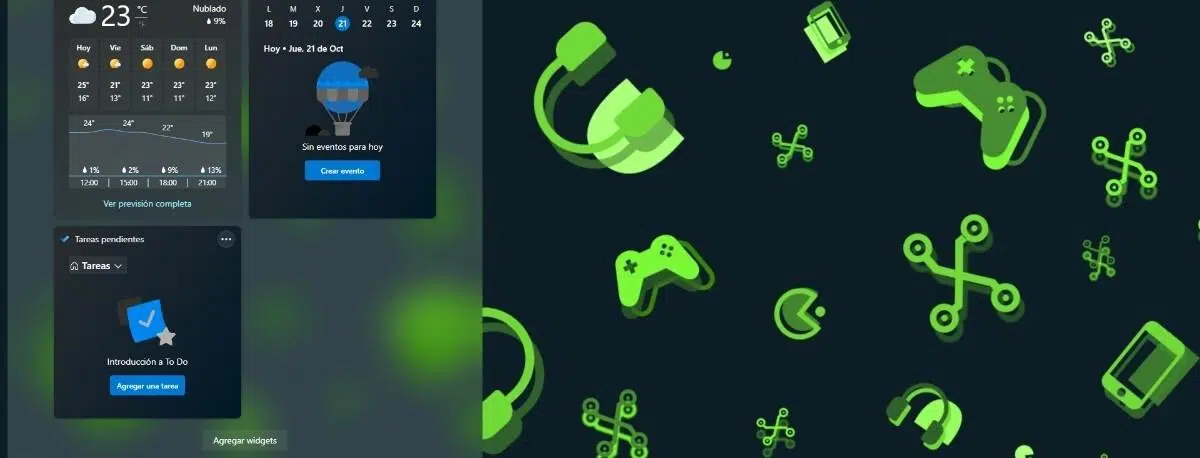
Widget-et zyrtare të Windows 11 janë rikthyer pas vitesh mungese, por shiriti i tyre anësor i bën shumë përdorues të dëshirojnë më shumë. Nëse dëshironi që widget-et të qëndrojnë direkt në desktop, me dizajne shumë më fleksibile dhe veçori të përparuara, do t'ju duhet të përdorni mjete të palëve të treta që e shfrytëzojnë më mirë hapësirën e ekranit.
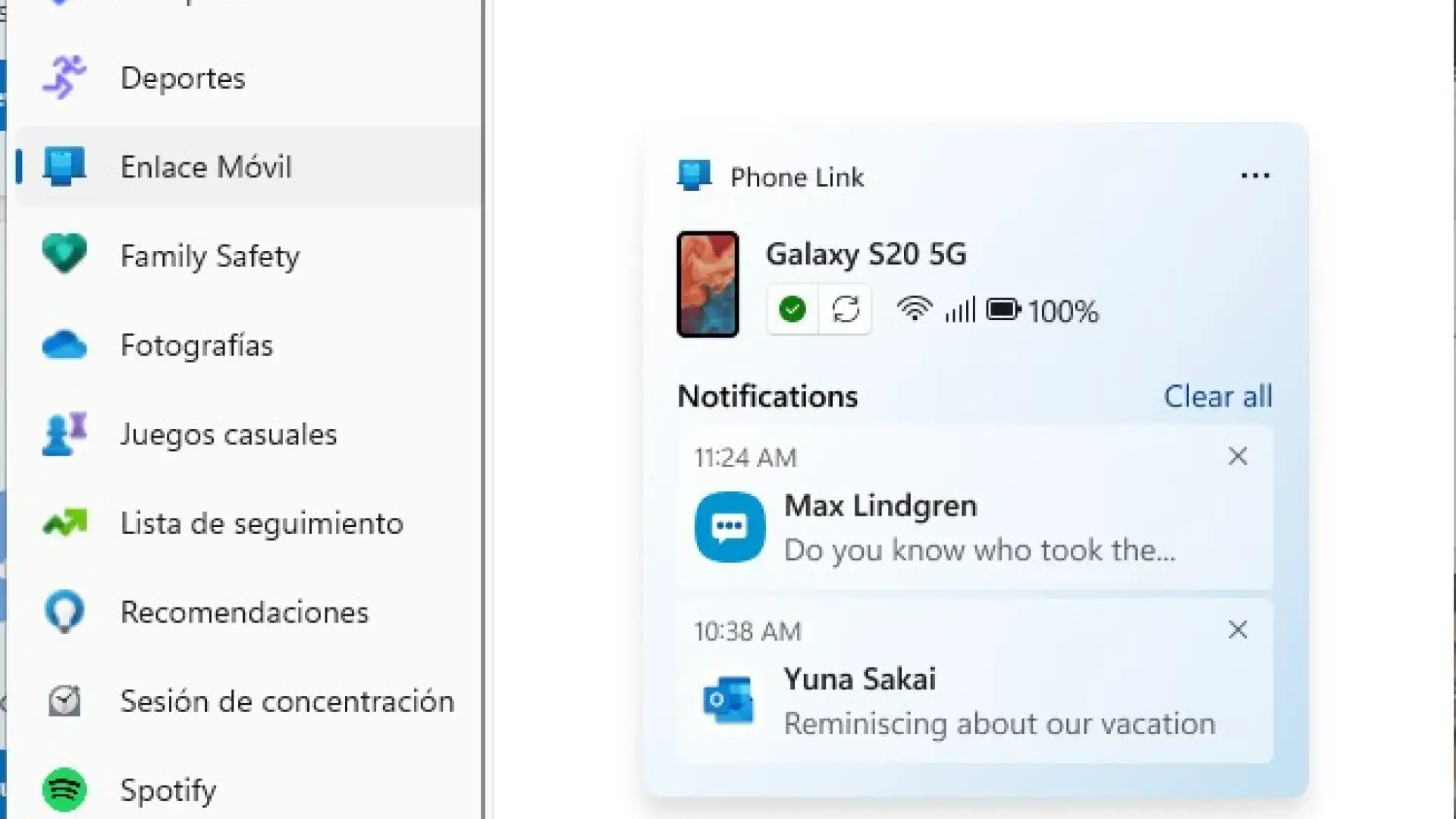
Në Windows 11, mund të aktivizoni veglat origjinale nga shiriti i detyrave. Thjesht klikoni me të djathtën në shiritin e detyrave, shkoni te "Cilësimet e shiritit të detyrave" dhe aktivizoni opsionin Widgets . Nga paneli që hapet, me ikonën përkatëse, mund të shtoni vegla të tilla si Moti, Trafiku, Lajmet, Aksionet, Sportet dhe të tjera.
Megjithatë, këto vegël zyrtare janë të kufizuara në atë panel anësor dhe nuk mund të vendosen lirisht në desktop. Nëse dëshironi diçka vërtet të fuqishme për të personalizuar desktopin tuaj me vegël falas, kombinimi i Rainmeter me paketa si JaxCore ose alternativa si BeWidgets dhe ScreenStyler bën gjithë ndryshimin në krahasim me atë që ofron Microsoft.
Rainmeter: themeli për një desktop të mbushur me widget-e
Rainmeter është një nga veteranët thelbësorë për personalizimin e Windows. Është një aplikacion me burim të hapur që ju lejon të vendosni widget-e (ose "skin-e") në desktopin tuaj për të shfaqur informacionin e sistemit, motin, orët, media player-ët, kalendarët, shkurtesat dhe shumë më tepër , të gjitha me konsum shumë të ulët burimesh.
Një nga avantazhet e tij më të mëdha është komuniteti i tij i madh. Nuk keni nevojë të dini si të programoni për ta përdorur, sepse ka shumë skin-e dhe paketa të parapërgatitura që mund t'i shkarkoni, aplikoni dhe modifikoni sipas dëshirës tuaj . Nga dizajnet minimaliste te ndërfaqet që duken sikur janë dalë direkt nga fanta-shkenca, praktikisht çdo gjë që mund të imagjinoni ekziston ose mund të ndërtohet me Rainmeter.
Rainmeter është gjithashtu themeli teknik mbi të cilin ndërtohen projekte më të avancuara si JaxCore. Këto shtresa shtesë thjeshtojnë instalimin e widget-eve komplekse dhe shtojnë panele konfigurimi miqësore për përdoruesit, duke ju kursyer nga përpjekja me skedarë teksti ose shtigje sistemi për të arritur një desktop spektakolar.
Nëse nuk doni të krijoni sfondet ose widget-et tuaja nga e para, komuniteti e bën të lehtë. Ka "vitrina" të vërteta të skin-eve ku do të gjeni orë analoge dhe dixhitale, panele përdorimi të CPU-së dhe RAM-it, monitorë rrjeti, kontrolle Spotify, lëshues aplikacionesh dhe shumë më tepër, të gjitha gati për t'u shkarkuar dhe aplikuar në Rainmeter.
JaxCore: Module të avancuara të Rainmeter për akordimin e Windows 11
JaxCore ka fituar një reputacion të madh midis përdoruesve që kërkojnë ta çojnë estetikën e Windows 11 në një nivel tjetër. Nuk është thjesht një paketë me vegla të bukura: është një sërë mjetesh të përparuara për personalizim që shfrytëzon Rainmeter për të modifikuar orët, kontrollet e volumit, shkëlqimin, menynë Start dhe më shumë , pa pasur nevojë të prekni ndonjë kod.
Funksionimi i tij bazohet në module që mund t’i aktivizoni sipas nevojës. Kur shkarkoni JaxCore nga faqja e tij zyrtare e internetit, merrni një skedar që, kur ekzekutohet, hap një tastierë ku zgjidhni opsionet e instalimit . Zakonisht, thjesht duhet të zgjidhni opsionin e rekomanduar (të parin, duke shtypur "1" dhe duke shtypur Enter) dhe të ndiqni udhëzuesin.
Ndër modulet e rekomanduara janë YourMixer, YourFlyouts dhe ValliStart, të cilat mbulojnë aspekte të ndryshme të sistemit. Pas instalimit, hapni aplikacionin kryesor JaxCore dhe do të shihni mjetet që keni zgjedhur në ekranin kryesor, gati për t'u shkarkuar dhe konfiguruar një nga një sipas preferencave tuaja dhe stilit të desktopit që dëshironi të arrini.
Pjesa më e mirë është se gjithçka menaxhohet me ndërfaqe grafike të qarta. Mund të zgjidhni cilat vegla dëshironi, të rregulloni pozicionin, madhësinë, ngjyrat dhe animacionet e tyre, të ndryshoni mënyrën se si shfaqen kontrollet e volumit dhe shkëlqimit, të personalizoni një menu alternative të fillimit dhe të aksesoni veçori që do të ishin të pamundura për t'u ndryshuar në mënyrë native pa u lodhur me regjistrin ose skriptet komplekse.
Është e vërtetë që disa vegël (widget) mund të shkaktojnë herë pas here gabime ose të mos jenë të pajtueshme me versione të caktuara të Windows 11, veçanërisht kur sistemi merr përditësime të mëdha. Edhe me këto probleme të vogla, JaxCore është bërë një burim i preferuar për ata që duan që Windows 11 të ndihet po aq i këndshëm sa paraardhësi i tij, ose edhe më shumë , pa sakrifikuar veçoritë e reja të sistemit.
BeWidgets dhe ScreenStyler: widget-e dhe doke pa e komplikuar jetën tuaj
Nëse po kërkoni diçka më të thjeshtë dhe nuk doni të merreni me gjithë fuqinë (dhe kompleksitetin) e Rainmeter, ekzistojnë disa alternativa shumë të përshtatshme. BeWidgets është një aplikacion falas i disponueshëm në Microsoft Store që ju lejon të vendosni widget-e të personalizuara direkt në desktopin tuaj të Windows 11 , duke eliminuar nevojën për shiritin anësor zyrtar.
Me BeWidgets, mund të shtoni blloqe informacioni si moti lokal, ora, kuotat e aksioneve, shkurtesat e aplikacioneve ose panele të vogla me të dhëna të tjera të dobishme. Përveç mundësisë për të personalizuar disa ngjyra dhe stile, përparësia më e madhe është se këto vegël lundrojnë në desktopin tuaj, të integruara në hapësirën tuaj të punës , në vend që të fshihen pas një ikone në shiritin e detyrave.
Një tjetër mjet interesant është ScreenStyler, aktualisht në versionin beta dhe plotësisht falas. Fokusi i tij është t'ju lejojë të krijoni një desktop të personalizuar, me një sfond të personalizuar, widget-e shumë të ngjashme me ato në iOS për të parë motin, lajmet ose kalendarin, dhe një platformë në stilin macOS në fund për të hapur aplikacione.
ScreenStyler gjithashtu përfshin opsione për të ndryshuar pamjen e dritareve specifike, siç është dritarja Steam, duke ju lejuar të rregulloni ngjyrat dhe detaje të tjera. Disavantazhi kryesor është se ndërfaqja e tij është kryesisht në anglisht, por me pak intuitë, është mjaft e lehtë të krijoni dizajne tërheqëse që transformojnë plotësisht pamjen e desktopit tuaj.
Një nga ndryshimet më të diskutueshme në Windows 11 ka qenë menyja Start dhe shiriti i detyrave. Më pak opsione vendase, pamundësia për të zhvendosur shiritin e detyrave anash, menytë e shkurtuara të kontekstit dhe heqja e funksionalitetit të tërheqjes dhe lëshimit kanë bërë që shumë përdorues ta humbasin ndërfaqen klasike.
Për të rifituar kontrollin dhe për të shtuar veçori të reja, ekzistojnë disa mjete të fuqishme në dispozicion. Ndër më të njohurat janë StartAllBack, Start11 (nga Stardock), Open-Shell, Explorer Patcher, RetroBar, Taskbar Tweaker dhe RoundedTB. Këto programe ju lejojnë të rikrijoni Menynë Start të Windows 7 ose 10, të zhvendosni shiritin e detyrave, të shkëputni ikonat e sistemit dhe të rivendosni funksionalitetin drag-and-drop që Microsoft e hoqi si parazgjedhje.
StartAllBack: riktheni "ndjesinë" e Windows 7/10
StartAllBack është një zgjidhje e preferuar për ata që duan të personalizojnë shiritin e detyrave, menynë Start dhe Explorer në Windows 11. Edhe pse nuk është plotësisht falas, përgjithësisht konsiderohet si një nga opsionet më gjithëpërfshirëse dhe të arritshme për ta bërë sistemin të duket dhe të funksionojë shumë si Windows 10 ose edhe Windows 7.
Ndër veçoritë e tij më interesante është rikthimi i funksionit "drag and drop" në shiritin e detyrave, diçka që mungon në Windows 11 si parazgjedhje. Gjithashtu ju lejon të rivendosni menutë e plota kur klikoni me të djathtën, pa prerjet e menusë origjinale të kontekstit të sistemit , gjë që përshpejton ndjeshëm punën e përditshme.
Sa i përket menysë Start, StartAllBack ju lejon të zgjidhni dizajne të frymëzuara nga Windows 11, Windows 10 ose Windows 7, me mënyra të ndryshme për të shfaqur aplikacionet, shkurtesat dhe seksionet. Shiriti i detyrave mund të zhvendoset në krye, poshtë, majtas ose djathtas të ekranit, duke rikthyer fleksibilitetin e humbur gjatë azhurnimit nga Windows 10.
Përveç kësaj, StartAllBack përfshin rregullime për File Explorer, të tilla si rivendosja e kutisë klasike të kërkimit dhe ndryshime të vogla në shiritin e të dhënave. Në përgjithësi, është një paketë shumë e plotë që përmirëson përdorshmërinë e përgjithshme të Windows 11 dhe plotëson në mënyrë të përkryer programe të tjera të fokusuara në widget- e si Rainmeter dhe BeWidgets .
Start11 është oferta e Stardock për ata që janë nostalgjikë për menynë klasike Start, por edhe për ata që duan kontroll shumë të detajuar mbi pamjen e sistemit. Ju lejon të zgjidhni nga disa stile të menysë Start: një i frymëzuar nga Windows 7, një stil modern me dy kolona, një modalitet Windows 10 me pllaka dhe një stil më gjithëpërfshirës specifik për Windows 11 sesa origjinali.
Ky mjet ju lejon të rregulloni pothuajse gjithçka: ngjyrat e menusë, nivelet e transparencës, madhësinë e ikonave dhe tekstit, animacionet dhe shkurtesat. Gjithashtu ju lejon të përdorni një imazh të personalizuar si buton kryesor dhe të modifikoni mënyrën se si klikimi me të djathtën reagon ndaj elementëve të ndryshëm të ndërfaqes.
Në versionet e tij më të fundit, ju lejon të çgruponi dritaret në shiritin e detyrave, një veçori kyçe për rikthimin e pamjes dhe funksionalitetit të Windows 7 ose edhe versioneve më të hershme. Edhe pse është softuer me pagesë, ai ka një version prove dhe për shumë përdorues është një nga shtesat më të mira për personalizimin e menysë Start të Windows 11 kur opsionet origjinale nuk funksionojnë.
Open-Shell, RetroBar dhe Explorer Patcher: zgjidhje shumë të fuqishme falas
Nëse jeni duke kërkuar alternativa falas për të ndryshuar menynë Start dhe shiritin e detyrave, ekzistojnë disa projekte me burim të hapur jashtëzakonisht të dobishme. Open-Shell-Menu (një pasardhës i Classic Shell) ofron meny Start në stilin e Windows XP, 7, 8 ose 10, me shumë opsione personalizimi, si dhe një shirit mjetesh me shirit shumë të konfigurueshëm për File Explorer.
Në Windows 11, butoni Start i shtuar nga OpenShell mund të mbivendoset me butonin origjinal të sistemit dhe të mos funksionojë siç duhet. Për ta rregulluar këtë, shumë përdorues kombinojnë OpenShell me Explorer Patcher, StartAllBack ose RetroBar për të rivendosur një shirit detyrash të ngjashëm me atë në Windows 10 , duke bërë që gjithçka të funksionojë siç duhet.
Nga ana tjetër, Explorer Patcher përqendrohet në personalizimin e shiritit të detyrave dhe dritares së Explorer. Ai ju lejon të kaloni midis një shiriti detyrash në stilin e Windows 10 ose 11, të rivendosni funksionalitetin e tërheqjes dhe lëshimit, të ktheheni në menutë e plota me klikimet me të djathtën, të personalizoni ndërruesin e dritares Alt-Tab me stilet e Windows 11, 10 ose edhe NT, dhe të ndani ikonat e Wi-Fi dhe të zërit si në Windows 10.
Përveç kësaj, Explorer Patcher ofron mundësinë për t'u rikthyer në shiritin e Windows 10 Explorer, për të rikthyer kutinë e kërkimit në stilin e Windows 7 në File Explorer dhe për të çaktivizuar qoshet e rrumbullakosura të Windows 11. Në këtë mënyrë, mund të kombinoni më të mirën e çdo brezi të Windows: një estetikë më klasike duke ruajtur përmirësimet e brendshme të sistemit aktual.
RetroBar është një tjetër perlë për nostalgjikët. Ai zëvendëson shiritin modern të detyrave të Windows me një që duket si Windows 95, 98, Me, 2000 ose XP, duke rikthyer ikona të vogla, sfonde të sheshta dhe një pamje krejtësisht retro që shumë ende e gjejnë më të qartë dhe më funksionale sesa ndërfaqet moderne.
Rregullimi i funksionit të zvarritjes dhe lëshimit në shiritin e detyrave në Windows 11
Një nga mangësitë më bezdisëse në versionet e hershme të Windows 11 ishte pamundësia për të zvarritur dhe lëshuar skedarët direkt mbi ikonat e programeve të fiksuara në shiritin e detyrave. Sistemi thjesht nuk reagonte, duke prishur një rrjedhë pune që ishte integruar plotësisht në versionet e mëparshme të sistemit operativ.
Për ta adresuar këtë, u zhvillua një program falas i projektuar posaçërisht për të rikthyer këtë funksionalitet të humbur. Ky program, i njohur përgjithësisht si "Windows 11 Drag and Drop to Taskbar Fix", imiton sjelljen klasike, duke u lejuar përdoruesve të vendosin përsëri skedarë në ikonat e shiritit të detyrave për t'i hapur ato me aplikacionin përkatës.
Përveç kësaj zgjidhjeje të dedikuar, programe si StartAllBack ose Explorer Patcher e rikthejnë gjithashtu këtë funksionalitet duke e kthyer shiritin e detyrave në një modalitet të pajtueshëm me sjelljen e Windows 10. Avantazhi i këtyre mjeteve është se, përveç rikthimit të funksionit "drag and drop", ato ofrojnë një gamë të gjerë cilësimesh shtesë për ta personalizuar ndërfaqen sipas dëshirës tuaj , duke vrarë disa zogj me një gur.
Karakteristika shtesë për të përmirësuar përvojën tuaj në desktop dhe të përditshme
Përtej veglave dhe menysë Start, ka një numër të mirë aplikacionesh që e bëjnë përdorimin e Windows 11 në baza ditore më të përshtatshëm dhe efikas. Disa përmirësojnë aspekte bazë si kontrolli i volumit, të tjera shtojnë tregues diskretë të sistemit dhe të tjera korrigjojnë vendime të dyshimta të Microsoft, siç është këmbëngulja e tyre në Edge.
Për shembull, EarTrumpet është një nga mjetet më të mira për menaxhimin e volumit për çdo aplikacion. Në vend të një kontrolli të thjeshtë kryesor të volumit, ju merrni një mikser modern ku mund ta rregulloni volumin individual të secilit program në mënyrë shumë intuitive - ideale nëse doni vetëm të ulni volumin e një loje, shfletuesi ose një aplikacioni specifik.
ModernFlyouts zëvendëson njoftimet lundruese të Windows për volumin, ndriçimin dhe kontrollet e medias me njoftime më të pastra dhe më moderne. Në vend të kartave të mëdha dhe ndërhyrëse që shfaqen anash, ju merrni tregues diskretë dhe të personalizueshëm që përzihen më mirë me një desktop të rregullt.
Nëse jeni të shqetësuar për performancën ose lidhjen tuaj, mjete si TrafficMonitor dhe Battery Mode janë shumë të dobishme. TrafficMonitor shfaq gjerësinë e brezit, CPU-në, RAM-in dhe të dhëna të tjera të sistemit në kohë reale, ndërsa Battery Mode ju lejon të përcaktoni profilet e performancës dhe të rregulloni shkëlqimin e monitorit me fleksibilitet shumë më të madh — veçanërisht i dobishëm në laptopë.
Për të zbutur sjelljen e shfletuesit tuaj të parazgjedhur, keni MSEdgeRedirect, i cili ridrejton hapjet e detyruara të Microsoft Edge në shfletuesin tuaj të zgjedhur. Në këtë mënyrë, nuk do t'ju duhet të duroni pjesë të caktuara të Windows ose lidhje të sistemit duke injoruar zgjedhjen tuaj të shfletuesit të parazgjedhur . Dhe kur bëhet fjalë për produktivitet, PowerToys është praktikisht thelbësor.
PowerToys: veçori të përparuara "zyrtare" për Windows 11
Microsoft PowerToys është një set mjetesh i avancuar i mirëmbajtur nga vetë Microsoft, i projektuar për përdoruesit që duan të përfitojnë sa më shumë nga sistemi i tyre. Mund të shkarkohet nga Microsoft Store ose GitHub dhe, pasi të instalohet, ju lejon të aktivizoni vetëm modulet që ju nevojiten , pa e mbingarkuar sistemin me veçori që nuk do t'i përdorni.
Midis PowerToys të disponueshme në Windows, disa prej tyre dallohen si veçanërisht të dobishme. Funksioni Awake parandalon që kompjuteri të kalojë në gjendje gjumi pa pasur nevojë të rregulloni cilësimet e energjisë. Color Picker ju lejon të kapni ngjyrën e saktë të çdo pikseli në ekran, ideal për dizajn, zhvillim të front-end ose redaktim imazhesh , duke gjeneruar automatikisht kodet e tij HEX, RGB dhe kodet e tjera të ngjyrave.
FancyZones funksionon si një menaxher i avancuar i dritareve. Ju mund të përcaktoni zona të desktopit me paraqitje të ndryshme (rrjeta, kolona, pllaka) dhe të tërhiqni dritaret në ato zona për t'i organizuar ato me kujdes , ngjashëm me desktopët e produktivitetit në sisteme si menaxherët e dritareve macOS ose Linux.
Module të tjera interesante përfshijnë shtesat e eksploruesit të skedarëve, të cilat shtojnë një panel paraprak për formate si Markdown, PDF dhe SVG, dhe mjetin e ndryshimit të madhësisë së imazheve, i cili integron një opsion të shpejtë për ndryshimin masiv të madhësisë së fotove në menunë e kontekstit me klikimin me të djathtën. Menaxheri i Tastierës ju lejon të ri-caktoni tastet dhe shkurtoret, ndërsa PowerRename shton një riemërtues të fuqishëm masiv për grupet e skedarëve.
Ndërkohë, PowerToys Run është një program i shpejtë nisës i ngjashëm me Spotlight në macOS: Alt + Space hap një kuti të vogël kërkimi nga e cila mund të hapni aplikacione, të kërkoni skedarë ose të kryeni veprime. Së fundmi, Shortcut Guide shfaq një referencë shkurtoreje të tastierës në ekran kur mbani shtypur tastin e Windows për disa sekonda - shumë i dobishëm për të mësuar shkurtore pa u mbingarkuar.
Personalizim vizual vendas: sfonde, tema, modalitete të lehta/të errëta dhe më shumë
Para se të filloni instalimin e programeve, ia vlen të dini gjithçka që mund të bëni duke përdorur vetëm opsionet e integruara të Windows 11. Sistemi përfshin shumë cilësime pamjeje për sfondin, ngjyrat, temat, ekranin e bllokimit, ruajtësin e ekranit, ikonat, kursorët dhe tingujt që ju lejojnë ta bëni atë të duket mjaft ndryshe nga cilësimet e fabrikës.
Nga Cilësimet > Personalizimi, mund të qaseni në seksionet kryesore. Në seksionin “Sfondi”, mund të zgjidhni midis një imazhi statik, një ngjyre të plotë ose një shfaqjeje diapozitivash me disa foto që rrotullohen në intervale të caktuara. Nëse zgjidhni shfaqje diapozitivash, mund të përcaktoni dosjen që do të përdorni dhe intervalin e ndryshimit.
Është gjithashtu e mundur të caktoni sfonde të ndryshme për secilin desktop virtual për të dalluar mjediset e punës. Lidhur me temën e përgjithshme, në "Ngjyrat" mund të zgjidhni midis modalitetit të ndriçuar, modalitetit të errët ose një modaliteti të personalizuar ku zgjidhni tema të veçanta për Windows dhe aplikacionet, si dhe ngjyra theksi dhe cilësime transparence.
Menyja Start mund të riorganizohet duke zvarritur aplikacionet e fiksuara dhe duke shtuar ose hequr programe nga pamja Të gjitha aplikacionet. Te Cilësimet > Personalizimi > Start, mund të zgjidhni nëse do të shfaqen aplikacionet më të përdorura, artikujt e fundit dhe cilat dosje shfaqen pranë butonit të ndezjes , siç janë shkurtoret e cilësimeve, dokumentet ose fotografitë.
Shiriti i detyrave, ndonëse i kufizuar në pozicion (mund ta rreshtoni menynë Start vetëm në qendër ose majtas, por jo ta zhvendosni atë anash pa mjete të jashtme), ofron rregullime të rreshtimit dhe butona të dukshëm. Për veçori si menyja klasike e kontekstit, hyjnë në lojë mjete të tilla si "Menyja Klasike e Kontekstit e Windows 11" , duke rikthyer klikimin tradicional me të djathtën me më shumë opsione.
Ndryshoni ikonat, kursorët, tingujt dhe ekranin e kyçjes
Nëse dëshironi të personalizoni të gjithë sistemin tuaj, mund të ndryshoni edhe ikonat, kursorët dhe tingujt e Windows. Ikonat e dosjeve modifikohen nga vetitë e secilës dosje, në skedën "Personalizo", duke përdorur butonin "Ndrysho ikonën" , ku mund të zgjidhni nga ikonat e përfshira ose të shfletoni skedarët .ico të shkarkuar.
Shkurtoret e desktopit pranojnë ikonat e tyre të veçanta, dhe ikonat speciale të sistemit (Recycle Bin, This PC, etj.) menaxhohen nga Cilësimet > Personalizimi > Temat > Cilësimet e ikonave të desktopit. Madje mund të shfletoni librari si %systemroot%\system32\imageres.dll dhe shell32.dll për të gjetur ikonat klasike të Windows nëse doni ta riktheni atë pamje.
Treguesi i miut mund të personalizohet nga Cilësimet > Aksesueshmëria > Futja me treguesin e miut dhe prekjen, ku mund të ndryshoni stilin dhe madhësinë e kursorit. Për të përdorur paketat e kursorit të shkarkuara, duhet të hyni në vetitë e përparuara të miut, të shkoni te skeda "Treguesit" dhe të zëvendësoni secilën prej gjendjeve të ndryshme (normale, e zënë, tekst, etj.) me skedarë .cur ose .ani të ruajtur në C:\Windows\Cursors.
Tingujt e sistemit rregullohen nga opsioni "Ndrysho tingujt e sistemit", i arritshëm duke e shtypur atë në menynë Start. Në skedën "Tingujt", do të shihni një listë ngjarjesh (hyrje, njoftime, gabime, etj.), dhe mund t'u caktoni atyre tinguj të ndryshëm, ose nga tingujt e përfshirë ose nga skedarët tuaj .wav . Për paketa më gjithëpërfshirëse të tingujve, ekzistojnë mjete si SoundPackager, megjithëse ky është një aplikacion me pagesë.
Ekrani i kyçjes është gjithashtu mjaft i personalizueshëm. Te Cilësimet > Personalizimi > Ekrani i kyçjes, mund të zgjidhni midis shfaqjes së Windows Spotlight, një imazhi statik ose një prezantimi me foto , si dhe cilat aplikacione shfaqin informacion në ekranin e kyçjes (kalendar, email, moti, etj.) dhe sa kohë duhet që ekrani të fiket ose kompjuteri të kalojë në gjendje gjumi.
Tema të plota, ruajtës ekranesh dhe ndryshime të shkronjave të diskut
Për të ndryshuar shumë aspekte menjëherë pa ndërlikime, mund të përdorni Temat e Windows. Brenda Personalizimit > Temave, do të gjeni disa paketa të parainstaluara që modifikojnë sfondet, ngjyrat, tingujt dhe madje edhe kursorët menjëherë . Gjithashtu mund të ruani kombinimin tuaj si një temë të personalizuar për ta rikujtuar sa herë që dëshironi.
Sikur kjo të mos mjaftonte, opsioni "Shfleto temat" do t'ju çojë në seksionin e temave të Microsoft Store, ku do të gjeni opsione falas dhe me pagesë të krijuara nga komuniteti dhe nga Microsoft. Instalimi i një teme nga Store do ta shtojë atë në listën tuaj dhe mund të kaloni midis tyre vetëm me disa klikime , duke rregulluar çdo detaj me të cilin nuk jeni të kënaqur më pas.
Ruajtësit klasikë të ekranit ekzistojnë ende, megjithëse janë disi të fshehur. Nga ekrani i kyçjes, në fund fare, do të gjeni një lidhje për "Ruajtësin e ekranit". Atje zgjidhni llojin e ruajtësit të ekranit, kohën e skadimit para se të aktivizohet dhe, varësisht nga zgjedhja juaj, mund të qaseni në cilësime shtesë specifike , si dhe në një pamje paraprake për të parë se si duket.
Së fundmi, nëse jeni të kujdesshëm në lidhje me renditjen e disqeve dhe ndarjeve tuaja, mjeti i Menaxhimit të Disqeve ju lejon të ndryshoni shkronjën e diskut të secilit disk. Kërkimi për "Krijo dhe formato ndarjet e diskut të ngurtë" në menynë Start do të hapë konzolën ku, duke klikuar me të djathtën mbi një disk dhe duke zgjedhur "Ndrysho Shkronjën dhe Shtigjet e Diskut", mund të caktoni çdo shkronjë që dëshironi . Kjo është shumë e dobishme për të mbajtur një sistem të qartë kur keni disqe ose disqe USB të shumëfishta.
Ky arsenal opsionesh vendase, widget-esh të avancuara si ato nga Rainmeter dhe JaxCore, lëshues si ScreenStyler, qendra widget-esh si BeWidgets dhe mjete për riformësimin e menysë Start dhe shiritit të detyrave (StartAllBack, Start11, Explorer Patcher, RetroBar, Open-Shell, Winaero Tweaker, Ultimate Windows Tweaker, ThisIsWin11, RoundedTB, Taskbar Tweaker, etj.), e transformon Windows 11 nga një sistem "i ngurtë" në një lloj kanavace ku mund të përzieni më të mirën e brezave të ndryshëm të Windows, të shtoni veçori moderne dhe të ndërtoni një desktop që është vërtet i juaji , pavarësisht nëse e dëshironi minimalist dhe të pastër apo preferoni një panel kontrolli plot me widget-e informuese dhe shkurtore të organizuara mirë.
