- Qasuni me Alt+Hapësirë për të kërkuar në internet, aplikacione dhe skedarë lokalë të renditur sipas burimit
- Integrimi i Lentes dhe Modalitetit AI për përmbledhje, përkthime dhe pyetje natyrale
- Google Essentials në laptopët HP: Shërbime, Lojëra Play dhe Google One
- Instalimi i Chrome dhe vendosja e MSI-ve nga Konzola e Menaxhimit
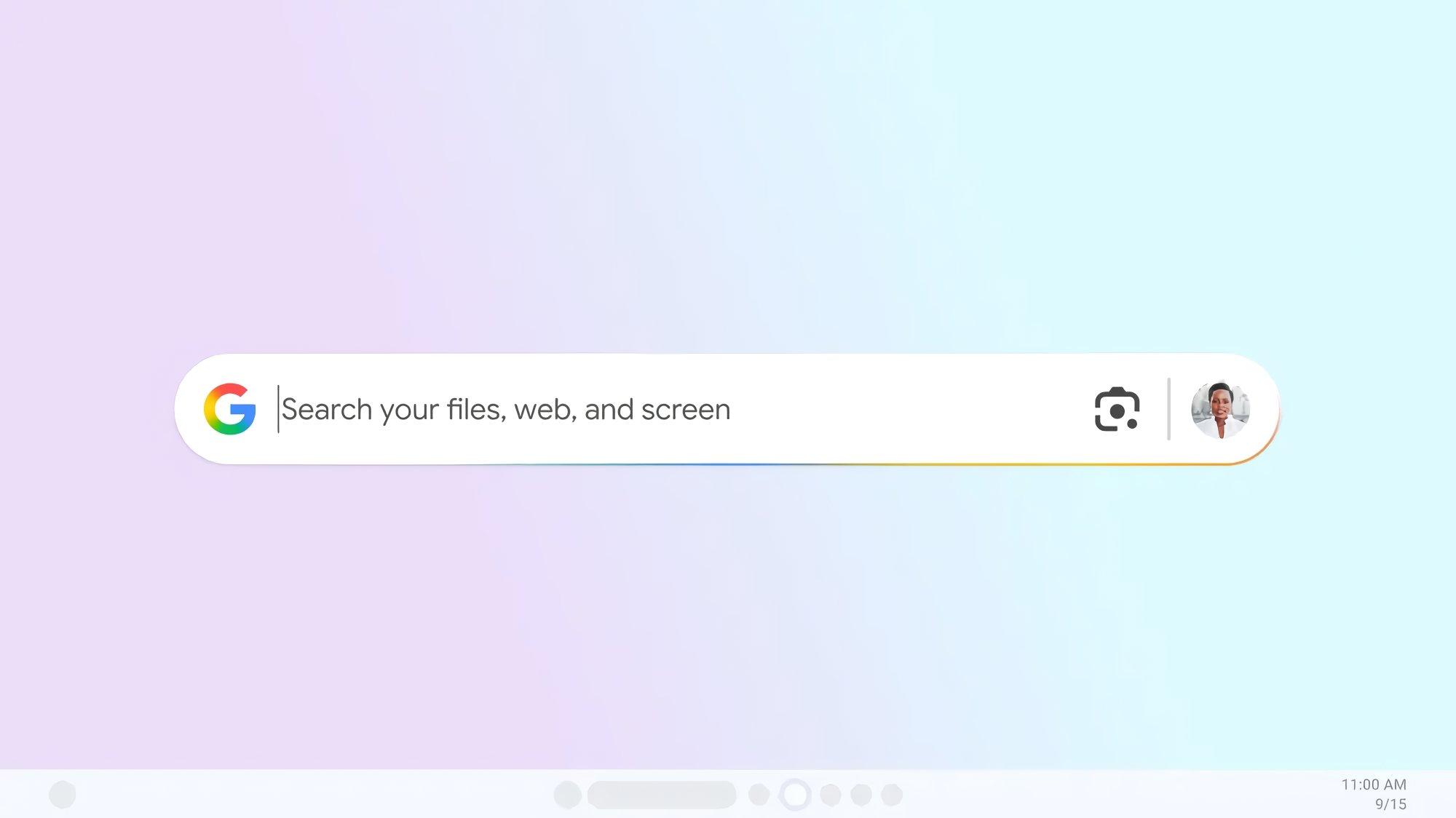
Integrimi i Google me Windows po bën një hap të rëndësishëm përpara falë një aplikacioni të ri eksperimental për desktop që funksionon në sfond dhe u lejon përdoruesve të kërkojnë pa ndërruar dritare. Kjo ofertë, e disponueshme përmes Labs, prezanton një kuti kërkimi në lëvizje dhe opsione të mundësuara nga inteligjenca artificiale që të kujtojnë përvoja si Spotlight ose paleta e komandave PowerToys.
Në të njëjtën kohë, Google po bën lëvizjen e saj me një program për PC të quajtur Essentials, i projektuar për të zbuluar dhe instaluar shërbime si Photos, Messages, Drive dhe madje edhe Google Play Games direkt në kompjuterët Windows, duke filluar me një partneritet me HP. Dhe për të kompletuar ekosistemin, udhëzuesit zyrtarë për instalimin e Chrome në Windows, Mac dhe Linux mbeten të disponueshëm, së bashku me udhëzimet e ndërmarrjeve për vendosjen e aplikacioneve MSI nga konzola e menaxhimit.
Aplikacioni i ri i Google për Windows: çfarë është dhe pse ka rëndësi
Google ka zbuluar një aplikacion eksperimental për desktop për Windows, i projektuar për të përshpejtuar kërkimet pa ndërprerë rrjedhën tuaj të punës. Në vend që të hapni shfletuesin tuaj, një kuti kërkimi mund të shfaqet në krye të çdo aplikacioni, duke ju lejuar të kërkoni informacione nga uebi, si dhe përmbajtje nga kompjuteri juaj.
Thirrja është e menjëhershme: thjesht shtypni Alt + Spacebar për të hapur ndërfaqen. Funksionon pavarësisht nga ajo që është në ekran (një redaktues teksti, një lojë në ekran të plotë, etj.) sepse procesi funksionon në sfond dhe mbivendos një motor kërkimi minimalist dhe të lehtë mbi çdo gjë që po bëni.
Kjo kuti kërkimi pranon pyetje nga burime të ndryshme: uebi, aplikacionet e instaluara, skedarët lokalë dhe dokumentet e ruajtura në Google Drive . Gjithashtu, ajo i organizon rezultatet sipas burimit dhe kategorisë për të identifikuar lehtësisht nëse diçka buron nga hapësira ruajtëse e kompjuterit tuaj apo nga "Cloud"-i juaj i Google.
Në sferën online, ai kopjon modalitetet e zakonshme të motorëve të kërkimit: lidhje, imazhe, harta, libra dhe rezultate të tjera tipike të përvojës së Google, të cilave u shton përmbledhje të gjeneruara nga IA dhe një Modalitet IA që ju lejon të bëni pyetje në gjuhë natyrore dhe të vazhdoni me pyetje pasuese.
Vlera e shtuar vjen nga integrimi i Google Lens direkt në aplikacion : mund të zgjidhni çdo gjë në ekran për të përkthyer tekstura, për të njohur tekstin ose për të zgjidhur ushtrime, pa pasur nevojë të ndërroni programe. E gjithë kjo është aktualisht e disponueshme si një eksperiment në Labs për Windows 10 dhe Windows 11, fillimisht në anglisht dhe në Shtetet e Bashkuara.
Shkurtoret, ndërfaqja dhe rrjedha e përdorimit
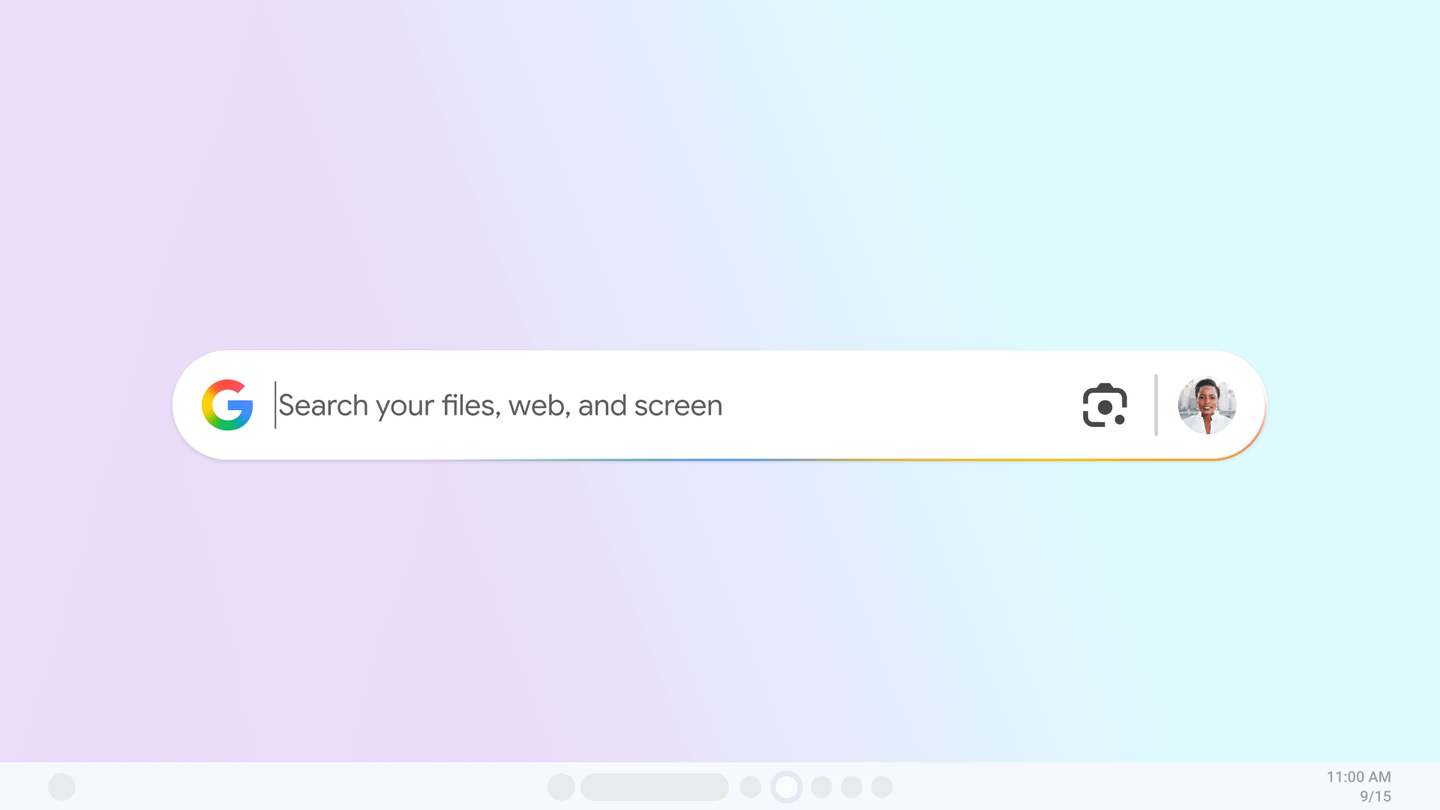
Qasja në të nëpërmjet Alt + Space është thelbësore për përvojën: mësoheni ta aktivizoni shiritin e kërkimit sikur të ishte një HUD sistemi, kudo që të jeni. Kjo nuk ju ndërpret atë që po bëni dhe kur e mbyllni dritaren, ktheheni saktësisht aty ku ishit.
Ndërfaqja është një kuti e vetme që të kujton Spotlight në macOS ose paletën PowerToys në Windows; shkruani, shtypni Enter dhe aplikacioni kthen rezultate nga uebi dhe pajisja , duke i dhënë përparësi qartësisë në tituj, ikona dhe shtigje në mënyrë që të gjeni shpejt atë që ju nevojitet.
Kur kërkimi synon përmbajtje lokale (aplikacione, dokumente, dosje), aplikacioni shfaq lista të renditura sipas llojit dhe burimit , duke e bërë të lehtë dallimin midis skedarëve të ruajtur në hard diskun e kompjuterit tuaj dhe skedarëve në Google Drive tuaj. Kjo zvogëlon kohën e klikimeve dhe ndërrimit.
Pavarësisht nëse qëllimi është një pyetje komplekse apo një temë e hapur, Modaliteti AI dhe përmbledhjet e AI ju ndihmojnë të kuptoni dhe përsosni përgjigjen tuaj pa pasur nevojë të hapni skeda shtesë. Dhe me Lenten e integruar, zgjedhja e një pjese të ekranit për të përkthyer ose zgjidhur diçka bëhet e menjëhershme.
Është e rëndësishme të mbani mend se ky është një program eksperimental: mund të shfaqen mospërputhje ose gabime të rastit . Megjithatë, është një mundësi interesante për ata që duan një integrim më të thellë midis kompjuterit të tyre dhe shërbimeve të Google.
Google Essentials në Windows: Shërbime, Lojëra dhe Vendosje Fillestare në HP
Paralelisht, Google ka njoftuar Essentials , një program që thjeshton instalimin dhe aksesin në disa nga shërbimet e kompanisë në kompjuterët Windows. Ideja është që, kur konfiguroni një PC të ri, mund të zbuloni dhe instaloni drejtpërdrejt mjete si Google Photos, Google Messages, Google Drive dhe Google Docs.
Prezantimi sugjeron që do të ketë gjithashtu qasje në Nearby Share dhe Google One , përveç referencave për Sheets, duke treguar se paketa vepron si një platformë nisjeje dhe katalog për aplikacione dhe shërbime të shumta në ekosistemin Google në Windows.
Debutimi vjen falë HP: Essentials do të vijë i parainstaluar në linja të tilla si Spectre, Envy, Pavilion, OMEN, Victus dhe HP Brand , me disponueshmërinë që do të zgjerohet së shpejti në OmniBook. Duket të jetë një aplikacion i arritshëm nga menyja Start pas nisjes së parë të kompjuterit.
Google parashikon që Essentials të zgjerohet në më shumë laptopë dhe desktopë në muajt në vijim, megjithëse ende nuk ka detajuar një metodë universale shkarkimi publik (për shembull, një skedar i vetëm .exe për çdo PC). Për momentin, shtytja e HP shërben si një hap përpara për të përshpejtuar shtrirjen e saj në të gjithë ekosistemin e Windows.
Përveç kësaj, programi lidhet me Google Play Games për PC , duke hapur derën për mijëra lojëra mobile dhe tituj vendas në katalog, duke përfshirë shembuj të njohur si Clash of Clans dhe CookieRun: Tower of Adventures, me sinkronizim të progresit dhe shpërblime kur hyni me llogarinë tuaj. Google ka njoftuar gjithashtu se mund të çinstaloni çdo shërbim - ose të gjithë paketën Essentials - në çdo kohë, dhe përmend mundësinë e marrjes së një prove 2-mujore të Google One me 100 GB hapësirë ruajtjeje, duke përmirësuar fillimin për ata që kanë nevojë për hapësirë ruajtjeje në cloud.
Instaloni Google Chrome dhe kërkesat e sistemit në Windows, Mac dhe Linux
Instaloni Chrome në Windows
- Në kompjuterin tuaj, shkarkoni skedarin e instalimit nga faqja zyrtare.
- Ekzekutoni instaluesin dhe ndiqni udhëzimet në ekranNëse Windows pyet, "A doni ta lejoni këtë aplikacion të bëjë ndryshime në pajisjen tuaj?", zgjidhni Po.
- Pasi të përfundojë procesi, hap krom dhe bëni rregullimet fillestare.
Nëse do të përdornit një shfletues tjetër, Chrome ju lejon të importoni faqeshënues, historik dhe cilësime për ta bërë kalimin më të lehtë.
Instaloni Chrome jashtë linje (Windows)
- Nga një kompjuter tjetër, Shkarkoni instaluesin specifik për instalim jashtë linje.
- Në fund të faqes “Familja Chrome”, shkoni te Platforma të tjera.
- Zgjidhni sistemi operativ i synuar dhe shkarkoni skedarin.
- zhvendosni skedarin në PC-në në të cilën dëshironi të instaloni Chrome.
- Ekzekutoni instaluesin dhe ndiqni hapat në ekran derisa të jetë i plotë.
Instaloni Chrome në Mac
Për të përdorur Chrome në një Mac, ju nevojitet macOS 12 Monterey ose më i ri . Procesi është i thjeshtë dhe i njohur për përdoruesit e macOS.
- Shkarkoj skedari “googlechrome.dmg”.
- Hapeni atë dhe në dritaren që shfaqet, tërhiq Chrome në dosjen Aplikacione.
- Mund t'ju kërkohet fjalëkalimin e administratoritNëse nuk e keni, tërhiqni Chrome në një vendndodhje ku keni leje (p.sh., desktop) dhe hapeni që andej.
Pas instalimit, mund ta nxirrni vëllimin nga Finder për të hequr çdo skedar instaluesi të mbetur.
Instaloni Chrome në Linux
Në Linux, përdoret menaxheri i softuerit të shpërndarjes dhe kërkohen privilegje administratori.
- Shkarkoj Paketa e duhur e instalimit për shpërndarjen tuaj.
- Hapeni atë dhe zgjidhni Prano/Instalo paketën që menaxheri i softuerit ta përpunojë.
Chrome integrohet në menaxher për të marrë përditësime automatike sipas politikës së secilës shpërndarje.
Kërkesat e sistemit
- Windows me procesor IntelWindows 10 ose më i lartë, Pentium 4 ose më i ri, CPU që mbështet SSE3.
- Windows me procesor ARM: Windows 11 ose më i lartë.
- mushamamacOS 12 Monterey ose më i ri.
- Linux (copa 64)Ubuntu 18.04+, Debian 10+, openSUSE 15.5+ ose Fedora 39+; CPU Pentium 4 ose më i ri me SSE3.
Ju lutemi vini re se nëse Mac juaj përdor versione më të vjetra të macOS (për shembull, macOS 10.6 deri në 10.12 ), kompjuteri juaj nuk do të marrë më përditësime të Chrome. Duke shkarkuar Chrome, ju pranoni Kushtet e Shërbimit të Google dhe Kushtet e Shërbimit të Chrome/ChromeOS.
Ekzistojnë gjithashtu instalues për raste specifike (për shembull, Windows 11/10 64-bit, Windows 11 ARM ose botime më të vjetra ), me kusht që të mbështeten; idealisht, duhet të zgjidhni paketën e rekomanduar nga faqja zyrtare e internetit për sistemin tuaj.
Vendosja e softuerit MSI në Windows nga Konsola e Administratorit të Google
Nëse i menaxhoni pajisjet Windows nën administrim, Google ju lejon të instaloni aplikacione MSI duke përdorur cilësime të personalizuara në konsolën e menaxhimit. Procesi kërkon një skedar XML konfigurimi, hash-in e paketës dhe ProductID-në e MSI-së.
Hapi 1: Merrni të dhëna dhe krijoni XML-in
- Shkarko MSI e aplikacionit nga faqja e internetit e shitësit ose nga një server i arritshëm nëpërmjet http/https/ftp. Për shembull, instaluesi 7‑Zip mund të merret nga URL-ja publike e projektit.
- Hapni PowerShell dhe ekzekutoni Get-FileHash -PathPathToFile -Algorithm SHA256 për të llogaritur hash-in. Shkruani vargun e kthyer me 64 karaktere.
- Për Numri identifikues i produktit, përdorni një skript PowerShell si më poshtë dhe ruajeni atë si Get-MSIFileInformation.ps1:
param($Path,$Property)
try {
  $WindowsInstaller = New-Object -ComObject WindowsInstaller.Installer
  $MSIDatabase = $WindowsInstaller.GetType().InvokeMember("OpenDatabase","InvokeMethod",$Null,$WindowsInstaller,@($Path.FullName,0))
  $Query = "SELECT Value FROM Property WHERE Property = '$($Property)'"
  $View = $MSIDatabase.GetType().InvokeMember("OpenView","InvokeMethod",$null,$MSIDatabase,($Query))
  $View.GetType().InvokeMember("Execute", "InvokeMethod", $null, $View, $null)
  $Record = $View.GetType().InvokeMember("Fetch","InvokeMethod",$null,$View,$null)
  $Value = $Record.GetType().InvokeMember("StringData","GetProperty",$null,$Record,1)
  return $Value
}catch { Write-Output $_.Exception.Message}
Më pas, ekzekutoni skriptin duke specifikuar -Property ProductCode për të marrë identifikuesin në kllapa kaçurrela, për shembull {23170F69-40C1-2702-1900-00001000000}.
Duke përdorur URL-në MSI, hash-in dhe ProductID-në, krijoni XML-në e mëposhtme të instalimit të heshtur (rregulloni vlerat me shkronja të trasha sipas paketës suaj):
<MsiInstallJob>
  <Product Version="1.0.0">
    <Download>
      <ContentURLList>
        <ContentURL>MSI-URL</ContentURL>
      </ContentURLList>
    </Download>
    <Enforcement>
      <CommandLine>/quiet</CommandLine>
      <TimeOut>5</TimeOut>
      <RetryCount>3</RetryCount>
      <RetryInterval>5</RetryInterval>
    </Enforcement>
    <Validation>
      <FileHash>{FileHash}</FileHash>
    </Validation>
  </Product>
</MsiInstallJob>
Nëse është e nevojshme, mund të rregulloni parametrat e Zbatimit (për shembull, rreshtin e komandës ose kohëzgjatjet) sipas dokumentacionit të Microsoft-it.
Hapi 2: Shtoni cilësimin e personalizuar
- Në konsolën e menaxhimit, shkoni te Cilësimet e personalizuara dhe shton një cilësim të ri.
- Për fushën OMA-URI, zgjidhni EnterpriseDesktop dhe përdorni rrugën:
./Pajisja/Furnizuesi/MSFT/Menaxhimi i Aplikacioneve të Desktopit të Ndërmarrjes/MSI/ /Shkarko/Instalo. - Zëvendësoni ProductID me kodin MSI, kodimi i çelësave: %7BProductID%7D. Për shembull, për 7‑Zip:
./Device/Vendor/MSFT/EnterpriseDesktopAppManagement/MSI/%7B23170F69-40C1-2702-1900-00001000000%7D/DownloadInstall. - Cakto a Emër i identifikueshëm (p.sh. “Instaloni 7‑Zip 19.0”).
- Në Llojin e të Dhënave zgjidhni Vargu (XML), ngarkoni skedarin XML dhe shtoni një përshkrim nëse është e aplikueshme.
- Përzgjidhni njësitë organizative të destinacionit dhe zbaton politikën.
Instalimi mund të zgjasë deri në tre orë me pajisjen në linjë ; nëse është jashtë linje, do të zbatohet kur të rilidheni.
Hapi 3: Verifikoni instalimin dhe çinstaloni nëse është e nevojshme
Për të konfirmuar instalimin, në tastierë shkoni te Endpoints , zgjidhni pajisjen dhe kontrolloni seksionin Installed Applications për të verifikuar që shfaqet paketa e pritur.
Nëse duhet të çinstaloni një aplikacion të instaluar nëpërmjet cilësimeve të personalizuara, gjeni cilësimin përkatës në njësinë operative përkatëse dhe fshijeni ose çaktivizoni atë. Nëse një nën-njësi operative trashëgon cilësimin, mund ta çaktivizoni atë vetëm për atë degë; gjithmonë mund ta trashëgoni përsëri për ta riinstaluar.
Aplikacioni i ri i Google për Windows thjeshton kërkimet në të gjithë mjedisin tuaj; Essentials sjell shërbime dhe lojëra në desktop me mbështetjen e HP, dhe udhëzuesit e instalimit dhe vendosjes plotësojnë një ekosistem më të integruar si për përdoruesit ashtu edhe për administratorët, me shkurtesa, inteligjencë artificiale dhe opsione të menaxhimit të centralizuar që përshpejtojnë detyrat e përditshme.
