- Windows përfshin mjete të fuqishme (Task Manager, SFC, Memory Diagnostic, CHKDSK dhe PC Health Check) për të monitoruar gjendjen e përgjithshme të sistemit pa instaluar asgjë tjetër.
- Aplikacione falas si CPU-Z, HWMonitor, CrystalDiskInfo, AIDA64 ose HWiNFO ju lejojnë të monitoroni temperaturat, tensionet, disqet, RAM-in, CPU-në dhe GPU-në për të parashikuar dështimet e harduerit.
- Ekzistojnë programe specifike për rrjetin dhe sigurinë (WiFi Analyzer, Angry IP Scanner, Malwarebytes, SysInspector) që ndihmojnë në përjashtimin e problemeve të lidhjes ose softuerëve dashakeq.
- Njohja e pajisjeve të instaluara dhe vlerësimi i performancës së tyre aktuale e bën më të lehtë vendosjen nëse mirëmbajtja dhe ndryshimet e vogla janë të mjaftueshme apo nëse ia vlen të përmirësohen komponentët kryesorë.
Pothuajse të gjithë e vënë re herët a vonë se kompjuteri i tyre ndizet pa pushim, bën zhurma të çuditshme ose ngrin papritur. Ajo që shumë njerëz nuk bëjnë është të ndalen për të kontrolluar gjendjen e komponentëve të kompjuterit të tyre derisa të jetë tepër vonë dhe diçka prishet ose humbasin të dhëna të rëndësishme.
Lajmi i mirë është se, me mjetet e duhura, mund të monitoroni gjendjen e pajisjeve dhe sistemit tuaj operativ pa e hapur kullën e kompjuterit ose pa e çuar atë në një servis riparimi. Windows përfshin disa programe diagnostikuese, dhe ka gjithashtu shumë programe falas që ju ndihmojnë të monitoroni temperaturën, disqet, memorien, CPU-në, GPU-në, rrjetin dhe madje edhe sigurinë e sistemit.
Pse ia vlen të monitoroni gjendjen e komponentëve të PC-së tuaj
Një kompjuter i lënë pas dore përfundimisht do të shkaktojë probleme: aplikacione që zgjasin shumë për t'u hapur, bllokime të rastësishme, rinisje të papritura, ventilatorë që punojnë me shpejtësi të plotë ... Të gjitha këto simptoma zakonisht tregojnë probleme të performancës, probleme me temperaturën ose gabime të sistemit që duhen adresuar sa më shpejt të jetë e mundur.
Kryerja e kontrolleve të rregullta ju lejon të zbuloni problemet me RAM-in, CPU-në ose hard diskun tuaj përpara se ato të dështojnë , të shmangni ekranet blu, të identifikoni proceset që kërkojnë shumë burime dhe të kontrolloni nëse kompjuteri juaj i plotëson kërkesat për versionet e ardhshme të Windows.
Për më tepër, mbajtja e sistemit në gjendje të mirë pune ndihmon në zgjatjen e jetëgjatësisë së pajisjeve, shmangien e surprizave të pakëndshme me humbjen e të dhënave , përmirësimin e stabilitetit në lojëra ose programe të ngarkuara dhe përcaktimin nëse ia vlen të përmirësohen komponentët apo nëse ata mund të zgjasin akoma më shumë.
Mjete vendase të Windows për të kontrolluar gjendjen e PC-së
Para se të instaloni ndonjë gjë, është mirë të shfrytëzoni plotësisht atë që përfshin Windows, sepse përmban disa programe të dizajnuara posaçërisht për të diagnostikuar problemet e harduerit, performancës dhe skedarëve të sistemit pa u mbështetur në softuer të jashtëm.
Menaxheri i Detyrave dhe Programet e Nisjes
Menaxheri i Detyrave është bërë një panel kontrolli i shpejtë për të parë se çfarë po e ngadalëson kompjuterin tuaj. Nga skeda Performanca, mund të monitoroni përdorimin e CPU-së, RAM-it, diskut, rrjetit dhe madje edhe të GPU-së në kohë reale , me grafikë që tregojnë ngarkesën në çdo moment të caktuar.
Skeda Proceset e bën të lehtë identifikimin e aplikacioneve që konsumojnë shumë CPU ose RAM , duke ju lejuar t'i mbyllni ato direkt. Përveç kësaj, seksioni Startup ju lejon të çaktivizoni programet që ngarkohen automatikisht gjatë nisjes dhe shpesh janë përgjegjëse për vonesën e madhe të vënies në punë të kompjuterit tuaj.
Në kompjuterët modernë, menaxheri i detyrave shfaq gjithashtu të dhëna të tilla si shpejtësia aktuale e procesorit, përdorimi i memories, koha e funksionimit, lloji i diskut dhe përdorimi i GPU-së, gjë që është shumë e dobishme për të parë nëse diçka po e sforcon shumë makinën.
Monitori i Performancës
Monitori i Performancës është një mjet më i avancuar i integruar në Windows që lejon analizoni në detaje sjelljen afatgjatë të sistemitHapet me kombinimin Windows + R, duke shkruar perfmon dhe shtypni Enter.
Nga aty, mund të gjeneroni raporte automatike diagnostikuese që përfshijnë përdorimin e CPU-së, memories, diskut dhe rrjetit , si dhe të krijoni numërues dhe alarme të personalizuara kur një komponent kalon pragje të caktuara. Është ideale për identifikimin e bllokimeve që nuk janë menjëherë të dukshme.
Kontrolluesi i Skedarëve të Sistemit: SFC
Kur Windows fillon të sillet çuditshëm pa ndonjë arsye të dukshme - gabime të çuditshme, menu që nuk ngarkohen, bllokime të rastësishme - është e mundur që disa skedarë sistemi të jenë të dëmtuar. Këtu hyn në lojë SFC (System File Checker), duke përdorur komandën `sfc /scannow`.
Ekzekutuar në një tastierë me privilegje administratori, kjo komandë skanon të gjithë skedarët kritikë të sistemit, i krahason ato me një kopje rezervë zyrtare të ruajtur në vetë Windows-in dhe zëvendëson çdo skedar të korruptuar ose të modifikuar me versionin e tyre të pastër.
Shpesh mund të zgjidhë probleme serioze, duke përfshirë disa ekrane blu dhe gabime të File Explorer , pa kërkuar një formatim të plotë të sistemit. Nëse edhe SFC nuk arrin ta riparojë sistemin, kjo zakonisht tregon se imazhi i Windows është i dëmtuar dhe do t'ju duhet të përdorni mjetin DISM për të shkarkuar komponentë nga serverët e Microsoft.
Diagnostifikimi i kujtesës së Windows
Modulet RAM me defekt shkaktojnë probleme shumë frustruese: rinisje të papritura, gabime të rastësishme të aplikacioneve, ekrane blu të vdekjes të ndryshme çdo herë … Për të identifikuar nëse problemi është me memorien, mund të përdorni Diagnostikuesin e Memories të Windows.
Kur e hapni, sistemi ju kërkon të rinisni kompjuterin për të ekzekutuar një seri testesh jashtë Windows. Testi zakonisht zgjat nga 5 deri në 10 minuta dhe pas përfundimit, sistemi shfaq një raport që tregon nëse janë gjetur gabime në RAM . Nëse zbulon gabime, duhet të merrni në konsideratë zëvendësimin e moduleve të prekura.
CHKDSK për të kontrolluar diskun
Kur hard disku ose SSD-ja fillon të tregojë shenja lodhjeje — skedarë që nuk hapen, mesazhe gabimi gjatë kopjimit të të dhënave, ngrirje në mes të një transferimi — këshillohet të ekzekutoni CHKDSK me parametra riparimi.
Nga konzola, komanda chkdsk C: /f /r analizon vëllimin në kërkim të sektorë të këqij, gabime në strukturën e sistemit të skedarëve dhe probleme me leximin, duke u përpjekur të rikuperohet informacioni i lexueshëm dhe duke shënuar zonat e dëmtuara në mënyrë që të mos përdoren përsëri.
Kontroll i shëndetit të kompjuterit
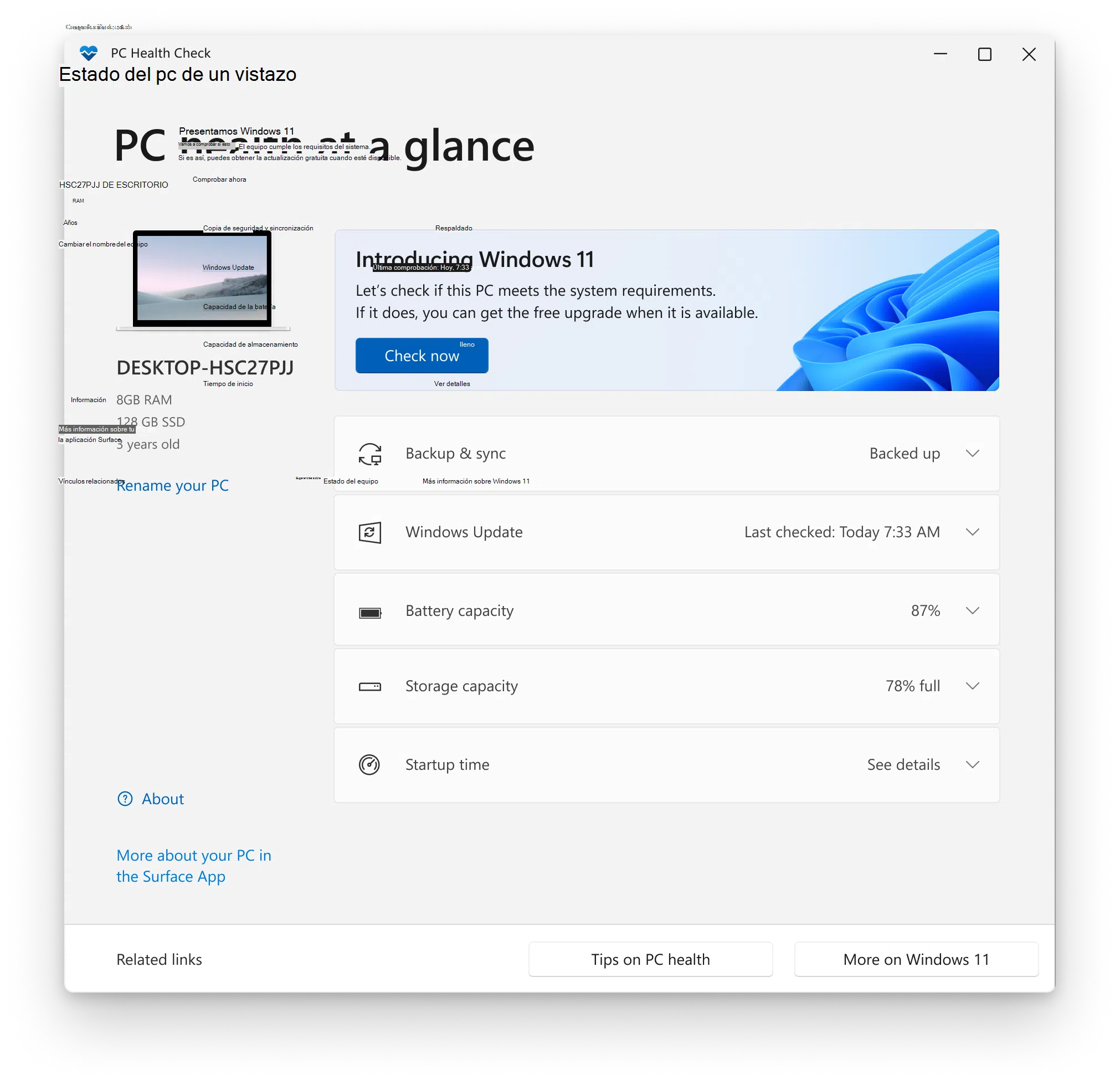
Microsoft ofron gjithashtu mjetin falas PC Health Check, i cili përqendrohet kryesisht në kontrollin nëse kompjuteri juaj i plotëson kërkesat për të përditësuar në Windows 11 , megjithëse shfrytëzon gjithashtu rastin për të treguar një përmbledhje të gjendjes së përgjithshme të sistemit.
Pasi instalohet në Windows 10 ose më të ri, aplikacioni kontrollon elementë të tillë si CPU-ja, RAM-i, prania dhe versioni i TPM-së, hapësira e disponueshme e ruajtjes, statusi i baterisë në laptopë dhe nëse sistemi është gati për përditësime të ardhshme. Në këmbim, ai ju tregon rekomandime bazë për të përmirësuar performancën e kompjuterit tuaj.
Programe për të identifikuar dhe monitoruar harduerin e PC-së
Përtej mjeteve të Windows, ka shumë aplikacione falas dhe freemium që ju lejojnë të njihni me hollësi komponentët e instaluar , temperaturat, tensionet, frekuencat dhe problemet e mundshme të stabilitetit të tyre.
CPU-Z dhe CPU-X: specifikimet e plota të procesorit, motherboard-it dhe memories
CPU-Z është një nga programet më të vjetra dhe më të njohura për Windows për të marrë informacion të detajuar teknik në lidhje me CPU-në, pllakën amë dhe RAM-in . Ndërfaqja e tij miqësore për përdoruesit i organizon të dhënat në skeda.
Seksioni i procesorit shfaq modelin e saktë, numrin e bërthamave dhe thread-eve, frekuencën e brendshme në kohë reale, tensionin, memorien e përkohshme dhe udhëzimet e mbështetura . Gjithashtu tregon prodhuesin e motherboard-it, çipsetin, versionin BIOS dhe të gjitha detajet e moduleve të memories (llojin, madhësinë, vonesat, kanalet aktive, etj.).
Është veçanërisht e dobishme nëse e keni mbikloikuar sistemin, sepse ju lejon të kontrolloni drejtpërdrejt nëse frekuencat dhe tensionet e aplikuara janë siç pritej . Për Linux, ekziston një ekuivalent praktikisht identik i quajtur CPU-X, i cili ofron të njëjtin lloj informacioni të përshtatur për mjedisin GNU/Linux.
GPU-Z: Gjithçka rreth kartës suaj grafike
Për seksionin e grafikës, GPU-Z përqendrohet në ofrimin e një pasqyre të plotë të GPU-së. Me hapjen e saj, ajo shfaq modelin e saktë të kartës grafike, VRAM-in e instaluar, llojin e autobusit, BIOS-in dhe versionet e drajverëve , si dhe teknologjitë e mbështetura.
Skeda e sensorëve të saj ju lejon të monitoroni temperaturën e GPU-së, ngarkesën e punës, shpejtësinë e orës, përqindjen e përdorimit të memories dhe shpejtësinë e ventilatorit në kohë reale. Është një mjet kyç për zbulimin e problemeve të mbinxehjes ose të frenimit termik kur vini re rënie të papritura të performancës së lojërave.
Speccy: një pamje e përmbledhur dhe e eksportueshme e sistemit
Speccy është një program falas i projektuar për të shfaqur qartë informacionin e harduerit, edhe për përdoruesit më pak të përparuar . Ekrani përmbledhës tregon me një shikim specifikimet kryesore të procesorit, motherboard-it, RAM-it, disqeve, sistemit operativ dhe kartës grafike.
Gjithashtu përfshin lexime të sensorëve, që shfaqin temperaturat e CPU-së, motherboard-it, diskut dhe GPU-së — perfekte për të zbuluar nëse ndonjë komponent po mbinxehet. Një tjetër veçori shumë praktike është aftësia për të ruajtur raportin në format XML ose teksti, ose për të kapur një pamje të çastit për ta ndarë në forume ose me mbështetje teknike.
AIDA64 / HardInfo: Diagnostikë e avancuar dhe teste stresi
AIDA64 është bërë një mjet i preferuar për përdoruesit e përparuar që duan kontroll të plotë mbi harduerin e tyre. Edhe pse është një program me pagesë, ai ofron versione të kufizuara prove që tregojnë shkallën në të cilën ai i ndan të gjitha informacionet e sistemit në dhjetëra faqe.
Përfshin seksione specifike për pllakën amë, CPU-në, GPU-në, RAM-in, pajisjet e ruajtjes së të dhënave, rrjetëzimin, zërin, API-të grafike dhe shumë më tepër. Gjithashtu ju lejon të kryeni teste stresi për të kontrolluar stabilitetin e sistemit nën ngarkesë, një veçori shumë e vlerësuar nga ata që përdorin mbingarkesë dhe përdoruesit që i çojnë PC-të e tyre deri në limit.
Një veçori interesante është mbështetja e ekraneve të jashtme për të treguar temperaturat, konsumin e energjisë dhe frekuencat në kohë reale . Në Linux, HardInfo kryen një funksion të ngjashëm, duke ofruar raporte të detajuara të harduerit, teste bazë dhe analiza të sensorëve.
HWiNFO: monitorim në nivel profesional
HWiNFO është një tjetër mjet falas i aftë të raportojë dhe monitorojë praktikisht çdo sensor në pllakën tuaj amë, CPU-në, GPU-në ose disqet e ruajtjes . Zhvilluesit e tij mburren se edhe organizata si NASA e përdorin atë për sisteme të caktuara.
Ofron dy pamje kryesore: një listë të gjerë me specifikime të detajuara për secilën pajisje dhe një dritare sensorësh ku mund të gjurmoni temperaturat, tensionet, shpejtësitë e ventilatorit dhe konsumin në kohë reale, me minimume dhe maksimale të regjistruara.
Gjithashtu ju lejon të gjeneroni raporte gjithëpërfshirëse për të dokumentuar ndryshimet në harduer dhe se si ato ndikojnë në performancë, ose të eksportoni të dhëna sensorësh për analiza të mëvonshme. Madje përfshin edhe një veçori për të kërkuar versionet e drajverëve bazuar në komponentin e zbuluar.
Hapni Monitorin e Pajisjeve dhe HWMonitorin: temperatura dhe tensione të detajuara
Open Hardware Monitor është një projekt me burim të hapur që dallohet për fokusin e tij në temperaturë, tensione dhe shpejtësi ventilatorësh . Ai lexon sensorë nga pllaka amë dhe procesori, si dhe ato nga shumë karta grafike Intel, AMD dhe NVIDIA.
Ndërfaqja e tij rendit të gjithë komponentët me vlerat e tyre aktuale, minimale dhe maksimale, duke ju lejuar të shihni me një shikim nëse CPU ose GPU po funksionon në temperatura të arsyeshme ose nëse ndonjë ventilator po funksionon shumë ngadalë. Është i pajtueshëm me Windows dhe disa shpërndarje Linux dhe nuk kërkon instalim.
HWMonitor, i zhvilluar nga krijuesit e CPU-Z, ofron diçka shumë të ngjashme: monitorim në kohë reale të temperaturës, tensionit dhe RPM të CPU-së, GPU-së, hard diskut, motherboard-it dhe ventilatorëve të kutisë. Versioni Pro shton veçori të përparuara, por versioni falas është i mjaftueshëm për monitorimin e shëndetit të përgjithshëm termik të sistemit tuaj.
Kontrollimi i gjendjes së ruajtjes: CrystalDiskInfo dhe të tjerë
Disku i ngurtë ose SSD është një nga komponentët më delikatë, sepse një defekt serioz zakonisht do të thotë humbje e të dhënave nëse nuk keni kopje rezervë . Për fat të mirë, shumica e disqeve moderne zbatojnë teknologjinë SMART, e cila ju lejon të analizoni gjendjen e tyre të brendshme.
CrystalDiskInfo: Statusi SMART i hard disqeve dhe SSD-ve
CrystalDiskInfo është ndoshta mjeti falas më i përdorur gjerësisht për të kontrolluar gjendjen e hard disqeve dhe SSD-ve në Windows. Me hapjen e tij, ai shfaq, për secilin disk, temperaturën aktuale, firmware-in, numrin serial, ndërfaqen, mënyrën e transferimit, orët e ndezjes dhe një diagnostikim të përgjithshëm të gjendjes me kode ngjyrash.
Kur statusi shfaqet me ngjyrë blu, disku konsiderohet i shëndetshëm . Nëse bëhet portokalli, mjeti paralajmëron se disku mund të dështojë në çdo kohë dhe rekomandon krijimin e një kopjeje rezervë të të dhënave tuaja dhe përgatitjen e një zëvendësimi. Nëse shfaqet me të kuqe, situata është kritike dhe, idealisht, duhet t'i migroni të dhënat tuaja menjëherë.
Përveç këtyre treguesve, CrystalDiskInfo detajon atributet SMART siç janë sektorët e rialokuar, gabimet e leximit, ciklet e energjisë dhe vlera të tjera që ndihmojnë në parashikimin e problemeve serioze.
WinDirStat dhe mjetet e pastrimit të sistemit
Kur kompjuterit tuaj i mbaron hapësira, performanca vuan. WinDirStat është një program i vogël për Windows që analizon përdorimin e diskut dhe e shfaq atë grafikisht me blloqe me ngjyra që tregojnë se sa hapësirë zë secili skedar dhe dosje . Është shumë i dobishëm për gjetjen e skedarëve ose shtesave të mëdha që po e mbushin diskun tuaj.
I kombinuar me programe si CCleaner, i cili ju lejon të hiqni skedarë të përkohshëm, të pastroni memorjet e përkohshme, të menaxhoni programet e nisjes dhe të fshini skedarët e kopjuar , mund të lironi një sasi të mirë hapësire dhe, rastësisht, të përshpejtoni nisjen e sistemit dhe përgjigjen e përgjithshme.
Diagnostika e memories, CPU-së dhe GPU-së: stres i kontrolluar
Përveç leximit të sensorëve dhe parametrave, ndonjëherë është e nevojshme të testohen komponentët nën stres për të konfirmuar nëse sjellja e paqëndrueshme është për shkak të një defekti të harduerit apo diçkaje tjetër.
Memtest86+: test intensiv i RAM-it
Memtest86+ është një mjet klasik për të kontrolluar integritetin e RAM-it. Ai funksionon jashtë sistemit operativ dhe i nënshtron modulet një sërë testesh leximi dhe shkrimi për aq kohë sa është e nevojshme.
Nëse kompjuteri juaj përjeton ngrirje të rastësishme, gabime të çuditshme ose rinisje të pashpjegueshme , është mirë të ekzekutoni Memtest86+ dhe ta lini të kryejë disa skanime të plota. Çdo gabim që shfaqet në ekran zakonisht tregon module memorieje me defekt ose papajtueshmëri të memories.
Mjeti Diagnostikues i Procesorit Intel: Shëndeti i Procesorit
Për procesorët Intel, vetë kompania ofron Intel Processor Diagnostic Tool, një program për Windows që kontrollon funksionalitetin, frekuencat, tensionet dhe stabilitetin e CPU-së . Përveç shfaqjes së informacionit të detajuar të çipit, ai përfshin edhe teste të moderuara të stresit.
Nëse po përjetoni ndërprerje të funksionimit që dyshoni se mund të jenë shkaktuar nga CPU-ja, ky mjet ndihmon në përcaktimin nëse problemi qëndron te procesori apo te ndonjë komponent tjetër . Nëse zbulon gabime, zakonisht do të rekomandojë përpunimin e një kërkese garancie ose kontrollin e sistemit të ftohjes.
FurMark dhe teste të tjera të GPU-së
Për kartat grafike, FurMark është një test stresi shumë agresiv i projektuar për ta çuar GPU-në në kufijtë e saj dhe për të kontrolluar stabilitetin dhe temperaturën maksimale të saj . Ai gjeneron një ngarkesë intensive grafike që rrit konsumin e energjisë dhe nxehtësinë, duke e bërë atë ideal për zbulimin e problemeve të ftohjes.
Përdoreni me mençuri: nëse shihni që temperatura po rritet shumë, është më mirë ta ndaloni testin, të përmirësoni ventilimin ose të pastroni pluhurin përpara se të vazhdoni. Në kombinim me GPU-Z ose HWMonitor, mund ta monitoroni temperaturën në kohë reale.
Monitoroni rrjetin dhe lidhshmërinë: Analizuesi WiFi dhe Skaneri Angry IP
Jo të gjitha problemet e performancës lidhen me pajisjet e brendshme. Shpesh, ndjesia e ngadalësisë buron nga një lidhje Wi-Fi e mbingarkuar ose konflikte brenda rrjetit lokal , dhe ka mjete falas në dispozicion për të analizuar këto probleme.
Analizuesi i WiFi-t: Cilësia e sinjalit pa tel
Aplikacione si WiFi Analyzer ju lejojnë të kontrolloni në pajisjet mobile se cilat kanale përdorin rrjetet aty pranë, çfarë force sinjali keni në secilën pikë të shtëpisë dhe sa i ngopur është mjedisi juaj.
Me këtë informacion, mund të zgjidhni kanalin më pak të mbingarkuar në routerin tuaj, të ripoziciononi pajisjet tuaja ose të shtoni përsëritës nëse sinjali është shumë i dobët. Shpesh, përmirësimi i gjendjes së rrjetit tuaj pa tel eliminon ndërprerjet, rritjet e vonesës dhe rëniet e shpejtësisë që dukeshin si probleme të PC-së.
Angry IP Scanner: Analizë e shpejtë e rrjetit lokal
Angry IP Scanner është një mjet ndërplatformor (Windows, macOS dhe Linux) që skanon diapazonin e adresave IP në minuta për të zbuluar se cilat pajisje janë të lidhura, cilat porta kanë të hapura dhe çfarë vonesash shfaqin.
Është shumë i dobishëm për të gjetur pikat IP, konfliktet e adresave, pajisjet që nuk duhen lidhur ose shërbimet që po përgjigjen shumë ngadalë në rrjetin e brendshëm.
Siguria dhe softueri: përjashtoni problemet logjike
Jo çdo gjë që duket si një defekt i harduerit në të vërtetë është. Ndonjëherë , programet keqdashëse, drajverët e vjetëruar ose sistemet e mbingarkuara me mbeturina dixhitale mund të imitojnë simptomat e një komponenti që dështon.
Antivirus dhe anti-malware: Malwarebytes dhe kompania
Përveç antivirusit kryesor (për shembull, Windows Defender), këshillohet të keni në dispozicion mjete specifike si Malwarebytes, të dizajnuara për të zbuluar dhe hequr softuerët dashakeq që i shpëtojnë antivirusit klasik.
Një skanim i plotë me këtë lloj programi mund të zbulojë adware, trojane ose shtesa keqdashëse që konsumojnë burime, hapin lidhje të padëshiruara ose shkaktojnë paqëndrueshmëri të dukshme në sistem.
Shërbime mirëmbajtjeje: pastrues dhe optimizues hapësirash
Programe si CCleaner, Advanced SystemCare, Glary Utilities ose Iolo System Mechanic kombinojnë funksione të shumta: pastrimin e skedarëve të përkohshëm, menaxhimin e nisjes, riparimin bazë të hyrjeve të regjistrit dhe, në disa raste, rregullime të vogla të performancës.
Të përdorura me moderim dhe gjithmonë të shkarkuara nga faqet e tyre zyrtare të internetit, ato mund të ndihmojnë në lehtësimin e sistemeve të ngarkuara shumë, heqjen e mbetjeve të çinstalimeve dhe automatizimin e detyrave të mirëmbajtjes që përndryshe do të kryheshin manualisht.
Mjete të specializuara dhe diagnostikim të avancuar
Ekzistojnë gjithashtu programe më specifike që adresojnë probleme specifike ose ofrojnë raporte shumë të detajuara të të gjithë sistemit , si në Windows ashtu edhe në sisteme të tjera operative.
ESET SysInspector: Rreze X e Sistemit
ESET SysInspector është një mjet falas që analizon plotësisht sistemin dhe mbledh informacione kritike rreth proceseve në ekzekutim, drajverëve të ngarkuar, lidhjeve të rrjetit, hyrjeve të dyshimta të regjistrit dhe elementëve të tjerë që mund të shkaktojnë paqëndrueshmëri.
Mund të përdoret si një aplikacion i pavarur ose i integruar në produktet e sigurisë ESET, dhe është shumë i dobishëm për diagnostikimin e problemeve komplekse që përziejnë softuerin dhe harduerin , siç janë konfliktet e drajverëve ose shërbimet që ndërhyjnë në funksionimin e duhur të kompjuterit.
Belarc Advisor, Wise System Monitor dhe programe të tjera "gjithçka-në-një"
Belarc Advisor gjeneron një raport shumë gjithëpërfshirës që kombinon inventarin e pajisjeve me një listë të softuerëve të instaluar, statusit të sigurisë, patch-eve të aplikuara dhe drajverëve të zbuluar. Është perfekt për të marrë një pasqyrë të plotë të kompjuterit tuaj dhe për të parë se çfarë mund të jetë e vjetëruar.
Wise System Monitor ofron një pamje më të efektshme të sistemit tuaj, duke shfaqur proceset aktive, përdorimin e CPU-së dhe RAM-it, përdorimin e rrjetit në kohë reale dhe një përmbledhje të shpejtë të pajisjeve tuaja kryesore. Kjo ju lejon të mbyllni proceset e panevojshme dhe të kontrolloni për çdo gjë që mund të jetë duke e ngarkuar lidhjen tuaj.
Si të shihni komponentët e PC-së pa hapur kullën
Nëse nuk keni dëshirë të çmontoni asgjë—ose thjesht nuk doni të merrni rreziqe—ka shumë mënyra për të zbuluar se çfarë procesori, pllakën amë, RAM-in dhe kartën grafike keni duke përdorur vetëm softuer, në Windows, macOS dhe Linux.
Opsionet e Windows: DirectX, Cilësimet e Sistemit dhe Mjetet
Mjeti diagnostikues DirectX (DxDiag) hapet duke shtypur Windows + R dhe duke shkruar dxdiagPas disa sekondash, shfaqet Specifikimet bazë të kompjuterit: modeli, BIOS, procesori, RAM dhe, në skeda si Ekrani ose Zëri, detajet e GPU-së dhe drajverëve audio.
Nga Cilësimet > Sistemi > Rreth nesh, mund të shihni edhe emrin e kompjuterit, llojin dhe shpejtësinë e procesorit, RAM-in e instaluar dhe llojin e sistemit operativ . Edhe pse është vetëm një përmbledhje, shpesh është e mjaftueshme për të ditur se çfarë keni instaluar.
Nëse doni të shkoni një hap më tej, mjeti i Informacionit të Sistemit (msinfo32) rendit të gjithë komponentët dhe pajisjet e PC-së në një mënyrë të rregullt nën seksionin Komponentët, nga karta e rrjetit deri te pajisjet e ruajtjes, me detaje të konsiderueshme teknike.
Menaxheri i Pajisjeve, Prompti i Komandave dhe BIOS/UEFI
Menaxheri i Pajisjeve shfaq, kategori sipas kategorisë, adaptorët e ekranit, pajisjet e rrjetit, pajisjet Bluetooth, pajisjet audio, kontrolluesit e ruajtjes dhe pajisje të tjera. Klikimi i dyfishtë mbi çdo artikull tregon prodhuesin, modelin, versionin e drajverit dhe informacione të tjera.
Nëse preferoni diçka të shpejtë nga konzola, komanda systeminfo ofron një listë bazë me Versioni i Windows, prodhuesi i sistemit, modeli, lloji i procesorit, memoria fizike dhe informacione të tjera relevante. Nuk është aq gjithëpërfshirëse sa disa opsione të tjera, por është e menjëhershme.
Për ata që janë kuriozë, hyrja në BIOS/UEFI gjatë nisjes (duke përdorur Delete, F2, F10 ose të ngjashme, në varësi të pllakës amë) ju lejon të shihni modelin e pllakës amë, detajet e procesorit, shpejtësinë e orës, sasinë dhe llojin e RAM-it , si dhe opsionet e avancuara të konfigurimit. Megjithatë, është më mirë të mos prekni asgjë nëse nuk jeni të sigurt se çfarë po ndryshoni.
Shikoni harduerin në macOS dhe Linux
Në një Mac, menyja Apple > Rreth këtij Mac shfaq një përmbledhje me modelin, procesorin, memorien, numrin serial dhe versionin e macOS . Klikimi i Sistemit Raport hap aplikacionin Sistemi Information, i cili ofron një pamje gjithëpërfshirëse në pemë të harduerit, rrjetit dhe softuerit.
Në Linux, një metodë shumë e thjeshtë është të hapësh terminalin dhe të futësh sudo lshw | lesse cila rendit në detaje CPU, GPU, memoria, pajisjet e ruajtjes, rrjeti dhe komponentë të tjerëNjë alternativë tjetër është të eksploroni direktorinë /proc, ku sistemi ekspozon shumë të dhëna harduerike në formën e skedarëve virtualë.
Vlerësoni cilësinë e pajisjeve: performancën, madhësinë dhe përmirësimet
Të dish se çfarë komponentësh ke është mirë, por është gjithashtu e rëndësishme të dish nëse ato janë ende në nivelin e duhur apo nëse nuk i kanë përmbushur nevojat e tua , veçanërisht për sa i përket procesorit, memories, kartës grafike dhe hapësirës së ruajtjes.
Bërthamat e procesorit dhe frekuenca
Sot, pothuajse të gjithë procesorët janë me shumë bërthama, por të kesh më shumë bërthama nuk e bën domosdoshmërisht një çip më të shpejtë. Çdo bërthamë është një njësi përpunimi e aftë të ekzekutojë ciklin e vet të udhëzimeve (lexim, dekodim, ekzekutim, shkrim).
Më shumë bërthama lejojnë përpunimin e më shumë detyrave paralelisht, por shpejtësia me të cilën ato funksionojnë varet nga frekuenca e orës, e matur në GHz . Kjo është arsyeja pse një procesor me dy bërthama me një shpejtësi të lartë të orës mund të tejkalojë një procesor të ngadaltë me katër bërthama nën ngarkesa të caktuara pune.
Përveç kësaj, arkitektura, memoria e brendshme e përkohshme, procesi i prodhimit dhe, shumë e rëndësishme, nëse softueri që përdorni shfrytëzon apo jo bërthamat e shumëfishta, të gjitha luajnë rol . Shumë programe nuk shkallëzohen përtej një pike të caktuar, kështu që ia vlen të merret në konsideratë si numri i bërthamave ashtu edhe frekuenca dhe gjenerimi i CPU-së.
Faktorët e formës së motherboard-it dhe kullës
Madhësia e motherboard-it (ATX, microATX, mini-ITX, eATX) ndikon shumë në opsionet e përmirësimit, hapësirën e ftohjes dhe llojin e kutisë që mund të përdorni . ATX dhe eATX ofrojnë më shumë porta PCIe dhe rrjedhje më të mirë të ajrit, por ato zënë më shumë hapësirë.
Format më kompakte si microATX ose mini-ITX lejojnë ndërtime të vogla në formë kulle, ideale për dhomat e ndenjes ose tavolinat me hapësirë të kufizuar, por ato zakonisht përfshijnë më pak slote zgjerimi, karta grafike më të shkurtra dhe më pak hapësira për disqe . Kur vlerësohet shëndeti afatgjatë i sistemit, është gjithashtu e rëndësishme të merret në konsideratë se sa potencial përmirësimi ofron platforma.
Winaero dhe standarde të thjeshta
Mjete si Winaero ju lejojnë të ekzekutoni teste të vogla sintetike të frymëzuara nga testet e vjetra të performancës së Windows (rezultatet që pamë në Windows 7 dhe 8). Ato i caktojnë një rezultat procesorit, RAM-it, grafikës dhe hard diskut, duke përdorur harduerin modern si referencë.
Me vetëm një pikëzim, mund të identifikoni shpejt se cili komponent po e pengon më shumë sistemin . Nëse, për shembull, gjithçka merr pikë të larta përveç hard diskut, mund të jetë koha për të kaluar nga një HDD në një SSD në vend që të zëvendësoni të gjithë PC-në.
Mbajtja e komponentëve të PC-së tuaj në gjendje të mirë nuk është vetëm për ekspertët: me programet e integruara të Windows dhe disa mjete falas, mund të monitoroni temperaturat, të kontrolloni disqet, të testoni memorien, të analizoni rrjetin tuaj dhe të zbuloni programe keqdashëse përpara se ta shndërrojnë kompjuterin tuaj në një dhimbje koke. Të lini mënjanë pak kohë herë pas here për të kontrolluar këto gjëra, për të pastruar fizikisht kompjuterin tuaj dhe për të bërë kopje rezervë bën gjithë ndryshimin midis një PC-je që është gjithmonë "në skaj" dhe një PC-je që funksionon pa probleme për vite me radhë.
Indeks
- 1 Pse ia vlen të monitoroni gjendjen e komponentëve të PC-së tuaj
- 2 Mjete vendase të Windows për të kontrolluar gjendjen e PC-së
- 3 Programe për të identifikuar dhe monitoruar harduerin e PC-së
- 3.1 CPU-Z dhe CPU-X: specifikimet e plota të procesorit, motherboard-it dhe memories
- 3.2 GPU-Z: Gjithçka rreth kartës suaj grafike
- 3.3 Speccy: një pamje e përmbledhur dhe e eksportueshme e sistemit
- 3.4 AIDA64 / HardInfo: Diagnostikë e avancuar dhe teste stresi
- 3.5 HWiNFO: monitorim në nivel profesional
- 3.6 Hapni Monitorin e Pajisjeve dhe HWMonitorin: temperatura dhe tensione të detajuara
- 4 Kontrollimi i gjendjes së ruajtjes: CrystalDiskInfo dhe të tjerë
- 5 Diagnostika e memories, CPU-së dhe GPU-së: stres i kontrolluar
- 6 Monitoroni rrjetin dhe lidhshmërinë: Analizuesi WiFi dhe Skaneri Angry IP
- 7 Siguria dhe softueri: përjashtoni problemet logjike
- 8 Mjete të specializuara dhe diagnostikim të avancuar
- 9 Si të shihni komponentët e PC-së pa hapur kullën
- 10 Vlerësoni cilësinë e pajisjeve: performancën, madhësinë dhe përmirësimet
