- Modaliteti i sigurt ngarkon vetëm drajverët dhe shërbimet thelbësore, ideale për diagnostikimin e dështimeve të sistemit dhe konflikteve të softuerëve.
- Windows ju lejon të hyni në modalitetin e sigurt nga Cilësimet, shkurtore si Shift + Restart ose Mjedisi i Rimëkëmbjes (WinRE).
- Ekzistojnë variante të modalitetit të sigurt me rrjetëzim dhe me linjë komandash, të dobishme për detyra të avancuara dhe riparime me një lidhje interneti.
- Opsione të tilla si msconfig ose bcdedit ju lejojnë të detyroni ose çaktivizoni nisjen në modalitetin e sigurt kur sistemi ngec në të.
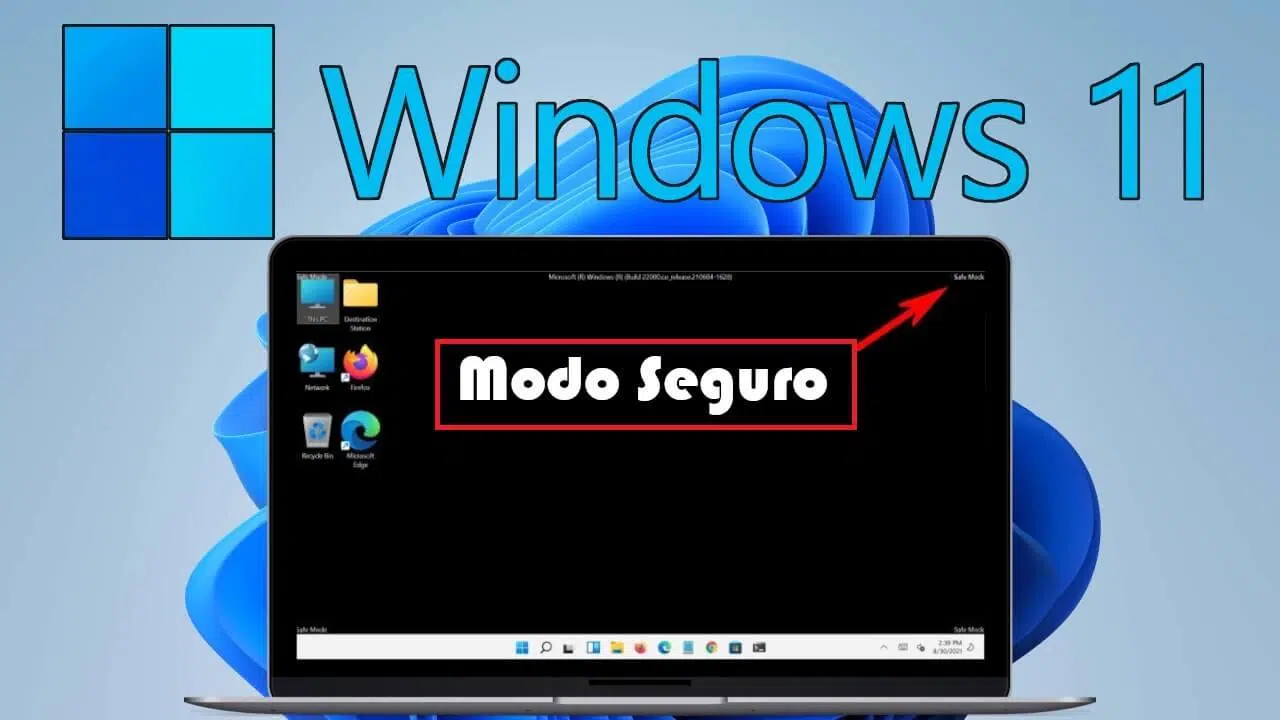
Nëse kompjuteri juaj me Windows fillon të sillet çuditshëm, ngrin gjatë nisjes ose dyshoni se keni hasur programe keqdashëse ose një gabim sistemi , Modaliteti i Sigurt është pothuajse gjithmonë vendi më i mirë për të filluar zgjidhjen e problemeve. Është një lloj "Windows-i bazë" ku ngarkohen vetëm elementët thelbësorë për nisjen e sistemit, duke ju lejuar të hetoni se çfarë po ndodh pa shumë komponentë shtesë që ju pengojnë.
Në këtë artikull, do të shihni, hap pas hapi dhe me hollësi të konsiderueshme, se si të filloni Modalitetin e Sigurt të Windows në situata të ndryshme: kur kompjuteri juaj fillon normalisht, kur ngec në ekranin e hyrjes, kur ngec në një cikël nisjeje ose shihni vetëm një ekran të zi, madje edhe duke përdorur komanda të përparuara. Gjithashtu do të shqyrtojmë llojet e ndryshme të Modalitetit të Sigurt në dispozicion, opsionet shtesë të nisjes që keni dhe si të dilni nga Modaliteti i Sigurt nëse kompjuteri juaj ngec atje.
Çfarë është saktësisht modaliteti i sigurt i Windows dhe për çfarë përdoret?
Modaliteti i sigurt (ose modaliteti i sigurt nga dështimi) është një modalitet diagnostikues në Windows në të cilin sistemi fillon me minimumin e domosdoshëm: vetëm drajverët bazë (grafikë të thjeshtë, tastierë, maus, disk, etj.) dhe disa shërbime thelbësore.
Duke mos ngarkuar drajverë të avancuar, programe nisjeje, shërbime të palëve të treta ose shumicën e softuerëve të sigurisë dhe personalizimit, është shumë më e lehtë të izolosh burimin e një problemi . Nëse diçka dështon vetëm gjatë nisjes normale, por gjithçka funksionon mirë në modalitetin e sigurt, shkaku është pothuajse me siguri një konflikt midis softuerit dhe drajverëve.
Modaliteti i Sigurt është gjithashtu veçanërisht i dobishëm kur dyshoni për një infeksion: shumë lloje virusesh, trojanësh, ransomware-ësh ose spyware- ësh përpiqen të mbrojnë veten duke u ngarkuar shumë herët në procesin e nisjes. Nëse mund të nisni në Modalitetin e Sigurt, këto procese kanë më pak gjasa të fillojnë, duke ju lejuar të kryeni një skanim antivirus ose të fshini skedarë pa e "mbrojtur" veten malware-i.
Përveç kësaj, modaliteti i sigurt ju lejon të ekzekutoni mjete të tilla si System Restore , Startup Repair, System File Checker (SFC) ose programe ndihmëse të prodhuesit, dhe të kontrolloni nëse burimi i gabimeve, ekraneve blu ose rrëzimeve është në harduer apo në Windows.
Llojet e modalitetit të sigurt dhe opsionet e tjera të konfigurimit të nisjes
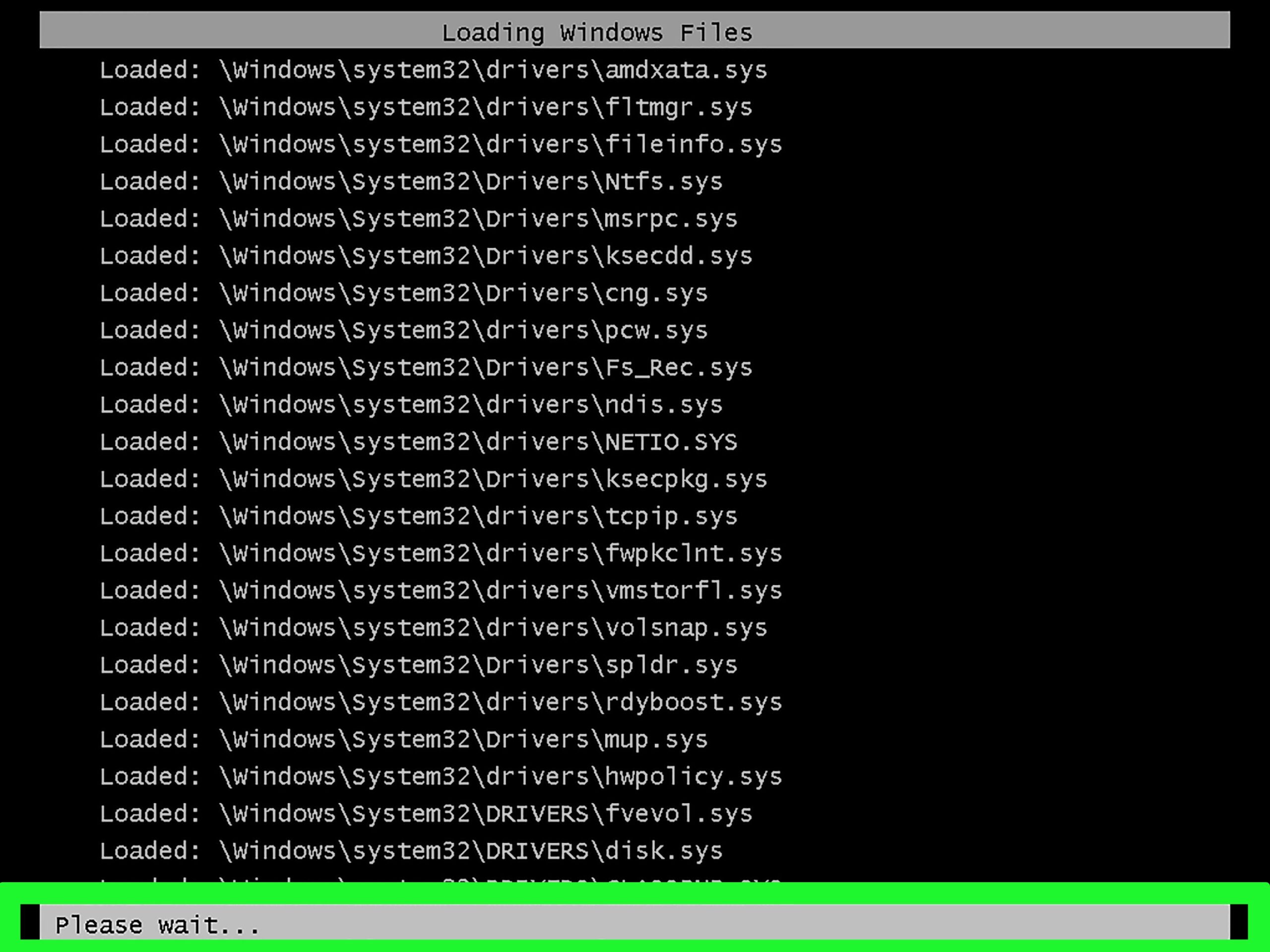
Kur të hyni në opsionet e avancuara të nisjes dhe të arrini te Cilësimet e Nisjes , do të shihni disa opsione të numëruara që mund t'i aktivizoni duke shtypur tastet numerike (1-9) ose tastet e funksioneve F1-F9. Jo të gjitha janë në modalitetin e sigurt, por shumë prej tyre janë shumë të dobishme për diagnostikimin e problemeve më serioze.
Mënyrat kryesore të sigurta
Në cilësimet e nisjes, më të rëndësishmet që lidhen me modalitetin e sigurt janë këto:
- 4 / F4 – Aktivizo modalitetin e sigurt
Windows fillon me grupin minimal të drajverëve dhe shërbimeve. Është Modaliteti klasik i sigurt, pa lidhje rrjeti, ideale për të filluar përjashtimin e problemeve me drajverët ose programet e nisjes. - 5 / F5 – Modaliteti i Sigurt me Rrjetëzimin
Bën të njëjtën gjë si ai i mëparshmi, por shton Drajverët dhe shërbimet e rrjetit të nevojshme për t'u lidhur me internetin ose rrjetin tuaj lokalE dobishme nëse doni të përditësoni Windows, të shkarkoni drajverë, të shkarkoni softuer antivirus ose të përdorni mjete online. - 6 / F6 – Modaliteti i Sigurt me Promptin e Komandës
Në vend të desktopit të zakonshëm, një dritare hapet direkt komandë e shpejtëËshtë një modalitet shumë i orientuar drejt administratorëve dhe përdoruesve të përparuar, perfekt për ekzekutimin e komandave si sfc, dism, chkdsk ose bcdedit pa ngarkuar të gjithë mjedisin grafik.
Opsione të tjera të avancuara të konfigurimit të nisjes
Përveç mënyrave të sigurta, ekrani fillestar i konfigurimit mund të shfaqë edhe një listë opsionesh si këto, veçanërisht në Windows 10 dhe 11:
- aktivizoni korrigjimin
Aktivizoni një modalitet të avancuar të projektuar për Profesionistë të IT-së, i dobishëm kur lidhni debuggers dhe mjete të jashtme për të analizuar dështimet e sistemit. - Aktivizo regjistrimin e nisjes
Krijo një skedar të quajtur ntbtlog.txt Kjo përfshin një listë të të gjithë drajverëve që ngarkohen gjatë nisjes. Është shumë e dobishme nëse doni të identifikoni se në cilën pikë ose cili drajver po ngrin kompjuteri juaj. - Aktivizo videon me rezolucion të ulët
Detyro Windows-in të nisë me drajveri aktual i videos, por me një rezolucion dhe frekuencë shumë të ulëtKjo përdoret për të korrigjuar ekranet e zeza ose problemet me rezolucionin pas ndryshimit të cilësimeve të kartës grafike. - Çaktivizo zbatimin e nënshkrimit të shoferit
Lejon ngarkimin shoferët pa një nënshkrim dixhital të saktëËshtë një opsion delikat, i menduar vetëm për teste specifike ose drajverë shumë specifikë; përdorimi i rregullt i tij mund të kompromentojë sigurinë e sistemit. - Çaktivizo Mbrojtjen nga Programet e Dëmshme të Nisjes së Hershme (ELAM)
Mbrojtja ELAM bën që ngarkesa anti-malware përpara shoferëve të palëve të treta në nisje. Nëse keni një konflikt me atë mbrojtje dhe një drajver legjitim, mund ta çaktivizoni përkohësisht që këtu. - Çaktivizo rinisjen automatike pas një gabimi
Kur Windows has gabime të caktuara kritike, ai riniset automatikisht. Ky opsion parandalon ciklin e rinisjes dhe ju lejon të... Shikoni mesazhin e gabimit ose kodin e ekranit blu për të diagnostikuar më mirë problemin.
Në të njëjtin ekran, nëse nuk doni të aktivizoni asgjë të veçantë, thjesht mund të shtypni Enter dhe sistemi do ta nisë Windows normalisht.
Si të filloni modalitetin e sigurt kur Windows niset (nga brenda sistemit)
Nëse kompjuteri juaj ende ndizet pak a shumë mirë dhe mund të hyni në desktop ose në ekranin e hyrjes, ekzistojnë disa mënyra shumë të përshtatshme për të hyrë në modalitetin e sigurt pa prekur BIOS-in ose ndonjë gjë të pazakontë.
Opsioni 1: Përdorni Cilësimet (Windows 10 dhe Windows 11)
Kjo metodë është më e pastra nëse ende mund ta hapni menunë e Cilësimeve:
- Hapni Cilësimet:
Mund ta bësh me kombinimin Windows+I ose nga Home> Cilësimet (ikona e ingranazheve). - Në Windows 11, shkoni te Sistemi > Rimëkëmbja.
Në Windows 10, shkoni te Përditësimi dhe siguria> Rikuperimi. - Kërkoni për seksionin Fillimi i avancuar dhe kliko mbi Reboot tani.
Kompjuteri do të riniset dhe do të ngarkojë Mjedisi i Rimëkëmbjes së Windows (WinRE). - Në ekranin "Zgjidh një opsion", zgjidh Zgjidhja e problemeve > Opsionet e avancuara > Cilësimet e nisjes dhe më pas shtypni reboot.
- Kur të shfaqet lista e opsioneve, shtypni:
- 4 ose F4 për modalitetin bazë të sigurt.
- 5 ose F5 për modalitetin e sigurt me rrjetëzim.
- 6 ose F6 për modalitetin e sigurt me vijën e komandës.
Pasi të zgjidhni njërën nga këto opsione, sistemi do të fillojë në modalitetin e sigurt përkatës dhe ju mund të filloni hetimin pa ndërhyrjen e programeve të palëve të treta.
Opsioni 2: Shkurtorja Shift + Restart
Nëse dëshironi diçka të shpejtë dhe nuk keni dëshirë të kërkoni nëpër Cilësime, mund të përdorni këtë truk që funksionon si në Windows 10 ashtu edhe në Windows 11:
- Shkoni në menunë e fillim dhe klikoni butonin shkarkoi.
- mbaj të shtypur çelësin Ndërrimi në tastierë.
- Pa lëshuar Shift, klikoni mbi reboot.
- Mbani shtypur butonin Shift derisa të shfaqet ekrani WinRE (Zgjidh një opsion).
- Përsëriteni të njëjtën rrugë: Zgjidhja e problemeve > Opsionet e avancuara > Cilësimet e nisjes > Rinis dhe pastaj zgjidhni opsionin 4, 5 ose 6 në varësi të llojit të modalitetit të sigurt që ju nevojitet.
Kjo shkurtore është veçanërisht e dobishme kur doni të detyroni një nisje në modalitetin e sigurt në rinisjen tjetër direkt nga menyja e fikjes pa prekur asgjë tjetër.
Opsioni 3: Gjithmonë aktivizo modalitetin e sigurt duke përdorur msconfig (Konfigurimi i Sistemit)
Në disa raste, mund të dëshironi që kompjuteri juaj të niset në modalitetin e sigurt në çdo nisje derisa të përfundoni testimin ose pastrimin. Për këtë, mund të përdorni mjetin klasik msconfig.
- shtyp Windows + R për të hapur dritaren run.
- shkruaj msconfig dhe shtypni Intro (ose Prano).
- Në dritaren e Konfigurimi i sistemit, shkoni te skeda boot.
- Në fund do të shihni Opsionet e nisjes. Kontrolloni kutinë Fillimi i sigurt Dhe nëse dëshironi një modalitet bazë të sigurt, zgjidhni opsionin minimumNëse ju nevojitet një rrjet, zgjidhni e kuqe.
- Klikoni mbi pranoj dhe pastaj ne reboot kur te pyes.
Që nga ai moment, sa herë që e ndizni kompjuterin, ai do të niset direkt në modalitetin e sigurt derisa të ktheheni te msconfig dhe të çaktivizoni kutinë Safe Boot (Nisja e Sigurt). Kjo është shumë e përshtatshme nëse jeni në mes të një seance pastrimi dhe duhet ta rinisni disa herë.
Si të hyni në modalitetin e sigurt kur Windows nuk fillon siç duhet
Shpesh ju nevojitet Modaliteti i Sigurt pikërisht sepse Windows nuk niset siç duhet : ngec në një cikël, ngrin, shfaq një ekran blu ose shihni vetëm një ekran të zi. Në këto raste, sistemi zakonisht detyron aksesin në WinRE pas disa përpjekjeve të dështuara, por nëse nuk e bën, mund ta detyroni vetë.
Opsioni 1: Detyro Mjedisin e Rimëkëmbjes (WinRE) me mbyllje të detyruara
Kjo metodë funksionon në Windows 10 dhe Windows 11 kur nuk mund të arrini në desktop ose në ekranin e hyrjes:
- Shtyp butonin ndezje fizike nga PC-ja dhe prisni që të fillojë ngarkimin (shfaqet logoja e Windows-it ose e prodhuesit).
- Sapo të shihni logon, shtypni dhe mbani shtypur butonin e energjisë për disa sekonda derisa pajisja të ndizet. fiket plotësisht.
- Përsëriteni këtë proces dy herë më shumë (ndeze, shiko që fillon të ndizet, fike me forcë).
- Në përpjekjen e tretë, Windows duhet të zbulojë se ka një problem gjatë nisjes dhe të shfaqë mesazhe të tilla si Përgatitja e riparimit të automjeteve ose direkt në ekranin e shërim.
- Pasi të jeni në Mjedisin e Rimëkëmbjes, zgjidhni Zgjidhja e problemeve > Opsionet e avancuara > Cilësimet e nisjes > Rinis.
- Kur të riniset dhe të shfaqet lista e opsioneve, zgjidhni duke përdorur tastierën:
- 4 për modalitetin bazë të sigurt.
- 5 për modalitetin e sigurt me rrjetëzim.
- 6 për modalitetin e sigurt me vijën e komandës.
Kjo duhet t'ju lejojë të kaloni kompjuterin tuaj në modalitetin e sigurt edhe nëse përditësimet më të fundit ose një drajver i dëmtuar po ndërpresin procesin normal të nisjes.
Opsioni 2: Përdorni një disk USB të instalimit të Windows dhe komandat bcdedit
Nëse Mjedisi i Rimëkëmbjes nuk shfaqet ose është i dëmtuar, mund të përdorni një disk USB të instalimit të Windows 10/11 për të detyruar nisjen e mëposhtme në Modalitetin e Sigurt:
- Krijo një disk USB instalimi të Windows në një kompjuter tjetër funksional duke përdorur mjetin zyrtar të Microsoft-it.
- Me PC-në të fikur, lidhni USB-në dhe Filloni nga ajo pajisje (zakonisht duke shtypur F12, F11, Esc ose një tast tjetër kur e ndizni për të zgjedhur diskun e nisjes).
- Në ekranin e parë të konfigurimit të Windows (gjuha, tastiera, etj.), shtypni në vazhdim dhe pastaj zgjidhni Riparimi i pajisjeve në vend të Instalimit.
- Në opsionet e avancuara, shkoni te I menjëhershëm i komandës.
- Në tastierë, shkruani këto komanda një nga një, duke shtypur Intro pas çdo rreshti dhe gjithashtu konsultohuni me të tjerët komandat për t'u ekzekutuar në CMD që mund t'ju ndihmojnë me riparimin:
bcdedit /set {default} safeboot minimal
shutdown /r /t 0
Kompjuteri do të riniset dhe, në vend që të niset normalisht, do të hyjë në modalitetin e sigurt . Kur të keni përfunduar detyrat diagnostikuese ose të pastrimit, përsëritni procesin e nisjes nga USB ose WinRE, hapni përsëri komandën dhe ekzekutoni:
bcdedit /deletevalue {default} safeboot
Kjo do të heqë kërkesën për të nisur gjithmonë në modalitetin e sigurt dhe Windows do të kthehet në modalitetin e tij normal të nisjes në rinisjen tjetër.
Si të dilni nga modaliteti i sigurt dhe problemet tipike kur e çaktivizoni atë
Pasi të keni mbaruar testimin ose dezinfektimin e kompjuterit tuaj, duhet të ktheheni në nisjen normale. Zakonisht, mjafton vetëm rinisja e kompjuterit nga modaliteti i sigurt.
- Klikoni mbi Fillimi > Energjia > Rinisja.
Nëse ndizet në desktopin normal kur e rinisni, perfekt. Por ndonjëherë Windows ngec në modalitetin e sigurt , zakonisht për shkak të:
- Opsioni është zgjedhur Nisje e Sigurt në msconfig dhe që atëherë nuk është çaktivizuar më.
- Ka mbetur një vlerë prej nisje e sigurt e detyruar me bcdedit në konfigurimin e nisjes.
Kontrolloni msconfig nëse Windows gjithmonë niset në modalitetin e sigurt
Nëse pas disa rinisjeve sistemi vazhdon të hyjë në modalitetin e sigurt, kontrolloni cilësimet e sistemit:
- shtyp Windows + R, shkruan msconfig dhe shtypni Intro.
- Në dritaren e cilësimeve të sistemit, shkoni te skeda boot.
- En Opsionet e nisjes, sigurohuni që kutia është e shënuar Fillimi i sigurt është i pakontrolluar.
- Klikoni mbi aplicarpastaj pranoj y finalmente reboot.
Nëse ky ishte problemi, sistemi do të riniset në modalitetin normal në nisjen tjetër.
Hiqni modalitetin e sigurt të detyruar me bcdedit
Nëse më parë e keni përdorur komandën bcdedit për të detyruar modalitetin e sigurt (për shembull, nga një disk USB instalimi ose nga linja e komandës), vlera mund të jetë ruajtur. Për ta rikthyer atë:
- Fillon në Modaliteti i sigurt me simbolin e sistemit ose hapni një dritare komande si administrator nga një boot funksional.
- Drejtuar:
bcdedit /deletevalue {current} safeboot
ose, nëse keni përdorur {default}:
bcdedit /deletevalue {default} safeboot
- Rinisni kompjuterin tuaj me:
shutdown /r
Në nisjen tjetër, Windows nuk duhet të hyjë më automatikisht në modalitetin e sigurt.
Kur të përdorni secilin lloj të modalitetit të sigurt dhe disa këshilla praktike
Përveçse duhet të dini si të hyni dhe të dilni, është e dobishme të jeni të qartë se kur është i përshtatshëm secili opsion dhe çfarë mund të bëni pasi të keni hyrë.
Kur të zgjidhni modalitetin bazë të sigurt
Modaliteti i sigurt pa rrjet është opsioni më i mirë kur doni të minimizoni variablat dhe të përqendroheni në:
- uninstall shoferë problematikë (për shembull, një grafik që jep ekrane blu).
- Hiqni programet e nisjes që bllokojnë nisjen.
- Ekzekutoni shërbime të tilla si p.sh. Rivendosja e Sistemit, Kontrolluesi i Skedarëve të Sistemit (sfc /scannow) o chkdsk për të kontrolluar për gabime në disk.
- Testoni nëse pajisjet mbinxehet ose bllokohet Po kështu me ngarkesën minimale të Windows.
Kur të zgjidhni modalitetin e sigurt me rrjetëzim
Modaliteti i sigurt me rrjetëzim është thelbësor nëse keni nevojë për lidhje gjatë riparimit :
- Shkarkoni ose përditësoni një antivirus ose antimalware për të analizuar sistemin.
- Shko poshtë shoferë zyrtarë nga faqja e internetit e prodhuesit.
- Hyrja në dokumentacion onlineforume ose udhëzues riparimi.
- Lidhu me kompjuterë të tjerë në rrjet për të bërë kopje rezervë të skedarëve ose për të krahasuar konfigurimet.
Megjithatë, nëse dyshoni për një infeksion shumë agresiv të rrjetit ose ransomware, në disa raste është më e kujdesshme të përdorni së pari modalitetin e sigurt pa rrjetëzim , të pastroni bazat dhe më pas, nëse është e nevojshme, të hyni përsëri me rrjetëzim.
Kur të përdorni modalitetin e sigurt me vijën e komandës
Ky variant ka më shumë kuptim për përdoruesit e përparuar ose teknikët e mbështetjes, pasi u lejon atyre të ekzekutojnë komanda pa ngarkuar desktopin:
- Riparoni imazhin e Windows me DISM (për shembull,
dism /online /cleanup-image /restorehealth). - Pasar sfc / scannow pa asnjë proces shtesë që ndërhyn.
- Modifikoni menaxherin e nisjes me bcdedit ose rindërtoni BCD-në.
- Manipulimi i skedarëve të sistemit që janë të kyçur në një nisje normale.
Nëse jeni në këtë kategori, ndoshta e dini tashmë se cilat komanda të përdorni, por në çdo rast, modaliteti i sigurt me vijën e komandës është mjeti kirurgjikal kur mjedisi grafik është i papërdorshëm.
Në fund të fundit, zotërimi i modalitetit të sigurt dhe opsioneve të konfigurimit të nisjes e bën Windows-in një sistem shumë më pak "misterioz": sa herë që hasni një ekran blu, një përditësim të prishur ose një drajver mashtrues, do të keni një mjedis të efektshëm dhe të kontrolluar në majë të gishtave tuaj nga i cili mund të diagnostikoni, të riktheni ndryshimet, të çinstaloni drajverët, të ekzekutoni skanime antivirus ose të riparoni skedarët e sistemit pa shumë zhurmë përreth jush.
