- Funksionimi shumëfunksional në Windows bazohet në menaxhimin e proceseve, kohës së CPU-së dhe memories, duke ju lejuar të ekzekutoni shumë aplikacione në të njëjtën kohë pa humbur rrjedhshmërinë.
- Karakteristikat vendase si Snap, Alt+Tab, Task View, desktopë të shumtë dhe menaxhimi i ekraneve të shumëfishta e bëjnë të lehtë organizimin e dritareve dhe hapësirave të punës.
- Shkurtoret e tastierës dhe opsionet e konfigurimit në Sistemi > Shumëdetyrë dhe Shfaqja ju lejojnë të përshtatni sjelljen e shumëdetyrave për secilin përdorues dhe kompjuter.
- Mjetet e palëve të treta si FancyZones, Divvy, DisplayFusion, AquaSnap ose Bug.n zgjerojnë kontrollin mbi pozicionimin dhe automatizimin e dritareve.
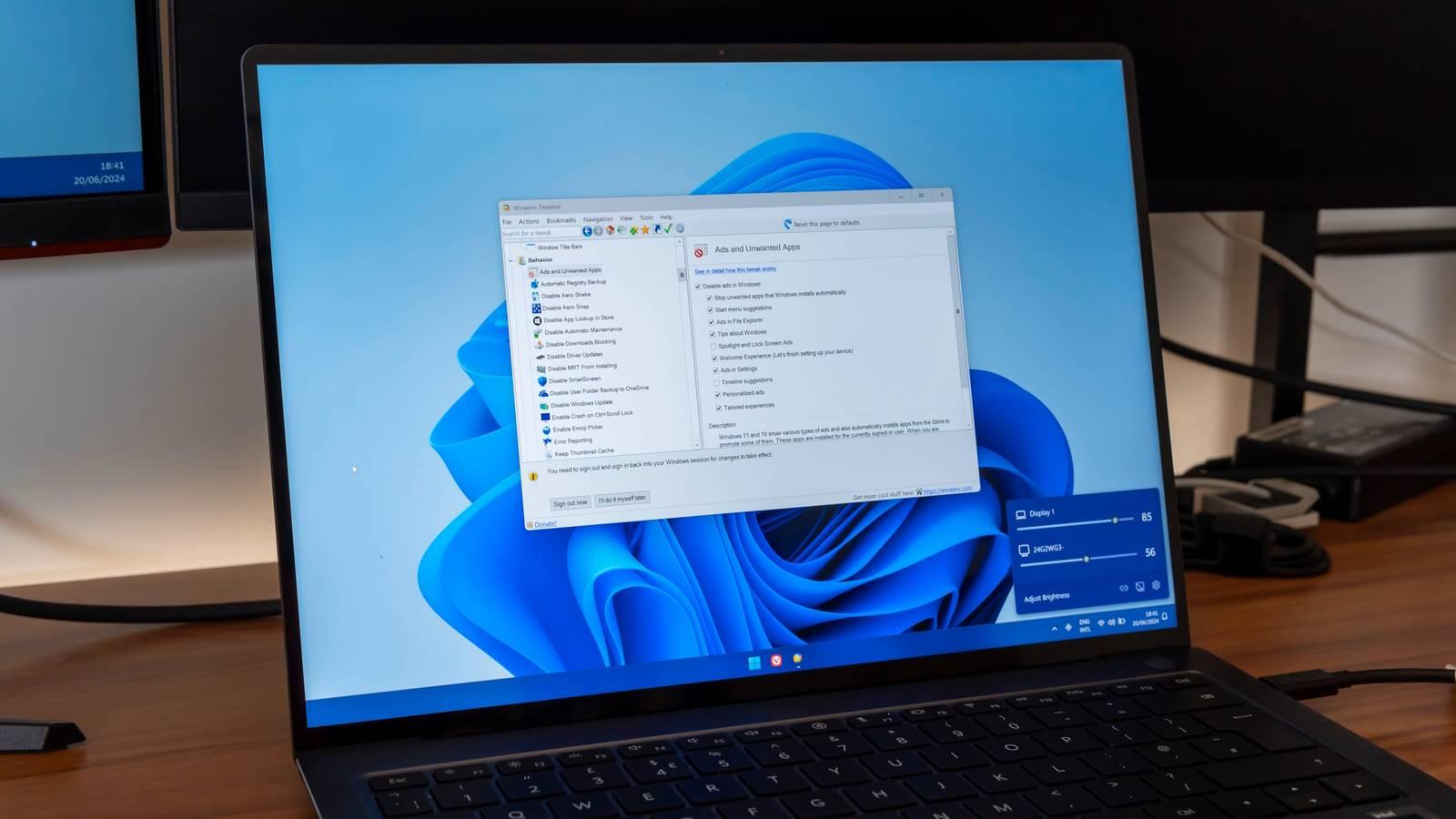
Kryerja e shumë detyrave njëkohësisht në Windows është një nga ato veçori që i marrim si të mirëqena derisa të kthehemi në një sistem më të kufizuar dhe të pyesim veten se si kemi jetuar ndonjëherë pa të. Falë një mori mjetesh si Snap, Task View, desktopët virtualë dhe shkurtesat e tastierës, është e mundur të keni disa aplikacione të hapura dhe të kaloni midis tyre pothuajse pa probleme, duke qëndruar gjithmonë të përqendruar në atë që është e rëndësishme dhe duke e shfrytëzuar më mirë kohën tonë. Të kuptuarit se si funksionon kryerja e shumë detyrave njëkohësisht në Windows dhe si ta shfrytëzojmë sa më shumë bën një ndryshim të madh në produktivitet, pavarësisht nëse e përdorni kompjuterin tuaj për punë, studim apo thjesht për kohë të lirë.
Përtej asaj që shohim në ekran, Windows kryen vepra të jashtëzakonshme inxhinierike prapa skenave: ndarjen e kohës së procesorit midis proceseve, menaxhimin e RAM-it, vendosjen se cilat aplikacione duhet të prioritizohen dhe përcaktimin se si të shfaqen dritaret për një përvojë të përsosur. Ndërsa kaloni midis një shfletuesi, një dokumenti, një videoje dhe një bisede , sistemi operativ ndryshon vazhdimisht detyrat në milisekonda, si një xhongler që nuk e lëshon kurrë topin. Le të hedhim një vështrim të detajuar në të gjitha veçoritë e shumëdetyrave që ofron Windows, nga mjetet native deri te shërbimet e përparuara të palëve të treta.
Çfarë është multitasking në Windows dhe si funksionon në mënyrë të brendshme?
Kur e ndizni kompjuterin dhe filloni të hapni programe, Windows krijon atë që quhet një proces për secilin prej tyre. Çdo proces është një grup udhëzimesh dhe burimesh që sistemi ia ndan procesorit dhe RAM-it , dhe ai funksionon i izoluar nga pjesa tjetër për të parandaluar që një aplikacion problematik të rrëzojë të gjithë kompjuterin. Kjo është baza e shumëdetyrave: të jesh në gjendje të ekzekutosh disa procese në të njëjtën kohë pa ndërhyrë me njëri-tjetrin.
Çelësi qëndron në një teknikë të quajtur ndarje kohe. Procesori nuk i ekzekuton të gjitha detyrat saktësisht në të njëjtën kohë ; në vend të kësaj, ai kalon nga njëra në tjetrën aq shpejt sa përdoruesi e percepton si të njëkohshme. Planifikuesi i Windows-it i ndan pjesë të vogla të kohës së CPU-së secilit proces, duke marrë parasysh prioritetet, aktivitetin e përdoruesit dhe gjendjen e sistemit.
Përveç kësaj, hyn në lojë edhe menaxhimi i memories. Çdo aplikacion përdor një pjesë të RAM-it dhe Windows kontrollon se cilat procese mund ta përdorin atë , cilat të dhëna dërgohen në skedarin e faqes në disk dhe cilat detyra në sfond janë të kufizuara në mënyrë që proceset në plan të parë të vazhdojnë të funksionojnë siç duhet. Nëse një program bëhet intensiv në burime, sistemi mund ta ulë përparësinë e tij ose edhe ta mbyllë atë.
E gjithë kjo plotësohet nga ndërfaqja e përdoruesit: shiriti i detyrave , butonat e dritareve, shkurtesat e tastierës dhe gjestet e prekjes në ekranet e pajtueshme. Funksionimi shumëfunksional që përjetojmë varet po aq nga aspektet teknike sa edhe nga mjetet vizuale për lëvizjen midis dritareve . Është pak e dobishme për sistemin të ekzekutojë procese paralelisht nëse nuk ofron një mënyrë të shpejtë dhe të lehtë për të kaluar midis tyre.
Një koncept tjetër i rëndësishëm janë desktopët virtualë ose të shumëfishtë. Windows ju lejon të krijoni disa hapësira pune të ndara ku mund të shpërndani aplikacionet tuaja : një për punë, një tjetër për kohën e lirë dhe ndoshta një tjetër për studim. Edhe pse të gjitha përdorin të njëjtin harduer, ato ju duken si desktopë të ndryshëm, gjë që ndihmon shumë me organizimin dhe zvogëlon rrëmujën vizuale.
Kap: Bashkoni dritaret së bashku dhe shfrytëzoni sa më shumë ekranin
Një nga veçoritë kryesore për kryerjen e shumë detyrave njëkohësisht në Windows është Snap, sistemi i rregullimit të dritareve që ka evoluar prej vitesh. Snap e ka origjinën në Windows 7 si Aero Snap, duke lejuar vendosjen e dy dritareve në secilën gjysmë të ekranit dhe me kalimin e kohës është bërë një mjet shumë i fuqishëm për organizimin e desktopit.
Operacioni bazë është i thjeshtë: ju tërhiqni një dritare në një skaj ose cep të ekranit dhe Windows automatikisht e vendos atë në vendin e duhur, duke ia ndryshuar madhësinë në përputhje me rrethanat. Nëse e tërhiqni në anën e majtë ose të djathtë, ajo zë gjysmën e ekranit ; nëse e zhvendosni në një cep, ajo futet në një të katërtën e hapësirës. Në këtë mënyrë, për shembull, mund të vendosni një dokument në njërën anë dhe shfletuesin në anën tjetër, ose të rregulloni katër dritare në një rrjetë në një ekran të vetëm.
Pas rregullimit të dritares së parë, aktivizohet Snap Assist. Snap Assist shfaq miniaturat e dritareve të tjera të hapura për t'ju ndihmuar të mbushni hapësirën e mbetur me një klikim të vetëm. Është shumë më e shpejtë sesa ndryshimi manual i madhësisë dhe intuitive, madje edhe për përdoruesit fillestarë.
Windows 10 shtoi mundësinë për të bashkuar deri në katër dritare në kuadrate, gjë që është ideale për monitorë të mëdhenj ose ekrane 4K. Windows 11 e çoi një hap më tej me Snap Layouts dhe Snap Groups , të cilat ofrojnë paraqitje të paracaktuara (për shembull, një dritare e madhe në të majtë dhe dy të vogla të grumbulluara në të djathtë) dhe mbajnë mend kombinimet e dritareve që përdorni shpesh për t'i rikthyer ato menjëherë.
Nëse doni të përmirësoni sjelljen e Snap, mund ta bëni këtë nga cilësimet e sistemit. Në menynë Cilësimet, nën Sistemin dhe pastaj Funksionin Shumëdetyrësh , mund të aktivizoni ose çaktivizoni Snap, të përcaktoni nëse shfaqen sugjerime për dritare kur konfiguroni një dritare ose të vendosni se si sillen aplikacionet kur ndërroni paraqitjet.
Shkurtesa Alt + Tab: kaloni shpejt midis aplikacioneve
Shkurtorja Alt + Tab është ndoshta mënyra më e njohur dhe më e përdorur gjerësisht për të kryer shumë detyra njëkohësisht në Windows. Duke mbajtur shtypur tastin Alt dhe duke shtypur Tab, shfaqet një ndërrues detyrash me aplikacionet e hapura në desktopin aktual dhe mund të kaloni midis tyre pa përdorur miun.
Ky buton shfaq një rresht (ose rrjetë, varësisht nga versioni) me miniatura që përfaqësojnë çdo dritare të hapur. Sa herë që shtypni Tab ndërsa mbani shtypur Alt, zgjidhni dritaren tjetër ; kur lëshoni Alt, dritarja e theksuar zhvendoset në plan të parë. Është një gjest tepër i shpejtë për përdoruesit e tastierës që e kalojnë ditën duke kaluar midis aplikacioneve të shumta.
Në versionet e fundit të Windows, kjo shkurtore është integruar edhe me shfletuesin Microsoft Edge. Mund të zgjidhni nëse Alt+Tab shfaq vetëm dritaret apo edhe skedat e fundit të Edge , duke e bërë po aq të lehtë kalimin nga një dokument në një skedë specifike të shfletuesit.
Për të vendosur se si sillet Alt+Tab, duhet të ktheheni te Cilësimet. Nën Sistemi > Kryerja e shumë detyrave njëkohësisht, ekziston një seksion për të rregulluar atë që shfaqet kur përdorni Alt+Tab : mund të zgjidhni që të mos shfaqen skeda të shfletuesit, të shfaqen vetëm disa skeda të fundit ose një numër më i madh, varësisht nëse preferoni thjeshtësi apo më shumë kontroll.
Nëse doni të kaloni vetëm midis disa aplikacioneve pa kaluar nëpër të gjitha të tjerat, ekziston edhe kombinimi Alt + Esc, megjithëse përdoret më rrallë. Kjo sekuencë kalon midis dritareve sipas renditjes që janë hapur pa shfaqur pamjen paraprake , gjë që është e dobishme në mjedise të ngarkuara nëse e mbani mend tashmë rendin e programeve tuaja.
Pamja e detyrave: përmbledhje dhe qasje në shumë desktopë
Ndërsa Alt + Tab ju lejon të kaloni shpejt, Task View është projektuar për t'ju dhënë një pamje panoramike të gjithçkaje që keni hapur. Klikimi i butonit Task View në shiritin e detyrave, ose përdorimi i shkurtores Windows + Tab , shfaq një rrjetë të të gjitha dritareve tuaja të hapura, plus një shirit në krye që tregon çdo desktop virtual.
Në këtë ekran, mund të shihni qartë se çfarë ka në secilën desktop, cilat aplikacione i keni harruar në sfond dhe si është paraqitur hapësira juaj e punës. Me një klikim të thjeshtë në çdo miniaturë, e sillni atë dritare në plan të parë ; nëse punoni me shumë aplikacione njëkohësisht, kjo është shumë më e përshtatshme sesa maksimizimi dhe minimizimi i tyre verbërisht.
Pamja e Detyrave është gjithashtu qendra e kontrollit për shumë desktopë. Nga lart, mund të krijoni desktopë të rinj, t'i riemërtoni, të mbyllni ato që nuk ju nevojiten më dhe të tërhiqni dritaret nga një desktop në tjetrin. Në këtë mënyrë, mund të ndani, për shembull, mjedisin tuaj të punës nga aplikacionet tuaja personale.
Një tjetër veçori interesante është se Task View mund të shfaqë një kronologji të aktiviteteve në disa versione të Windows 10, duke treguar dokumentet dhe faqet e internetit që keni përdorur së fundmi. Ndërsa kjo veçori është bërë më pak e dukshme, ideja ishte ta bënte më të lehtë vazhdimin nga vendi ku e keni lënë , duke integruar kryerjen e shumë detyrave njëkohësisht dhe produktivitetin historik.
Ndryshe nga Alt+Tab, i cili është i kufizuar në desktopin aktual, Task View është më gjithëpërfshirës. Nëse jeni dikush që grumbullon dhjetëra dritare, ky panel bëhet pothuajse i domosdoshëm për të shmangur kaosin dhe për të gjetur atë që kërkoni brenda sekondash.
Shumë desktopë në Windows: organizimi i detyrave sipas hapësirës
Desktopët virtualë mbërritën zyrtarisht në Windows 10 dhe tani janë vendosur fort në Windows 11 si një komponent kyç për kryerjen e shumë detyrave njëkohësisht moderne. Ideja është që të jetë e mundur të krijohen disa desktopë "paralelë" brenda të njëjtit llogari përdoruesi , secili me koleksionin e vet të dritareve të hapura.
Për shembull, mund të keni një desktop me emailin, menaxherin e projektit dhe paketën e zyrës për punë; një tjetër me aplikacionet e mesazheve, media playerin dhe rrjetet sociale; dhe një të tretë me mjetet tuaja të zhvillimit ose studimit. Kalimi midis desktopëve është aq i thjeshtë sa përdorimi i Pamjes së Detyrave dhe zgjedhja e hapësirës që dëshironi , ose përdorimi i shkurtoreve të tastierës që ofrohen në versionin tuaj të Windows.
Windows ju lejon të personalizoni disa aspekte të këtyre desktopëve. Mund të zgjidhni sfonde të ndryshme për secilin prej tyre, gjë që ju ndihmon t'i identifikoni ato me një shikim , dhe të modifikoni mënyrën se si shfaqen ikonat e shiritit të detyrave (për shembull, duke shfaqur vetëm aplikacionet në desktopin aktual ose të gjitha desktopët).
Aplikacionet në fakt nuk janë të dyfishta: ato janë ende të njëjtat programe, por dritaret janë të shpërndara nëpër desktopë. Nga Pamja e Detyrave, mund të zvarritni një dritare nga një desktop në tjetrin ose ta bëni një aplikacion të dukshëm në mjedise të shumta nëse dëshironi.
Nëse mësoheni të përdorni shumë desktopë, do ta zvogëloni ndjeshëm rrëmujën vizuale. Në vend që gjithçka të përzihet në një desktop të vetëm, ju ndani kontekstet dhe mund të përqendroheni më mirë në detyrën që keni në dorë — diçka veçanërisht e dobishme kur punoni nga distanca ose në PC të përbashkët.
Shumëdetyra të tjera me ekrane dhe cilësime të shumta të ekranit
Kur lidhni më shumë se një monitor me kompjuterin tuaj me Windows, hapet një botë krejt e re mundësish për kryerjen e shumë detyrave njëkohësisht. Sistemi automatikisht i zbulon dhe i numëron ekranet për t'ju ndihmuar t'i identifikoni ato , duke shfaqur një numër mbi secilin prej tyre kur përdorni opsionin përkatës te Cilësimet > Sistemi > Ekrani.
Nëse mungon një monitor, mund t'i kërkoni Windows-it ta gjejë atë. Në cilësimet e ekranit, nën "Shfaqje të shumëfishta", do të gjeni butonin Zbulo , i cili detyron një kontroll të ri të pajisjeve të lidhura, qofshin ato me tel apo pa tel.
Gjithashtu mund të lidhni një ekran pa tel nëse kompjuteri dhe monitori juaj e mbështesin atë. Në të njëjtin seksion Ekrani, do të gjeni opsionin Lidhu për të provuar të lidheni me një monitor pa tel të pajtueshëm — shumë i përshtatshëm për prezantime ose për pasqyrimin e përmbajtjes në një televizor pa kaluar kabllo.
Pasi Windows t’i njohë të gjithë monitorët tuaj, është thelbësore t’i rregulloni ato siç duhet. Në cilësimet e ekranit, mund të tërhiqni dhe lëshoni kutitë që përfaqësojnë secilin monitor për t’iu përshtatur pozicionit të tij fizik (majtas, djathtas, sipër, etj.). Në këtë mënyrë, treguesi i miut do të lëvizë natyrshëm midis tyre, pa ndonjë kërcim të vështirë.
Përveç kësaj, Windows ofron opsione specifike për kur lidhni dhe shkëputni monitorët, për shembull, kur përdorni një stacion për laptop. Nëse shkëputni ekranin e jashtëm, dritaret që ishin në të minimizohen ; kur e rilidhni, sistemi përpiqet t'i rivendosë ato në pozicionet e tyre origjinale, duke ju lejuar të vazhdoni të punoni pa rirregulluar manualisht gjithçka.
Lidhur me konfigurimin me shumë ekrane, ekziston një shkurtore e tastierës: Windows + P. Shtypja e saj shfaq një panel anësor me opsione projeksioni ose modaliteti të ekranit , duke ju lejuar të zgjidhni se si shpërndahet imazhi nëpër monitorë.
Këto opsione zakonisht janë katër: vetëm ekrani i PC-së, dublikatë, zgjero dhe vetëm ekrani i dytë. Modaliteti "Dublikim" shfaq të njëjtin imazh në të gjithë monitorët , i dobishëm për prezantime; "Zgjero" shpërndan desktopin në të gjitha ekranet, ideal për kryerjen e shumë detyrave njëkohësisht; "Vetëm PC" kufizon imazhin në ekranin kryesor; dhe "Vetëm ekrani i dytë" fik ekranin kryesor dhe përdor vetëm monitorin e jashtëm.
Përveç modalitetit të shfaqjes, mund të ndryshoni rezolucionin, shkallën dhe orientimin nga Cilësimet > Sistemi > Shfaqja. Në seksionin Shkalla dhe paraqitja, mund të zgjidhni orientimin (horizontal, portret) dhe rezolucionin e rekomanduar ose të personalizuar. Nëse e rrotulloni fizikisht një monitor për ta përdorur në modalitetin portret, mos harroni të rregulloni orientimin këtu në mënyrë që përmbajtja të mos duket e shtrembër.
Mjete të palëve të treta për shumëdetyra të avancuara në Windows
Karakteristikat e integruara të Windows janë të mjaftueshme për shumicën e përdoruesve, por nëse doni ta çoni organizimin e dritareve një hap më tej, ekzistojnë aplikacione gjithëpërfshirëse të palëve të treta në dispozicion. Këto mjete zgjerojnë ose zëvendësojnë menaxherin e dritareve të Windows , duke ofruar automatizim, paraqitje të personalizuara dhe kontroll të gjerë mbi vendin dhe mënyrën e vendosjes së aplikacioneve.
Një nga mjetet më të njohura për përdoruesit e përparuar të Windows është FancyZones, i cili është pjesë e paketës Microsoft PowerToys. FancyZones ju lejon të krijoni paraqitjet tuaja të zonave në ekran , shumë më fleksibël sesa paraqitjet standarde Snap, dhe t'i caktoni dritare secilës zonë pothuajse automatikisht.
Me FancyZones mund të përcaktoni se sa zona dëshironi, madhësinë e tyre të saktë dhe pozicionin e tyre, madje të shpërndara në monitorë të shumtë. Gjithashtu lejon që aplikacione specifike të hapen gjithmonë në një zonë të caktuar , ideale nëse dëshironi që email-i, bisedat ose IDE-ja juaj të jenë gjithmonë në të njëjtin vend kur të identifikoheni.
Mund të ndërroni paraqitjet menjëherë me anë të shkurtesave të tastierës dhe të zhvendosni të gjitha dritaret nga një konfigurim në tjetrin pa pasur nevojë t'i rirregulloni ato një nga një. FancyZones mbështet ekrane të shumëfishta dhe mund të zgjerojë paraqitjet e saj në të gjitha ato , gjë që është shumë e dobishme në monitorët ultra të gjerë ose në konfigurimet me tre ekrane.
Një tjetër mjet i njohur është Divvy, i cili përdor një qasje të bazuar në rrjetë për menaxhimin e dritareve. Divvy ju lejon të ndani ekranin tuaj në një rrjetë të konfigurueshme dhe t'u caktoni dritare blloqeve brenda asaj rrjete , duke krijuar "pllaka" virtuale sipas dëshirës tuaj. Në vend që të mbështeteni vetëm në cepa dhe skaje, ju keni kontroll të detajuar mbi hapësirën.
Nëse përdorni shpesh kompozime të caktuara, Divvy ju lejon të përcaktoni shkurtore të personalizuara të tastierës për secilën madhësi dhe pozicion. Mund të keni një shkurtore për të mbushur anën e majtë, një tjetër për çerekun e sipërm të djathtë , një tjetër për ekran të plotë e kështu me radhë, pa prekur mausin. Funksionon si në Windows ashtu edhe në macOS, gjë që është e përshtatshme nëse kaloni midis sistemeve operative.
Nga ana tjetër, DisplayFusion përqendrohet në shfrytëzimin maksimal të konfigurimeve me shumë monitorë. Një nga karakteristikat e tij të spikatura është shiriti i shumë detyrave , i cili shton një shirit të dedikuar detyrash në secilin ekran. Mund të konfiguroni nëse do të shfaqë të gjitha dritaret e sistemit apo vetëm ato në atë monitor, dhe të personalizoni pamjen e tij.
Gjithashtu përfshin një funksion ndarjeje të monitorit, i cili ju lejon të ndani një ekran të vetëm të madh në disa nën-ekrane virtuale. Çdo "nën-monitor" mund të ketë sfondin e vet, ruajtësin e ekranit dhe shiritin e detyrave , duke e kthyer në mënyrë efektive, për shembull, një monitor ultra të gjerë në tre ekrane logjike të përcaktuara mirë, perfekte për kryerjen intensive të shumë detyrave njëkohësisht.
AquaSnap është një tjetër zgjidhje që përmirëson dhe zgjeron funksionalitetin e Snap. I frymëzuar nga veçoritë Aero Snap dhe Aero Shake të Windows 7 , ai shton më shumë aftësi për snapimin e dritareve, vendosjen në pllaka dhe fiksimin e tyre, dhe është i pajtueshëm me versionet nga XP deri në Windows 11, si në 32-bit ashtu edhe në 64-bit.
Me AquaSnap, mund të tërhiqni dritaret në skaje dhe cepa për t'i ndarë në gjysma ose në katër pjesë, njësoj si me Snap, por përfshin edhe "Vendosjen e dritareve në pllaka" në mënyrë që ndryshimi i madhësisë së një dritareje të rregullojë automatikisht dritaret ngjitur. Mund të konfiguroni gjeste si tundja e një dritareje për ta bërë transparente ose për ta mbajtur sipër , ose për të minimizuar të tjerat, varësisht nga ajo që ju përshtatet më shumë.
Bug.n, nga ana tjetër, vepron më shumë si një menaxher dritaresh me pllaka brenda Windows. Është një mjet falas dhe me burim të hapur që ofron disa mënyra paraqitjeje : një mënyrë me pllaka me një dritare në fokus dhe pjesën tjetër përreth saj, një mënyrë monokrome që shfaq vetëm një dritare në të njëjtën kohë në ekran të plotë dhe një mënyrë lundruese e ngjashme me sjelljen normale të Windows.
Për më tepër, Bug.n prezanton konceptin e "etiketave", të cilat funksionojnë si desktopë virtualë të avancuar ku mund të caktoni dritare dhe të kaloni midis hapësirave të punës. Gjithçka është përqendruar shumë në kontrollin e tastierës , me shkurtesa të konfigurueshme dhe aftësinë për të përcaktuar sjelljet tuaja. Është i pajtueshëm me shumë versione të Windows, duke e bërë tërheqës edhe në kompjuterët më të vjetër.
Së fundmi, vlen të përmendet se PowerToys, përveç FancyZones, përfshin edhe programe të tjera ndihmëse që përmirësojnë në mënyrë indirekte kryerjen e shumë detyrave njëkohësisht, siç janë lëshuesit e shpejtë të aplikacioneve dhe mjetet e automatizimit. Duke i kombinuar këto veçori me shkurtesat dhe menaxhimin e proceseve të vetë Windows-it , mund të ndërtoni një mjedis pune jashtëzakonisht efikas të përshtatur për rrjedhën tuaj të përditshme të punës.
Në fund të fundit, ekosistemi i shumëdetyrave i Windows shkon përtej hapjes së thjeshtë të shumë dritareve në të njëjtën kohë. Midis menaxhimit të proceseve të brendshme dhe memories, veçorive native si Snap, Alt+Tab, Task View, desktopëve të shumtë dhe mjeteve të përparuara të palëve të treta , ju keni një gamë të gjerë opsionesh në dispozicion për të punuar, studiuar ose thjesht për të shijuar PC-në tuaj me ndjesinë se gjithçka është nën kontroll dhe në vendin e vet.
