- Mbrojtja e Windows nga ransomware bazohet në Qasjen e Kontrolluar të Dosjeve, e cila lejon vetëm aplikacionet e besueshme të modifikojnë skedarët në vende të ndjeshme.
- Windows 11 dhe Windows 10 përfshijnë dosje të mbrojtura si standard dhe ju lejojnë të shtoni shtigje dhe aplikacione shtesë të besueshme për të përshtatur sigurinë për secilin përdorues.
- Plotësimi i këtij funksioni me kopje rezervë, përditësime të rregullta dhe praktika të mira gjatë shfletimit dhe hapjes së skedarëve është thelbësor për minimizimin e rrezikut të rrëmbimit të të dhënave.
Ransomware është bërë një nga problemet më serioze për çdo përdorues të Windows: ai enkripton skedarët tuaj, bllokon kompjuterin tuaj dhe, për ta mbyllur të gjitha, kërkon pagesë për të rifituar aksesin - një pagesë që pothuajse kurrë nuk garanton asgjë. Windows 11 (dhe gjithashtu Windows 10) ka një veçori specifike për të luftuar këtë problem, por është i çaktivizuar si parazgjedhje dhe ju duhet të dini se ku të klikoni që të funksionojë në favorin tuaj.
Në këtë artikull do të shihni saktësisht se çfarë është mbrojtja nga ransomware-et në Windows, si funksionon "Qasja e Kontrolluar e Dosjeve" , si ta aktivizoni atë hap pas hapi në Windows 11 dhe Windows 10, cilat dosje mbrohen si parazgjedhje, si të shtoni dosjet tuaja, si të lejoni aplikacione specifike dhe çfarë masash të tjera duhet të merrni (kopje rezervë, përditësime, gjykim i shëndoshë, etj.) në mënyrë që një shkelje e të dhënave të mos ju prishë ditën.
Çfarë është ransomware dhe pse është kaq i rrezikshëm?
Ransomware është një lloj programi keqdashës i projektuar për t'ju bllokuar nga kompjuteri ose skedarët tuaj derisa të paguani një shpërblim. Ai zakonisht enkripton dokumente, foto, video dhe ndonjëherë edhe vetë sistemin operativ, duke ju penguar të hapni çdo gjë normalisht.
Ky lloj kërcënimi mund të mbërrijë nëpërmjet faqeve të internetit të rreme ose të pasigurta, shkarkimeve pirate, bashkëngjitjeve të dyshimta në email , lidhjeve në mediat sociale ose mesazheve të bisedave, madje edhe nëpërmjet disqeve USB të infektuara. Shpesh, faqet e internetit ose emailet keqdashëse zbulohen nga detaje të tilla si gabime drejtshkrimore, logo të kopjuara keq ose emra kompanish pak të ndryshuar (për shembull, "PayePal" në vend të "PayPal" ).
Pasi të hyjë brenda, ransomware mund të përhapet në të gjithë rrjetin në kompjuterë të tjerë ose disqe të përbashkëta, kështu që nuk ndikon vetëm në kompjuterin tuaj në shtëpi: mund të ndikojë edhe në kompjuterët e kompanisë, serverët ose edhe në infrastrukturën publike, duke përfituar nga të metat e sigurisë në Windows.
Problemi përkeqësohet sepse shumë variante të ransomware-it vjedhin informacion konfidencial përpara se ta enkriptojnë atë, dhe më pas ju shantazhojnë duke ju kërcënuar se do ta zbulojnë atë nëse nuk paguani. Kjo e bën këtë lloj sulmi një nga kërcënimet më të mëdha të sigurisë kibernetike sot, si për individët ashtu edhe për organizatat.
Çfarë është mbrojtja nga ransomware-et e Windows?
Windows 10 dhe Windows 11 përfshijnë Microsoft Defender Antivirus dhe një firewall të integruar , i cili skanon skedarët, proceset dhe trafikun e rrjetit në sfond. Duke u bazuar në këtë themel, Microsoft shtoi një shtresë shtesë të quajtur mbrojtje nga ransomware , thelbi i së cilës është funksioni "Qasje e Kontrolluar në Dosje".
Qëllimi i kësaj veçorie është të mbrojë dosje të caktuara të sistemit dhe profileve të përdoruesit në mënyrë që vetëm aplikacionet e besueshme të mund t'i modifikojnë ato. Në këtë mënyrë, nëse ransomware ose ndonjë program tjetër keqdashës përpiqet të enkriptojë ose fshijë skedarët, Windows bllokon ndryshimin dhe shfaq një njoftim.
Në praktikë, kjo mbrojtje parandalon që aplikacionet e panjohura ose të dyshimta të bëjnë ndryshime të paautorizuara në skedarët e vendosur në këto dosje. Prandaj, edhe nëse një kërcënim arrin të ekzekutohet, do të jetë shumë më e vështirë për ju të humbni dokumente, foto ose projekte të rëndësishme.
Për më tepër, kjo veçori integrohet veçanërisht mirë me Microsoft Defender for Endpoint dhe mjetet e menaxhimit të ndërmarrjeve (Intune, Configuration Manager, etj.), të cilat lejojnë vendosjen dhe auditimin e konfigurimit në shkallë të gjerë, si dhe shqyrtimin e centralizuar të ngjarjeve bllokuese.
Si funksionon qasja e kontrolluar e dosjeve
"Qasja e Kontrolluar e Dosjeve" bazohet në një ide të thjeshtë: vetëm aplikacionet e besuara mund të modifikojnë skedarët në vende të caktuara të mbrojtura . Çdo gjë tjetër bllokohet ose regjistrohet në modalitetin e auditimit, varësisht nga konfigurimi juaj.
Windows mban një listë të aplikacioneve të besuara bazuar në përhapjen dhe reputacionin e tyre. Nëse një program përdoret gjerësisht, ka qenë duke funksionuar për një kohë të gjatë pa sjellje dashakeqe dhe Microsoft nuk ka zbuluar ndonjë problem me të, ai konsiderohet i besueshëm dhe lejohet të funksionojë normalisht në dosje të mbrojtura.
Kur një aplikacion nuk është në atë listë, përpjekjet e tij për të shkruar, fshirë ose modifikuar skedarët në dosjet e mbrojtura bllokohen (ose auditohen, nëse përdorni modalitetin vetëm regjistër). Gjithashtu mund të shtoni manualisht përjashtime për aplikacione specifike që e dini se janë të sigurta.
Kjo veçori është veçanërisht e dobishme kundër ransomware-it sepse sulmet zakonisht përqendrohen në enkriptimin e dokumenteve, fotove, videove ose projekteve . Me këto dosje që kanë akses më të kufizuar, malware has një pengesë që parandalon ose pengon shumë objektivin e tij.
Për mjediset e korporatave, Kontrolluar Qasja në Dosje mund të konfigurohet nga Microsoft Intune , Configuration Manager ose Microsoft Defender for Endpoint. Në këto raste, administratorët mund të shqyrtojnë në mënyrë qendrore ngjarjet e gjeneruara dhe të përshtasin politikën sipas nevojave aktuale të organizatës.
Dosjet e mbrojtura si parazgjedhje në Windows
Kur aktivizoni Qasjen e Kontrolluar të Dosjeve, Windows mbron automatikisht një numër dosjesh të profilit të përdoruesit dhe të sistemit , të cilat janë vendi ku normalisht ruani dokumente dhe përmbajtje personale.
Rrugët që mbrohen si parazgjedhje përfshijnë, për shembull:
- c:\Përdoruesit\ Dokumente
- c:\Përdoruesit\Publik\Dokumentet
- c:\Përdoruesit\ Foto
- c:\Përdoruesit\Publik\Imazhet
- c:\Përdoruesit\ Videot
- c:\Përdoruesit\Publik\Videot
- c:\Përdoruesit\ Muzikë
- c:\Përdoruesit\Publik\Muzikë
- c:\Përdoruesit\ Të preferuarat
Këto vendndodhje janë ato që zakonisht shihni nën "Ky PC" në File Explorer , dhe ato zakonisht janë shënjestra e parë e sulmuesve, kështu që ka kuptim që Windows i mbron ato si parazgjedhje.
Përveç kësaj, profile të caktuara të sistemit si LocalService, NetworkService o systemprofile Ata gjithashtu kanë dosjet e tyre përkatëse të mbrojtura (për shembull, C:\Windows\System32\config\systemprofile\Documents(nëse ekziston). Kjo ndihmon në mbrojtjen e proceseve dhe shërbimeve të brendshme të vetë sistemit operativ.
Dosjet e sistemit që vijnë të mbrojtura nuk mund të hiqen nga lista , pikërisht për të siguruar që kjo shtresë bazë e sigurisë të mos çaktivizohet pa dashje. Megjithatë, ju mund të shtoni shtigjet tuaja për të zgjeruar mbrojtjen në drejtori ose disqe të tjera.
Si të aktivizoni mbrojtjen nga ransomware në Windows 11
Në Windows 11, cilësimet janë mjaft të lehta për t'u aksesuar, por ato nuk janë gjithmonë menjëherë të dukshme . Ndjekja e këtyre hapave do t'i aktivizojë ato shumë shpejt.
1. Hapni Sigurinë e Windows-it
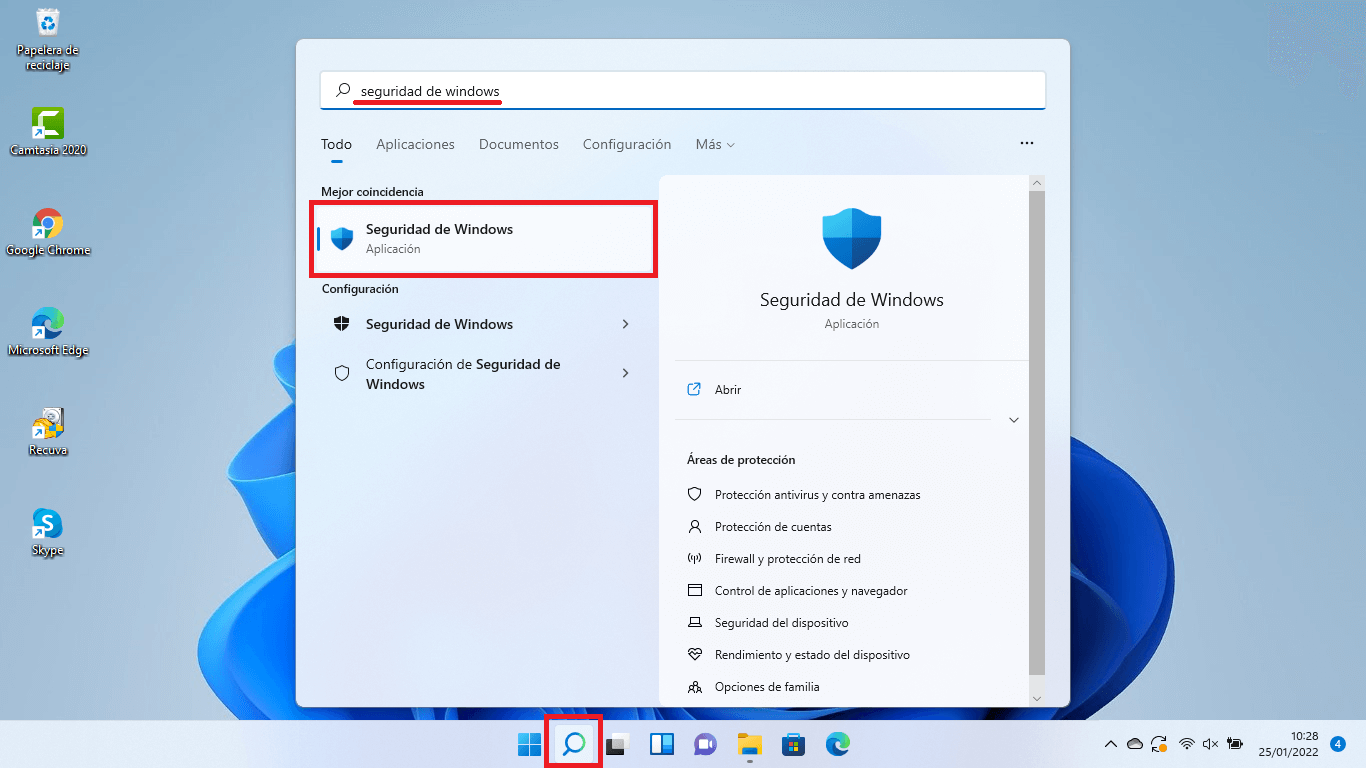
Mënyra më e shpejtë është të shtypni tastin Windows, të shkruani "Siguria e Windows" dhe hapni aplikacionin. Gjithashtu mund të shkoni te Kryefaqja > Cilësimet > Privatësia dhe siguria > Siguria e Windows dhe hyni që andej.
2. Shkoni te “Mbrojtja nga antiviruset dhe kërcënimet”
Brenda aplikacionit, do të shihni disa seksione. Ai që ju intereson është... "Mbrojtje nga antiviruset dhe kërcënimet"Klikoni dhe do të hapet një dritare e re me statusin e Microsoft Defender dhe opsione të ndryshme.
3. Gjeni "Mbrojtje nga Ransomware"
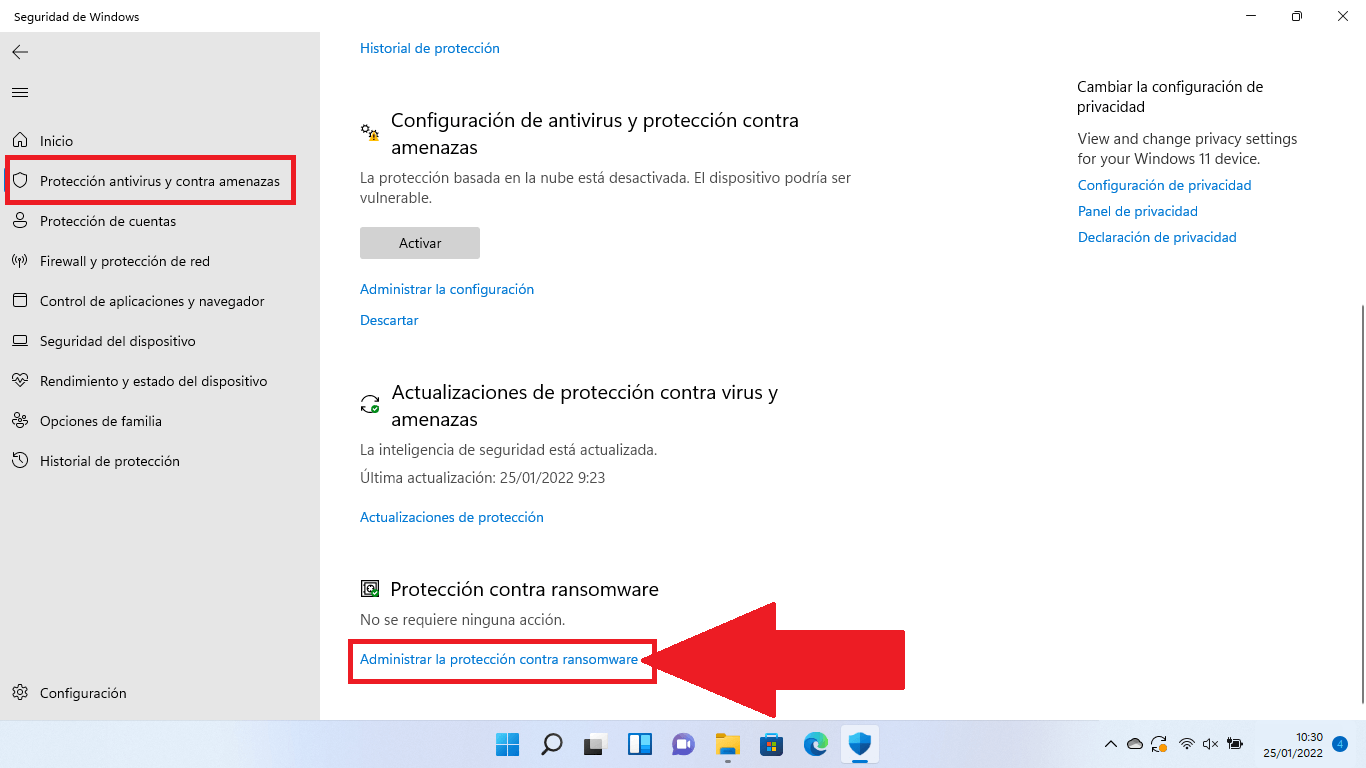
Shkoni në fund të atij ekrani derisa të gjeni bllokun “Mbrojtje kundër ransomware”Më poshtë do të shihni një link që thotë diçka të tillë “Menaxhimi i mbrojtjes nga ransomware”. Klikoni atje.
4. Aktivizoni "Qasje e kontrolluar në dosje"
Në ekranin e ri do të shihni çelësin për "Kontrolloni qasjen në dosje" (ose “Qasje e Kontrolluar e Dosjeve” në varësi të versionit/gjuhës). Zakonisht është i çaktivizuar si parazgjedhje. Aktivizojeni: do të shfaqet një dritare e Kontrollit të Llogarisë së Përdoruesit që kërkon konfirmim; pranojeni që ndryshimet të hyjnë në fuqi.
Që nga ai moment, skedarët, dosjet dhe zona të caktuara të memories do të mbrohen nga modifikimet e paautorizuara nga aplikacione të panjohura ose dashakeqe.
Konfiguro dosjet e mbrojtura dhe aplikacionet e lejuara
Pasi të aktivizohet Qasja e Kontrolluar e Dosjeve, është mirë të shikoni listën e dosjeve dhe aplikacioneve të lejuara për ta përshtatur atë me mënyrën tuaj aktuale të punës.
Në të njëjtin seksion të mbrojtjes nga ransomware do të gjeni:
- Historiku i bllokimit: për të parë se cilat aplikacione janë përpjekur të modifikojnë skedarët dhe janë bllokuar.
- Dosjet e mbrojturaKëtu mund të rishikoni dosjet që janë tashmë të mbrojtura dhe të shtoni të reja.
- Lejo një aplikacion të hyjë në një nga dosjet e kontrolluarapër të dhënë leje për një program specifik që po bllokohet, por që ju e konsideroni të sigurt.
Nëse zakonisht i ruani projektet në një dosje të personalizuar (për shembull, D:\Projects ose një disk i jashtëm), rekomandohet fuqimisht ta shtoni atë si një dosje të mbrojtur . Mbani mend se çdo nën-dosje brenda saj do të jetë gjithashtu e mbrojtur.
Lidhur me aplikacionet, nëse vini re se një program i ligjshëm (për shembull, redaktuesi juaj i videove ose një paketë alternative e programeve të zyrës) nuk mund t'i ruajë ndryshimet në dosjet e mbrojtura, mund ta shtoni manualisht në listën e lejuar duke përdorur opsionin përkatës. Megjithatë, sigurohuni që është një program i besueshëm, gjithmonë i shkarkuar nga burime zyrtare.
Si të aktivizoni mbrojtjen nga ransomware në Windows 10
Në Windows 10, ideja është e njëjtë, megjithëse rruga brenda cilësimeve ndryshon pak. Megjithatë, procesi është po aq i thjeshtë dhe zgjat vetëm disa minuta.
1. Hyni në Sigurinë e Windows-it
Klikoni mbi Home> Cilësimet, hyj brenda "Përditësimi dhe siguria" dhe, në panelin e majtë, zgjidhni "Siguria e Windows"Gjithashtu mund të shkruani "Windows Security" direkt në menynë Start.
2. Shkoni te “Mbrojtja nga viruset dhe kërcënimet”
Pasi të keni akses në Sigurinë e Windows-it, klikoni mbi "Mbrojtje nga viruset dhe kërcënimet" për të hapur dritaren me opsionet e integruara të antivirusit.
3. Menaxhoni mbrojtjen nga ransomware-et
Brenda asaj pjese, kërkoni lidhjen “Menaxhimi i mbrojtjes nga ransomware”Zakonisht shfaqet në fund të ekranit. Klikoni për të aksesuar opsionet specifike.
4. Aktivizoni Qasjen e Kontrolluar të Dosjeve
Ashtu si në Windows 11, do të shihni opsionin për të aktivizo kontrollin e qasjes në dosjeZhvendosni çelësin në "Aktiv" dhe konfirmoni në dritaren kërcyese të sigurisë. Që nga ai moment, funksioni do të fillojë të mbrojë dosjet tuaja kritike.
Nga atje, mund të shtoni dosje të mbrojtura shtesë, të rishikoni historikun e bllokimit dhe të lejoni aplikacione specifike njësoj si në Windows 11, nga opsionet që shfaqen në të njëjtin ekran.
Përdorni OneDrive dhe kopjet rezervë si një mbrojtje shtesë
Mbrojtja nga ransomware-et e Windows është një ndihmë e madhe, por nuk zëvendëson kopjet rezervë . Idealisht, duhet ta kombinoni këtë veçori me një sistem të mirë kopjesh rezervë, si në cloud ashtu edhe jashtë linje.
Nëse identifikoheni me llogarinë tuaj Microsoft dhe konfiguroni OneDrive , Windows mund të sinkronizojë automatikisht dokumentet, fotografitë, desktopin dhe dosjet e tjera dhe të ofrojë zbulimin dhe rikuperimin e integruar të ransomware-it, duke përfshirë historikun e skedarëve të Windows për të rivendosur kopjet e mëparshme të skedarëve tuaj.
Përveç “cloud”, rekomandohet fuqimisht të krijoni kopje rezervë të rregullta në hapësirën ruajtëse jashtë linje (siç janë disqet e jashtme të shkëputura kur nuk janë në përdorim). Në këtë mënyrë, edhe nëse një sulm arrin të shkelë mbrojtjen tuaj, gjithmonë do të keni mundësinë të rivendosni të dhënat tuaja nga një vendndodhje që ransomware nuk mund ta arrinte.
Çfarë duhet të bëni nëse dyshoni se kompjuteri juaj është i infektuar
Nëse vini re sjellje të çuditshme (kompjuteri juaj papritmas ngadalësohet jashtëzakonisht, hapen dritare të çuditshme, dokumentet nuk hapen siç duhet, etj.) ose nëse keni dëgjuar për një fushatë të re programesh keqdashëse , veprimi më i mençur është të kryeni një skanim të plotë.
Nga Siguria e Windows, shkoni te "Mbrojtja nga viruset dhe kërcënimet" dhe kryeni një skanim të shpejtë ose të plotë me Microsoft Defender. Gjithashtu mund të zgjidhni një skanim jashtë linje, i cili rinis sistemin tuaj dhe skanon para se të ngarkohen kërcënimet e mundshme.
Nëse ransomware-i është përhapur tashmë, zakonisht do të shfaqet një shënim shpërblimi , duke kërkuar para për të zhbllokuar kompjuterin ose skedarët tuaj. Në atë pikë:
- Mos e paguani shpërbliminNuk ka asnjë garanci se do t'i rikuperoni të dhënat dhe do të financoni kriminelët.
- Provo ta pastrosh kompjuterin tënd me Windows Security. ose me një zgjidhje të besueshme kundër programeve keqdashëse.
- Përdorni kopjet rezervë (OneDrive, disqe të jashtme, etj.) për të rivendosur skedarët e prekur pasi sistemi të jetë i pastër nga programet keqdashëse.
Nëse keni paguar gabimisht, veprimi më i mençur është të kontaktoni menjëherë bankën tuaj dhe autoritetet në vendin tuaj (policinë, agjencitë e sigurisë kibernetike, etj.) për të provuar të bllokoni transaksionin dhe të raportoni mashtrimin.
Rishikoni ngjarjet e Qasjes së Kontrolluar të Dosjeve
Kur Kontrollimi i Qasjes në Dosje bllokon ose auditon një veprim, Windows regjistron ngjarje specifike që mund të shihen si në nivel lokal ashtu edhe nga portali i Microsoft Defender në mjediset e ndërmarrjeve.
Në organizatat që përdorin Microsoft Defender për Endpoint, është e mundur të ekzekutohen pyetje të avancuara për të parë shkeljet e bllokuara ose të audituara, për shembull duke përdorur filtra në llojet e veprimit ControlledFolderAccessViolationBlocked ose ControlledFolderAccessViolationAudited.
Lokalisht, mund të përdorni Shikuesin e Ngjarjeve të Windows për të importuar pamje të personalizuara (për shembull, skedarin cfa-events.xml ) dhe për të parë ngjarje të tilla si:
| ID-ja e ngjarjes | përshkrim |
|---|---|
| 5007 | Ndryshimi i konfigurimit Microsoft Defender |
| 1124 | Qasje e kontrolluar e dosjeve e audituar |
| 1123 | Qasja në dosjen e kontrolluar është bllokuar |
| 1127 | Përpjekje shkrimi për sektorin e mbrojtur të bllokuar |
| 1128 | Përpjekje për të shkruar në sektorin e mbrojtur të audituar |
Ky nivel detajesh ndihmon, veçanërisht në kompani, për të rafinuar politikat dhe për të zbuluar aplikacione legjitime që kanë nevojë për leje pa kompromentuar sigurinë e përgjithshme të sistemit.
Përjashtimet dhe shenjat e ndyra në Microsoft Defender
Përveç mbrojtjes specifike kundër ransomware-it, Microsoft Defender ju lejon të përcaktoni përjashtime në mënyrë që skedarë, dosje, lloje skedarësh ose procese të caktuara të mos skanohen në kohë reale.
Nga Siguria e Windows, në seksionin e mbrojtjes nga antivirus, mund të shkoni te "Shto ose hiq përjashtime" dhe të zgjidhni midis:
- Arkivi: përjashton një skedar specifik.
- dosje: përjashton një rrugë të tërë dhe të gjithë përmbajtjen e saj.
- Lloji i skedaritpërjashto me zgjerim, si p.sh. .docx, .pdf, etj.
- Procespërjashton një skedar ekzekutues në mënyrë që skedarët që hapen të mos analizohen në kohë reale.
Ato gjithashtu mund të përdoren wildcards (*) dhe variablat e mjedisit në disa përjashtime, për shembull për të përjashtuar të gjitha skedarët, zgjatimi i të cilëve mbaron me "st" (me *st) ose të gjitha proceset e vendosura në një dosje specifike (për shembull, C:\MyProcess\*).
Edhe pse është një veçori e dobishme për të shmangur konfliktet e performancës me programe të caktuara, duhet të përdoret me kujdes ekstrem , sepse çdo element i përjashtuar nuk mbrohet më nga analiza në kohë reale dhe mund të bëhet një pikë hyrjeje për programe keqdashëse.
Këshilla shtesë për të shmangur ransomware-in
Mbrojtja nga ransomware-et e Windows është një komponent shumë i rëndësishëm, por nuk është i vetmi që ju nevojitet . Për të minimizuar rrezikun, këshillohet të ndiqni një sërë praktikash themelore më të mira.
Mbajini Windows dhe aplikacionet tuaja të përditësuara
Kriminelët kibernetikë përfitojnë vazhdimisht nga dobësitë në sistemin operativ dhe në programet e përditshmePër t'i mbyllur ato sa më shpejt të jetë e mundur, shkoni te Fillimi > Cilësimet > Përditësimi i Windows dhe sigurohuni që përditësimet automatike të jenë të aktivizuara dhe të instaluara rregullisht.
Përdorni një program të mirë antivirus dhe mos e çaktivizoni atë.
Microsoft Defender është një Antivirus i integruar dhe mjaft kompetentMegjithatë, nëse preferoni, mund të zgjidhni zgjidhje të palëve të treta (me pagesë ose falas) për sa kohë që ato janë të besueshme. Gjëja e rëndësishme është që të keni një motor mbrojtjeje në kohë reale aktiv dhe të azhurnuar.
Kopje rezervë të jashtme dhe në cloud
Siç e kemi përmendur tashmë, është thelbësore të kemi kopje rezervë në vende jashtë kompjuterit tuaj kryesorPërzierja e ruajtjes në cloud (OneDrive, Google Drive, Dropbox…) me disqet e jashtme jashtë linje është një strategji shumë e fortë kundër çdo fatkeqësie, qoftë ransomware apo një dështim i harduerit.
Kini kujdes me email-et, lidhjet dhe shkarkimet
Shumica e infeksioneve fillojnë me një. klikim i pakujdesshëm në një lidhje ose bashkëngjitjeKini kujdes nga emailet e papritura, dërguesit e panjohur, mesazhet alarmuese që kërkojnë informacione ose pagesa urgjente dhe, sigurisht, nga softuerët e shkarkuar nga faqet e internetit pirate ose të dyshimta.
Rinisni kompjuterin tuaj herë pas here
Duket marrëzi, por Rinis të paktën një herë në javë Ndihmon për të siguruar që përditësimet e sistemit dhe të aplikacioneve të aplikohen në mënyrë korrekte, si dhe përmirëson performancën dhe stabilitetin e përgjithshëm.
Me të gjitha këto të konfiguruara siç duhet dhe me funksionin e Kontrolluar të Qasjes në Dosje të aktivizuar , Windows 11 (ose Windows 10) juaj do të jetë shumë më i përgatitur për t'u përballur me ransomware dhe kërcënime të tjera të ngjashme, duke minimizuar shanset që skedarët tuaj të rëndësishëm të përfundojnë të rrëmbyer ose të koduar përtej mundësisë së riparimit.

Indeks
- 1 Çfarë është ransomware dhe pse është kaq i rrezikshëm?
- 2 Çfarë është mbrojtja nga ransomware-et e Windows?
- 3 Si funksionon qasja e kontrolluar e dosjeve
- 4 Dosjet e mbrojtura si parazgjedhje në Windows
- 5 Si të aktivizoni mbrojtjen nga ransomware në Windows 11
- 6 Si të aktivizoni mbrojtjen nga ransomware në Windows 10
- 7 Përdorni OneDrive dhe kopjet rezervë si një mbrojtje shtesë
- 8 Çfarë duhet të bëni nëse dyshoni se kompjuteri juaj është i infektuar
- 9 Rishikoni ngjarjet e Qasjes së Kontrolluar të Dosjeve
- 10 Përjashtimet dhe shenjat e ndyra në Microsoft Defender
- 11 Këshilla shtesë për të shmangur ransomware-in