- Microsoft sjell gradualisht veçori të reja përmes teknologjisë së mirëmbajtjes dhe përditësimeve të Dyqanit.
- Ekzistojnë mjete me burim të hapur si ViveTool që ju lejojnë të detyroni aktivizimin e veçorive latente në sistem.
- Disa veçori të përparuara të inteligjencës artificiale dhe produktivitetit janë të rezervuara ekskluzivisht për pajisjet kompjuterike Copilot+.
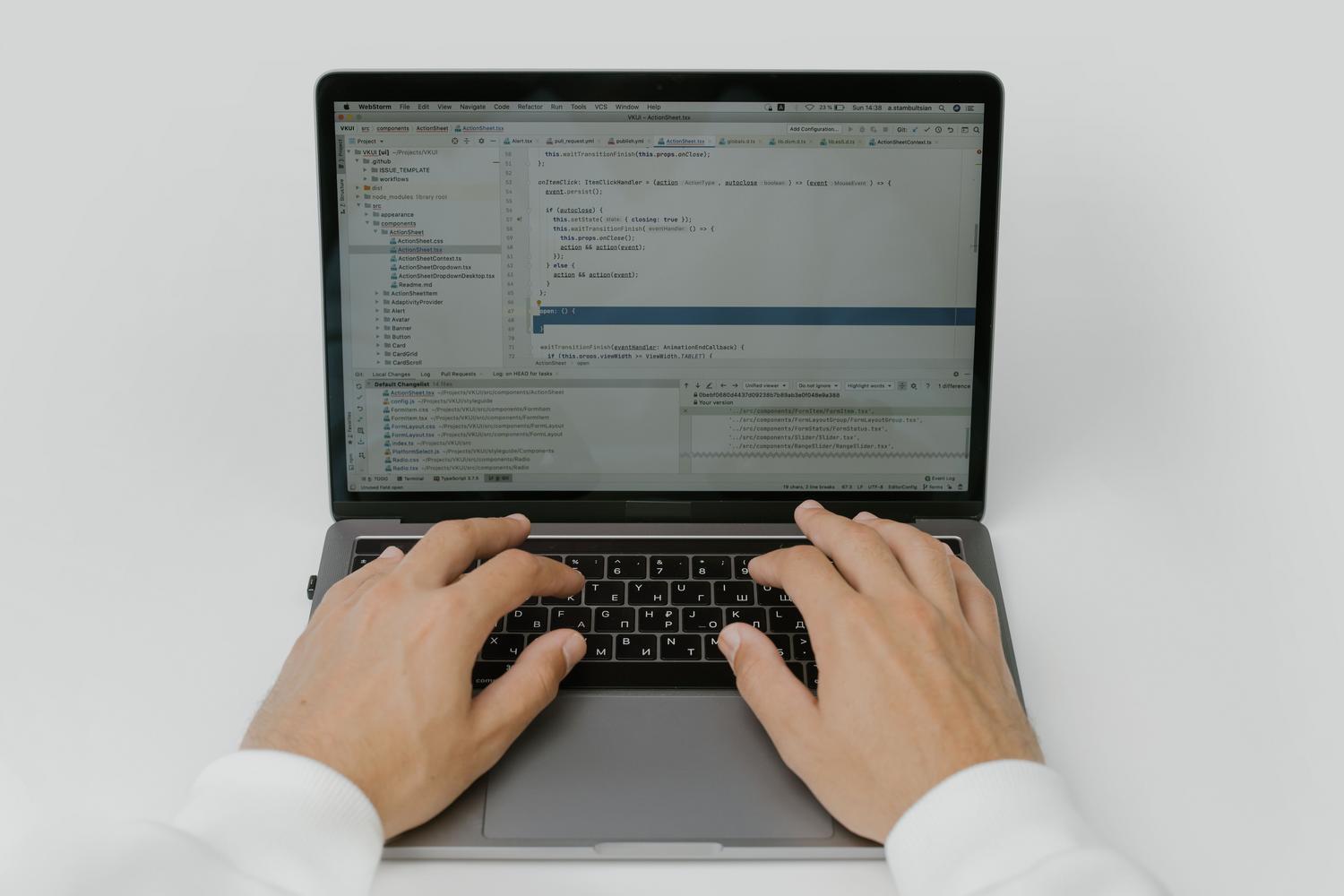
Jam i sigurt që ju ka ndodhur edhe juve: ju përditësoni sistemin tuaj, e rinisni kompjuterin dhe kur ktheheni në desktop, vini re se ato veçori të reja që keni parë në videot në YouTube ose në blogjet e teknologjisë mungojnë. Nuk është se kompjuteri juaj është i prishur ose se përditësimi dështoi; ajo që ndodh është se Microsoft përdor një sistem gradual të lançimit , duke publikuar veçori pak nga pak për të parandaluar rrëzimet e sistemit ose gabimet e përhapura.
Lajmi i mirë është se nuk keni pse të rrini duarkryq duke pritur që algoritmi të vendosë se është radha juaj. Nëse jeni kuriozë dhe doni të provoni mjetet e produktivitetit, inteligjencës artificiale dhe të dizajnit para shumicës së njerëzve, ka mënyra të sigurta për të detyruar aktivizimin e tyre. Nga rruga zyrtare për më të duruarit deri te truket e përparuara të përdoruesit , ja se si të ecni përpara orarit të Microsoft.

Mënyra zyrtare: Përditësimet dhe Programi i Brendshëm
Për ata që preferojnë të mos prekin asgjë të brendshme, procesi është ai i zakonshmi. Microsoft ofron përmirësime përmes përditësimeve vjetore të veçorive , përgjithësisht në gjysmën e dytë të vitit, dhe përmes patch-eve mujore të mirëmbajtjes. Është gjithashtu shumë e zakonshme që aplikacionet kryesore të përditësohen direkt nga Microsoft Store.
Nëse doni të shkoni një hap më tej pa përdorur mjete të jashtme, mund të regjistroheni në Programin Windows Insider . Në varësi të kanalit që zgjidhni (Zhvillues ose Beta), do të merrni versione paraprake. Megjithatë, edhe si një Insider, disa veçori i nënshtrohen testimit A/B , që do të thotë se vetëm një grup i zgjedhur përdoruesish i shohin ato të aktivizuara si parazgjedhje.

Zhbllokimi i veçorive të fshehura me ViveTool
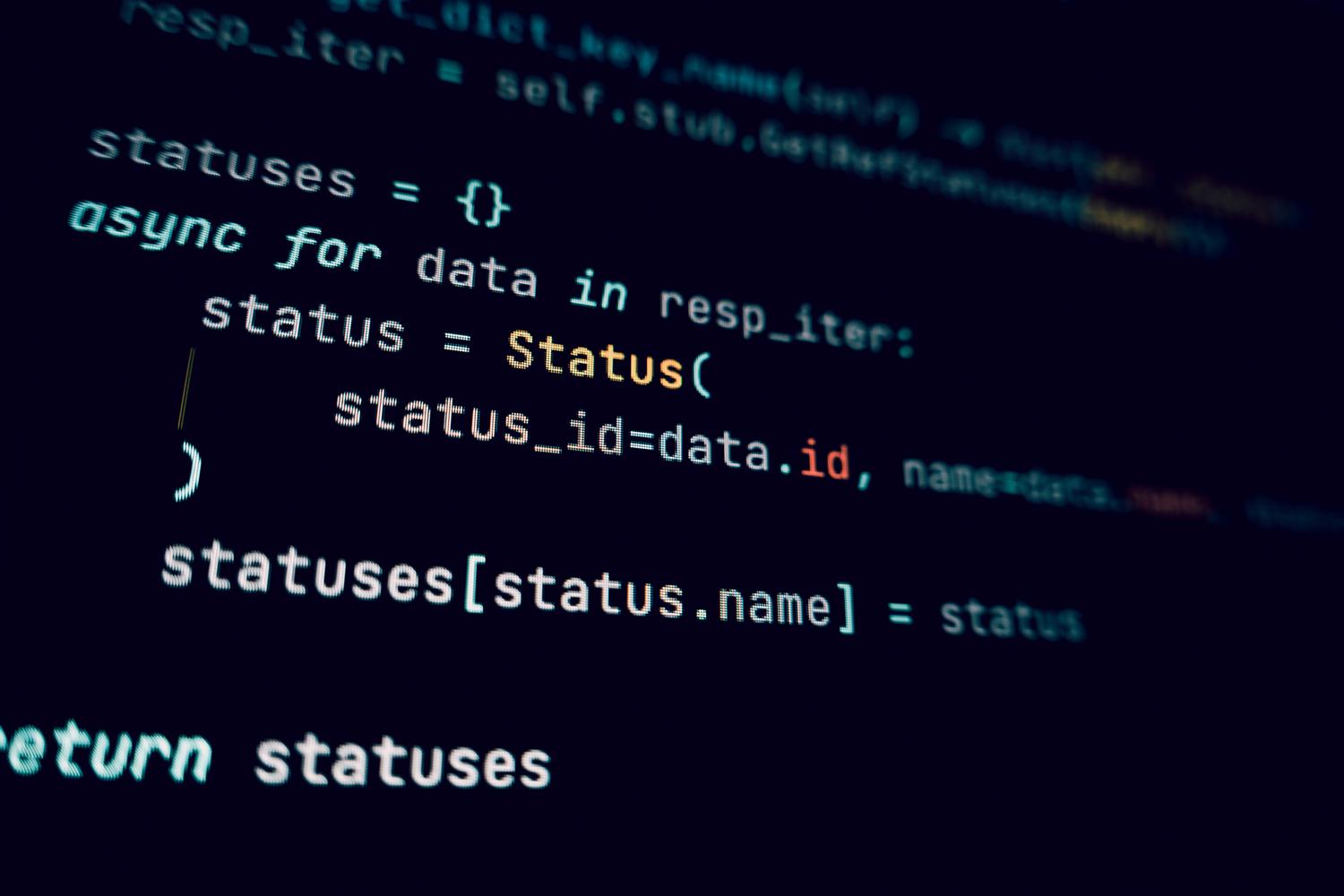
Kur veçoritë janë tashmë në hard diskun tuaj, por joaktive, hyn në lojë ViveTool . Ky është një program i lëvizshëm me burim të hapur që ju lejon të aktivizoni ID specifike të veçorive që Microsoft i ka lënë joaktive. Është mjeti i preferuar për ata që duan të optimizojnë rrjedhën e tyre të punës pa pritur muaj të tërë.
Për të filluar, është thelbësore të kontrolloni versionin dhe edicionin e Windows 11 në kompjuterin tuaj për t'u siguruar që keni instaluar versionin e saktë (si p.sh. versioni 26100.6725 ose më i lartë). Pa bazën e saktë të kodit, komanda do të jetë e padobishme. Pas shkarkimit të ViveTool nga depoja e tij zyrtare dhe ekstraktimit të tij në një dosje të thjeshtë (për shembull, C:\Vive), procesi është si më poshtë:
- Hapni Rreshti i komandës (CMD) duke e ekzekutuar atë si administrator.
- Shko te dosja e mjetit duke përdorur komandën cd e ndjekur nga rruga.
- Ekzekutoni komandën e aktivizimit: vivetool /enable /id:FUNCTION_ID.
- Rinisni kompjuterin tuaj që ndryshimet të hyjnë në fuqi.
Për shembull, ekzistojnë komanda të grupuara që ju lejojnë të aktivizoni menjëherë menunë e re të unifikuar Start , veglat e bllokimit të ekranit ose përmirësimet e File Explorer . Nëse nuk ju pëlqen diçka ose vini re paqëndrueshmëri, mund ta riktheni atë duke ndryshuar komandën /enable në /disable.

Karakteristikat kryesore të reja dhe përmirësimet e sistemit
Duke i detyruar këto aktivizime, do të vini re ndryshime të rëndësishme në përvojën e përdoruesit. File Explorer është një nga përfituesit më të mëdhenj, duke fituar menu konteksti më të pastra, aftësinë për të rivendosur skedat e hapura pas rinisjes dhe nxjerrje më të shpejtë të skedarëve të kompresuar në formate si .7z ose .rar.
Sa i përket ndërfaqes, menyja e ridizajnuar Start synon të unifikojë aplikacionet dhe rekomandimet e fiksuara në një pamje të vetme. Përveç kësaj, janë futur cilësime në mënyrë që ikonat e shiritit të detyrave të përshtaten automatikisht me hapësirën e disponueshme, duke parandaluar ndërprerjen e emrave të aplikacioneve. Për lojtarët dhe krijuesit, tani është e mundur të hapet Qendra e Njoftimeve nga një monitor dytësor, një veçori që është kërkuar shumë për njëfarë kohe.
Ekosistemi i IA-së dhe PC-të Copilot+
Është e rëndësishme të bëhet dallimi midis funksioneve të përgjithshme dhe ekskluzive të kompjuterit Copilot+ . Këto pajisje kanë një NPU (Njësi Përpunimi Neural) të aftë të përpunojë triliona operacione në sekondë, duke lejuar që IA gjeneruese të funksionojë lokalisht pa u mbështetur tërësisht në cloud.
Midis këtyre veçorive ekskluzive janë "Click to Do ", e cila analizon atë që shihni në ekran për të sugjeruar veprime të shpejta, dhe veçoria Kujtime , e cila ju lejon të kërkoni për pamje të ekranit duke përdorur gjuhën natyrore. Ato gjithashtu ofrojnë një Kërkim semantik në Windows , shumë më të zgjuar se kërkimi tradicional i fjalëve kyçe, dhe një mjet të integruar për zgjidhjen e problemeve në panelin e Cilësimeve për të zgjidhur automatikisht problemet.

Menaxhim i avancuar për mjedise profesionale

Për ata që menaxhojnë rrjete në biznese ose institucione arsimore, Microsoft zbaton kontrollin e kohës së funksioneve . Kjo parandalon që një përditësim mujor të ndërpresë rrjedhat kritike të punës brenda një organizate. Administratorët e IT-së mund të përdorin Politikën e Grupit (GP) ose MDM për të aktivizuar këto opsione në një shkallë të gjerë.
Janë shtuar mjete të fuqishme, të tilla si Rapid System Recovery , i cili kërkon në cloud për zgjidhje për gabimet kritike të nisjes, dhe aftësinë për të hequr programet e tepërta të Windows 11 duke përdorur PowerShell ose politikat për të mbajtur kompjuterët të pastër. Për më tepër, përputhshmëria me Wi-Fi 7 është tani një realitet në versionet më të fundit, duke ofruar stabilitet dhe shpejtësi të përmirësuar ndjeshëm në mjedise të mbingarkuara.
