- Adresa IP e ruterit është thelbësore për të aksesuar dhe menaxhuar rrjetin tuaj shtëpiak.
- Mund ta zbuloni IP-në nga çdo pajisje, pa njohuri të avancuara teknike.
- Qasja në cilësimet e routerit tuaj ju lejon të përmirësoni sigurinë dhe të personalizoni rrjetin tuaj.
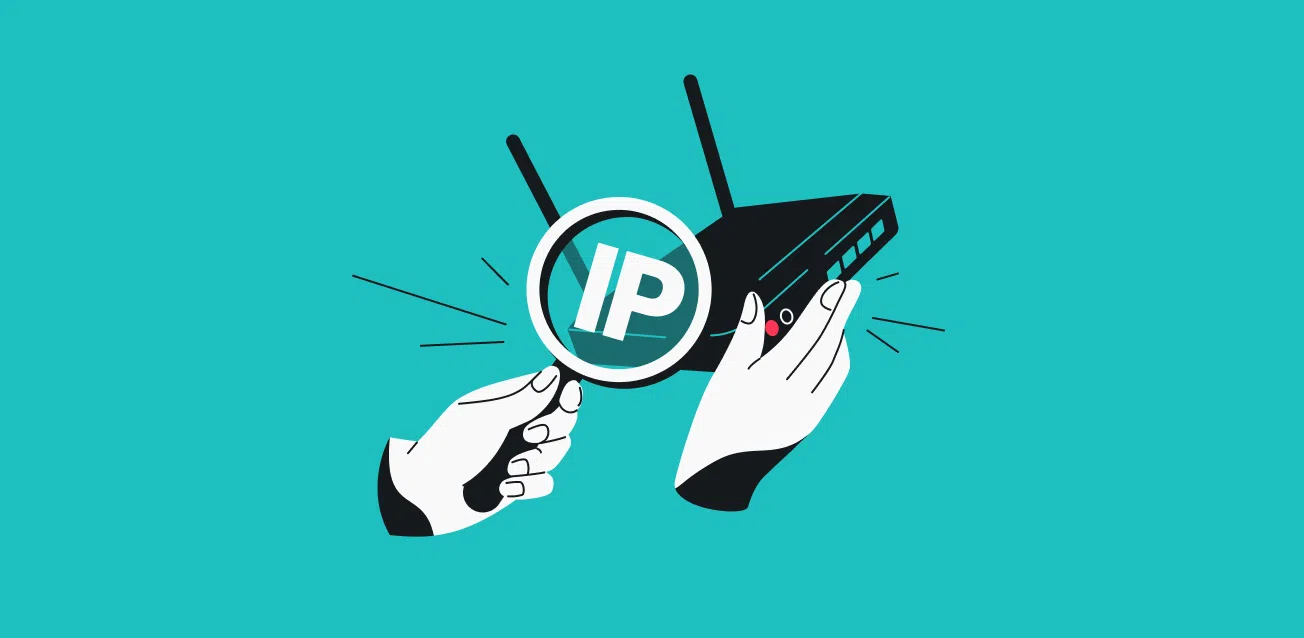
Nëse keni arritur deri këtu, ndoshta po pyesni veten se si ta gjeni adresën IP të routerit tuaj . Ndoshta dëshironi të hyni në cilësimet e pajisjes për të ndryshuar fjalëkalimin e Wi-Fi-t, për të hapur porta, për të bllokuar përdoruesit e padëshiruar ose thjesht për të kënaqur kuriozitetin tuaj teknologjik. Adresa IP e routerit është thelbësore për menaxhimin e rrjetit tuaj dhe për ta mbajtur atë të sigurt , megjithëse shumë njerëz as nuk janë të vetëdijshëm se ekziston. Për fat të mirë, zbulimi i adresës IP të routerit tuaj është më i lehtë nga sa duket , dhe unë do ta shpjegoj hap pas hapi më poshtë në mënyrë që ta bëni nga çdo pajisje (kompjuter, telefon celular dhe sisteme të ndryshme operative).
Mund ta mendoni adresën IP të routerit tuaj si targën e shtëpisë suaj dixhitale: të gjitha pajisjet e lidhura me rrjetin tuaj shtëpiak e përdorin atë për të komunikuar me internetin. Nuk është e njëjta gjë me adresën publike IP që identifikon lidhjen tuaj me botën e jashtme, as me adresën private IP të kompjuterit, tabletit ose telefonit tuaj celular. Është një adresë e brendshme që ju jep akses të drejtpërdrejtë në cilësimet e routerit dhe shpesh është thelbësore për detyra të caktuara personalizimi dhe sigurie.
Çfarë është adresa IP e një ruteri dhe pse duhet ta dini atë?
Adresa IP e routerit tuaj është një identifikues unik brenda rrjetit tuaj lokal (i quajtur adresë IP private ). Kjo adresë u tregon pajisjeve tuaja të shtëpisë se ku duhet të dërgojnë të dhëna për të hyrë në internet. Zakonisht ka një format si 192.168.1.1 ose 192.168.0.1 , megjithëse kjo mund të ndryshojë në varësi të ofruesit dhe modelit.
Njohja e kësaj IP-je do t'ju ndihmojë:
- Hyni në cilësimet e ruterit dhe modifikoni aspekte të tilla si fjalëkalimi i WiFi-t, emri i rrjetit ose caktimi i pajisjes.
- Hap ose menaxho portet për videolojëra, servera, kamera IP, etj.
- Kryeni detyra sigurie siç është përditësimi i firmware-it ose bllokimi i pajisjeve të dyshimta.
- Zgjidh problemet e lidhjes në rrjetin tuaj lokal.
Njohja e adresës IP të routerit tuaj do t'ju japë shumë më tepër kontroll mbi rrjetin tuaj shtëpiak dhe të gjitha pajisjet e lidhura.
Si ndryshon IP-ja e ruterit nga adresat e tjera IP?
Është e rëndësishme të mos e ngatërroni adresën IP të routerit tuaj me adresat IP publike ose private të pajisjeve tuaja . Adresa juaj publike e IP-së identifikon lidhjen tuaj të internetit dhe është e njëjtë për të gjitha pajisjet e lidhura me routerin tuaj; zakonisht ndryshon herë pas here, përveç nëse keni një adresë IP statike. Nga ana tjetër, adresa IP private caktohet nga vetë routeri për çdo pajisje në rrjetin tuaj lokal dhe është e ndryshme për secilën prej tyre.
Adresa IP e routerit është porta hyrëse e parazgjedhur përmes së cilës të gjitha pajisjet tuaja lidhen me internetin. Për cilësime të avancuara ose për të hyrë në panelin e administrimit, kjo është adresa IP që duhet të futni në shfletuesin tuaj të internetit.
Si mund ta zbulosh se cila është IP-ja e routerit tënd?
Për fat të mirë, nuk keni nevojë për njohuri të avancuara teknike për të zbuluar këtë informacion. Ekzistojnë dy metoda kryesore:
- Shikoni ngjitësen poshtë ruteritShumë routerë e kanë adresën IP të shtypur në një etiketë pranë emrit të përdoruesit dhe fjalëkalimit të fabrikës.
- Kontrolloni cilësimet e rrjetit në një pajisje të lidhurNëse routeri nuk e ka etiketën ose është fshirë, mund ta kontrolloni adresën IP përmes çdo kompjuteri, tableti ose telefoni celular të lidhur me rrjetin.
Më poshtë do të shpjegoj se si ta bëni këtë në Windows, Mac, Linux, Android dhe iOS.
Si të gjeni IP-në e ruterit nga një kompjuter me Windows
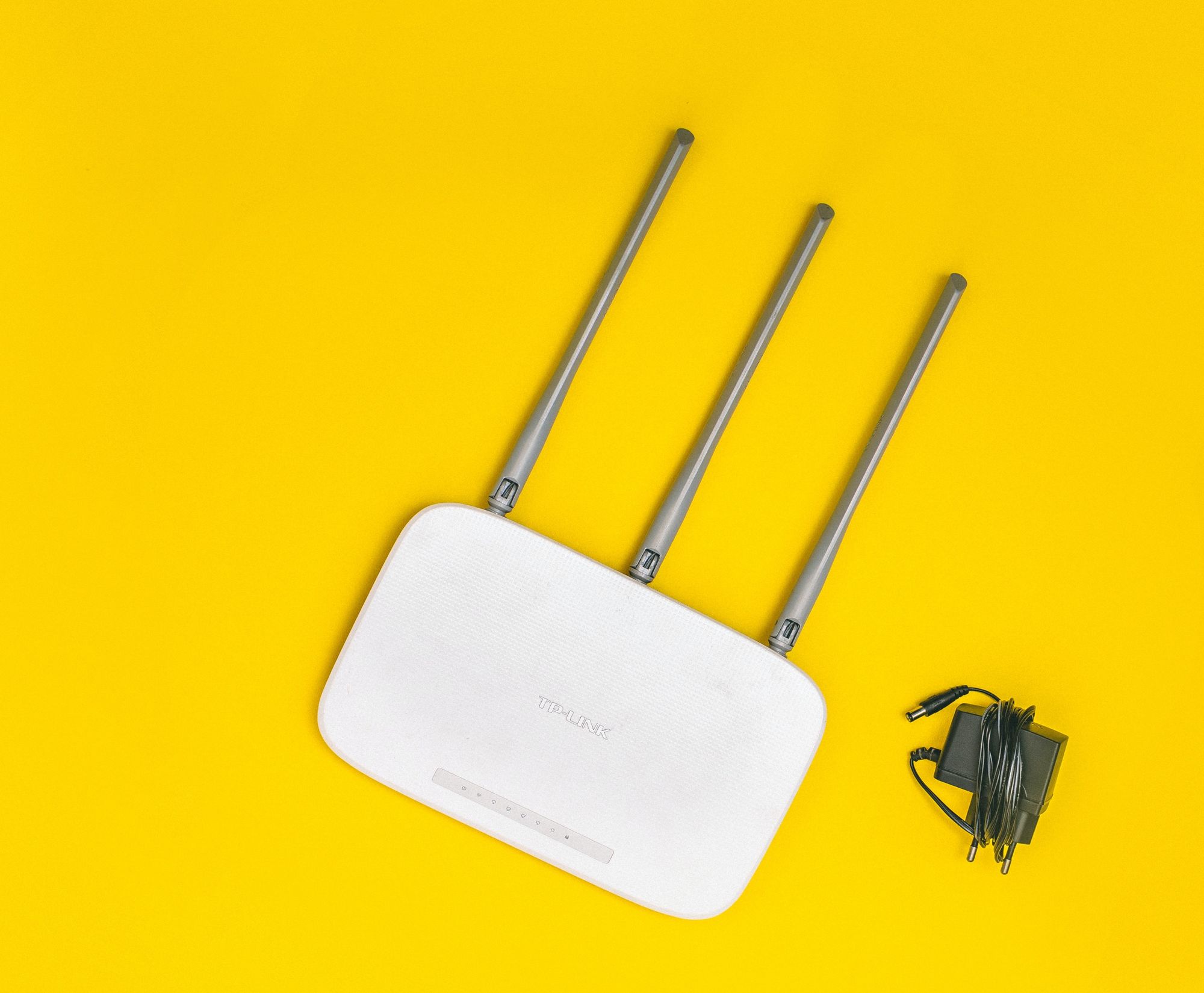
Windows është ndoshta sistemi operativ më i përdorur gjerësisht. Gjetja e adresës IP të routerit tuaj është shumë e thjeshtë dhe keni disa mundësi:
- Duke përdorur vijën e komandës: Shtypni tastin Windows ose klikoni mbi logon, shkruani cmd dhe shtypni Shkruani për të hapur konsolën. Shkruani ipconfig dhe shtypni përsëri ShkruaniMidis rezultateve do të shihni një rresht që thotë Portë e paracaktuar: ky është numri që po kërkoni (për shembull, 192.168.1.1).
- Nga Paneli i Kontrollit: Klikoni në menunë e fillimit dhe kërkoni Paneli i kontrollit. zgjedh Rrjeti dhe Interneti, pas Rrjeti dhe Qendra e Ndarjes dhe pastaj klikoni në rrjetin tuaj aktiv (mund të shfaqet si WiFi ose Ethernet). Në dritaren që hapet, klikoni mbi Detalet dhe kërkoni fushën Porta hyrëse e parazgjedhur IPv4, që është IP-ja e ruterit.
- Nga Cilësimet e Rrjetit në Windows 10/11: Klikoni me të djathtën mbi ikonën e rrjetit pranë orës, zgjidhni Hapni cilësimet e rrjetit dhe të internetit dhe pastaj Prona të paluajtshme. Kërkoni për seksionin Portë e paracaktuar.
Sidoqoftë, do të merrni adresën IP që ju nevojitet për të hyrë në cilësimet e routerit tuaj nga shfletuesi juaj i internetit.

Si ta gjeni adresën IP të routerit tuaj duke përdorur macOS (Mac)
Nëse përdorni një Mac, procesi është po aq i thjeshtë:
- Klikoni në ikonën Apple dhe zgjidhni Preferencat e sistemit.
- Shko tek e kuqe dhe zgjidhni lidhjen tuaj aktive (WiFi ose Ethernet).
- Shtyp butonin i përparuar (këndi i poshtëm djathtas) dhe zgjidhni skedën TCP / IP.
- Ju do të gjeni Adresa e routerit (Ruteri) në atë seksion.
Me atë adresë, ashtu si në Windows, mund të qaseni në konfigurimin e routerit tuaj nëpërmjet një shfletuesi.
Hapat për të zbuluar IP-në e ruterit në Linux
Në GNU/Linux (si Ubuntu), mund të merrni IP-në e routerit nga Terminali:
- Hapni Terminalin dhe shkruani ip route | grep parazgjedhje o rruga -n.
- Do të shihni një rresht që fillon me parazgjedhur nëpërmjet e ndjekur nga një adresë numerike: kjo është IP-ja e ruterit.
Mund ta kontrolloni edhe në panelin e konfigurimit të rrjetit të sistemit tuaj (zakonisht në seksionin Lidhjet e Rrjetit).
Si ta zbuloni IP-në e ruterit nga një telefon Android
Këto ditë, pothuajse të gjithë e mbajnë telefonin celular me vete dhe ndonjëherë është mënyra më e shpejtë për të gjetur këtë informacion. Hapat mund të ndryshojnë pak në varësi të markës, por bazat janë të njëjta:
- Hyni brenda settings dhe gjeni seksionin Rrjeti dhe Interneti ose direkt Wi-Fi.
- Sigurohuni që jeni i lidhur me rrjetin Wi-Fi të shtëpisë tuaj.
- Trokitni mbi emrin e rrjetit dhe hyni në Detalet (ikona e ingranazhit zakonisht ndihmon).
- Kërkoni për seksionin i përparuar nëse ka një të tillë, dhe gjej fushën PortaKy numër është IP-ja e routerit.
Në disa pajisje, adresa mund të shfaqet direkt si "Router" ose "Gateway". Nëse nuk mund ta gjeni, mund të instaloni aplikacione analize WiFi si "WiFi Analyzer", ku adresa IP e routerit do të shfaqet qartë së bashku me informacione të tjera të dobishme rreth rrjetit tuaj.
Dhe në iPhone apo iPad (iOS)?
Apple është përpjekur gjithmonë t'i bëjë cilësimet më të zakonshme lehtësisht të arritshme. Për të gjetur adresën IP të routerit tuaj në iOS:
- Qasja në settings dhe zgjidh Wi-Fi.
- Trokitni "i" (informacion) pranë rrjetit me të cilin jeni lidhur.
- Midis të dhënave që do të shfaqen, do të shihni një fushë të quajtur RouterKjo është adresa IP që po kërkoni.
Me këto hapa të thjeshtë, gjithmonë do ta keni adresën IP të routerit tuaj në dispozicion, pa pasur nevojë të instaloni asgjë shtesë.
Po sikur të keni një router disi të vjetër ose thjesht të keni ndryshuar IP-në e parazgjedhur?
Ka mënyra të tjera për të gjetur IP-në:
- Konsultimi i dokumentacionit të prodhuesit, veçanërisht nëse është një markë si TP-Link, Asus, Huawei, Movistar, Vodafone, Orange, etj. Shumë manuale përfshijnë IP-në e parazgjedhur, për shembull: 192.168.1.1, 192.168.0.1 ose 192.168.1.254.
- Rivendosja e ruterit në cilësimet e fabrikësNëse e keni humbur adresën tuaj IP ose nuk i mbani mend kredencialet tuaja, mund ta rivendosni pajisjen dhe të kontrolloni etiketën (megjithatë, do të humbisni cilësimet tuaja të personalizuara).
- Konsultim nga një kompjuter tjetër i lidhur me kabllo Nëse problemi është se WiFi nuk funksionon, por ju keni qasje nëpërmjet Ethernet-it.
Mbani mend se nëse e keni ndryshuar adresën IP të parazgjedhur të routerit tuaj dhe nuk keni më qasje në të, opsioni më i mirë është zakonisht ta rivendosni atë në cilësimet e fabrikës, megjithëse do t'ju duhet ta rikonfiguroni përsëri.
Çfarë duhet të bëj pasi të marr IP-në e ruterit?
Pasi ta dini adresën IP, hapni shfletuesin tuaj të preferuar të internetit dhe shkruani adresën IP saktësisht siç tregohet (për shembull, 192.168.1.1 ) në shiritin e adresës. Nëse gjithçka funksionon siç duhet, do të hapet faqja e hyrjes në router, ku do t'ju duhet të futni emrin e përdoruesit dhe fjalëkalimin. Ky informacion zakonisht gjendet edhe në ngjitësen e routerit ose në manual, por nëse ofruesi juaj i shërbimit të internetit e ka ndryshuar atë, mund t'ju duhet të kontaktoni me ta ose të kontrolloni faqen e tyre të internetit të mbështetjes.
Disa fjalëkalime tipike të paracaktuara janë admin/admin, admin/1234 ose user/user, por nuk dëmton kurrë t'i ndryshoni ato që në hyrjen e parë për të parandaluar aksesin e paautorizuar.
Për çfarë tjetër mund të jetë e dobishme njohja e IP-së së ruterit?
Qasja në cilësimet e routerit ju lejon të:
- Ndryshoni fjalëkalimin ose emrin e rrjetit WiFi lehtë.
- Hap porta për aplikacione ose konsola lojërash video që e kërkojnë atë.
- Azhurnoni firmware dhe kështu përmirësoni sigurinë dhe performancën e rrjetit tuaj.
- Krijo rrjete mysafirësh ose menaxhoni pajisjet e lidhura duke bllokuar ndërhyrësit.
Disa routerë madje ju lejojnë të shihni një regjistër lidhjesh, të përcaktoni përparësitë e pajisjeve të caktuara ose të planifikoni oraret e aksesit në internet - ideale nëse keni fëmijë të vegjël në shtëpi.
Me çfarë problemesh mund të hasni dhe si t'i zgjidhni ato?
Ndonjëherë mund të hasni probleme të tilla si:
- Faqja e konfigurimit nuk hapet kur futni IP-në: Sigurohuni që pajisja të jetë e lidhur me rrjetin e routerit, qoftë nëpërmjet kabllit ose Wi-Fi. Nëse problemi vazhdon, provoni shfletues të ndryshëm ose kontaktoni ekipin e mbështetjes teknike të ofruesit të shërbimit të internetit.
- IP-ja është e pasaktë ose keni ndryshuar të dhënat tuaja të hyrjes. dhe nuk mund t’i mbani mend se çfarë janë. Në këtë rast, një rivendosje fizike është zakonisht zgjidhja më e shpejtë; zakonisht ka një buton të fshehur që duhet ta mbani shtypur për disa sekonda me një objekt të mprehtë.
- Kompjuteri juaj është në një nënrrjet tjetërNëse kompjuteri ose pajisja juaj celulare ka një adresë IP që është e ndryshme nga diapazoni i routerit, ato nuk do të jenë në gjendje të komunikojnë. Do t'ju duhet të rregulloni cilësimet TCP/IP ose të përditësoni adresën IP të pajisjes suaj.
Dhe nëse pas të gjitha këtyre hapave ende nuk mund të identifikoheni, mos hezitoni të kontaktoni mbështetjen teknike të kompanisë suaj.
Çfarë ndodh nëse keni shumë router, përsëritës ose sisteme mesh?
Në rrjetet komplekse shtëpiake, ku mund të keni përsëritës Wi-Fi, routerë neutralë ose sisteme mesh, çdo pajisje mund të ketë adresën e vet IP. Do të duhet të siguroheni që po lidheni me pajisjen e saktë për të konfiguruar opsionet e dëshiruara. Zakonisht, routerat dytësorë kanë një adresë IP të ndryshme nga routeri kryesor, por brenda të njëjtit diapazon (për shembull, 192.168.1.2, 192.168.1.100, etj.).
Për të identifikuar shpejt çdo adresë IP, mund të përdorni një skaner rrjeti në telefonin ose kompjuterin tuaj, i cili do t'ju tregojë të gjitha pajisjet e lidhura dhe adresat e tyre përkatëse.
Këshilla sigurie kur hyni në routerin tuaj
Një pikë e rëndësishme: konfigurimi i routerit tuaj është pika më e ndjeshme e rrjetit tuaj shtëpiak . Prandaj, rekomandohet që pas hyrjes, të ndryshoni fjalëkalimin e parazgjedhur, të përditësoni firmware-in dhe të çaktivizoni çdo shërbim që nuk e përdorni (siç janë WPS, UPnP, qasja në distancë, etj.). Nëse routeri juaj e lejon, aktivizoni vërtetimin me dy hapa dhe ruani kredencialet tuaja në një vend të sigurt.
Tani e dini se si ta gjeni adresën IP të routerit tuaj nga çdo pajisje dhe çfarë të bëni me të. Të kesh këtë informacion nën kontroll është hapi i parë për ta mbajtur rrjetin të sigurt dhe për të shijuar një përvojë të personalizuar përdoruesi. Mos harroni të kontrolloni edhe faqen e internetit të prodhuesit ose faqen e internetit të ofruesit të shërbimit të internetit për opsione ose detaje të përparuara që mund të ndryshojnë në varësi të modelit.
Menaxhimi efikas i rrjetit tuaj shtëpiak është shumë më i arritshëm nga sa e imagjinoni. Duhen vetëm disa minuta dhe njohuritë e duhura për të përfituar sa më shumë nga lidhja juaj e internetit pa u varur nga palët e treta.