- Microsoft ka integruar rekomandimet e aplikacioneve nga Dyqani në menynë Start dhe në zona të tjera të sistemit.
- Është e mundur të çaktivizoni shumicën e këtyre ndërhyrjeve përmes cilësimeve të personalizimit dhe privatësisë në panelin e kontrollit.
- Ekzistojnë mjete me burim të hapur dhe konfigurime të përparuara të rrjetit për të arritur bllokimin total të reklamave.
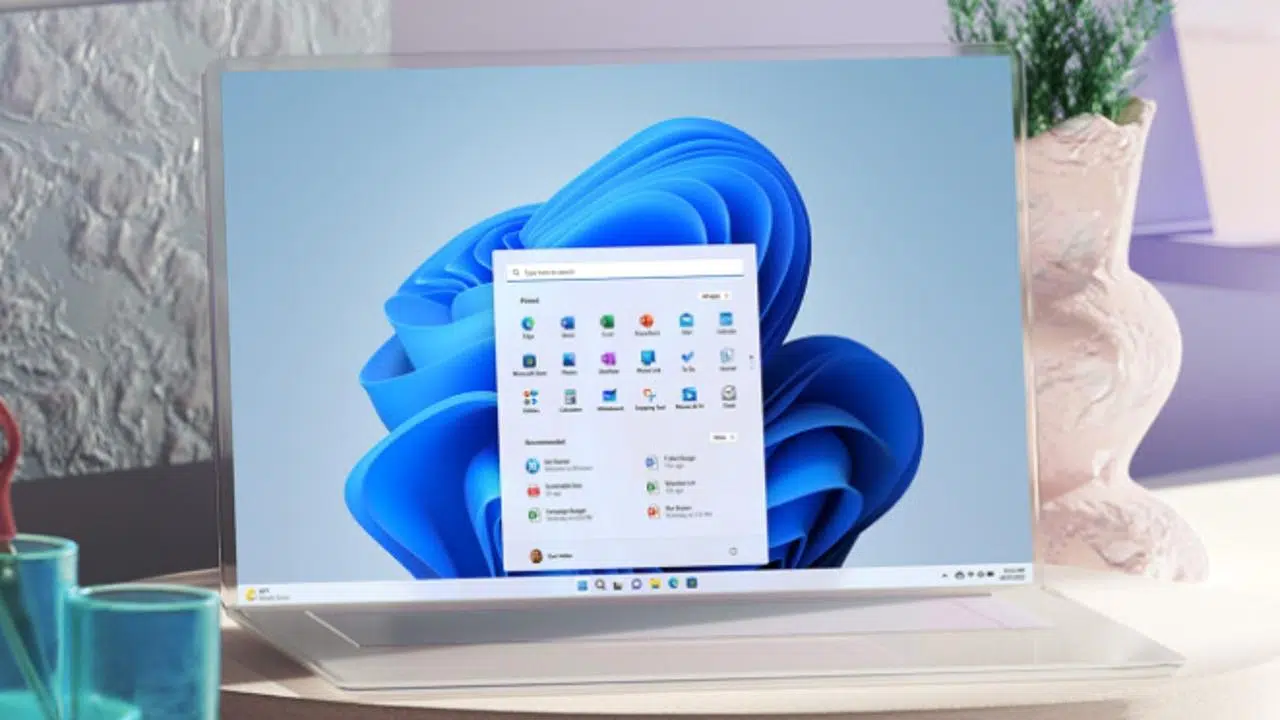
Me siguri e keni vënë re se kompjuteri juaj ka filluar të sillet si një telefon celular i bombarduar me spam. Rezulton se Microsoft ka vendosur të ndërhyjë në përvojën e përdoruesit dhe ka filluar të fusë ato që i quajnë "rekomandime", por që për çdo person normal janë reklama ndërhyrëse në Windows 11 dhe gjithashtu në versionin 10, veçanërisht pas lançimit të patch-it KB5036980.
Është vërtet bezdisëse të gjesh reklama në menynë Start, pikërisht aty ku duhet të jenë programet e tua të preferuara. Kjo strategji synon të na inkurajojë të zbulojmë aplikacione nga Microsoft Store, por shpesh duket si një shkelje e privatësisë dhe një shqetësim vizual që nuk duhet të jetë në një sistem operativ me pagesë. Për fat të mirë, nuk ke pse të përballesh me këtë rrëmujë vizuale, pasi ka mënyra për t'i hequr ato.

Hapat manualë për të pastruar sistemin e reklamave
Nëse nuk doni të instaloni asgjë të pazakontë, mund të filloni me cilësimet e integruara. Gjëja më bezdisëse është zakonisht menyja Start. Për ta rregulluar, shkoni te Cilësimet, pastaj Personalizimi dhe më pas Start. Atje do të shihni një buton të quajtur "Shfaq rekomandimet, promovimet e aplikacioneve dhe më shumë" ; çaktivizojeni dhe do të shihni që ato sugjerime të padëshiruara zhduken.

Por nuk mbaron me kaq, sepse Microsoft është shumë këmbëngulës. Për ta pastruar më tej sistemin tuaj, ju rekomandoj të ndiqni këto hapa shtesë:
- Njoftime dhe Veprime: Kërko këtë seksion te cilësimet dhe, brenda "Cilësimeve shtesë", çshëno tre kutitë që sugjerojnë truke ose këshilla.
- Blloko ekranin: Është shumë e zakonshme të shohësh fakte interesante që në fakt janë reklama. Çaktivizo opsionin për të "Trego fakte, rekomandime dhe këshilla interesante" në cilësimet e ekranit të kyçjes.
- Privacy: Në menynë e Cilësimeve të Privatësisë, ka disa kuti kontrolli që lidhen me ndjekja dhe reklamat e synuara të cilën duhet ta ç'shenjoni në mënyrë që sistemi të ndalojë analizimin e sjelljes suaj.
- Shfletuesi i skedarëve: Nëse shihni gjëra të çuditshme në dosjet tuaja, klikoni në tre pikat në krye, shkoni te "Shiko" dhe çaktivizoni opsionin e reklamave të integruara.
Gjithashtu, mbani mend se shumë aplikacione përdorin njoftime për t'ju dërguar oferta. Nëse e shihni këtë të padurueshme, mund të menaxhoni njoftimet në Windows për të heshtur ata që sillen keq, ose, nëse jeni më drastikë, t'i çaktivizoni të gjitha.

OFGB: Mjeti përfundimtar kundër reklamave
Nëse navigimi nëpër menu është shumë i vështirë, ekziston një xhevahir me burim të hapur i quajtur OFGB . Ky aplikacion është në thelb një qendër kontrolli që konsolidon të gjitha cilësimet e reklamave të Windows 11 në një dritare të vetme. Në vend që të kërkoni nëpër sistem, thjesht kontrolloni një kuti dhe aplikacioni fsheh automatikisht reklamat e Microsoft .
Për të filluar, duhet të shkarkoni skedarin ekzekutues nga depoja e tij në GitHub. Nëse keni një procesor ARM, zgjidhni atë version; për të gjithë të tjerët, skedari OFGB.exe është ai që duhet përdorur. Filtri SmartScreen i Microsoft mund të shfaqet kur e hapni sepse zhvilluesi nuk është një kompani multi-milion dollarëshe, por thjesht klikoni "Më shumë informacion" dhe pastaj "Ekzekuto gjithsesi".
Pasi të hyni brenda, thjesht zgjidhni artikujt që dëshironi të bllokoni. Pjesa më e mirë është se ndryshimet zbatohen menjëherë, pa pasur nevojë të ruhen. Madje mund ta përdorni për të hequr kërkimin Bing nga menyja Start, diçka që shpesh i frustron përdoruesit që preferojnë të kërkojnë vetëm për skedarë lokalë.
Bllokim shtesë në internet dhe trafik
Edhe nëse e pastroni sistemin tuaj operativ, reklamat do t'ju arrijnë përsëri përmes shfletuesit tuaj. Për të plotësuar rrethin e sigurisë, mund të përdorni shfletuesin Brave , i cili vjen me një bllokues reklamash shumë të fuqishëm të integruar, ose të instaloni shtesën uBlock Origin (ose uBlock Lite në Chrome dhe Edge), e cila është zgjidhja përfundimtare për shfletim pa banderola bezdisëse.
Nëse doni të shkoni një hap më tej, mund të konfiguroni AdGuard DNS . Ndryshe nga zgjerimet, kjo funksionon në nivelin e rrjetit, duke e penguar kompjuterin tuaj të zgjidhë domenet që shfaqin reklama. Është një shtresë shtesë mbrojtjeje që ndihmon në bllokimin e faqeve dhe reklamave keqdashëse , madje edhe në aplikacionet që nuk mbështesin zgjerimet.
Për ta bërë Windows 11 plotësisht pa shpërqendrime, zgjidhja ideale është të kombinoni rekomandimet për çaktivizimin në menynë Start, duke përdorur mjete si OFGB për cilësime të thella dhe një bllokues të mirë DNS ose zgjerime të shfletuesit, duke arritur kështu një përvojë të qetë përdoruesi pa ndërhyrje të vazhdueshme.
