- Të kesh një disk USB për instalimin e Windows 11 të lejon të kryesh instalime, përmirësime dhe riparime të pastra në pothuajse çdo kompjuter të pajtueshëm.
- Mjeti zyrtar i Microsoft-it e bën të lehtë krijimin e një disku USB të nisshëm, ndërsa Rufus ofron më shumë kontroll dhe mundësi të avancuara.
- Nisja nga USB-ja dhe ndjekja e udhëzuesit ju lejon të zgjidhni midis përditësimit duke ruajtur të dhënat ose një instalimi të pastër me menaxhimin e ndarjeve.
- Pas instalimit ose riinstalimit të Windows 11, është thelbësore të kontrolloni drajverët dhe të kërkoni për përditësime për të siguruar përputhshmërinë dhe stabilitetin.
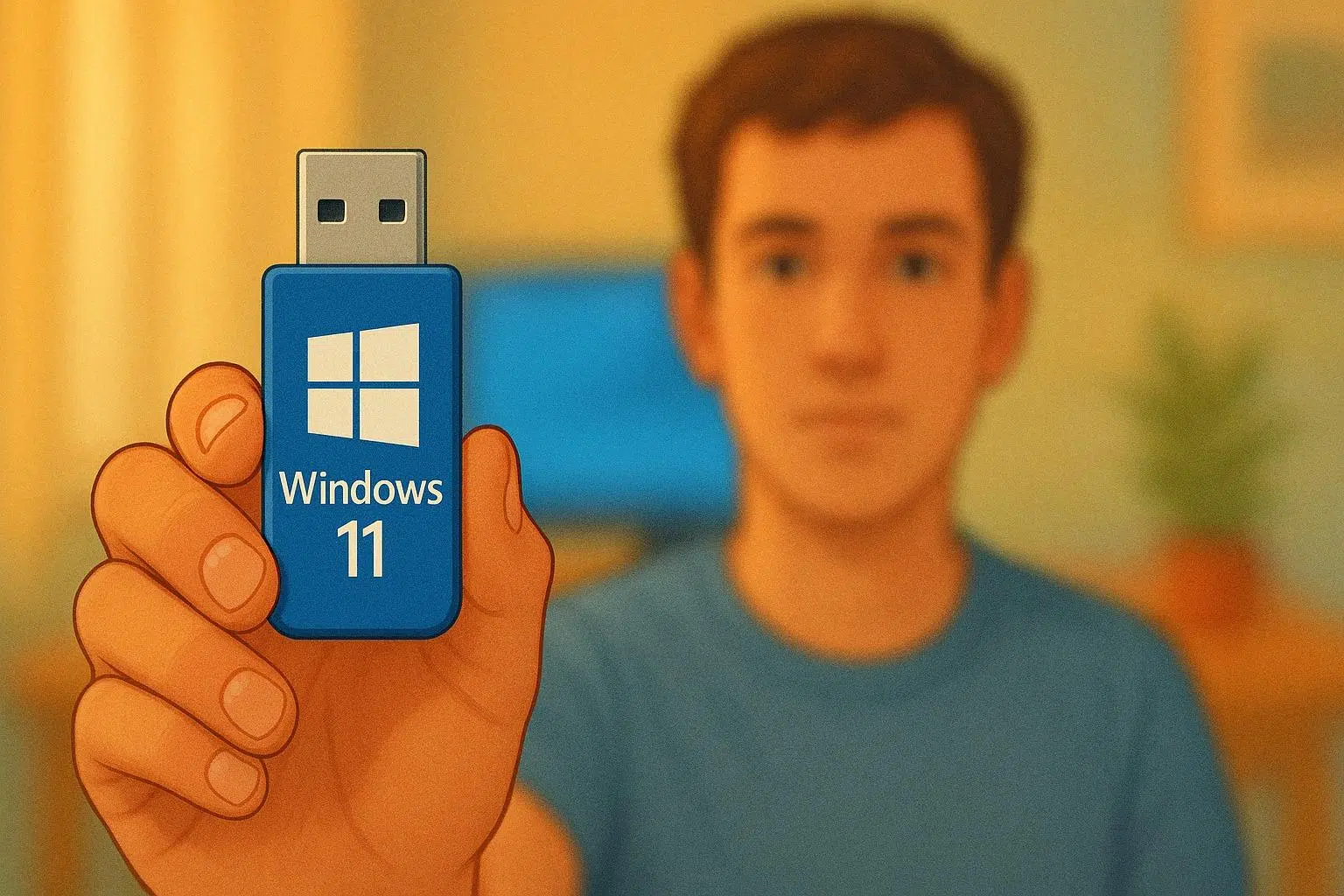
Instalimi i Windows 11 nga një disk USB është një nga mënyrat më të përshtatshme dhe të gjithanshme për të vënë në punë sistemin e ri operativ të Microsoft në pothuajse çdo kompjuter, pavarësisht nëse po filloni nga e para, po azhurnoni nga Windows 10 ose po riparoni një makinë që nuk funksionon. Në vend që të mbështeteni në DVD ose procese azhurnimi online që ndonjëherë dështojnë, mbajtja e instalimit në një disk USB ju lejon të keni gjithmonë një kopje rezervë për PC-në tuaj, ose, nëse preferoni, mund të provoni Windows 11 pa e instaluar atë.
Për më tepër, përdorimi i një disku instalimi USB ju jep fleksibilitetin për të kryer një instalim të pastër, për të hequr çdo virus ose program keqdashës të mbetur, për të riorganizuar ndarjet, për të riinstaluar Windows nëse diçka shkon keq dhe madje për të anashkaluar disa kufizime të harduerit nëse përdorni mjete të përparuara si Rufus. Gjatë gjithë këtij udhëzuesi, do të shihni, hap pas hapi dhe me shumë detaje, se si ta përgatitni diskun USB, si të nisni nga ai dhe si ta përfundoni instalimin e Windows 11 pa u humbur.
Parakushtet për instalimin e Windows 11 nga USB
Para se të krijoni njësinë USB të instalimit, është e rëndësishme të kuptoni kërkesat që Windows 11 të funksionojë siç duhet. Sistemi zyrtarisht funksionon vetëm në procesorë 64-bit (arkitektura x64), kështu që nëse kompjuteri juaj ka një CPU më të vjetër 32-bit, ai nuk do të jetë i pajtueshëm. Mund ta kontrolloni këtë duke shkuar te Cilësimet > Sistemi > Rreth nesh ose duke kërkuar për "Informacion mbi sistemin" në menynë Start dhe duke kontrolluar fushën "Lloji i sistemit".
Është gjithashtu e rëndësishme që kompjuteri juaj të përmbushë kërkesat minimale të Windows 11 për RAM-in, hapësirën e ruajtjes, TPM-në dhe parametra të tjerë. Microsoft e bën të qartë se, ndërsa ka mënyra për të detyruar instalimin në kompjuterë të papajtueshëm, kjo nuk rekomandohet fuqimisht: mund të përjetoni probleme me stabilitetin, të humbni drajverë dhe, më e rëndësishmja, të humbni aksesin në përditësimet dhe mbështetjen e sigurisë. Ky paralajmërim përfshin gjithashtu mundësinë që dëmi i shkaktuar nga papajtueshmëria mund të mos mbulohet nga garancioni i prodhuesit.
Një pikë tjetër kyçe është që të keni hapësirë të mjaftueshme të lirë si në kompjuterin nga i cili do të krijoni USB-në ashtu edhe në pajisjen USB ose diskun e jashtëm ku do të shkarkoni imazhin e Windows 11. Zakonisht, do t'ju duhet të paktën një pajisje USB 8 GB që është plotësisht bosh, sepse procesi i krijimit të medias së instalimit fshin gjithçka në të.
Për aktivizimin dhe zgjedhjen e gjuhës, sigurohuni që keni një licencë të vlefshme Windows 11 ose një pajisje Windows 10 që është e përshtatshme për përditësim. Shumë kompjuterë modernë e kanë çelësin e produktit të integruar në firmware (UEFI), kështu që instaluesi do ta zbulojë automatikisht atë nëse versioni i Windows përputhet. Gjithashtu do t'ju duhet të zgjidhni të njëjtën gjuhë që përdorni aktualisht në sistemin tuaj, të cilën mund ta kontrolloni te Ora dhe Gjuha (Cilësimet) ose Rajoni (Paneli i Kontrollit).
Së fundmi, një lidhje e qëndrueshme interneti është thelbësore , pasi mjeti i krijimit të medias do të shkarkojë disa gigabajt të dhëna. Koha e shkarkimit do të varet nga shpejtësia e internetit tuaj dhe vetë pajisja USB. Nëse planifikoni të krijoni një DVD të nisshëm në vend të një pajisjeje USB, do t'ju duhet një disk bosh prej të paktën 8 GB (ose një DVD me dy shtresa nëse skedari ISO është shumë i madh) dhe një djegës DVD-sh që funksionon.
Krijoni një disk USB instalimi të Windows 11 duke përdorur mjetin zyrtar
Mënyra më e lehtë dhe më e rekomanduar për të përgatitur një disk USB me Windows 11 është të përdorni mjetin zyrtar të Microsoft-it, i njohur si Media Creation Tool . Ky aplikacion shkarkon versionin më të fundit të sistemit operativ dhe e transferon atë në diskun USB, duke e bërë atë gati për nisje.
Për të filluar, shkoni te faqja zyrtare e shkarkimit të Windows 11 në faqen e internetit të Microsoft (nën "Shkarkoni Windows 11" ose "Shkarkoni Softuerin e Windows 11"). Në atë faqe, gjeni seksionin e quajtur "Krijo media instalimi të Windows 11" dhe klikoni butonin "Shkarko tani" . Do të shkarkohet një skedar i ekzekutueshëm, zakonisht i quajtur MediaCreationTool.exe ose diçka e ngjashme.
Pasi ta keni instaluar mjetin në kompjuterin tuaj, ekzekutoni skedarin EXE me të drejta administratori . Kur të hapet, së pari do të shihni kushtet e licencës së Microsoft. Do t'ju duhet të kontrolloni kutinë ose të klikoni "Prano" për të vazhduar, pasi nuk mund ta përdorni aplikacionin pa i pranuar këto kushte.
Në hapin tjetër, mjeti do t'ju pyesë se çfarë doni të bëni . Për Windows 11, duhet të zgjidhni opsionin "Krijo media instalimi për një kompjuter tjetër" dhe pastaj të klikoni Tjetër . Pastaj do t'ju kërkohet të specifikoni gjuhën, versionin dhe arkitekturën (64-bit) të Windows 11 që dëshironi të shkarkoni. Si parazgjedhje, asistenti zakonisht zgjedh "Përdor opsionet e rekomanduara për këtë kompjuter", që zakonisht përputhet me konfigurimin aktual të kompjuterit tuaj.
Nëse është e nevojshme, mund të çaktivizoni opsionet e rekomanduara për të ndryshuar manualisht gjuhën ose versionin, për shembull, për të përgatitur një njësi USB që do ta përdorni në një kompjuter tjetër me një konfigurim të ndryshëm. Pasi të jeni gati, klikoni Tjetër për të kaluar në seksionin tjetër të asistentit.
Tani është koha për të zgjedhur llojin e medias që dëshironi të krijoni. Mjeti ofron dy opsione: një disk USB ose një skedar ISO . Nëse dëshironi një disk USB të nisshëm pa asnjë problem, zgjidhni opsionin "disk USB" . Opsioni i skedarit ISO është projektuar për të djegur një DVD ose për të krijuar një disk USB më vonë me softuerë të tjerë, por me opsionin e një disku të drejtpërdrejtë, programi trajton gjithçka automatikisht.
Me llojin e medias të zgjedhur, lidhni një njësi USB me të paktën 8 GB kapacitet në kompjuterin tuaj. Në ekranin tjetër, mjeti do të shfaqë një listë të disqeve të disponueshme nga të cilat mund të zgjidhni. Zgjidhni me kujdes njësinë tuaj USB nga lista (duke u siguruar që të mos zgjidhni një hard disk ose një njësi tjetër që përmban të dhëna të rëndësishme) dhe klikoni Tjetër për të konfirmuar.
Në këtë pikë, asistenti do të fillojë shkarkimin e Windows 11 dhe krijimin e njësisë USB të nisshme. Do të shihni një shirit progresi që do të përparojë ndërsa skedarët shkarkohen dhe përgatiten në disk. Procesi mund të zgjasë pak në varësi të shpejtësisë së lidhjes suaj të internetit dhe performancës së vetë njësisë USB, prandaj është e rëndësishme të mos e fikni kompjuterin ose ta hiqni njësinë USB ndërsa operacioni është në vazhdim.
Kur gjithçka të ketë mbaruar, mjeti do të shfaqë një mesazh që tregon se njësia USB është gati . Thjesht klikoni Finish për të mbyllur aplikacionin. Që nga ai moment, njësia USB do të funksionojë si një medium instalimi i Windows 11 dhe mund ta përdorni për instalime të pastra, riinstalime ose riparime të sistemit.
Krijoni një disk USB instalimi të Windows 11 duke përdorur Rufus dhe një imazh ISO
Nëse doni të shkoni një hap më tej dhe të keni më shumë kontroll mbi mënyrën se si sillet instaluesi, mund ta përgatitni pajisjen USB me Rufus. Rufus është një mjet falas, shumë i lehtë dhe mjaft popullor për krijimin e disqeve të nisshme nga imazhet ISO, dhe ofron veçori të përparuara që mjeti zyrtar i Microsoft nuk i përfshin.
Gjëja e parë që duhet të bëni është të shkarkoni ISO-në zyrtare të Windows 11. Për ta bërë këtë, kthehuni te faqja e Microsoft-it kushtuar Windows 11 dhe, në vend që të përdorni seksionin e medias së instalimit, shkoni poshtë te seksioni i quajtur "Shkarkoni imazhin e diskut të Windows 11 (skedarin ISO) për pajisjet x64 ". Në menynë zbritëse të redaktimit, zgjidhni versionin që dëshironi të shkarkoni, klikoni Konfirmo dhe zgjidhni gjuhën përkatëse. Pasi ta konfirmoni përsëri, do të shfaqet një buton për të shkarkuar ISO-në, të cilin duhet ta ruani në kompjuterin tuaj.
Ndërsa imazhi po shkarkohet, shkarkoni Rufus nga faqja e tij zyrtare e internetit . Nuk kërkon instalim kompleks: thjesht ekzekutoni skedarin që korrespondon me versionin standard ose portativ. Pasi ta hapni, do të shihni një ndërfaqe të thjeshtë me disa fusha dhe menu zbritëse për të konfiguruar pajisjen e nisjes.
Në krye, do të duhet të zgjidhni pajisjen USB që do të përdorni . Sigurohuni që ta lidhni pajisjen USB (të paktën 8 GB) me portën USB të kompjuterit tuaj dhe ta zgjidhni atë në seksionin "Pajisja" . Pak më poshtë, në kutinë "Zgjedhja e Nisjes" , klikoni butonin Zgjidh dhe lundroni nëpër dosjet e kompjuterit tuaj derisa të gjeni skedarin ISO të Windows 11 që keni shkarkuar më parë.
Mbani mend se, ashtu si me mjetin e Microsoft, Rufus do të fshijë plotësisht përmbajtjen e diskut USB . Nëse keni skedarë të rëndësishëm atje, bëni një kopie rezervë të gjithçkaje në një vendndodhje tjetër paraprakisht për të shmangur humbjen e asgjëje. Pasi të keni konfiguruar pajisjen e duhur dhe të keni zgjedhur imazhin ISO, mund të rishikoni opsionet e mbetura (skema e ndarjes, sistemi i synuar, etj.), të cilat Rufus zakonisht i rregullon automatikisht bazuar në imazh.
Klikimi i telit "Fillimi" do të shfaqë një dritare në Rufus me disa opsione për personalizimin e instaluesit të Windows 11. Ky është një nga avantazhet e tij kryesore në krahasim me metodën zyrtare: mund të zgjidhni, për shembull, që asistenti të krijojë një llogari lokale pa pasur nevojë për lidhje interneti gjatë konfigurimit fillestar, të përdorni direkt cilësimet rajonale të sistemit tuaj aktual për të kursyer kohë ose të anashkaloni të gjitha pyetjet e privatësisë duke vendosur cilësimet më kufizuese si parazgjedhje.
Madje do të jeni në gjendje të anashkaloni kërkesat minimale të Windows 11 , për shembull, duke përdorur Flyoobe 2.0 për të instaluar Windows 11 në kompjuterë të pambështetur. Megjithatë, mbani mend se instalimi i detyruar në një PC të pambështetur mbart rreziqet që kemi përmendur tashmë: mosmarrja e përditësimeve, gabime të mundshme dhe mungesë mbështetjeje.
Pasi të keni zgjedhur opsionet e dëshiruara, konfirmoni operacionin dhe lëreni Rufus të bëjë punën e vet . Programi do të formatojë njësinë USB, do të kopjojë skedarët nga ISO dhe do ta shndërrojë atë në një pajisje të nisshme, gati për të instaluar Windows 11 me cilësimet e personalizuara që keni zgjedhur.
Nisja e kompjuterit nga njësia USB e Windows 11
Me përgatitjen e pajisjes USB , hapi tjetër është të nisni kompjuterin nga ajo pajisje në vend të hard diskut të zakonshëm. Për ta bërë këtë, fikeni plotësisht kompjuterin ku do të instaloni Windows 11 dhe lidhni pajisjen USB me një portë USB të lirë.
Kur e ndizni kompjuterin, do t'ju duhet të shtypni tastin që hyn në menynë e nisjes ose në përzgjedhësin e pajisjes së nisjes. Ky tast ndryshon në varësi të prodhuesit dhe modelit: në shumë raste do të jetë F8, F12, F2, Escape ose Delete , por mund të ndryshojë, kështu që është më mirë të konsultoheni me manualin e kompjuterit tuaj ose faqen e internetit të prodhuesit. Sidoqoftë, duhet ta shtypni menjëherë pasi të keni shtypur butonin e ndezjes, përpara se të ngarkohet sistemi operativ.
Nëse gjithçka shkon mirë, do të shfaqet një menu e thjeshtë me një listë të disqeve të nisshme . Do të shihni hard diskun e brendshëm ose SSD-në e kompjuterit tuaj, diskun DVD (nëse e ka) dhe diskun USB, zakonisht të identifikuar nga marka ose modeli i tij. Përdorni tastet e shigjetave për të zgjedhur diskun USB dhe shtypni Enter për të konfirmuar përzgjedhjen tuaj dhe për të nisur nga ai.
Në disa kompjuterë, në vend të një menyje të shpejtë nisjeje, do t'ju duhet të hyni në BIOS ose UEFI dhe të ndryshoni rendin e nisjes për të vendosur pajisjen USB të parën. Përsëri, çelësi për të hyrë në BIOS/UEFI është zakonisht F2, Delete ose një funksion i ngjashëm. Prej andej, modifikoni "Boot Order" në mënyrë që pajisja USB flash të ketë përparësi dhe ruani ndryshimet para se ta rifilloni.
Nëse nuk e shihni pajisjen USB midis opsioneve, Secure Boot mund të jetë aktivizuar , duke bllokuar media të caktuara, ose porta specifike USB mund të mos njihet gjatë nisjes. Në këtë rast, provoni lidhës të tjerë, kontrolloni cilësimet e UEFI-t për të çaktivizuar përkohësisht Secure Boot ose kontaktoni mbështetjen e prodhuesit për udhëzime më të hollësishme.
Instaloni Windows 11 nga USB hap pas hapi
Pasi kompjuteri të niset nga njësia USB, do të ngarkohet instaluesi i Windows 11. Gjëja e parë që do të shihni është ekrani fillestar ku mund të zgjidhni gjuhën e sistemit, formatin e kohës dhe monedhës, si dhe paraqitjen e tastierës. Rregulloni këto cilësime sipas preferencave tuaja dhe klikoni Tjetër për të vazhduar.
Në ekranin kryesor të asistentit, do të shihni butonin "Instalo tani" në qendër. Klikoni atë për të filluar instalimin. Në këndin e poshtëm, do të gjeni gjithashtu opsionin "Riparo kompjuterin tënd" , i cili është i dobishëm nëse e keni instaluar tashmë Windows-in, por është i dëmtuar dhe dëshironi të keni qasje vetëm në mjetet e rikuperimit.
Më pas, sistemi do t'ju kërkojë të futni çelësin e produktit të Windows 11. Nëse keni një licencë të re, futeni atë në fushën përkatëse. Nëse po instaloni Windows 11 në një kompjuter që tashmë ka një licencë dixhitale të vlefshme (për shembull, një PC me Windows 10 origjinal që plotëson kërkesat), mund të përdorni opsionin "Nuk kam çelës produkti" . Në këtë rast, aktivizimi do të kryhet automatikisht më vonë, me kusht që versioni i instaluar të përputhet me atë të lidhur me kompjuterin tuaj.
Pasi të futni çelësin e produktit, do t'ju duhet të zgjidhni edicionin e Windows 11 që dëshironi të instaloni (Home, Pro, etj.). Është thelbësore që kjo të përputhet me licencën tuaj ekzistuese, përndryshe mund të hasni probleme me aktivizimin. Zgjidhni opsionin e duhur, klikoni Tjetër dhe pranoni marrëveshjen e licencës duke shënuar kutinë dhe duke klikuar butonin përkatës për të vazhduar.
Në hapin tjetër, instaluesi do t'ju pyesë se çfarë lloj instalimi dëshironi të kryeni . Do të shfaqen dy opsione kryesore: "Përditëso: Instalo Windows dhe mbaj skedarët, cilësimet dhe aplikacionet" dhe "I personalizuar: Instalo vetëm Windows (i avancuar)" . I pari përpiqet të ruajë programet, dokumentet dhe cilësimet tuaja (i dobishëm nëse vini nga Windows 10 dhe gjithçka funksionon relativisht mirë), ndërsa i dyti është menduar për një instalim të pastër, duke filluar nga e para.
Nëse zgjidhni opsionin e përmirësimit, asistenti do të përpiqet të migrojë mjedisin tuaj aktual në Windows 11 duke ruajtur shumicën e të dhënave tuaja. Megjithatë, gjithmonë rekomandohet fuqimisht të bëni kopje rezervë të skedarëve të rëndësishëm paraprakisht, qoftë në OneDrive, në një disk të jashtëm, ose duke klonuar Windows në SSD-në e re , në rast se diçka shkon keq gjatë procesit.
Nëse preferoni rrugën e avancuar, e cila është më drastike, por edhe më e pastër, do të hyni në ekranin e menaxhimit të ndarjeve dhe të diskut . Këtu, mund të fshini vëllime, të krijoni ndarje të reja, të formatoni ato ekzistuese ose të zgjidhni se në cilën ndarje të instaloni Windows 11. Nëse keni nevojë për ndihmë, konsultohuni me udhëzuesit se si të ndani një disk 1 TB . Kontrollet shfaqen në fund të dritares, me butona si "Fshij", "Formato" dhe "I ri ", prandaj kushtojini vëmendje të madhe për të shmangur fshirjen e një disku me të dhëna që duhet të ruani.
Pasi të zgjidhni ndarjen ku do të instalohet sistemi dhe të klikoni " Tjetër" , Windows 11 do të fillojë kopjimin e skedarëve dhe instalimin e sistemit . Do të shihni disa faza: kopjimin e skedarëve, përgatitjen e komponentëve, instalimin e veçorive, përditësimet dhe detyrat përfundimtare. Kompjuteri do të riniset disa herë gjatë këtij procesi; kjo është krejtësisht normale dhe nuk duhet ta ndërprisni ose ta hiqni pajisjen USB derisa të merrni udhëzime.
Nëse e keni ndryshuar rendin e nisjes për t'i dhënë përparësi njësisë USB, ekrani fillestar i instaluesit mund të shfaqet përsëri pas rinisjes së parë . Nëse kjo ndodh, thjesht dilni nga asistenti, fikni kompjuterin dhe hyni përsëri në BIOS/UEFI për të rivendosur rendin origjinal të nisjes, duke e vendosur hard diskun e brendshëm përpara njësisë USB. Kjo do t'i lejojë sistemit të vazhdojë instalimin nga disku ku skedarët ishin kopjuar tashmë.
Pasi të përfundojë pjesa kryesore, do të fillojë faza fillestare e konfigurimit të Windows 11. Këtu, do të duhet të specifikoni rajonin tuaj, paraqitjen e tastierës, të lidheni me internetin (ose jo), të shtoni ose të krijoni një llogari (Microsoft ose lokale, varësisht nga metoda që keni zgjedhur), të vendosni një PIN, cilësimet e privatësisë, preferencat e përdorimit dhe konfigurime të tjera. Nëse e keni krijuar njësinë USB me Rufus dhe keni aktivizuar disa opsione automatizimi, disa nga këto ekrane do të shkurtohen ose do të plotësohen automatikisht me vlerat që keni futur.
Përdorimi i medias së instalimit për të riinstaluar ose azhurnuar Windows 11
Përveçse është i dobishëm për një instalim të pastër, një disk USB i Windows 11 është gjithashtu shumë i dobishëm për riinstalimin ose përmirësimin e një sistemi ekzistues . Nuk është gjithmonë e nevojshme ta nisni kompjuterin nga disku USB: nëse instalimi juaj aktual i Windows po funksionon, mund ta futni diskun dhe ta hapni instaluesin direkt nga sistemi operativ.
Për ta bërë këtë, hyni normalisht në Windows, lidhni njësinë USB që përmban median e instalimit dhe prisni që sistemi ta njohë atë. Zakonisht do të shfaqet një dritare që ju pyet se çfarë doni të bëni me përmbajtjen; në atë rast, zgjidhni opsionin "Run setup.exe" . Nëse nuk shfaqet asgjë, hapni File Explorer , shkoni te This PC , gjeni pajisjen USB te "Devices and Drives", klikoni me të djathtën mbi të dhe zgjidhni "Instalo ose ekzekuto programin nga media ".
Dritarja e konfigurimit të Windows 11 do të hapet brenda vetë sistemit , duke ju udhëhequr nëpër ekranet e ndryshme të përgatitjes. Në seksionin "Gati për instalim" , mund të vendosni se çfarë doni të ruani gjatë përditësimit. Si parazgjedhje, zakonisht zgjidhet opsioni "Ruaj aplikacionet dhe skedarët personalë" , duke ruajtur programet, dokumentet dhe cilësimet tuaja sa herë që është e mundur.
Nëse klikoni në lidhjen "Ndrysho çfarë të mbahet" , do të shihni tre opsione: ruaj skedarët dhe aplikacionet personale , mbaj vetëm skedarët personalë (duke hequr programet dhe cilësimet) ose mos mbaj asgjë , gjë që fshin gjithçka dhe e lë kompjuterin tuaj sikur të ishte një instalim i ri. Opsioni i fundit kërkon që të bëni kopje rezervë të dokumenteve tuaja në OneDrive ose në një disk të jashtëm paraprakisht nëse nuk doni t'i humbni ato.
Pasi të konfirmoni zgjedhjen tuaj dhe të përfundoni ekranet e fundit të asistentit, do të fillojë përditësimi në vend në Windows 11. Kompjuteri juaj do të riniset disa herë dhe në fund, sistemi juaj do të përditësohet në versionin më të fundit, duke ruajtur gjithçka që keni zgjedhur. I njëjti proces zbatohet nëse përdorni një disk USB për të përditësuar nga Windows 10 në Windows 11.
Nëse qëllimi juaj është të riinstaloni Windows 11 në një pajisje që e ka instaluar tashmë , mund ta nisni kompjuterin direkt nga njësia USB (siç është shpjeguar më parë) dhe të ndiqni hapat e instalimit. Në këtë skenar, përsëri mund të zgjidhni midis një përditësimi ose një instalimi të pastër, varësisht nëse dëshironi të ruani të dhënat tuaja apo të filloni nga e para për të zgjidhur problemet serioze të performancës ose të programeve keqdashëse.
Në të dyja rastet, rekomandohet fuqimisht të kontrolloni për përditësime pasi sistemi të jetë instaluar ose riinstaluar. Shkoni te Cilësimet > Përditësimi i Windows > Kontrolloni për përditësime për të shkarkuar patch-et, drajverët dhe përmirësimet më të fundit. Nëse keni një pajisje Surface ose një model tjetër me drajverë specifikë, është mirë të vizitoni faqen e internetit të prodhuesit ose faqen e drajverëve dhe firmware-it të Surface për t'u siguruar që i gjithë hardueri juaj po funksionon në mënyrë perfekte.
Siç mund ta shihni, të kesh në dispozicion një USB instalues të Windows 11 hap një botë mundësish: mund ta përdorësh për të instaluar sistemin në kompjuterë të rinj, për të përmirësuar instalimet e vjetra ose për të rikuperuar PC-të që janë bërë të papërdorshëm pas një defekti serioz. Njohja e mirë e këtyre hapave do të të kursejë nga më shumë se një dhimbje koke dhe do të të lejojë të vësh në punë çdo kompjuter në kohë rekord.