- VPN-të krijojnë një tunel të enkriptuar që mbron të dhënat tuaja dhe mund të përdoret si për akses në distancë ashtu edhe për të përmirësuar privatësinë tuaj në internet.
- Windows 10 dhe 11 ju lejojnë të konfiguroni profilet e integruara VPN dhe të konfiguroni serverin tuaj VPN pa programe të palëve të treta.
- Që një VPN në shtëpi të funksionojë siç duhet, duhet të hapni portin 1723 në router dhe të lejoni Routing dhe Remote Access në firewall.
- Një shërbim VPN komercial thjeshton konfigurimin, ofron servera në shumë vende dhe shton veçori shtesë sigurie dhe komoditeti.
Konfigurimi i një VPN në Windows mund të duket i ndërlikuar në fillim, por me një udhëzues të mirë, bëhet mjaft i menaxhueshëm. Nëse doni të mbroni privatësinë tuaj në rrjetet publike ose keni nevojë të lidheni me rrjetin e kompanisë suaj nga shtëpia, Windows përfshin mjete të integruara për krijimin dhe përdorimin e lidhjeve VPN pa u mbështetur gjithmonë në programe të jashtme.
Gjatë gjithë këtij artikulli do të shihni, hap pas hapi, se si të konfiguroni një VPN në Windows 10 dhe Windows 11 , si të konfiguroni serverin tuaj VPN në shtëpi, cilat cilësime duhet të rregulloni në router dhe firewall-in tuaj, si dhe si të përdorni shërbimet komerciale VPN kur dëshironi të ndryshoni virtualisht vendet ose të shtoni shtresa shtesë sigurie dhe komoditeti.
Çfarë është një VPN dhe çfarë llojesh mund të përdorni në Windows?
Një VPN (Rrjet Virtual Privat) është, thënë thjesht, një tunel i koduar brenda internetit që lidh pajisjen tuaj me një kompjuter ose rrjet tjetër sikur të ishit fizikisht atje. Ky tunel mbron të dhënat tuaja nga sytë kureshtarë, rrjetet Wi-Fi të pasigurta dhe lloje të caktuara të gjurmimit.
Kur lidheni me një VPN, trafiku juaj së pari shkon në serverin VPN , enkriptohet dhe udhëton nëpër atë tunel të sigurt. Serveri VPN komunikon me faqet e internetit dhe shërbimet që vizitoni, kështu që ato shohin vetëm adresën IP të serverit, jo adresën IP të routerit tuaj të shtëpisë ose të rrjetit publik.
Në mjedisin Windows, është e rëndësishme të bëhet dallimi midis dy qasjeve: përdorimi i një VPN të integruar ose të korporatës (për shembull, për të hyrë në rrjetin e kompanisë suaj ose në rrjetin tuaj shtëpiak) dhe përdorimi i një shërbimi VPN komercial (NordVPN, ExpressVPN, AVG Secure VPN, etj.), i projektuar për të shfletuar në mënyrë anonime, për të anashkaluar kufizimet gjeografike dhe për të rritur privatësinë tuaj.
Me VPN-në e integruar të Windows-it, mund të lidheni me një rrjet specifik që e njihni tashmë , siç është rrjeti juaj i punës ose i shtëpisë, por adresa juaj publike IP do të mbetet ajo e ofruar nga ofruesi juaj i shërbimit të internetit. Nga ana tjetër, me një shërbim VPN me pagesë, ju përdorni adresa IP nga serverë të shpërndarë në të gjithë botën , duke ju lejuar të simuloni të qenit në një vend tjetër dhe të përfitoni nga adresat IP të ndara me përdorues të tjerë.
Një VPN për shtëpi ose biznes zakonisht përqendrohet më shumë në aksesin në distancë në burimet e brendshme (dosje, servera, printera ose PC) dhe në enkriptimin e trafikut midis pajisjes suaj dhe atij rrjeti specifik. Një shërbim VPN komercial është më i orientuar drejt privatësisë së përgjithshme në internet , duke anashkaluar bllokimet dhe duke fshehur adresën tuaj të vërtetë IP nga faqet e internetit, reklamuesit dhe sulmuesit e mundshëm në rrjetet e hapura.
Cili është qëllimi i një VPN-je në shtëpi në Windows?
Kur njerëzit flasin për VPN-të, shumë prej tyre mendojnë vetëm për "t'u dukur sikur jam në një vend tjetër për të aksesuar përmbajtje të caktuar", por konfigurimi i VPN-së suaj në Windows ka përdorime të tjera. Vetëm një VPN në shtëpi nuk do t'ju lejojë të dukeni sikur po shfletoni nga një vend tjetër nëse serveri juaj është në Spanjë; faqet e internetit do të shohin ende se po hyni në faqe nga Spanja, edhe nëse nuk e shohin adresën tuaj të vërtetë IP të shtëpisë.
Avantazhi kryesor i konfigurimit të serverit tuaj VPN është se i gjithë trafiku juaj është i enkriptuar nga pajisja juaj në atë server . Kjo do të thotë që në një kafene, hotel apo aeroport, kushdo që përpiqet të spiunojë rrjetin do të shohë të dhëna të palexueshme sepse lidhja juaj është e kapsuluar brenda tunelit VPN.
Për më tepër, duke përdorur serverin tuaj VPN si ndërmjetës, faqet e internetit nuk e ruajnë më adresën IP të routerit tuaj ose adresën IP të rrjetit publik, por adresën IP të serverit VPN me të cilin lidheni. Kjo e bën më të vështirë për aplikacionet, reklamuesit ose palët e treta të gjurmojnë lëvizjet tuaja midis shërbimeve të ndryshme dhe të lidhin saktësisht se cilat faqe interneti keni vizituar.
Sa herë që hapni një faqe interneti, ajo që ndodh në të vërtetë është se shfletuesi juaj dërgon një kërkesë te serveri që pret atë faqe interneti. Ai server përgjigjet duke përdorur adresën tuaj IP si "adresën tuaj dixhitale postare". Pa një VPN, të gjitha faqet e internetit grumbullojnë adresën tuaj IP në regjistrat e tyre , të cilat më pas mund t'ua ndajnë ose t'ua shesin reklamuesve për të profilizuar aktivitetin tuaj online.
Duke përdorur një VPN, serveri VPN, jo kompjuteri juaj, është ai që komunikon në të vërtetë me serverin web . Prandaj, faqet e internetit ruajnë adresën IP të serverit VPN, jo tuajën. Kjo është një mënyrë e thjeshtë për të zvogëluar gjurmën tuaj online, veçanërisht nëse e menaxhoni vetë serverin ose i besoni personit që e menaxhon atë.
Një tjetër avantazh interesant i të paturit të serverit tuaj VPN është se mund të konfiguroni një lloj rrjeti lokal të zgjeruar (LAN ). Kjo do të thotë që pajisjet tuaja mund të sillen sikur të ishin në të njëjtin LAN edhe nëse janë fizikisht në vende të ndryshme, duke e bërë më të lehtë ndarjen e burimeve të brendshme, aksesin në një PC në shtëpi nga puna ose shmangien e disa prej kabllove fizike nëse gjithçka është në të njëjtin rrjet logjik.
Si të krijoni dhe konfiguroni një profil VPN në Windows 10 dhe Windows 11
Përpara se të lidheni me një VPN në Windows, duhet të keni krijuar një profil lidhjeje VPN . Ky profil përfshin llojin e VPN-së, adresën e serverit, metodën e vërtetimit dhe, nëse është e nevojshme, emrin e përdoruesit dhe fjalëkalimin.
Nëse VPN-ja është për punë, kompania juaj zakonisht do t'ju ofrojë të gjitha detajet e lidhjes ose edhe aplikacionin e saj. Në këtë rast, në përgjithësi është një ide e mirë të hyni në intranetin e korporatës ose të flisni me departamentin e IT-së për të marrë udhëzime të sakta, pasi çdo kompani ka politikën e vet të sigurisë.
Nëse dëshironi të përdorni një shërbim VPN të palës së tretë për përdorim personal, së pari mund të kërkoni aplikacionin e tij në Microsoft Store ose në faqen e tij zyrtare të internetit . Ata pothuajse gjithmonë ofrojnë një klient Windows që konfiguron gjithçka automatikisht. Nëse preferoni ta bëni manualisht, faqja e tyre e ndihmës zakonisht rendit adresat e serverit, protokollet e mbështetura dhe parametra të tjerë.
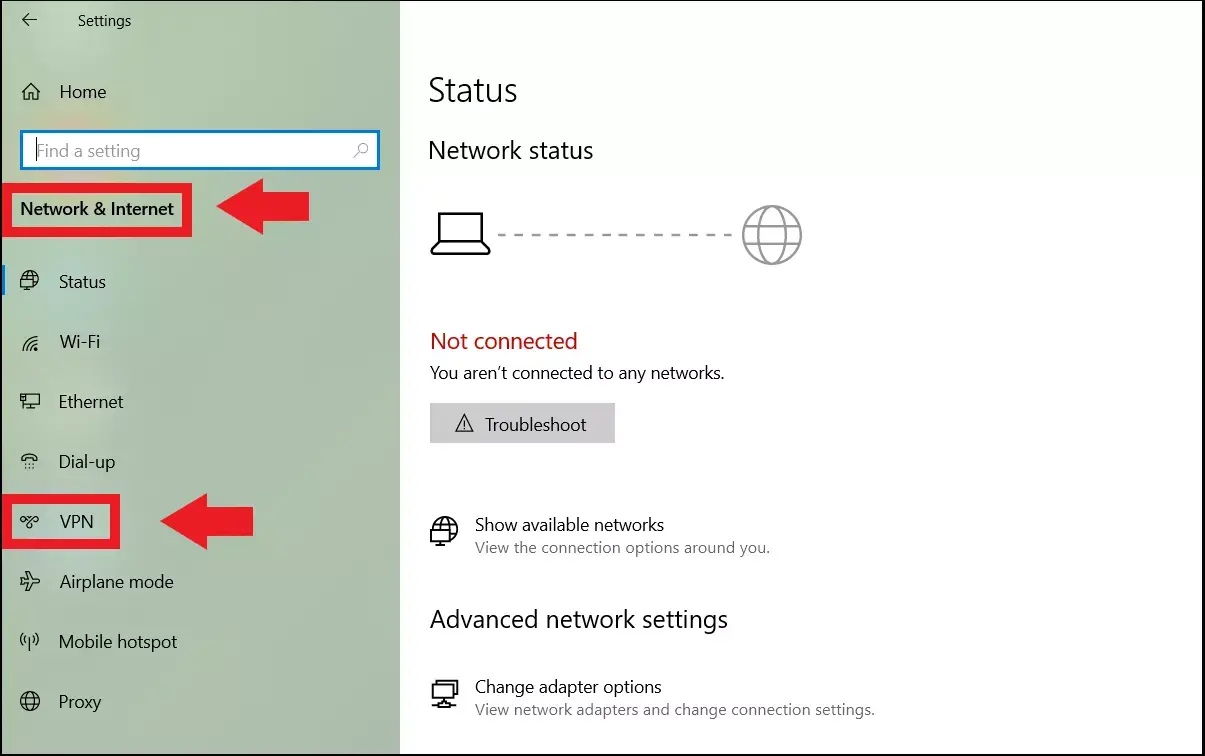
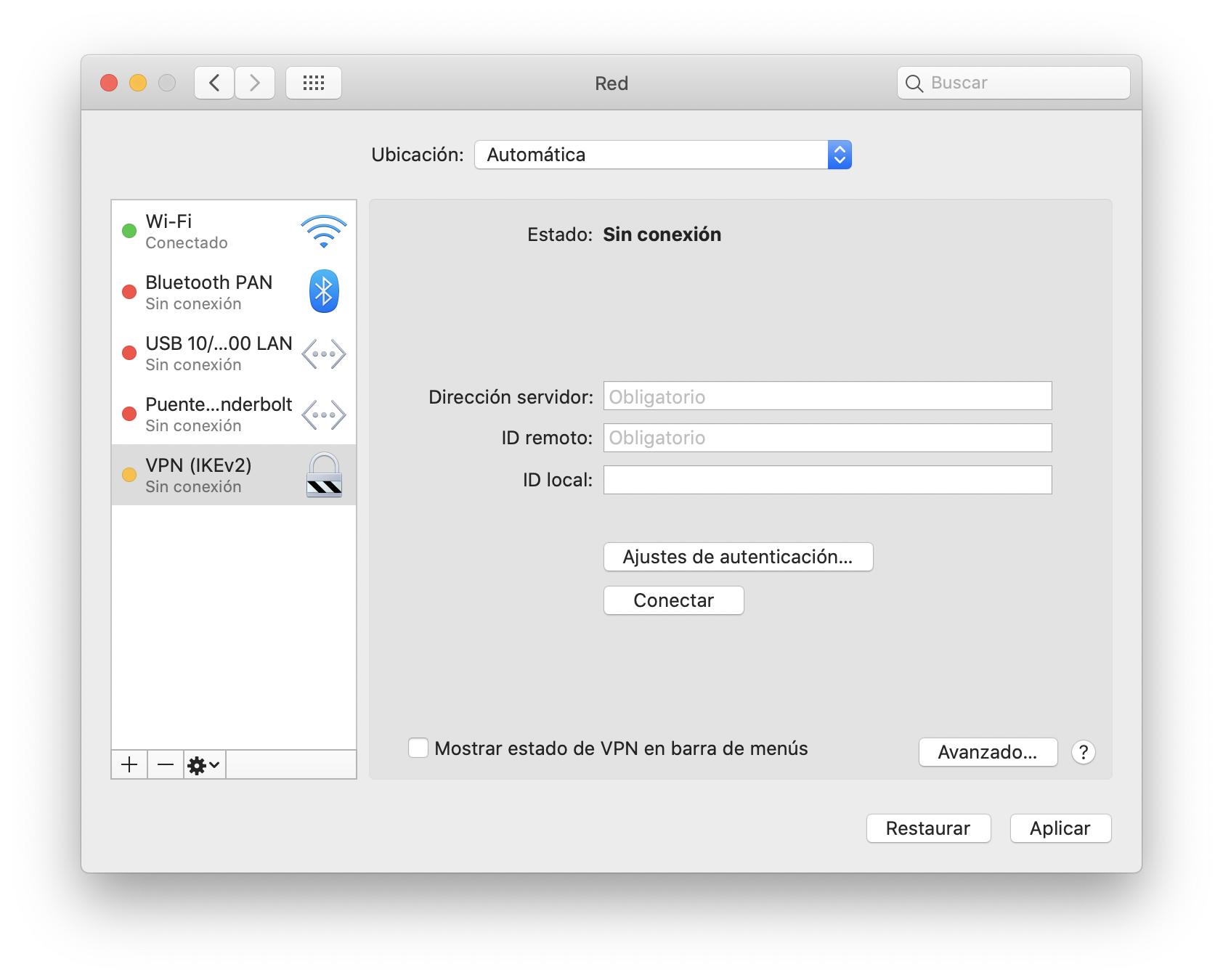
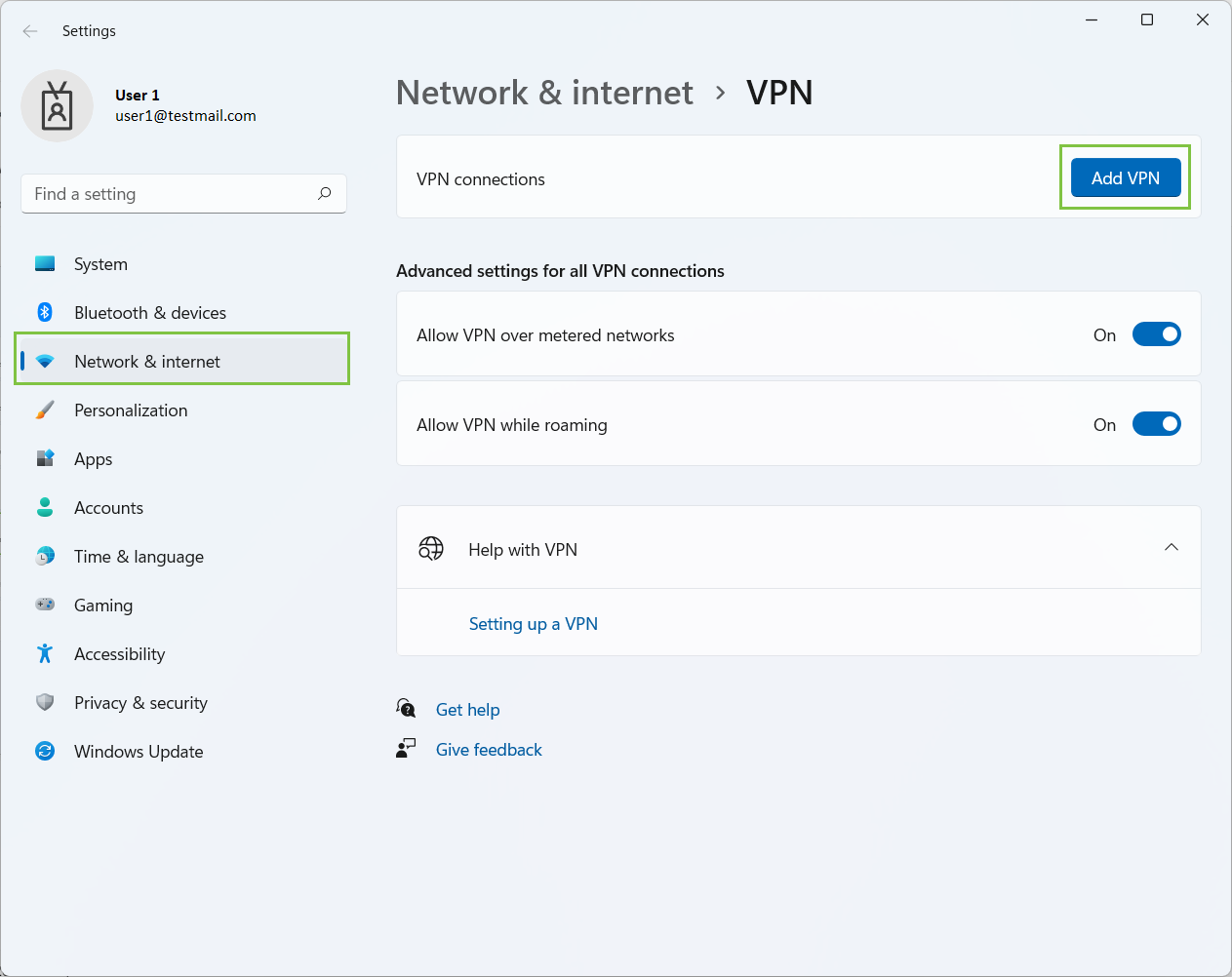
Pasi të keni të dhënat e VPN-së tuaj (qoftë për punën, shtëpinë apo një ofrues të palës së tretë), është koha për të krijuar profilin në Windows. Në Windows 11, mund të hapni aplikacionin Cilësimet dhe të shkoni te Rrjeti dhe Interneti > VPN > Shto VPN . Në Windows 10, rruga është shumë e ngjashme: shkoni gjithashtu te Cilësimet, pastaj Rrjeti dhe Interneti dhe kërkoni seksionin VPN.
Në formularin "Shto një lidhje VPN", në fushën e ofruesit, duhet të zgjidhni "Windows (i integruar)" nëse po përdorni funksionalitetin vendas të sistemit. Pastaj, futni një emër lidhjeje që do ta njihni lehtësisht (për shembull, "Home VPN" ose "Business VPN") dhe shënoni adresën IP ose emrin DNS të serverit VPN që do të përdorni në fushën e serverit ose të adresës.
Në seksionin e llojit të VPN-së, do t'ju duhet të zgjidhni protokollin ose metodën e lidhjes që përdoret nga serveri juaj ose shërbimi në të cilin jeni abonuar. Windows mbështet disa lloje, prandaj është thelbësore të dini se cilin VPN mbështet pala tjetër . Nëse nuk jeni i sigurt, kontrolloni dokumentacionin e kompanisë ose të ofruesit të VPN-së suaj.
Në “Lloji i informacionit të hyrjes”, mund të zgjidhni nëse do të përdorni një emër përdoruesi dhe fjalëkalim, certifikatë, token njëpërdorimësh ose kartë inteligjente . Për lidhjet e korporatave, përdoren zakonisht certifikatat ose metodat e forta të vërtetimit. Nëse duhet të futni një emër përdoruesi dhe fjalëkalim, mund t'i ruani ato direkt në fushat e disponueshme ose t'i lini bosh në mënyrë që t'ju kërkohen çdo herë.
Pasi të keni konfiguruar gjithçka, ruani profilin. Nëse keni nevojë të rishikoni ose rregulloni diçka më vonë, mund të ktheheni te seksioni VPN te Cilësimet, të zgjidhni lidhjen dhe të shkoni te Opsionet e Avancuara . Nga atje, mund të ndryshoni parametrat, të konfiguroni një ndërmjetës proksi ose ta fshini profilin nëse nuk ju nevojitet më.
Pasi të krijohet profili, lidhja është shumë e thjeshtë: në të djathtën ekstreme të shiritit të detyrave, mbi ikonën e Rrjetit (WiFi ose Ethernet), do të shihni listën e lidhjeve VPN të disponueshme . Zgjidhni atë që dëshironi, klikoni Lidhu, futni kredencialet tuaja nëse ju kërkohet dhe nëse gjithçka funksionon siç duhet, statusi do të ndryshojë në "I lidhur".
Ndërsa jeni i lidhur me një VPN të njohur, zakonisht shfaqet një mburojë e vogël blu ose një tregues i ngjashëm në zonën e rrjetit, dhe në faqen e cilësimeve të VPN-së do të shihni tekstin "I lidhur" nën emrin e lidhjes. Kjo ju lejon të verifikoni shpejt nëse tuneli VPN është aktiv.
Si të konfiguroni serverin tuaj VPN në Windows 10 ose 11
Nëse doni të shkoni një hap më tej, Windows ju lejon të konfiguroni serverin tuaj VPN pa instaluar softuer të palëve të treta . Nuk është aq i përshtatshëm sa përdorimi i një shërbimi komercial, por ju jep më shumë kontroll mbi atë se kush i menaxhon të dhënat tuaja dhe si aksesohet rrjeti juaj shtëpiak.
Procesi bazohet në mjetin e vjetër Lidhjet Hyrëse në Panelin e Kontrollit. Për të filluar, shkoni te Cilësimet e Windows dhe pastaj te Rrjeti dhe Interneti . Nga atje, në Windows 10, shkoni te "Statusi" dhe klikoni te "Ndrysho opsionet e përshtatësit". Në Windows 11, shkoni te "Cilësimet e avancuara të rrjetit" dhe zgjidhni "Më shumë opsione të përshtatësit të rrjetit".
Do të hapet dritarja klasike e Panelit të Kontrollit, duke shfaqur adaptorët e rrjetit tuaj (Ethernet, Wi-Fi, etj.). Në atë dritare, shtypni tastin Alt ose F10 për të hapur menynë klasike nëse nuk është tashmë e dukshme. Pastaj, shkoni te "Skedari" dhe zgjidhni "Lidhje e Re Hyrëse". Ky opsion ju lejon të konfiguroni Windows-in për të pranuar lidhje nga kompjuterë të tjerë përmes internetit.
Do të shfaqet një ekran që shfaq llogaritë e përdoruesve të sistemit. Mund të zgjidhni përdoruesit ekzistues ose të krijoni një të ri për ta përdorur kur lidheni me VPN-në. Për arsye sigurie, rekomandohet fuqimisht të krijoni një llogari përdoruesi të dedikuar VPN me një emër përdoruesi dhe fjalëkalim të fortë, të cilin do ta përdorni më pas në pajisjet e klientit tuaj.
Në ekranin tjetër, Windows do t'ju pyesë se si do të lidhen këta përdorues. Sigurohuni që ta lini të zgjedhur kutinë "Përmes internetit" , pasi kjo lejon që lidhja VPN të vendoset nga jashtë rrjetit tuaj lokal, duke kaluar përmes internetit në kompjuterin tuaj server.
Pastaj do të shfaqet një listë e protokolleve dhe komponentëve të rrjetit për lidhjen hyrëse. Është e rëndësishme të zgjidhni "Internet Protocol Version 4 (TCP/IPv4)" dhe të klikoni "Properties". Kjo dritare ju lejon të vendosni se cilat adresa IP do t'u caktohen klientëve VPN pasi të lidhen.
Si parazgjedhje, Windows mund të përpiqet të caktojë adresa IP automatikisht, por është më mirë t'i tregoni që të rezervojë një diapazon specifik adresash IP për VPN-në . Zgjidhni opsionin që ju lejon të specifikoni adresat IP dhe të përcaktoni një diapazon brenda nënrrjetit tuaj lokal. Kjo tingëllon më teknike sesa është në të vërtetë, por mund të zgjidhet duke ditur adresën IP të portës suaj.
Për ta zbuluar, hapni aplikacionin Command Prompt dhe ekzekutoni komandën ipconfig . Midis të dhënave të shfaqura, do të shihni një rresht me "Default Gateway", i cili pothuajse gjithmonë do të jetë diçka si 192.168.0.1 ose 192.168.1.1. Kjo është adresa IP e routerit tuaj.
Në vetitë IPv4 të serverit VPN, tre segmentet e para numerike të adresave IP të caktuara duhet të përputhen me ato të routerit tuaj . Për shembull, nëse porta juaj është 192.168.1.1, mund të rezervoni diapazonin 192.168.1.20 deri në 192.168.1.30 për VPN-në tuaj. Në këtë mënyrë, çdo klient që lidhet me serverin tuaj VPN do të marrë një adresë IP brenda atij diapazoni.
Pasi të keni përcaktuar diapazonin, pranoni ndryshimet dhe kthehuni në ekranin e softuerit të rrjetit. Tani gjithçka është gati, prandaj thjesht klikoni "Lejo qasjen" për të lejuar Windows-in të krijojë lidhjen hyrëse dhe të aktivizojë serverin VPN. Që nga ajo kohë, kompjuteri juaj do të jetë gati për të marrë lidhje të jashtme VPN, me kusht që routeri dhe firewall-i juaj të mos e bllokojnë trafikun.
Hapni portin në router dhe konfiguroni firewall-in e Windows
Për të lejuar pajisjet jashtë shtëpisë ose zyrës suaj të arrijnë serverin VPN, duhet të hapni portën përkatëse në routerin tuaj dhe të konfiguroni murin mbrojtës të Windows për të lejuar atë trafik. Përndryshe, çdo përpjekje lidhjeje nga interneti do të bllokohet përpara se të arrijë serverin.
Në shumicën e konfigurimeve shtëpiake, routerët përdorin adresën IP të portës hyrëse që përmendëm më parë (diçka si 192.168.1.1 ose 192.168.0.1). Nëse e shkruani atë adresë në shiritin e adresës së shfletuesit tuaj, mund të hyni në ndërfaqen web të routerit . Emri i përdoruesit dhe fjalëkalimi fillestar zakonisht shtypen në një afishe në vetë pajisjen, por për arsye sigurie, rekomandohet fuqimisht t'i ndryshoni ato.
Pasi të jeni brenda ruterit, duhet të kërkoni seksionin që lidhet me "Port Forwarding" ose "NAT" . Terminologjia ndryshon në varësi të prodhuesit, por ideja është gjithmonë e njëjtë: të përcaktoni një rregull që hap një port të jashtëm dhe e drejton atë në adresën e brendshme IP të pajisjes që përdor serverin tuaj VPN.
Porta standarde për këtë lloj lidhjeje në Windows është 1723. Do t'ju duhet të krijoni një rregull të ri që specifikon se trafiku TCP në portën 1723 duhet të dërgohet në adresën private IP të kompjuterit tuaj server (jo në atë të routerit). Nëse nuk e dini atë adresë IP, përdorni përsëri komandën ipconfig dhe shikoni rreshtin "Adresa IPv4" që korrespondon me përshtatësin tuaj aktiv të rrjetit.
Paralelisht, duhet të rregulloni firewall-in e Windows-it në mënyrë që të mos bllokojë funksionalitetin e aksesit në distancë. Shkoni te Control Panel, pastaj te System and Security > Windows Defender Firewall dhe në kolonën e majtë, klikoni te "Allow an app or feature through Windows Defender Firewall".
Brenda asaj dritareje, klikoni te "Ndrysho cilësimet" për të modifikuar listën. Pastaj, në rend alfabetik, gjeni hyrjen e quajtur "Routing and Remote Access" dhe kontrolloni kutitë e rrjetit privat dhe publik. Duke vepruar kështu, do ta autorizoni atë shërbim të marrë trafik përmes firewall-it në të dy llojet e rrjeteve. Ruani ndryshimet duke klikuar OK. Nëse dëshironi më shumë mjete për të menaxhuar sigurinë e firewall-it, mund të rishikoni opsionet për menaxhimin e Firewall-it të Windows.
Disa udhëzues më të avancuar rekomandojnë gjithashtu kontrollin e profilit të rrjetit duke përdorur PowerShell . Duke e ekzekutuar atë si administrator dhe duke përdorur komanda si Get-NetConnectionProfile dhe Set-NetConnectionProfile, mund të siguroheni që rrjeti juaj lokal të shënohet si "Privat", gjë që zvogëlon konfliktet e firewall-it dhe parandalon bllokimet e panevojshme.
Nëse dëshironi që serveri juaj VPN të jetë i disponueshëm sapo të ndizni kompjuterin, është mirë të shkoni te mjeti "Shërbimet" e Windows, të gjeni shërbimin "Routing and Remote Access" , të hapni vetitë e tij dhe të vendosni llojin e nisjes në "Automatic (Delayed Start)". Kjo do të sigurojë që Windows ta nisë shërbimin VPN në mënyrë të besueshme sa herë që ndizet.
Menaxho IP-në dinamike dhe domenin për serverin tënd VPN
Ekziston një detaj praktik që shpesh anashkalohet: adresa publike IP e routerit tuaj është zakonisht dinamike . Kjo do të thotë që ofruesi juaj i shërbimit të internetit mund ta ndryshojë atë në çdo kohë (për shembull, kur e rinisni routerin tuaj), gjë që do ta bënte adresën që po përdorni për t'u lidhur me VPN-në tuaj të pavlefshme.
Një mënyrë e thjeshtë për ta zgjidhur këtë është të përdorni një shërbim dinamik DNS, siç është No-IP ose i ngjashëm . Këto shërbime ju lejojnë të regjistroni një emër domeni (për shembull, “tuvpn.no-ip.org”) që do të tregojë gjithmonë adresën aktuale publike IP të routerit tuaj, edhe kur ajo ndryshon.
Procedura është zakonisht e ngjashme për të gjithë ofruesit: së pari, ju regjistroheni në faqen e internetit, zgjidhni emrin e dëshiruar të domenit dhe më pas instaloni një klient të vogël në kompjuterin tuaj që vepron si një server VPN . Ky klient është përgjegjës për të njoftuar No-IP sa herë që ndryshon adresa juaj publike IP, në mënyrë që emri i domenit të përditësohet automatikisht.
Brenda panelit të llogarisë suaj për shërbimin DNS dinamik, do të duhet të siguroheni që domeni që keni krijuar është zgjedhur dhe i lidhur me klientin e instaluar në kompjuterin tuaj. Që nga ajo kohë, edhe nëse e rinisni routerin tuaj dhe adresa juaj publike IP ndryshon, klienti do të përditësojë informacionin dhe ju gjithmonë do të jeni në gjendje të lidheni duke futur të njëjtin emër domeni në cilësimet e VPN-së.
Kjo është shumë e dobishme sepse ju kursen nga kontrolli dhe ndarja e adresës së re IP sa herë që ajo ndryshon. Në praktikë, pajisjet tuaja duhet të dinë vetëm atë domen fiks, emrin e përdoruesit dhe fjalëkalimin që keni vendosur për VPN-në.
Lidhu me VPN-në tënde nga Windows dhe pajisje të tjera
Pasi ta keni vënë serverin në punë, portat të hapen, firewall-in të rregullohet dhe (nëse dëshironi) domenin dinamik të konfigurohet, vjen pjesa më e kënaqshme: lidhja me VPN-në tuaj nga pajisje të tjera , si me Windows ashtu edhe nga celularë Android ose iOS.
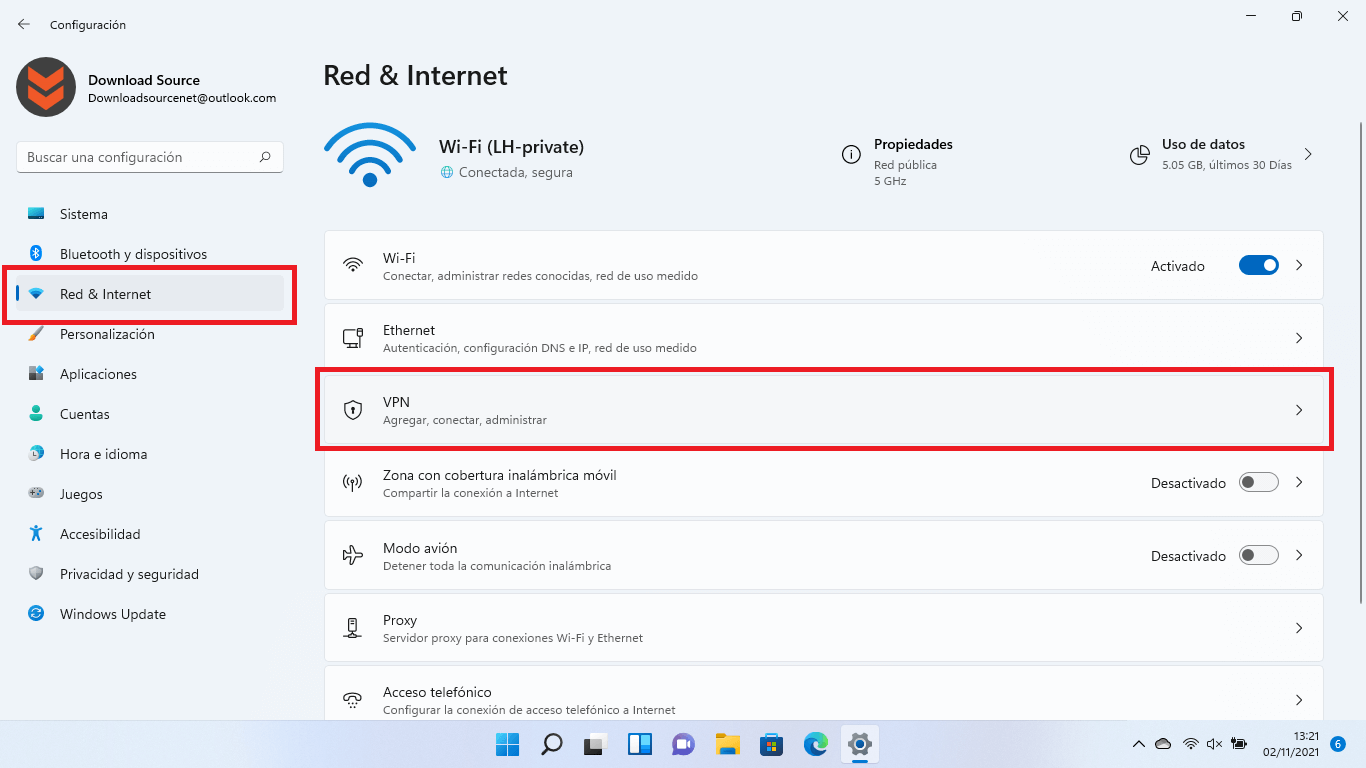
Në një PC me Windows 10 ose 11, procesi është shumë i ngjashëm me konfigurimin e çdo VPN-je tjetër. Shko te Cilësimet, pastaj Rrjeti dhe Interneti > VPN dhe kliko "Shto një lidhje VPN". Nën Ofruesin, zgjidh "Windows (i integruar)", jepi lidhjes një emër dhe në "Emri ose adresa e serverit", fut adresën IP ose emrin e domenit të routerit tënd (ose adresën IPv4 të serverit tënd nëse je në të njëjtin rrjet lokal).
Në fushat e vërtetimit, futni emrin e përdoruesit dhe fjalëkalimin që keni krijuar posaçërisht për lidhjen hyrëse VPN. Ruani profilin dhe më pas zgjidhni lidhjen dhe klikoni "Lidhu". Nëse gjithçka është konfiguruar saktë, do të shihni që statusi të ndryshojë në "i lidhur" brenda pak sekondash dhe kompjuteri juaj do të fillojë të përdorë tunelin VPN.
Është një praktikë e mirë të rishikoni cilësimet e avancuara të lidhjes suaj VPN duke hyrë në vetitë e saj përmes Panelit të Kontrollit, nën "Qendra e Rrjetit dhe Ndarjes" dhe "Ndrysho cilësimet e përshtatësit". Atje mund të rregulloni cilësimet e sigurisë dhe të rrjetit , duke çaktivizuar IPv6 nëse nuk keni nevojë, duke u siguruar që IPv4 është i aktivizuar dhe, nëse është e aplikueshme, duke shkuar te "Opsionet e Avancuara" për të vendosur nëse do të përdorni apo jo portën hyrëse të parazgjedhur të serverit VPN.
Në seksionin e sigurisë të së njëjtës dritare, verifikoni që lloji i VPN-së dhe metodat e enkriptimit përputhen me ato që keni konfiguruar në server për të shmangur gabimet e vërtetimit ose protokollit. Pasi gjithçka të jetë konfiguruar saktë, thjesht klikoni "Në rregull" dhe testoni përsëri lidhjen.
Në pajisjet mobile Android dhe iOS, procesi është i ngjashëm, megjithëse ndërfaqja ndryshon. Çdo sistem ka seksionin e vet "VPN" në cilësimet e rrjetit, ku mund të krijoni një profil të ri duke futur adresën e serverit, llojin e VPN-së, emrin e përdoruesit dhe fjalëkalimin . Çelësi mbetet i njëjtë: drejtoni adresën ose domenin e saktë IP dhe përdorni kredencialet që keni krijuar në kompjuterin tuaj Windows.
Përdorni shërbimin VPN të një ofruesi në vend që të konfiguroni tuajin
Nëse konfigurimi i një serveri, hapja e portave dhe rregullimi i firewall-it duket shumë i ndërlikuar, keni një mundësi tjetër: përdorimin e një VPN komerciale përmes një aplikacioni Windows . Në këtë rast, nuk keni pse t'i mirëmbani vetë serverat; ju ia delegoni këtë detyrë një ofruesi të specializuar.
Tregu është shumë konkurrues, me shërbime të shumta si NordVPN, CyberGhost, ExpressVPN, AVG Secure VPN dhe shumë të tjera. Procesi është gjithmonë i ngjashëm: ju regjistroheni, instaloni aplikacionin zyrtar, hyni dhe zgjidhni një server në vendin e dëshiruar . Aplikacioni më pas merret me krijimin e tunelit, menaxhimin e protokolleve, rilidhjet dhe opsione shtesë siç është ndërprerësi i funksionit kill switch.
Kur zgjidhni një ofrues, këshillohet të përqendroheni në tre pika kryesore: politika e privatësisë dhe mosregjistrimit , lloji dhe niveli i enkriptimit që përdorin (për të shmangur shërbimet e dobëta) dhe reputacioni i përgjithshëm i kompanisë, duke përfshirë juridiksionin në të cilin vepron dhe opsionet e mbështetjes teknike që ofron.
Në praktikë, thjesht shkarkoni versionin e aplikacionit për Windows nga faqja e tyre e internetit ose nga Microsoft Store , ekzekutoni instaluesin dhe ndiqni udhëzuesin. Ata shpesh përfshijnë versione prove falas në mënyrë që të mund të testoni shpejtësinë , stabilitetin dhe lehtësinë e përdorimit përpara se të angazhoheni për një abonim të plotë.
Pasi të instalohet aplikacioni, zgjidhni një server (ose lejoni që VPN të zgjedhë automatikisht serverin më të shpejtë të disponueshëm), aktivizoni lidhjen dhe jeni gati. Në atë pikë, i gjithë trafiku juaj i internetit kalon përmes VPN-së komerciale dhe mund të ndërroni vendet virtuale me disa klikime nëse keni nevojë të hyni në përmbajtje të kufizuar gjeografikisht.
Këto aplikacione zakonisht përfshijnë veçori të përparuara, të tilla si një çelës fikjeje (i cili ndërpret lidhjen tuaj të internetit nëse VPN bie) , mbështetje për protokolle të ndryshme (OpenVPN, WireGuard, etj.), lidhje automatike në rrjetet e hapura Wi-Fi dhe opsione shtesë për të parandaluar rrjedhjet e DNS ose IPv6. E gjithë kjo zvogëlon rrezikun e rrjedhjeve të të dhënave që mund të hasni nëse e konfiguroni manualisht VPN-në dhe bëni një gabim.
Nga ana tjetër, ju jeni plotësisht të varur nga ai ofrues: i gjithë trafiku juaj kalon nëpër serverat e tyre , kështu që duhet të zgjidhni një me reputacion të mirë dhe politika të qarta për mosregjistrimin e të dhënave. VPN-të falas, në veçanti, shpesh financohen duke shfrytëzuar të dhënat e përdorimit ose duke injektuar reklama, kështu që ato nuk janë ideja më e mirë nëse privatësia e vërtetë është përparësia juaj.
Në fund të fundit, konfigurimi i VPN-së tuaj në Windows ose përdorimi i një shërbimi komercial janë dy rrugë të ndryshme drejt qëllimeve të ngjashme: një lidhje më e sigurt dhe e enkriptuar dhe kontroll më i mirë mbi informacionin tuaj . Zgjedhja varet nëse preferoni kontroll absolut dhe pak më shumë përpjekje teknike, apo komoditet dhe një zgjidhje të gatshme në këmbim të mbështetjes në një palë të tretë.
