- Kontrollimi i përputhshmërisë së kartës grafike, portave dhe kabllove siguron që të dy monitorët të funksionojnë pa kufizime në rezolucion ose performancë.
- Konfigurimi i duhur i paraqitjes, rezolucionit dhe modalitetit të ekranit të zgjeruar në Windows ju lejon të shfrytëzoni sa më shumë hapësirën e desktopit tuaj.
- Zgjedhja e monitorit kryesor të duhur, përdorimi i shkurtesave dhe ergonomia e duhur përmirësojnë ndjeshëm rehatinë dhe produktivitetin.
- Zgjidhja e problemeve të zakonshme dhe përdorimi i adaptorëve ose dokëve të përshtatshëm e bën të lehtë konfigurimin e një sistemi të qëndrueshëm me dy monitorë në pothuajse çdo kompjuter.
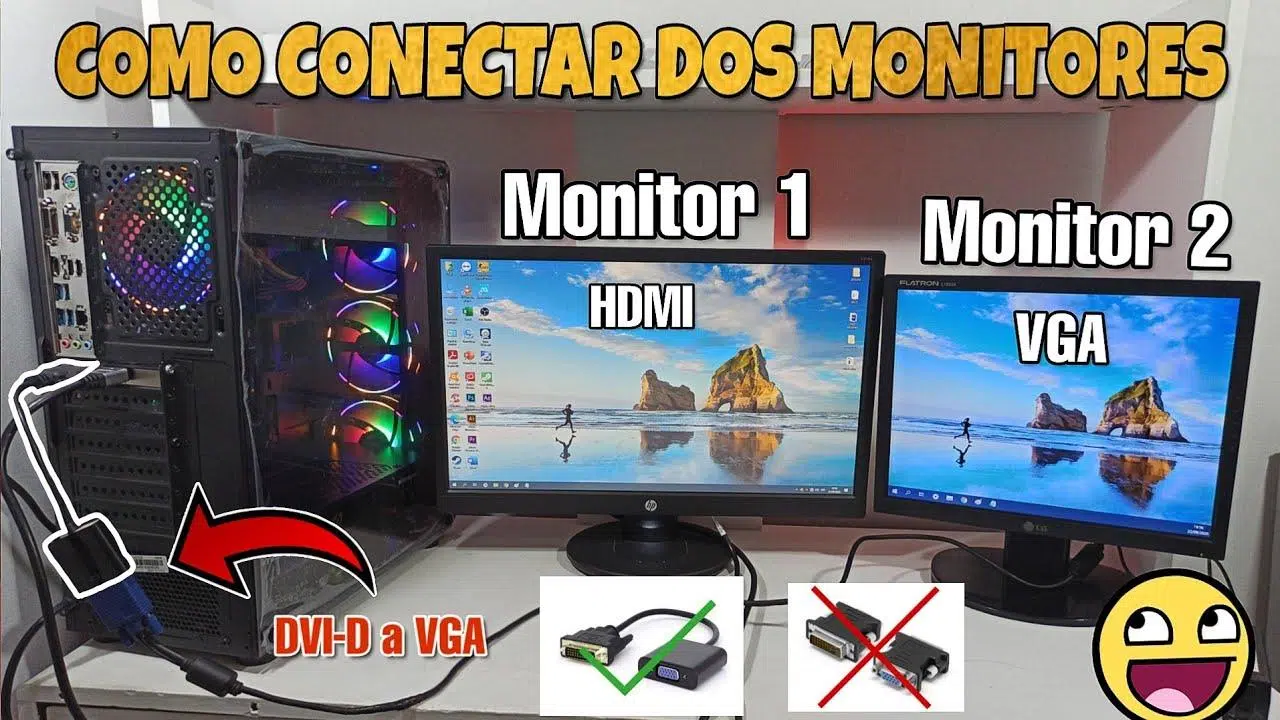
Nëse punoni, studioni ose luani lojëra për shumë orë para një kompjuteri, herët a vonë do të merrni në konsideratë përdorimin e dy monitorëve për të fituar hapësirë dhe rehati . Të kesh një ekran të vetëm është e pamjaftueshme kur duhet të kesh disa dritare të hapura, të ndjekësh një video-thirrje ndërsa mban shënime ose të rishikosh një dokument ndërsa redakton një tjetër. Konfigurimi i një sistemi me dy monitorë mund të duket teknik, por në të vërtetë është mjaft i thjeshtë nëse ndiqni disa hapa të qartë.
Në këtë udhëzues, do të mësoni se si të lidhni, konfiguroni dhe të përfitoni sa më shumë nga dy monitorë në një PC me Windows, nga aspektet fizike të kabllove dhe portave deri te cilësimet e sistemit, shkurtesat e tastierës dhe këshilla për të punuar ose luajtur në mënyrë më efikase. Do të shihni se me disa kontrolle bazë dhe rregullime të disa opsioneve, mund të krijoni një mjedis pune shumë më të rehatshëm pa u tepruar.
Kërkesat themelore për përdorimin e dy monitorëve në një PC
Para së gjithash, është thelbësore të kontrolloni që kompjuteri juaj i plotëson kërkesat e harduerit dhe lidhjes së nevojshme për të funksionuar pa probleme me dy ekrane. Nuk ju nevojitet një kompjuter i klasit të lartë, por ka kërkesa minimale që duhen marrë në konsideratë.
Gjëja e parë që duhet të kontrolloni është karta juaj grafike ose grafika e integruar e procesorit tuaj . Pothuajse të gjithë PC-të modernë, si desktopët ashtu edhe laptopët, ju lejojnë të lidhni të paktën dy monitorë, qoftë nëpërmjet një karte grafike të dedikuar ose falë GPU-së së integruar në CPU. Nëse kompjuteri juaj është shumë i vjetër, mund të ketë vetëm një dalje video ose fuqia e tij përpunuese mund të jetë e pamjaftueshme.
Gjithashtu, duhet të kontrolloni portat video të disponueshme në kompjuterin tuaj desktop ose laptop . Zakonisht do të gjeni HDMI, DisplayPort, USB-C me modalitetin DisplayPort, DVI ose, në kompjuterët më të vjetër, VGA. Çdo dalje është për lidhjen e një monitori; nëse shihni vetëm një portë, do të duhet të merrni në konsideratë përdorimin e një përshtatësi, një stacioni docking ose edhe përmirësimin e kartës suaj grafike.
Monitorët vetë duhet të kenë hyrje të pajtueshme me kabllot që do të përdorni . Nëse kompjuteri juaj ka vetëm HDMI dhe monitori mbështet vetëm VGA, do t'ju duhet një përshtatës aktiv ose një konvertues që konverton sinjalin dixhital në analog, diçka që duhet ta shmangni nëse kërkoni cilësi të imazhit.
Së fundmi, sigurohuni që furnizimi me energji dhe sistemi i ftohjes të jenë të mjaftueshëm nëse po instaloni një kartë grafike të re për të mbështetur dy ekrane. Në shumicën e konfigurimeve shtëpiake, nuk do të keni probleme, por nëse po instaloni një kartë grafike të fuqishme, duhet të kontrolloni fuqinë e furnizimit me energji dhe lidhësit e energjisë PCIe.
Llojet e rekomanduara të lidhjeve dhe kabllove
Kur i lidhni fizikisht monitorët, do të hasni lloje të ndryshme kabllosh dhe standardesh video . Jo të gjithë ofrojnë të njëjtën cilësi ose performancë, prandaj është e rëndësishme të zgjidhni me kujdes për të shmangur kufizimet në rezolucion ose shkallën e rifreskimit.
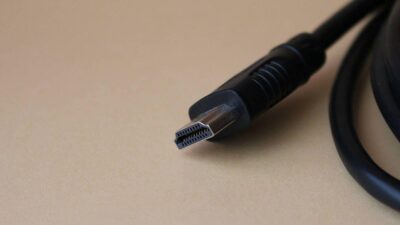
HDMI është lidhësi më i përhapur sot. Me një kabllo moderne HDMI, mund të arrini rezolucione të larta me cilësi të mirë imazhi , ideale për shumicën e monitorëve të shtëpisë dhe zyrës. Për të punuar me 1080p ose 1440p, HDMI është më se i mjaftueshëm, por nëse po kërkoni shpejtësi shumë të larta rifreskimi për lojëra, është më mirë të siguroheni që po përdorni një version të fundit të standardit.
DisplayPort është lojtari tjetër i rëndësishëm në PC-të dhe monitorët modernë desktop. Ai dallohet për ofrimin e një bandwidth më të madh dhe mbështetje më të mirë për shpejtësi të larta rifreskimi , duke e bërë atë një opsion shumë të rekomanduar për lojëra ose ekrane me rezolucion të lartë. Nëse karta grafike dhe monitorët tuaj kanë versione DisplayPort , zakonisht është lidhja më e plotë.
Laptopët modernë shpesh kanë porta USB-C me funksionalitet DisplayPort. Në këto raste, një përshtatës USB-C në HDMI ose USB-C në DisplayPort ju lejon të nxirrni një sinjal video dixhital me cilësi të lartë në një monitor të dytë. Është e rëndësishme të siguroheni që porta USB-C e laptopit mbështet daljen e videos dhe nuk është vetëm për të dhëna ose karikim.
Lidhës si DVI dhe VGA tani përdoren vetëm për pajisje ose monitorë të vjetër nga gjeneratat e mëparshme . DVI mund të ofrojë ende cilësi të mirë 1080p, por VGA është analoge, duket më keq dhe nuk rekomandohet nëse mund ta shmangni. Nëse ky është opsioni juaj i vetëm, një konfigurim me dy monitorë do të funksionojë ende, por me kufizime të qarta.
Si të lidhni fizikisht dy monitorë
Pasi të keni vendosur se cilat kabllo dhe porta do të përdorni, është koha për konfigurimin fizik. Ky hap është i thjeshtë, por është më mirë të ndiqni një rend specifik për të shmangur problemet e zbulimit ose dëmtimet gjatë lidhjes së pajisjeve.
Është më mirë ta fikni kompjuterin përpara se të lidhni ose shkëputni monitorët . Edhe pse shumë kompjuterë mbështesin lidhjen e menjëhershme, kjo minimizon rrezikun e problemeve me sinkronizimin e sinjalit video.
Filloni duke lidhur monitorin e parë me kabllon kryesor (p.sh., HDMI) midis daljes së kartës grafike ose laptopit dhe hyrjes përkatëse në monitor. Kontrolloni që kablloja të jetë e lidhur mirë dhe që monitori të marrë energji.
Pastaj bëni të njëjtën gjë me monitorin e dytë duke përdorur një portë të ndryshme video në kartën grafike ose kompjuter. Mund të kombinoni standardet, për shembull, një monitor nëpërmjet HDMI dhe tjetrin nëpërmjet DisplayPort, pa asnjë problem. Gjëja e rëndësishme është që çdo ekran të ketë kabllon e vet të lidhur me një dalje të ndryshme.
Në vetë monitorin, zgjidhni burimin e saktë të hyrjes nga menyja OSD (HDMI, DP, DVI, etj.), pasi shumë monitorë nuk i zbulojnë automatikisht ndryshimet e portave nëse janë të disponueshme disa hyrje. Nëse shihni një mesazh "pa sinjal", zakonisht kjo ndodh për shkak të një problemi me cilësimet e hyrjes ose një lidhjeje të lirshme të kabllit.
Si të konfiguroni dy monitorë në Windows hap pas hapi
Me gjithçka të lidhur, është koha që Windows të njohë ekranet dhe t'ju lejojë të personalizoni gjithçka sipas dëshirës tuaj. Vetë sistemi përfshin një panel shumë të thjeshtë për të zbuluar, organizuar dhe rregulluar monitorët pa pasur nevojë të instaloni ndonjë program shtesë.
Në Windows 10 dhe Windows 11, klikoni me të djathtën në desktop dhe shkoni te Cilësimet e ekranit ose Cilësimet e avancuara të ekranit . Atje do t'i shihni monitorët tuaj të përfaqësuar nga kuti me numra, zakonisht 1 dhe 2. Nëse shfaqet vetëm një, përdorni opsionin e zbulimit që sistemi të kërkojë monitorin e dytë.
Është e rëndësishme të rregulloni ekranet duke zvarritur drejtkëndëshat në mënyrë që ato të përputhen me pozicionin e tyre fizik në tavolinë . Nëse keni një monitor në të majtë dhe një tjetër në të djathtë, pozicionojini ato në atë mënyrë në panel. Kjo do të parandalojë lëvizjen e miut në drejtime të çuditshme kur ndërroni ekranet.
Në opsionet me shumë ekrane, mund të zgjidhni nëse do ta dublikoni apo do ta zgjeroni desktopin tuaj . Dublikimi do të thotë që do të shihni të njëjtën gjë në të dy ekranet, gjë që është e dobishme për prezantimet, por jo shumë praktike për punë. Shumica e përdoruesve e konsiderojnë modalitetin e Zgjerimit shumë më të dobishëm, pasi ju lejon të keni një desktop të madh të shpërndarë në të dy ekranet.
Në të njëjtin seksion, mund të zgjidhni se cili monitor do të jetë ekrani juaj kryesor . Këtu do të shfaqen shiriti i detyrave, menyja Start dhe shumica e dritareve që shfaqen. Zakonisht është ekrani direkt përpara jush ose ai me cilësinë më të mirë. Thjesht shënoni kutinë përkatëse pasi të zgjidhni ekranin e saktë.
Rezolucioni, orientimi dhe shkalla në secilin ekran
Çdo monitor mund të ketë cilësimet e veta për t'u përshtatur me madhësinë e tij dhe mënyrën se si e poziciononi. Parametrat kryesorë janë rezolucioni, orientimi dhe shkallëzimi i tekstit dhe elementeve , të cilat duhet t'i shqyrtoni me kujdes.
Rezolucioni i rekomanduar zakonisht shënohet nga Windows si rezolucioni origjinal i monitorit . Ky është rezolucioni më i mirë sepse përputhet me numrin aktual të pikselëve të panelit. Ulja e rezolucionit do ta bëjë gjithçka të duket më e madhe, por më pak e qartë; rritja e tij përtej rezolucionit maksimal të monitorit do të rezultojë në keqfunksionime.
Nëse përdorni një monitor të rrotulluar vertikalisht, gjë që është e zakonshme për leximin e dokumenteve ose kodit, mund ta rregulloni orientimin e ekranit në portret ose portret të përmbysur nga të njëjtat cilësime të ekranit. Kjo i lejon sistemit të përshtasë paraqitjen e imazhit dhe siguron lëvizje të njëtrajtshme të mausit.
Shkallëzimi është i dobishëm për ta bërë tekstin, ikonat dhe dritaret më të lehta për t’u lexuar , veçanërisht në ekranet e vogla me rezolucion të lartë (si disa monitorë 4K). Për shembull, mund të keni një monitor me shkallëzim 100% dhe një tjetër me 125%, varësisht nga ajo që është më e lehtë për sytë tuaj.
Nëse secili monitor përdor një rezolucion të ndryshëm, është normale të vini re ndryshime të vogla përgjatë skajit kur lëvizni miun ose zvarritni dritaret. Kjo është plotësisht normale dhe pjesë e punës me ekrane me madhësi ose rezolucione të ndryshme . Megjithatë, nëse ju shqetëson shumë, mund të provoni të përdorni rezolucione sa më të ngjashme të jetë e mundur. Është gjithashtu e rëndësishme të dini ndryshimet midis paneleve, siç janë monitorët IPS dhe VA , për të zgjedhur më të mirin për nevojat tuaja.
Si të zgjidhni monitorin kryesor dhe të rregulloni dritaret
Pasi të keni konfiguruar bazat, është koha ta përshtatni desktopin tuaj sipas zakoneve tuaja për një punë të rehatshme. Zgjedhja e monitorit kryesor të duhur dhe të dish si të organizosh shpejt dritaret bën një ndryshim të madh në rrjedhën tënde të përditshme të punës.
Për të konfiguruar ekranin kryesor, në panelin e cilësimeve të Windows, zgjidhni monitorin që dëshironi si ekranin kryesor dhe shënoni opsionin " Bëjeni këtë ekranin tuaj kryesor" . Shiriti i detyrave dhe zona e njoftimeve do të vendosen atje; zakonisht është më mirë t'i vendosni ato në monitorin që është në qendër.
Rregullimi i dritareve bëhet shumë më efikas duke përdorur shkurtoret e tastierës në Windows . Tasti Windows + tastet me shigjeta ju lejojnë të ankoroni një dritare në gjysmën e majtë ose të djathtë të ekranit, ose ta maksimizoni dhe ta rivendosni shpejt atë. Në një konfigurim me dy monitorë, këto shkurtore ju lejojnë të rirregulloni dritaret pa i zvarritur ato me miun.
Gjithashtu mund ta zvarritni një dritare në skajin e sipërm për ta maksimizuar ose në anët për ta përshtatur në gjysmën e ekranit. Nëse mësoheni të përdorni këto veçori, të kesh dy monitorë nuk do të jetë më kaos vizual dhe do të bëhet një mënyrë e strukturuar për të ndarë punën tuaj.
Një tjetër mundësi e dobishme është të aktivizoni ose rregulloni shiritin e detyrave që të shfaqet në të dy ekranet ose vetëm në atë kryesor, varësisht nga preferencat tuaja. Kjo kontrollohet nga cilësimet e personalizimit të shiritit të detyrave dhe ndihmon në mbajtjen e programeve tuaja më të përdorura të dukshme.
Këshilla për të punuar më mirë me dy monitorë
Përtej konfigurimit teknik, ekzistojnë një numër trukesh dhe zakonesh që mund t'ju ndihmojnë të përfitoni sa më shumë nga sistemi juaj me dy ekrane . Bëhet fjalë për organizimin logjik të hapësirës suaj në mënyrë që gjithçka të rrjedhë pa probleme.
Një qasje e zakonshme është të rezervosh një monitor për detyrat kryesore që kërkojnë përqendrim , siç është shkrimi, redaktimi i fotove ose programimi, dhe të përdorësh tjetrin për mjete mbështetëse: email, bisedë, shfletues interneti ose video player. Kjo të ndihmon të qëndrosh i përqendruar dhe zvogëlon kohën e humbur duke kaluar nga një dritare në tjetrën.
Nëse punoni nga distanca ose bëni shumë videothirrje, është shumë e përshtatshme që videokonferenca të jetë në ekran të plotë në njërën ekran dhe shënimet, prezantimet ose aplikacionet e punës në tjetrën. Në këtë mënyrë, mund t'i shihni ende njerëzit e tjerë ndërsa punoni me përmbajtjen.
Për krijuesit e përmbajtjes, redaktorët e videove ose dizajnerët, të kesh vijën kohore dhe mjetet e redaktimit në një ekran dhe materialet paraprake dhe referuese në një tjetër e thjeshton shumë rrjedhën e punës. Është si të kesh një tavolinë fizike më të madhe ku mund të shpërndash gjithçka.
Është gjithashtu e dobishme t’i kushtoni një nga ekranet tuaja monitorimit të informacionit në kohë reale : metrika, panele, media sociale ose grafikë. Ndërkohë, mund të vazhdoni të punoni pa kaluar vazhdimisht midis skedave, gjë që është veçanërisht praktike për tregtarët, krijuesit e përmbajtjes ose administratorët e sistemit.
Përmirësoni ergonominë dhe vendosjen e ekranit
Një pikë që shpesh anashkalohet është ergonomia dhe lartësia e saktë e monitorëve . Është e kotë të kesh dy ekrane perfekte nëse përfundosh me dhimbje qafe ose shpine pas disa orësh para kompjuterit.
Idealisht, pjesa e sipërme e ekranit tuaj duhet të jetë afërsisht në nivelin e syve kur jeni ulur me qëndrimin e duhur. Në këtë mënyrë, nuk do t'ju duhet ta anoni vazhdimisht kokën lart ose poshtë, duke zvogëluar tendosjen e qafës ( si të rregulloni lartësinë ergonomike të monitorit tuaj ).
Nëse të dy monitorët janë të njëjtë, është shumë e rehatshme t'i vendosni krah për krah, pak të lakuar drejt jush, duke formuar një lloj gjysmërrethi. Kjo ju lejon të lëvizni shikimin me më pak përpjekje dhe të keni të gjithë përmbajtjen nën kontroll pa e kthyer shumë qafën.
Kur monitorët ndryshojnë në madhësi ose rezolucion, mund t'ju duhet të përdorni mbështetëse të rregullueshme ose montime specifike për t'i sjellë ato në të njëjtën lartësi shikimi. Një krah monitori i artikuluar është një investim që ia vlen nëse kaloni shumë orë para kompjuterit tuaj.
Mos harroni të rregulloni edhe ndriçimin, kontrastin dhe, nëse monitori juaj e lejon, modalitetet e reduktimit të dritës blu. Këto detaje ndihmojnë në reduktimin e tendosjes dhe lodhjes së syve në fund të ditës , gjë që është edhe më e rëndësishme kur përdorni një monitor me ekran të dyfishtë.
Vendosni dy monitorë për lojëra dhe argëtim
Nëse e përdorni kompjuterin tuaj për të luajtur lojëra ose për të parë përmbajtje multimediale, një sistem me dy monitorë hap disa mundësi interesante. Ndërsa të luash në një ekran të vetëm është ende konfigurimi më i zakonshëm, një monitor i dytë është perfekt për të pasur mjete mbështetëse ndërsa luani.
Për shembull, mund ta lini lojën të funksionojë në ekran të plotë në monitorin kryesor dhe të përdorni ekranin e dytë për të hapur bisedën, një shfletues me udhëzues ose statistikat e lojës . Është shumë i përshtatshëm për lojëra online, transmetim ose seanca të gjata ku doni të bëni disa gjëra njëkohësisht.
Për ata që transmetojnë drejtpërdrejt, një ekran i dytë është praktikisht thelbësor. Ai ju lejon të kontrolloni softuerin e transmetimit, bisedën e platformës dhe njoftimet pa pasur nevojë të minimizoni lojën ose të ndërprisni atë që po bëni. Kjo e bën përvojën shumë më profesionale dhe të pandërprerë.
Kur bëhet fjalë për shikimin e filmave ose shfaqjeve televizive, mund t’ia kushtoni një ekran vetëm përmbajtjes multimediale dhe tjetrin shfletimit, kërkimit të informacionit ose kontrollit të mediave sociale pa ndërprerë atë që po shikoni. Kjo është shumë praktike për maratona video ose ngjarje live.
Kur konfiguroni lojërat në modalitetin me ekran të plotë, në disa raste është më mirë të përdorni modalitetin me dritare pa kufij për të shmangur problemet me lëvizjen e miut midis ekraneve ose marrjen e njoftimeve në monitorin e dytë. Çdo lojë sillet ndryshe, kështu që ia vlen të eksperimentoni për të parë se cili cilësim funksionon më mirë për ju. Nëse shpejtësitë e rifreskimit janë shqetësimi juaj kryesor, krahasoni një monitor 60Hz me një monitor 144Hz para se të merrni një vendim.
Probleme të zakonshme dhe si t'i zgjidhni ato
Kur konfiguroni dy monitorë, mund të lindin probleme të vogla, të cilat zakonisht zgjidhen me disa rregullime bazë. Është e dobishme të jeni të vetëdijshëm për problemet më të zakonshme dhe zgjidhjet e tyre tipike për të shmangur zhgënjimin që në pengesën e parë.
Nëse Windows nuk e zbulon monitorin e dytë, së pari kontrolloni kabllot, portat dhe hyrjen e zgjedhur në vetë monitorin . Pastaj, në cilësimet e ekranit, përdorni butonin Zbulo. Nëse ende nuk shfaqet, përditësoni drajverët e kartës grafike nga faqja e internetit e prodhuesit.
Kur një nga monitorët tuaj duket i turbullt, i çuditshëm ose ka kufij të zinj, kjo zakonisht ndodh për shkak të një rezolucioni të pasaktë ose shkallëzimit të rregulluar dobët . Në cilësimet e ekranit, zgjidhni rezolucionin origjinal të monitorit dhe rregulloni shkallëzimin derisa gjithçka të duket e qartë.
Një problem tjetër i zakonshëm është se kursori kërcen ose lëviz në një vendndodhje të papritur. Kjo ndodh pothuajse gjithmonë sepse monitorët në panelin e Windows nuk janë të pozicionuar siç janë në realitet . Vendosini kutitë në të njëjtën lartësi për lëvizje të njëtrajtshme.
Nëse përjetoni ngecje, dridhje ose rënie të performancës gjatë lojës ose shikimit të videove, është e mundur që ngarkesa e grafikës të jetë rritur për shkak të përdorimit të dy monitorëve me rezolucion të lartë . Kontrolloni cilësimet grafike të lojës suaj, provoni të çaktivizoni monitorin e dytë gjatë lojës ose, nëse problemi vazhdon, merrni në konsideratë përmirësimin e kartës grafike.
Për ata që përdorin adaptorë të lirë ose shpërndarës USB gjenerikë, nuk është e pazakontë të hasin ndërprerje ose shkëputje, veçanërisht nëse adaptori konverton sinjale që nuk janë plotësisht të pajtueshme. Në raste të tilla, zgjidhja më efektive është zakonisht të zgjidhni adaptorë me cilësi të provuar ose lidhje direkte sa herë që është e mundur.
Adaptorë, baza dhe konfigurime të veçanta
Në disa situata, thjesht lidhja e dy kabllove nuk është e mjaftueshme, veçanërisht me laptopë shumë të hollë ose kompjuterë me pak dalje video. Këtu hyjnë në lojë adaptorët, stacionet e lidhjes dhe zgjidhje të tjera , të cilat zgjerojnë aftësitë e kompjuterit.
Përshtatësit e thjeshtë, siç janë HDMI në DVI ose DisplayPort në HDMI, ju lejojnë të përdorni monitorë me hyrje të ndryshme pa humbur cilësinë, duke ruajtur sinjalin dixhital. Thjesht sigurohuni që përshtatësi të jetë i pajtueshëm me rezolucionin dhe shpejtësinë e rifreskimit që ju nevojitet.
Doket për laptopë janë shumë praktike sepse ato bashkojnë disa porta në një lidhës të vetëm, zakonisht USB-C. Me një dok të mirë, mund të keni disa dalje video, porta USB dhe një lidhje rrjeti me tela të lidhura njëkohësisht, ideale për ta kthyer një laptop në një konfigurim desktopi me dy monitorë.
Ekzistojnë gjithashtu adaptorë grafikë USB që, duke përdorur një çip të dedikuar, ju lejojnë të shtoni dalje shtesë video. Ato nuk janë aq të fuqishme sa një kartë grafike e dedikuar, por mund të jenë një zgjidhje e pranueshme për shtimin e një monitori të dytë për detyra zyre ose shfletim në internet, pa kërkesa të larta.
Në mjedise më të avancuara, mund t'ju duhet të kombinoni monitorë me raporte të ndryshme aspektesh, rezolucione ose edhe orientime vertikale . Në këto raste, ia vlen të merrni disa minuta shtesë për të rregulluar paraqitjen në Windows për të siguruar përdorim të përditshëm të rehatshëm dhe për të shmangur problemet e vazhdueshme me mausin.
Në fund të fundit, zgjerimi i desktopit tuaj me dy monitorë bëhet një përmirësim i qartë si për produktivitetin ashtu edhe për kohën e lirë, me kusht që të konfiguroni siç duhet lidhjet, rezolucionin, rregullimin e ekranit dhe ergonominë. Me një konfigurim të menduar mirë, përvoja juaj e përditshme në kompjuter transformohet plotësisht , duke e bërë punën, studimin ose lojën shumë më të qetë dhe më të këndshme.
Indeks
- 1 Kërkesat themelore për përdorimin e dy monitorëve në një PC
- 2 Llojet e rekomanduara të lidhjeve dhe kabllove
- 3 Si të lidhni fizikisht dy monitorë
- 4 Si të konfiguroni dy monitorë në Windows hap pas hapi
- 5 Rezolucioni, orientimi dhe shkalla në secilin ekran
- 6 Si të zgjidhni monitorin kryesor dhe të rregulloni dritaret
- 7 Këshilla për të punuar më mirë me dy monitorë
- 8 Përmirësoni ergonominë dhe vendosjen e ekranit
- 9 Vendosni dy monitorë për lojëra dhe argëtim
- 10 Probleme të zakonshme dhe si t'i zgjidhni ato
- 11 Adaptorë, baza dhe konfigurime të veçanta