- Një lidhje Ethernet me tel ofron stabilitet më të madh, vonesë më të ulët dhe përdorim më të mirë të shpejtësisë së kontraktuar sesa WiFi.
- Windows zakonisht e konfiguron Ethernet automatikisht, por është thelbësore të njihni menutë e rrjetit për të menaxhuar PPPoE, IP dhe DNS.
- Shumë probleme të rrjetit zgjidhen duke kontrolluar DHCP-në, duke rinovuar adresën IP dhe duke përditësuar ose riinstaluar drajverët e përshtatësit.
- Kombinimi i fibrave optike dhe Ethernet në pajisjet kryesore shtëpiake rezulton në një lidhje shumë më të qetë dhe më të besueshme.
Nëse lidhja juaj e internetit bie pikërisht në mes të një video-thirrjeje ose një programi televiziv, ndoshta po mendoni të kaloni në një rrjet Ethernet të konfiguruar mirë dhe të mos mbështeteni vetëm te Wi-Fi. Lidhja e kompjuterit tuaj me kabllo nuk është vetëm për entuziastët e teknologjisë: kushdo që punon nga distanca, luan lojëra online ose transmeton përmbajtje mund të përfitojë ndjeshëm.
Çfarë është një rrjet Ethernet dhe pse duhet të jeni të interesuar ta përdorni atë?
Një rrjet Ethernet është një lidhje interneti me kabllo dhe fikse ku pajisja juaj (PC, laptop, Smart TV, konsol lojërash, mini PC, etj.) lidhet me routerin ose modemin duke përdorur një kabllo rrjeti, zakonisht me një lidhës RJ45 . Ndryshe nga Wi-Fi, nuk ka valë radioje të përfshira; gjithçka udhëton përmes kabllit.
Ky lloj lidhjeje karakterizohet nga ofrimi i një stabiliteti më të madh, vonesë më të ulët dhe më pak ndërhyrje sesa një lidhje pa tel. Kjo është arsyeja pse përdoret gjerësisht në zyra, mjedise profesionale dhe shtëpi ku nevojitet besueshmëri maksimale për punë, lojëra ose shikimin e përmbajtjes me rezolucion të lartë.
Lidhësit e kabllove Ethernet janë lehtësisht të dallueshëm dhe bëjnë një "klik" të vogël kur futen në portën e kompjuterit, ruterit ose modemit. Ato zakonisht shënohen me fjalën "Ethernet" ose një ikonë që përfaqëson një kabllo rrjeti. Shumë kompjuterë modernë, siç janë desktopët dhe disa mini PC (për shembull, seritë PN, PB ose PL nga prodhues të ndryshëm), e kanë të integruar këtë portë.
Në shiritin e detyrave të Windows, kur jeni i lidhur me kabllo, shfaqet një ikonë rrjeti me simbolin Ethernet . Kjo ikonë ndryshon në varësi të faktit nëse keni apo jo lidhje interneti dhe është pika fillestare për shumë nga cilësimet që do të shihni më poshtë.
Avantazhet e lidhjes në internet përmes kabllit kundrejt WiFi-t
Një nga avantazhet më të mëdha të një rrjeti Ethernet është se ofron një lidhje shumë më të qëndrueshme dhe të qëndrueshme . Meqenëse nuk mbështetet në një sinjal pa tel , zvogëlon ndërprerjet, humbjen e paketave dhe problemet tipike që lidhen me muret, ndërhyrjet ose fqinjët e shumtë me rrjetet e tyre Wi-Fi.
Kur punoni nga shtëpia, zhvilloni videokonferenca ose jepni mësim në internet, një lidhje me kabllo siguron vonesë më të ulët dhe më pak ndërprerje të transmetimit . Kjo është e dukshme në faktin se zëri nuk ndërpritet, imazhi nuk ngrin dhe aplikacionet bashkëpunuese reagojnë më mirë.
Nëse luani online, një lidhje interneti me kabllo është praktikisht thelbësore për ta marrë seriozisht: një lidhje Ethernet zvogëlon ping-un dhe parandalon vonesën dhe ngecjen që shpesh prishin ndeshjet konkurruese kur mbështeteni vetëm në Wi-Fi. Është gjithashtu ideale për konsolat e lojërave dhe PC-të.
Për më tepër, për shkarkimin e skedarëve të mëdhenj, përditësimet e rënda ose transmetimin e përmbajtjes 4K, një rrjet me tela e shfrytëzon më mirë sasinë e lejuar të të dhënave. Duke shmangur ndërhyrjet dhe mbingarkesën pa tel, shpejtësia aktuale është më afër shpejtësisë së kontraktuar , veçanërisht nëse keni internet me fibra optike.
Në shtëpitë me shumë pajisje të lidhura (telefona celularë, tableta, televizorë, altoparlantë inteligjentë, etj.), shpërndarja e trafikut ndihmon: mund të rezervoni Wi-Fi për detyra më pak kritike dhe të përdorni Ethernet për pajisjen kryesore. Kjo e liron rrjetin pa tel dhe bën që gjithçka të funksionojë më mirë.
Si të lidheni fizikisht me një rrjet Ethernet
Para se të ndryshoni ndonjë cilësim në Windows, gjëja e parë që duhet të bëni është të siguroheni që gjithçka është e lidhur siç duhet fizikisht . Pa një kabllo të lidhur siç duhet, pavarësisht se sa shumë i rregulloni opsionet e rrjetit, nuk do të keni një lidhje.
Hapi 1: Merrni njërën anë të kabllit Ethernet dhe lidheni atë me portën në kompjuterin, mini PC-në ose laptopin tuaj . Do të shihni se lidhësi është i orientuar vetëm në një drejtim. Shtypeni derisa të dëgjoni ose të ndjeni një klikim. Disa kompjuterë desktop dhe mini PC (si shumë seri PN, PB, PL ose GR, ndër të tjera) e kanë portën në pjesën e pasme.
Hapi 2: Merrni anën tjetër të kabllit dhe lidheni atë me portën LAN në router ose modem . Këto porta zakonisht grupohen së bashku, etiketohen si LAN dhe numërohen (LAN1, LAN2, etj.). Përsëri, sigurohuni që të jetë futur plotësisht.
Në shumë routerë, një dritë e vogël pranë portit ndizet kur lidhni kabllon, duke treguar aktivitetin. Kjo dritë zakonisht pulson kur ka trafik të dhënash, gjë që është një shenjë e mirë se rrjeti Ethernet është aktiv.
Me kompjuterin të ndezur, prisni disa sekonda. Në shumicën e rasteve, Windows do ta zbulojë automatikisht rrjetin tuaj me tela dhe do t'ju lidhë me internetin pa pasur nevojë të bëni asgjë tjetër, veçanërisht nëse routeri juaj po cakton adresa IP nëpërmjet DHCP.
Konfigurimi i një rrjeti Ethernet në Windows 11
Në Windows 11, qasja në opsionet e rrjetit ka ndryshuar pak krahasuar me versionet e mëparshme, por është ende mjaft e thjeshtë. Normalisht, kur lidhni kabllon, sistemi do të konfigurojë gjithçka automatikisht. Megjithatë, është e dobishme të dini se si të qaseni në cilësime në rast se duhet të krijoni ose modifikoni një lidhje , veçanërisht në skenarët PPPoE.
1. Klikoni me të djathtën mbi ikonën e rrjetit në shiritin e detyrave . Kjo ikonë mund të tregojë se nuk ka lidhje interneti, se po përdorni Wi-Fi ose se po përdorni Ethernet, varësisht nga statusi juaj aktual i lidhjes.
2. Zgjidhni opsionin "Cilësimet e rrjetit dhe internetit" . Kjo do të hapë seksionin përkatës brenda aplikacionit Cilësimet e Windows 11, ku mund të shikoni statusin e lidhjeve tuaja.
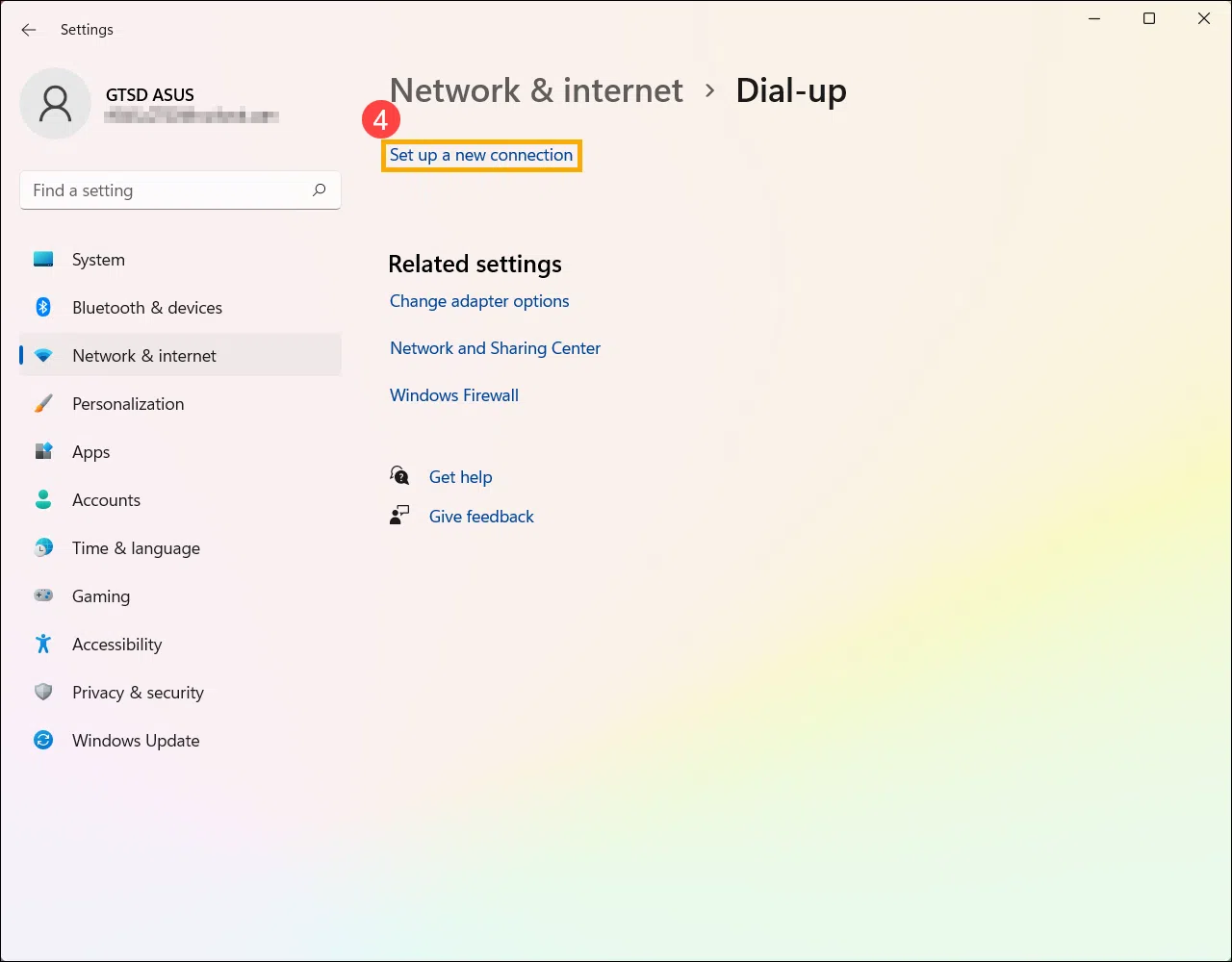
3. Në panelin anësor, gjeni dhe hyni në seksionin "Dial-up" nëse duhet të konfiguroni një lidhje PPPoE me brez të gjerë (diçka që disa ofrues ende e kërkojnë).
4. Brenda asaj menyje, klikoni te "Konfiguro një lidhje të re" . Windows do t'ju udhëzojë përmes një asistenti për të krijuar lidhjen e duhur.
5. Kur magjistari ju pyet se çfarë lloj lidhjeje dëshironi të krijoni, zgjidhni "Lidhu me internetin" dhe klikoni "Tjetër" për të vazhduar.
6. Më pas, zgjidhni opsionin "Broadband (PPPoE)" . Ky lloj lidhjeje përdoret kur ofruesi juaj ju jep një emër përdoruesi dhe fjalëkalim specifik për të autentifikuar linjën.
7. Futni emrin e përdoruesit dhe fjalëkalimin e dhënë nga ISP-ja juaj (Ofruesi i Shërbimit të Internetit) në fushat përkatëse. Mund të zgjidhni që ky informacion të mbahet mend në mënyrë që të mos keni nevojë ta futni çdo herë.
8. Klikoni te "Lidhu" . Nëse gjithçka është në rregull (kablli është lidhur siç duhet, ruteri ose ONT funksionon dhe kredencialet janë të vlefshme), Windows do të krijojë lidhjen PPPoE dhe do të shihni që statusi të ndryshojë në i lidhur.
Pasi të përfundojë ky proces, ekrani i cilësimeve të rrjetit dhe internetit do të shfaqë rrjetin me tela që sapo konfiguruat dhe ikona e shiritit të detyrave do të ndryshojë në simbolin Ethernet me akses në internet.
Konfigurimi i një rrjeti Ethernet në Windows 10
Në Windows 10, procedura për konfigurimin e një lidhjeje rrjeti me tela është shumë e ngjashme, por opsionet kanë emra dhe vendndodhje paksa të ndryshme. Zakonisht, do të konfigurohet vetë automatikisht, por ju mund të krijoni ose të kontrolloni një lidhje manuale nëse është e nevojshme.
1. Klikoni me të djathtën mbi ikonën e rrjetit në shiritin e detyrave . Nëse nuk e shihni direkt, mund të jetë e fshehur: në këtë rast, klikoni shigjetën lart për të shfaqur ikonat e sfondit.
2. Zgjidhni opsionin "Hapni cilësimet e rrjetit dhe internetit" . Kjo do të hapë seksionin e cilësimeve të Windows ku shfaqen statusi dhe opsionet e rrjetit.
3. Brenda seksionit Status, gjeni dhe klikoni te "Qendra e Rrjetit dhe Ndarjes" . Ky panel klasik i Windows është ende shumë i dobishëm për menaxhimin dhe shikimin e lidhjeve tuaja aktive me një shikim.
4. Në kolonën e mesme të Qendrës së Rrjetit, zgjidhni opsionin "Konfiguro një lidhje ose rrjet të ri" . Do të hapet asistenti për konfigurimin e një lidhjeje të re.
5. Kur të pyeteni se çfarë doni të bëni, zgjidhni "Lidhu me internetin" dhe klikoni "Tjetër" për të vazhduar me asistentin.
6. Tjetra, zgjidhni "Broadband (PPPoE)" nëse ofruesi juaj kërkon vërtetim PPPoE përmes routerit ose direkt nga PC.
7. Shkruani emrin e përdoruesit dhe fjalëkalimin që ju ka dhënë operatori juaj. Ky është informacion i ndjeshëm, prandaj ruajeni në një vend të sigurt në rast se ju duhet ta përsërisni procesin në të ardhmen.
8. Klikoni "Lidhu" . Nëse linja është aktive, ruteri po funksionon siç duhet dhe kredencialet janë të sakta, Qendra e Rrjetit dhe Ndarjes do ta tregojë rrjetin e ri me tela si të lidhur dhe ikona e rrjetit në shirit do të ndryshojë në Ethernet me akses në internet.
Si të lidheni me internetin nëpërmjet Ethernet në çdo sistem
Edhe pse hapat specifikë ndryshojnë pak midis versioneve të Windows ose midis Windows dhe macOS, ideja e përgjithshme për lidhjen nëpërmjet Ethernet është gjithmonë e njëjtë: lidhni kabllon, aktivizoni adaptorin dhe kontrolloni nëse ai merr një sinjal rrjeti.
Në një kompjuter Windows, shiriti i detyrave zakonisht është në fund; në një Mac, zakonisht është në krye. Nga atje, mund të qaseni te opsionet e rrjetit (Cilësimet e Rrjetit dhe Internetit në Windows, Preferencat e Rrjetit në macOS ) dhe të shikoni statusin e përshtatësit tuaj Ethernet.
Kontrolloni që opsioni "Ethernet" të jetë i aktivizuar . Nëse kablli është i lidhur siç duhet si në PC ashtu edhe në modem ose router, dhe karta e rrjetit funksionon, duhet të shihni një adresë IP të caktuar dhe një lidhje të vendosur.
Nëse e shihni lidhjen të krijuar, por shfaqet "Nuk ka qasje në internet" ose diçka e ngjashme, problemi mund të jetë me routerin ose konfigurimin e IP-së (për shembull, DHCP i çaktivizuar, adresë IP e dyfishtë ose kredenciale të pasakta PPPoE). Në këtë rast, është më mirë të ndiqni hapat diagnostikues që do t'i trajtojmë më vonë.
Pasi të mendoni se gjithçka është gati, hapni shfletuesin tuaj të preferuar dhe vizitoni çdo faqe interneti. Nëse ngarkohet pa probleme, kjo do të thotë që lidhja Ethernet po funksionon siç duhet . Nëse jo, do t'ju duhet të hetoni më tej.
Kur është më mirë të përdoret Ethernet në vend të WiFi?
Rrjetet pa tel janë tepër të përshtatshme për përdorim të përditshëm, por ka situata kur një lidhje me tel është qartësisht një mundësi më e mirë. Në përgjithësi, ia vlen t'i jepet përparësi Ethernet-it për pajisjet që kanë kërkesat më të mëdha për lidhjen.
Nëse punoni nga distanca, ofroni trajnime online ose merrni pjesë shpesh në takime virtuale, do ta vlerësoni faktin që kompjuteri juaj kryesor është i lidhur me kabllo. Stabiliteti i një lidhjeje me kabllo eliminon shumë nga ndërprerjet që ndodhin shpesh për shkak të përdorimit maksimal të Wi-Fi ose ndërhyrjeve.
Për konsolat e lojërave dhe PC-të, rekomandimi është i qartë: sa herë që është e mundur, lidhini ato me routerin duke përdorur një kabllo Ethernet. Një ping më i ulët dhe asnjë humbje sinjali i sjellin shumë dobi lojërave konkurruese online dhe zvogëlojnë rrezikun e shkëputjeve në momente vendimtare.
Një lidhje me tel rekomandohet gjithashtu shumë kur shkarkoni skedarë të mëdhenj (lojëra, kopje rezervë në cloud, video 4K, etj.) ose përdorni platforma transmetimi me cilësi maksimale. Meqenëse nuk varet nga fuqia e sinjalit Wi-Fi , shpejtësia është zakonisht më e qëndrueshme dhe më e shpejtë.
Në shtëpitë ku sinjali i Wi-Fi është i dobët në disa dhoma ose ku shumë pajisje janë të lidhura njëkohësisht, lidhja e kompjuterit kryesor ose Smart TV nëpërmjet Ethernet mund të bëjë një ndryshim të rëndësishëm. Kjo parandalon mbingarkesën e rrjetit pa tel dhe optimizon përdorimin e përgjithshëm të bandwidth-it.
Nëse keni edhe një lidhje të mirë me fibra optike, do të përfitoni nga teknologjia më e përparuar që është aktualisht në dispozicion për shtëpinë, duke ofruar shpejtësi dhe besueshmëri më të madhe , veçanërisht kur kombinohet me një rrjet me tela në pajisjet kryesore.
Konfiguroni manualisht IP dhe DNS në Ethernet
Në shumicën e shtëpive, ruteri është i konfiguruar si një server DHCP dhe i cakton automatikisht një adresë IP secilës pajisje. Megjithatë, është e dobishme të dini se si të kontrolloni nëse përshtatësi juaj Ethernet është i konfiguruar për të marrë automatikisht një adresë IP dhe DNS , ose, nëse është e nevojshme, si t'i ndryshoni këto cilësime.
Në Windows, mund të hapni Qendrën e Rrjetit dhe Ndarjes (mënyra më e shpejtë është të shkruani emrin e saj në kutinë e kërkimit të menysë Start). Nga atje, klikoni "Ndrysho cilësimet e përshtatësit" për të parë ndërfaqet e ndryshme të rrjetit të disponueshme.
Klikoni me të djathtën mbi lidhjen tuaj Ethernet dhe zgjidhni "Properties" . Në listën e artikujve të përdorur nga kjo lidhje, gjeni "Internet Protocol Version 4 (TCP/IPv4)" , zgjidheni atë dhe klikoni përsëri "Properties" për të parë opsionet e tij të detajuara.
Në dritaren që hapet, sigurohuni që opsionet "Merr automatikisht një adresë IP" dhe "Merr automatikisht adresën e serverit DNS", përveç nëse rrjeti juaj është konfiguruar me adresa IP statike. Në këtë mënyrë, routeri (ose serveri DHCP i rrjetit tuaj) do të caktojë parametrat e saktë.
Nëse kërkesat e kompanisë suaj ose konfigurimi i avancuar kërkojnë një adresë IP statike, mund të futni manualisht këtu një adresë IP, maskë nënrrjeti, portë hyrëse dhe DNS specifike. Megjithatë, duhet të siguroheni që nuk ka adresa të dyfishta në rrjet , pasi kjo mund të shkaktojë konflikte dhe gabime lidhjeje.
Zgjidhja e problemeve të konflikteve IP dhe DHCP në Ethernet
Ndonjëherë, edhe me kabllon e lidhur dhe konfigurimin në dukje të saktë, prapë nuk mund të shfletoni internetin ose mund të hyni vetëm në faqe të caktuara. Një nga problemet tipike me lidhjet Ethernet janë konfliktet e adresave IP ose problemet me klientin DHCP.
Në këto raste, është e dobishme të përdorni vijën e komandës. Hapni vijën e komandës si administrator (shkruani "Vija e komandës" në shiritin e kërkimit të Windows, klikoni me të djathtën dhe zgjidhni "Run as administrator"). Nga atje, mund të detyroni lirimin dhe rinovimin e adresës IP.
Për të liruar adresën aktuale IP, shkruani komandën ipconfig /release dhe shtypni Enter. Nëse shihni një mesazh si "Ethernet interface release failed: No address has yet been associated with the network endpoint", kjo do të thotë se në atë kohë nuk kishte një adresë IP aktive të caktuar, kështu që nuk është një problem serioz.
Më pas, ekzekutoni komandën ipconfig /renew për të kërkuar një adresë të re IP nga rrjeti. Ndonjëherë mund të shihni një mesazh të ngjashëm me "Klienti DHCP ka marrë një adresë IP që është tashmë në përdorim në rrjet. Ndërfaqja lokale do të jetë e çaktivizuar derisa klienti DHCP të mund të marrë një adresë të re."
Edhe pse mesazhi tingëllon alarmues, shpesh pas disa çastesh, klienti DHCP përpiqet përsëri të marrë një adresë tjetër IP dhe lidhja rivendoset me sukses . Në fakt, është e mundur që pasi të shihni këtë paralajmërim, të gjitha faqet papritmas të fillojnë të ngarkohen normalisht dhe gabimet e shkëputjes të zhduken.
Nëse problemi vazhdon, këshillohet të kontrolloni konfigurimin e routerit (sigurohuni që diapazoni DHCP të mos jetë i ngopur dhe që të mos ketë pajisje me IP statike brenda të njëjtit diapazon) ose të provoni të rinisni modemin/routerin për të risinkronizuar rrjetin dhe për të ricaktuar adresat.
Përditësoni, çinstaloni dhe riinstaloni drajverin e rrjetit Ethernet
Një tjetër burim i zakonshëm i problemeve të rrjetit Ethernet janë drajverët e kartave të rrjetit . Pas disa përditësimeve të Windows, nuk është e pazakontë që lidhja të ndalojë së funksionuari siç duhet për shkak të një konflikti me drajverin e instaluar.
Para se të bëni ndonjë ndryshim, rekomandohet fuqimisht që të bëni një kopje rezervë të drajverit të rrjetit ose, të paktën, të shkarkoni versionin më të fundit nga faqja e internetit e prodhuesit të PC-së, pllakës amë ose kartës së rrjetit. Nëse kompjuteri juaj nuk ka qasje në internet, mund të përdorni një kompjuter tjetër për ta shkarkuar dhe ruajtur në një pajisje USB.
Për të menaxhuar drajverët, hapni Device Manager (mund të shkruani emrin e tij në shiritin e kërkimit të Windows dhe ta zgjidhni nga rezultatet). Pasi të jeni brenda, gjeni seksionin "Adaptorët e rrjetit" dhe zgjeroni listën.
Klikoni me të djathtën mbi adaptorin tuaj Ethernet (zakonisht tregon në emër se është gigabit ose i ngjashëm) dhe zgjidhni "Përditëso drajverin ". Pastaj mund t'i kërkoni Windows-it të kërkojë automatikisht për softuer të përditësuar të drajverit. Ndonjëherë kjo është e mjaftueshme për të rregulluar një lidhje të paqëndrueshme.
Nëse përditësimi automatik nuk e zgjidh problemin, mund të provoni ta çinstaloni pajisjen. Përsëri, klikoni me të djathtën mbi përshtatësin Ethernet, zgjidhni "Çinstalo pajisjen" dhe nëse shfaqet kutia "Përpiqu të heqësh drajverin për këtë pajisje", shënojeni atë përpara se ta konfirmoni me "Çinstalo".
Pasi të përfundojë çinstalimi, shkoni te menyja Start, klikoni butonin e Energjisë dhe zgjidhni "Rinis ". Kur Windows riniset, ai do të përpiqet të zbulojë përshtatësin e rrjetit dhe automatikisht do të riinstalojë një drajver të përshtatshëm.
Kontrolloni nëse lidhja po funksionon përsëri. Nëse Windows nuk mund ta gjejë ose instalojë një drajver të saktë, përdorni skedarin që keni shkarkuar më parë nga faqja e internetit e prodhuesit dhe instalojeni manualisht nga Device Manager (duke përdorur opsionin "Shfleto kompjuterin tim për softuer drajveri").
Çfarë duhet të bëni nëse lidhja Ethernet vazhdon të dështojë
Kur i keni kontrolluar tashmë kabllot, cilësimet IP, DHCP-në dhe drajverët, por lidhja vazhdon, është mirë të ndiqni një listë të shkurtër kontrollesh shtesë për të ngushtuar vendndodhjen e problemit.
Filloni me gjënë më të thjeshtë: provoni një kabllo tjetër Ethernet . Edhe nëse kablloja duket perfekte, një sasi e vogël dëmtimi në lidhës ose në komponentët e brendshëm mund të shkaktojë ndërprerje ose defekte të ndërprera që janë të vështira për t'u zbuluar me sy të lirë.
Më pas, provoni të lidhni të njëjtin kabllo me një port tjetër LAN në router ose modem . Ndonjëherë një port specifik mund të jetë me defekt ose të mos funksionojë siç duhet, ndërsa të tjerët punojnë normalisht.
Nëse keni një kompjuter tjetër në shtëpi, lidheni atë duke përdorur të njëjtin kabllo dhe portë në router. Nëse ai kompjuter i dytë shfleton internetin pa probleme, do ta dini që problemi është me kompjuterin tuaj të parë (konfigurimi, hardueri, drajverët, etj.). Nëse as ky nuk funksionon, problemi ka të ngjarë të jetë te routeri ose lidhja e ofruesit të shërbimit të internetit.
Në këtë pikë, është mirë të kontaktoni ofruesin tuaj të internetit për të përjashtuar defektet e linjës ose problemet me modemin/routerin tuaj. Ata shpesh mund të kryejnë teste në distancë, të rinisin pajisjet tuaja në distancë ose t'ju tregojnë nëse ka ndonjë ndërprerje në zonën tuaj.
Nëse problemi ndodh vetëm në kompjuterin tuaj dhe vazhdon edhe me kabllo dhe porta të ndryshme, mund të jetë një defekt fizik në kartën e rrjetit Ethernet . Në kompjuterët desktop, kjo mund të zgjidhet duke shtuar një kartë të re rrjeti PCIe ose edhe duke përdorur një përshtatës USB-në-Ethernet me cilësi të lartë.
Zotërimi i konfigurimit të rrjetit Ethernet ju lejon të përfitoni sa më shumë nga lidhja juaj me fibra ose kabllo, të fitoni stabilitet krahasuar me WiFi dhe të zgjidhni vetë shumë gabime të zakonshme, nga konfliktet IP dhe dështimet e DHCP deri te problemet e drajverëve ose harduerit. Me kabllon e lidhur siç duhet, parametrat e rrjetit të rregulluar dhe përshtatësin e instaluar siç duhet, kompjuteri juaj do të jetë gati për të punuar, luajtur dhe për të shijuar internetin me kabllo me një lidhje të drejtpërdrejtë, të shpejtë dhe shumë më të besueshme.
