- Ekzistojnë zgjidhje softuerike dhe harduerike për ndarjen e një tastiere dhe mausi të vetëm midis shumë kompjuterëve, me opsione falas dhe me pagesë.
- Programe si Mouse Without Borders, Barrier, Synergy ose ShareMouse ju lejojnë të kontrolloni shumë kompjuterë në një rrjet, të ndani tabelat e të dhënave dhe të transferoni skedarë.
- Çelësat KVM ofrojnë një metodë fizike shumë të besueshme, të dobishme edhe para nisjes së sistemit operativ, në këmbim të kufizimit të numrit të kompjuterëve.
- Desktopi në distancë, mjete si TeamViewer ose AnyDesk, dhe makinat virtuale mbulojnë skenarë të aksesit në distancë dhe përdorimit të sistemeve të shumta në të njëjtin PC.
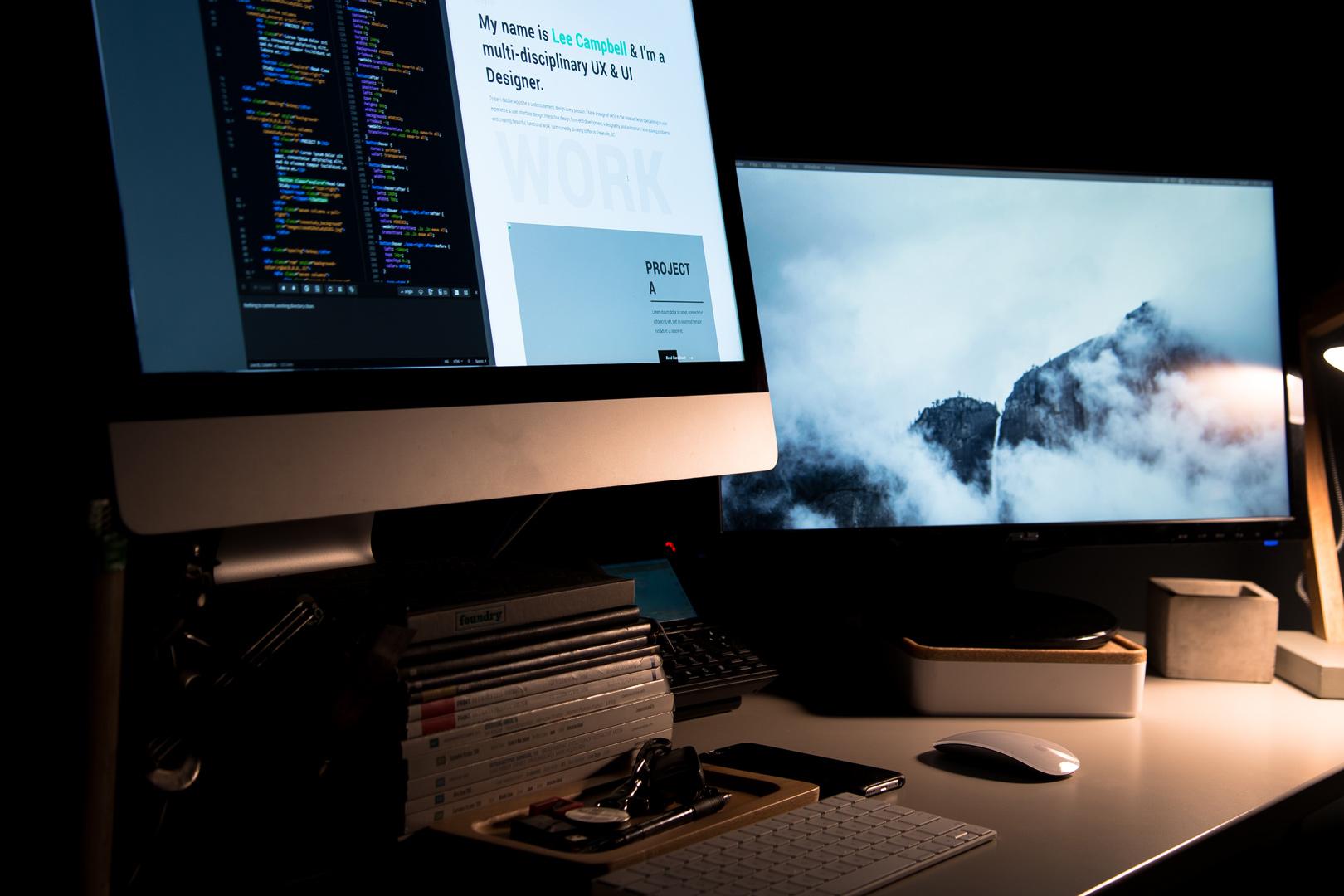
Nëse punoni çdo ditë me më shumë se një kompjuter në tavolinën tuaj, e dini sa e lodhshme mund të jetë të ndërroni vazhdimisht tastierën dhe mausin . Dy desktopë, një laptop pranë tij, ndoshta një mini PC ose një server… dhe në fund, tavolina juaj duket si seksioni i pajisjeve periferike të një dyqani kompjuterash.
Lajmi i mirë është se sot ekzistojnë zgjidhje shumë të zhvilluara për kontrollin e shumë kompjuterëve me një tastierë dhe maus të vetëm , si përmes softuerit ashtu edhe përmes pajisjeve specifike harduerike. Nga mjetet falas si Mouse Without Borders ose Barrier, te opsionet më të avancuara me pagesë si Synergy ose ShareMouse, te alternativat si çelësat KVM, desktopi i largët, apo edhe makinat virtuale, gama është e madhe dhe ia vlen ta njihni mirë.
Opsionet kryesore për përdorimin e një tastiere dhe miu në shumë kompjuterë
Në përgjithësi, zgjidhjet mund t’i ndajmë në dy grupe kryesore: programe që ndajnë tastierën dhe mausin në rrjet dhe pajisje fizike KVM (Tastiera, Video, Maus) që ndërrojnë pajisjet periferike midis shumë kompjuterëve. Përveç kësaj, ka variacione të tilla si desktopi në distancë , kontrolli i internetit me aplikacione si TeamViewer ose AnyDesk, qasja nëpërmjet VNC-së, ose edhe virtualizimi i një sistemi tjetër operativ në të njëjtin PC.
Çdo qasje ka pro dhe kundër: disa janë plotësisht falas , të tjerat kërkojnë një licencë me pagesë, disa funksionojnë vetëm në Windows dhe të tjerat janë ndërplatforma, disa janë perfekte për lojëra dhe të tjerat kanë vonesë më të lartë. Çelësi është të zgjidhni zgjidhjen që i përshtatet më së miri nevojave tuaja aktuale (punë zyre, transmetim, mbështetje në distancë, zhvillim, etj.) dhe numrit dhe llojit të kompjuterëve që dëshironi të kontrolloni.
Programe për të ndarë tastierën dhe mausin midis disa PC-ve në një rrjet
Mjetet e këtij lloji lejojnë që një kompjuter të veprojë si server me tastierë dhe maus , ndërsa të tjerët lidhen si klientë nëpërmjet rrjetit lokal. Ju vazhdoni të përdorni pajisjet periferike në kompjuterin kryesor dhe thjesht lëvizni mausin në skajin e ekranit për të "kërcyer" në monitorin e një kompjuteri tjetër, sikur të kishit një desktop të zgjeruar nëpër makina të ndryshme.
Përveç gjurmimit të lëvizjeve të miut dhe shtypjes së tasteve, pothuajse të gjitha këto aplikacione ju lejojnë të ndani kujtesën e përkohshme (duke kopjuar tekstin në një kompjuter dhe duke e ngjitur në një tjetër) dhe madje të transferoni skedarë duke zvarritur dhe lëshuar. Megjithatë, që ato të funksionojnë, të gjithë kompjuterët duhet të jenë në të njëjtin rrjet (Wi-Fi ose me kabllo) dhe muri i zjarrit nuk duhet të bllokojë komunikimin.
Miu Microsoft Garage Mouse pa Kufij (PowerToys)
Mouse Without Borders është një nga zgjidhjet më interesante nëse punoni në një mjedis Windows. Është një projekt nga laboratori Microsoft Garage që tani është integruar në PowerToys zyrtare të Microsoft , duke ju lejuar të kontrolloni deri në katër kompjuterë me një tastierë dhe maus të vetëm pa kosto shtesë.
Mjeti funksionon duke përcaktuar një PC kryesor si server , ku lidhen fizikisht tastiera dhe mausi juaj, dhe më pas duke lidhur kompjuterët e tjerë si klientë. Për ta bërë këtë, ju gjeneroni një çelës sigurie (duke përdorur butonin "Çelës i Ri") në cilësimet e PowerToys, të cilin më pas e futni në makinat e tjera së bashku me emrin kryesor të hostit.
Pasi të lidheni, mund ta lëvizni kursorin përtej skajit të ekranit tuaj për të kaluar automatikisht në monitorin e një kompjuteri tjetër, për ta mbajtur të sinkronizuar kujtesën e përkohshme ose për të kopjuar skedarë midis makinave (deri në një limit prej 100 MB). Madje mund t'i rirregulloni kompjuterët në një panel paraqitjeje për t'iu përshtatur rregullimit fizik të desktopit të tyre.
PowerToys ju lejon gjithashtu të ekzekutoni Mouse Without Borders si një shërbim sistemi , duke ju dhënë mundësinë të kontrolloni aplikacionet me privilegje të larta ose edhe ekranin e bllokimit nga një kompjuter tjetër. Për ta bërë këtë, duhet të hapni PowerToys si administrator dhe të aktivizoni opsionin "Përdor shërbimin" në cilësimet e mjetit.
Në seksionin e rregullimeve të hollësishme, Mouse Without Borders përfshin një listë mjaft të gjerë të parametrave të avancuar : duke e përfshirë mausin në një lak midis makinës së parë dhe të fundit, duke bllokuar kalimin e tij nëpër cepa për të parandaluar ndërrimin aksidental të PC-së, duke kërkuar shtypjen e Shift ose Control për të kaluar në një kompjuter tjetër, duke detyruar lëvizjen relative për të kompensuar ndryshimet në rezolucion, duke bllokuar ruajtësit e ekranit në distancë ose duke shfaqur statusin e lidhjes dhe mesazhet e kujtesës.
Statusi i lidhjes dhe zgjidhja e problemeve në Mouse Without Borders
Për t'ju mbajtur të informuar rreth statusit të lidhjes, ndërfaqja përdor kode ngjyrash për të treguar statusin e secilës pajisje: gri e errët kur nuk ka të dhëna, e verdhë gjatë zgjidhjes, portokalli gjatë lidhjes, blu në fazën e lidhjes, jeshile kur lidhet, e kuqe nëse ka një gabim, kafe nëse çelësi është i pavlefshëm, rozë nëse ka një skadim kohe, vjollcë kur ndodh një mbyllje e detyruar ose e kuqe e errët për gabimet e dërgimit.
Nëse keni probleme me përfundimin e konfigurimit fillestar, së pari verifikoni që të gjitha makinat janë në të njëjtin nënrrjet , kontrolloni që fjalëkalimi dhe emri i hostit janë futur saktë dhe sigurohuni që Firewall i Windows nuk po e bllokon programin. Mund të shtoni një rregull specifik të firewall-it për ta lejuar atë direkt nga aplikacioni. Nëse lidhja ndërpritet me ndërprerje, zakonisht mjafton të konfirmoni që kompjuterët janë ende aktivë dhe të klikoni "Rifresko Lidhjet" ose të përdorni shkurtoren përkatëse të tastierës.
Mouse Without Borders ka edhe kufizimet e veta të njohura : mbështet vetëm kopjimin/ngjitjen ose zvarritjen/lënien e një skedari të vetëm në të njëjtën kohë (jo dosjet ose skedarët e shumtë njëkohësisht) dhe ka një limit prej 100 MB; nuk funksionon me skedarë të vendosur në një rrjet; dhe ndonjëherë tastiera nuk e "ndjek" miun nëse keni një seancë Remote Desktop ose një makinë virtuale pothuajse me ekran të plotë në host. Në këtë rast, aktivizimi i opsionit "Fshih miun në skajin e ekranit" ose kalimi i fokusit në një dritare tjetër para se të kaloni në një PC tjetër zakonisht funksionon.
Një veçori tjetër është se nëse një makinë nuk ka të lidhur një maus fizik , treguesi mund të bëhet i padukshëm. Mënyra më e lehtë për ta shmangur këtë është të lidhni një maus që nuk do ta përdorni ose të aktivizoni "Tastet e Mausit" nga Paneli i Kontrollit. Disa opsione gjithashtu nuk sinkronizohen automatikisht midis kompjuterëve, kështu që mund t'ju duhet ta përsërisni manualisht konfigurimin në secilin prej tyre.
Sidoqoftë, Mouse Without Borders është një opsion shumë i mirë për mjedise me deri në katër kompjuterë Windows të lidhur në një rrjet lokal, duke ofruar integrim mjaft të thellë falë PowerToys dhe pa pasur nevojë të paguani për licenca.
Barrier: një alternativë falas, ndërplatformë e bazuar në Synergy
Barrier është një opsion me burim të hapur i projektuar për ata që duan diçka të ngjashme me Synergy, por pa paguar . Në fakt, Barrier lindi direkt nga kodi i Synergy, kështu që ata ndajnë shumë nga filozofia dhe funksionaliteti i tij, me avantazhin që Barrier shpërndahet falas dhe ruan një frymë më të orientuar drejt komunitetit.
Funksionimi i tij bazohet gjithashtu në përcaktimin e një kompjuteri si server dhe të tjerëve si klientë. Nga serveri, ju mund ta zhvendosni kursorin në monitorin e çdo kompjuteri tjetër dhe të menaxhoni desktopët e tyre me të njëjtën tastierë dhe maus. Komunikimi vendoset përmes rrjetit lokal, duke ju lejuar të përdorni një modalitet konfigurimi automatik me zbulim përmes shërbimit Bonjour ose të specifikoni direkt adresën IP të serverit te klientët.
Ndërfaqja ju lejon të rregulloni grafikisht pozicionin relativ të monitorëve tuaj , duke i caktuar secilit kompjuter një kuti dhe duke i vendosur ato sipas konfigurimit tuaj aktual: majtas, djathtas, sipër ose poshtë. Në këtë mënyrë, kur miu lëviz nga skaji i një monitori, ai hyn në ekranin e monitorit tjetër në anën e duhur, duke e bërë përvojën shumë natyrale.
Një nga avantazhet më të mëdha të Barrier është se ju lejon të ndani kujtesën midis makinave , gjë që përmirëson shumë rrjedhën e punës kur kaloni vazhdimisht midis kompjuterëve. Mund të kopjoni tekst në një kompjuter dhe ta ngjisni atë në një tjetër pa probleme, ashtu siç do të bënit në të njëjtën makinë. Gjithashtu mund të përcaktoni shkurtore tastiere për të kaluar midis kompjuterëve, në vend që të mbështeteni vetëm në lëvizjet fizike të miut.
Ana negative është se, duke qenë një projekt me burim të hapur dhe në zhvillim të vazhdueshëm, lidhjet nuk janë gjithmonë perfekte : ndonjëherë ato mund të dështojnë në përpjekjen e parë ose të kërkojnë rregullime të disa cilësimeve të rrjetit ose të firewall-it. Është gjithashtu e rëndësishme të theksohet se Barrier nuk është për ndarjen e një monitori; çdo PC ende përdor ekranin e vet, kështu që nëse po kërkoni të zvogëloni numrin e monitorëve, mund të jetë më mirë të përdorni një ndërprerës KVM harduerik ose një qasje me desktop të largët.
Nëse keni nevojë për veçori shtesë, mbështetje profesionale ose një përvojë të rafinuar në mjedise të përziera, si Synergy ashtu edhe ShareMouse janë vendosur si pika referimi në botën e softuerëve KVM . Të dyja janë opsione me pagesë, megjithëse ndryshojnë në fokus, platforma të mbështetura dhe model licencimi.
Synergy
Synergy është ndoshta një nga emrat më të njohur në këtë fushë. Është një program me pagesë me licencë të përjetshme, me një çmim prej afërsisht 29 dollarësh për versionin bazë dhe rreth 39 dollarësh për versionin Pro. Dallimi kryesor me versionin Pro është se shton enkriptim për komunikimin midis pajisjeve dhe mbështetje teknike të përmirësuar, e cila mund të jetë thelbësore në mjediset profesionale.
Forca e Synergy qëndron në natyrën e saj të vërtetë ndërplatformore : funksionon në Windows, macOS dhe shpërndarje të ndryshme Linux, duke ju lejuar të kombinoni kompjuterë me sisteme të ndryshme operative në të njëjtin stacion pune. Në këtë mënyrë, mund të kaloni pa mundim nga laptopi juaj macOS në desktopin tuaj Windows ose në një stacion pune Linux, duke përdorur një tastierë dhe maus të vetëm.
Procesi i instalimit është i thjeshtë: pas blerjes së licencës, ju merrni një lidhje shkarkimi , instaloni programin në PC-në kryesore dhe e caktoni atë si "server". Pastaj, e instaloni atë në të gjithë kompjuterët shtesë si "klientë" dhe futni të njëjtin çelës licence të ofruar nga shitësi. Nga ndërfaqja, ju mund të rregulloni pozicionet e ekranit dhe të rregulloni parametrat siç janë shpejtësia e treguesit dhe ndarja e kujtesës së përkohshme.
Në versionet e saj më të fundit, Synergy përfshin një sistem automatik zbulimi kompjuterash në rrjet, duke eliminuar nevojën për të kopjuar manualisht adresat IP. Pasi gjithçka të jetë e lidhur, ju lejon të punoni sikur të kishit një desktop të madh të shpërndarë në shumë makina, me stabilitetin e një produkti komercial dhe përditësime të vazhdueshme.
ShareMouse është një tjetër zgjidhje shumë e popullarizuar dhe me pagesë, e projektuar për të ofruar një përvojë ndërplatformëshe dhe është shumë e lehtë për t’u konfiguruar . Licenca e saj Pro kushton rreth 30 dollarë dhe, ndryshe nga Synergy, aplikacioni përqendrohet shumë në automatizimin e procesit të lidhjes midis pajisjeve sa më shumë që të jetë e mundur.
Në praktikë, e tëra çfarë duhet të bëni është të instaloni ShareMouse në të gjithë kompjuterët që dëshironi të kontrolloni, duke u siguruar që janë të lidhur në të njëjtin rrjet Wi-Fi ose nëpërmjet kabllit Ethernet. Programi zakonisht i zbulon kompjuterët automatikisht dhe krijon lidhjen midis tyre. Nëse nuk e shihni dritaren kryesore, në Windows mund të shkoni te ikona e tabakasë së sistemit (një tregues) dhe të hapni "Monitor Manager" nga menyja e kontekstit.
Nga ky menaxher, ju zgjidhni paraqitjen e monitorit : çdo ekrani i është caktuar një shkronjë dhe mund t'i tërhiqni për t'i vendosur kudo që dëshironi (në anë, sipër, poshtë, etj.). Është e rëndësishme të ruani, sa më shumë që të jetë e mundur, pozicionin aktual të monitorëve dhe madhësinë relative të secilit ekran, sepse miu mund të lëvizë vetëm në një ekran tjetër ku ka kontakt midis tyre. Nëse, për shembull, vendosni një monitor shumë lart dhe të çrregullt, do të jeni në gjendje ta lëvizni atë vetëm nëpër atë zonë.
Versioni falas i ShareMouse ju lejon të kopjoni tekst midis kompjuterëve , ndërsa funksioni i tërheqjes dhe lëshimit për skedarët dhe dosjet është i rezervuar për licencat me pagesë. Transferimi është i enkriptuar duke përdorur AES, dhe mjeti gjithashtu përfshin mbrojtje me fjalëkalim për lidhjen midis kompjuterëve për të garantuar sigurinë.
Edhe pse të gjitha pajisjet duhet të jenë në të njëjtin rrjet, kjo nuk përbën një rrezik shtesë nëse rrjeti është i siguruar mirë. ShareMouse enkripton trafikun, përdor autentifikimin dhe nuk kërkon pajisje shtesë , duke e bërë atë një alternativë shumë të përshtatshme kur keni shumë kompjuterë afër njëri-tjetrit në të njëjtën dhomë ose zyrë.
Zgjidhje të tjera softuerike: Input Director, Multiplicity, Logitech Flow dhe USB Network Gate
Përtej emrave të mëdhenj, ekziston një numër aplikacionesh që mbulojnë skenarë shumë specifikë : nga kufizimi në mjediset Windows deri te shfrytëzimi maksimal i pajisjeve të veçanta USB ose shfrytëzimi i pajisjeve periferike nga një markë e caktuar.
Input Director është një program falas i projektuar ekskluzivisht për Windows. Ai ju lejon të kontrolloni shumë kompjuterë me një tastierë dhe maus të vetëm, duke ndjekur të njëjtin parim server/klient. Ju e instaloni atë në PC-në kryesore, e caktoni si master dhe e instaloni në të tjerët si skllevër. Nga cilësimet, mund të skanoni rrjetin për sisteme kandidate ose t'i shtoni ato duke futur manualisht emrin e hostit të tyre. Pasi të vendoset lidhja në klient, është shumë i qëndrueshëm dhe ofron mundësi të shumta personalizimi.
Multiplicity , gjithashtu i orientuar drejt mjediseve Windows, është një zgjidhje komerciale nga Stardock. Ai dallohet për lejimin e kontrollit të deri në 50 kompjuterëve me një licencë të vetme me pagesë dhe për integrimin e veçorive të tilla si lëvizja e skedarëve, dosjeve, tekstit ose imazheve midis kompjuterëve, kyçja ose zhbllokimi i të gjithë PC-ve nga një tastierë e vetme, madje edhe dëgjimi i audios nga shumë kompjuterë përmes vetëm njërit. Versioni provë falas lejon kontrollin vetëm të dy kompjuterëve për një kohë të kufizuar.
Një tjetër alternativë interesante është Logitech Flow , i integruar në softuerin e markës për mausët dhe tastierat e saj. Funksionon shumë mirë nëse përdorni tashmë pajisje periferike të pajtueshme Logitech, pasi ekosistemi mirëmbahet shumë mirë: mund të ndani një maus dhe tastierë midis shumë PC-ve , të sinkronizoni tabelat dhe madje të tërhiqni dhe lëshoni skedarë midis makinave. Megjithatë, kufizimi i tij kryesor është se varet nga pajisjet Logitech, megjithëse në këmbim ofron pajtueshmëri me Windows dhe macOS dhe konfigurim praktikisht automatik.
Në skenarë më të avancuar, hyn në lojë USB Network Gate , një softuer i projektuar për të ridrejtuar pajisjet USB në rrjet . Në vend që të ndajë drejtpërdrejt miun dhe tastierën si të dhëna hyrëse globale, ai krijon një kopje virtuale të një pajisjeje USB në distancë në PC-në tuaj lokal. Kjo lejon gjëra të tilla si përdorimi i një miu të specializuar 3D (siç është SpaceNavigator) brenda një sesioni Remote Desktop me të gjitha veçoritë e tij, ose përcjellja e një tastiere fizike në një sesion RDP pa humbur funksionalitetin në makinën lokale.
USB Network Gate shkëlqen vërtet kur punoni me klientë të hollë (pajisje pa disk që mbështeten në një server) ose kur duhet të kombinoni mjediset Windows, macOS, Linux dhe madje edhe Android, pasi është një zgjidhje e fokusuar shumë në përputhshmërinë e tërthortë. Falë menaxhimit të pajisjeve në distancë, mund të centralizoni tastierat, mausët dhe pajisjet e tjera periferike USB dhe t'i ekspozoni ato në sisteme të shumta me lehtësi.
Çelësat KVM: zgjidhja klasike e harduerit
Nëse nuk doni të mbështeteni te programet, të luani me cilësimet e rrjetit ose të ndërlikoni shumë softuerin e makinave tuaja, çelësat KVM mbeten një zgjidhje shumë praktike. Emri i tyre vjen nga "Tastiera, Video, Maus" dhe ato janë në thelb kuti me të cilat lidhni një monitor, një tastierë dhe një maus, të cilët nga ana tjetër janë të lidhur me disa kompjuterë nëpërmjet kabllove.
Për përdorim në shtëpi, një switch KVM për dy PC është zakonisht i vogël dhe me energji USB , kështu që nuk ka nevojë për një prizë të jashtme energjie. Modelet për më shumë kompjuterë ose me lidhje të veçanta (monitorë të shumtë, audio, porta shtesë USB, etj.) mund të kërkojnë energji të jashtme. Disavantazhi kryesor është se padyshim duhet ta blini pajisjen dhe jeni të kufizuar në numrin maksimal të kompjuterëve që mbështet hardueri: një switch KVM me katër porta nuk do të kontrollojë kurrë më shumë se katër kompjuterë.
Avantazhi kryesor i një çelësi fizik KVM është se tastiera dhe mausi sillen sikur të ishin të lidhura direkt me secilin PC. Kjo do të thotë që mund t'i përdorni ato edhe para se të niset sistemi operativ , për shembull, për të hyrë në BIOS, për të zgjedhur një pajisje nisjeje ose për të lundruar në menutë e rikuperimit. Për më tepër, nuk vareni nga sistemi që është i ngarkuar plotësisht ose nga një program që ekzekutohet në sfond.
Kalimi midis pajisjeve zakonisht bëhet me një buton fizik në vetë KVM-në, kombinime tastesh ose, në modelet më të përparuara, madje automatikisht bazuar në përparësinë që konfiguroni. Në këtë mënyrë, ju vendosni se cili PC merr sinjalin e monitorit, tastierës dhe mausit në çdo kohë të caktuar, dhe kalimi zakonisht është i menjëhershëm.
Në botën e transmetimit dhe krijimit të përmbajtjes, çelësat KVM janë shumë të zakonshëm: shumë krijues përdorin një PC për lojëra dhe një tjetër për transmetim , dhe çelësi KVM u lejon atyre t'i kontrollojnë ato me të njëjtin grup pajisjesh periferike, duke kaluar nga njëra në tjetrën sipas nevojës pa e mbingarkuar PC-në e lojërave me detyra kodimi videoje.
Kontroll i largët i desktopit dhe internetit
Një mënyrë tjetër për të kontrolluar shumë PC me të njëjtën tastierë dhe maus është përdorimi i desktopit në distancë , qoftë me mjetet e integruara të Windows ose me aplikacione të palëve të treta. Ndryshe nga zgjidhjet e mëparshme, këtu nuk keni nevojë ta zhvendosni fizikisht mausin në një ekran tjetër: në vend të kësaj, hapni një dritare që shfaq desktopin e PC-së tjetër dhe e kontrolloni atë sikur të ishit ulur përpara tij.
Në Windows, mjeti i integruar quhet Lidhja me Desktopin në Distancë . Mund ta gjeni në menynë Start dhe, para se të lidheni, është mirë të shënoni informacionin e kompjuterit në distancë: emrin e tij në rrjetin lokal ose adresën e tij private IP nëse është në të njëjtin rrjet lokal, ose adresën e tij publike IP nëse po lidheni nëpërmjet internetit. Për të gjetur adresën publike IP, mund të hyni në një faqe interneti si "what-is-my-ip" nga kompjuteri në distancë.
Pasi ta keni futur këtë informacion në klientin Remote Desktop, klikoni "Lidhu" dhe nëse gjithçka është konfiguruar saktë (porta e hapur, firewall-i i aktivizuar, kredencialet e sakta), do të jeni në gjendje të kontrolloni kompjuterin tjetër me tastierën dhe mausin sikur të ishit ulur përpara tij. Kjo është e dobishme si për të punuar nga shtëpia me kompjuterin tuaj të zyrës, ashtu edhe për të kontrolluar serverat ose për të ofruar mbështetje për të tjerët.
Megjithatë, kjo metodë ka një pengesë të konsiderueshme krahasuar me zgjidhje si Synergy ose Mouse Without Borders: vonesa është zakonisht më e lartë . Videoja e desktopit të largët udhëton e kompresuar nëpër rrjet dhe dekodohet në kohë reale, kështu që në lidhje të ngadalta ose të mbingarkuara përvoja mund të bëhet e ndërprerë, me vonesë të miut ose ndërprerje të seancës.
Për më tepër, funksionaliteti i desktopit në distancë varet shumë nga performanca e harduerit , konfigurimi i saktë i IP-së, bandwidth-i i disponueshëm dhe faktorë të tillë si firewall-et, fjalëkalimet e skaduara ose kufizimet në rrjetet publike. Konfliktet e zgjidhjes mund të ndodhin edhe kur kompjuteri në distancë ka një konfigurim të ndryshëm të ekranit, duke rezultuar në shirita të zinj ose shkallëzim të pasaktë.
TeamViewer, AnyDesk dhe VNC Connect
Përtej Microsoft Remote Desktop, ekzistojnë mjete të palëve të treta që kanë qenë standarde për mbështetje dhe akses në distancë për vite me radhë . Disa nga më të njohurat janë TeamViewer, AnyDesk dhe VNC Connect, secila me kërkesat e veta të licencimit, sigurisë dhe platformës së mbështetur.
TeamViewer ofron një plan falas për përdorim personal dhe plane me pagesë për përdorim profesional. Është ndërplatformë (Windows, macOS, Linux, Android, iOS, etj.) dhe ju lejon të kontrolloni kompjuterë të shumtë, të transferoni skedarë, të organizoni takime dhe të ofroni mbështetje teknike. Për ta përdorur, thjesht instaloni programin, tregoni nëse po e përdorni për qëllime biznesi apo personale dhe regjistroni një emër përdoruesi dhe fjalëkalim për ekipin tuaj.
Në ndërfaqen kryesore, do të shihni ID-në tuaj të TeamViewer dhe një fjalëkalim të përkohshëm . Me këtë informacion, dikush tjetër mund të lidhet me kompjuterin tuaj, ose ju mund të lidheni me të tyren duke futur ID-në e tyre në seksionin "Kontrolli në distancë" dhe duke zgjedhur modalitetin e dëshiruar (kontroll, transferim skedarësh ose VPN). Është e lehtë për t'u konfiguruar dhe falë infrastrukturës së saj në cloud, lidhja zakonisht anashkalon routerët dhe NAT pa pasur nevojë të hapni manualisht portat.
AnyDesk është një tjetër mjet shumë i popullarizuar, gjithashtu falas për përdorim personal, me versione me pagesë të dizajnuara për bizneset. Filozofia e tij përqendrohet në ofrimin e një klienti të lehtë dhe të lehtë për t’u instaluar , duke krijuar një rrjet privat kur softueri është në përdorim për të rritur sigurinë. Është gjithashtu ndërplatformë dhe shumë intuitiv për përdoruesit pa njohuri të gjera teknike.
Së fundmi, VNC Connect përdor protokollin klasik VNC, por të përditësuar me një fokus të qartë në përputhshmëri dhe lehtësi përdorimi . Është i përputhshëm me pajisjet mobile Windows, macOS, GNU/Linux, dhe Android dhe iOS, duke ju lejuar të menaxhoni kompjuterët si në rrjetin tuaj lokal ashtu edhe në internet. Ndërfaqja e tij është e thjeshtë, e përshtatshme për përdoruesit pa përvojë në kontrollin në distancë, megjithatë ofron veçori të fuqishme për menaxhimin e sistemeve të shumëfishta në shtëpi ose në zyra të vogla.
VNC Connect nuk është falas në vetvete, por ofron plane të ndryshme (Profesionale, Ndërmarrje, etj.) me çmime të përballueshme mujore dhe periudha prove të zgjatura. Në këmbim, ju merrni një mjet të gjithanshëm, të organizuar mirë dhe të qartë me menaxhim të mirë të lidhjeve që ju lejon të kontrolloni pajisje të shumta nga distanca pa shumë telashe.
Makina virtuale: dy sisteme në të njëjtin PC
Një mënyrë tjetër për të "keni kompjuterë të shumtë" pa shtuar pajisje fizike është përdorimi i virtualizimit me makina virtuale . Në vend që të kontrolloni kompjuterë të tjerë përmes rrjetit, ju instaloni një sistem të dytë operativ në PC-në tuaj kryesore, i cili funksionon sikur të ishte një kompjuter i veçantë, por që ndan të njëjtën tastierë, maus dhe monitor.
Me këtë qasje, mund të keni, për shembull, Windows si sistemin tuaj kryesor operativ dhe Linux si një mysafir në një makinë virtuale, ose anasjelltas. Makina virtuale sillet si një PC i pavarur: mund të instaloni aplikacione, të hyni në rrjet, të montoni disqe virtuale e kështu me radhë. Por në realitet, gjithçka ndodh brenda një dritareje (ose ekrani të plotë) në desktopin tuaj.
Ndër mjetet më të njohura të virtualizimit janë VirtualBox dhe VMware , të cilat ofrojnë versione gjithëpërfshirëse falas për përdorim të përgjithshëm. Gjithashtu mund të përdorni Hyper-V në versionet Professional, Enterprise ose Education të Windows, i cili integron virtualizimin direkt në sistem pa pasur nevojë për softuer të palëve të treta.
Avantazhi kryesor i këtij opsioni është se nuk keni nevojë të shqetësoheni për kabllot, çelësat KVM ose programet e jashtme për ndarjen e tastierës dhe mausit: vetë sistemi operativ mysafir merr të dhëna sikur të ishte një kompjuter tjetër. Disavantazhi është se kërkon pajisje relativisht të fuqishme (veçanërisht RAM dhe CPU) dhe se, nëse keni nevojë për izolim të plotë ose për të përdorur pajisje fizike shumë specifike, mund të mos jetë zgjedhja ideale.
Si të zgjidhni opsionin më të mirë për rastin tuaj
Pasi të keni marrë në konsideratë të gjitha këto alternativa, zgjedhja varet nga identifikimi i saktë i asaj që ju nevojitet . Nuk është e njëjta gjë të dëshironi të lëvizni miun midis dy kompjuterëve desktop që keni krah për krah në zyrën tuaj, siç është për të menaxhuar disa servera në një dhomë tjetër, ose për të aksesuar kompjuterin tuaj të zyrës nga shtëpia nëpërmjet internetit.
Nëse po kërkoni diçka të thjeshtë, pa instalime komplekse dhe nuk ju shqetëson të investoni pak, një switch fizik KVM është zakonisht opsioni më i drejtpërdrejtë: lidhni tastierën, mausin dhe monitorin me pajisjen, pajisjen me kompjuterët dhe kaloni midis tyre me një buton. Plus, mund ta përdorni edhe para se të nisen sistemet operative.
Kur kompjuterët tuaj janë në të njëjtin rrjet dhe doni të minimizoni kostot, zgjidhjet e softuerëve falas si Mouse Without Borders, Barrier, ShareMouse (versioni falas) ose Input Director janë një mrekulli: ato ju lejojnë të lëvizni mausin midis ekraneve, të ndani tabelat e të dhënave dhe, në shumë raste, të dërgoni skedarë pa shpenzuar asnjë qindarkë.
Nëse ju nevojitet enkriptim, mbështetje profesionale, kompatibilitet i plotë me macOS dhe Linux, ose thjesht një përvojë shumë e rafinuar, mund të ia vlejë të paguani për Synergy, ShareMouse Pro, Multiplicity ose Logitech Flow (nëse përdorni tashmë pajisje Logitech). Në përgjithësi, këto opsione me pagesë ofrojnë veçori të përparuara, mbështetje më të mirë për klientët dhe përditësime të vazhdueshme.
Për skenarët ku dëshironi të lidheni nga jashtë shtëpisë ose zyrës suaj , ose të ofroni mbështetje për përdorues të tjerë, opsioni më i mirë është zakonisht të përdorni desktopin në distancë, TeamViewer, AnyDesk ose VNC Connect. Nëse po lidheni nëpërmjet internetit, merrni në konsideratë përdorimin e një VPN . Dhe nëse doni të eksperimentoni me sisteme të tjera operative pa konfiguruar një PC shtesë, makinat virtuale me VirtualBox, VMware ose Hyper-V janë zgjidhja.
Pse të përdorni shumë kompjuterë në të njëjtën kohë me vetëm një tastierë dhe maus?
Edhe pse mund të tingëllojë ekstreme, puna me dy ose më shumë kompjuterë njëkohësisht është shumë më e zakonshme nga sa duket. Shumë profesionistë përdorin kompjuterë të shumtë për të rritur produktivitetin dhe efikasitetin , duke shmangur mbingarkesën e një makine të vetme dhe duke ndarë detyrat kritike ose ato që kërkojnë shumë burime.
Për shembull, një krijues përmbajtjeje mund t'ia dedikojë një kompjuter ekskluzivisht redaktimit të videove dhe një tjetër regjistrimit ose transmetimit, duke u siguruar që një detyrë të mos konsumojë burimet e tjetrës. Një zhvillues mund të ketë një makinë Windows dhe një makinë Linux për të testuar aplikacionet e tyre në mjedise të ndryshme, të gjitha të kontrolluara nga e njëjta karrige. Ka edhe nga ata që përdorin një server ose NAS si një makinë dytësore për kopje rezervë, shkarkime ose automatizime.
Pa një sistem të përbashkët tastiere dhe mausi, kjo përkthehet në tavolina të mbushura me pajisje periferike , kabllo dhe pajisje të dyfishta që vetëm sa shtojnë rrëmujë vizuale dhe shqetësime. Të bësh të lehtë që e njëjta tastierë dhe maus të kontrollojë të gjitha pajisjet e tua, pastron tavolinën tënde, zvogëlon gabimet dhe e bën punën shumë më të rehatshme.
Disa njerëz, nga zakoni, preferojnë të kenë një tastierë dhe maus për secilin kompjuter, por me kalimin e kohës zakonisht bëhet e qartë se është më praktike të centralizosh të dhënat në një makinë të vetme dhe ta lësh softuerin ose KVM-në të merret me pjesën tjetër. Kur një aplikacion i caktuar nuk mund të funksionojë në një kompjuter, ose ju nevojitet një sistem operativ i ndryshëm, ose thjesht dëshironi të ndani mjedise të ndryshme pune, të qenit në gjendje të përdorni shumë kompjuterë sikur të ishin një i vetëm bën një ndryshim të madh në përdorimin e përditshëm.
Në fund të fundit, të gjitha këto zgjidhje synojnë pikërisht këtë: t'ju lejojnë të përfitoni sa më shumë nga pajisjet tuaja , pa u lodhur shumë me pajisjet periferike, dhe ta bëjnë kalimin nga një kompjuter në tjetrin aq të natyrshëm sa pothuajse të harroni se janë makina të ndryshme.
Me të gjitha opsionet e disponueshme sot, nga softuerët falas shumë të aftë deri te KVM-të e dedikuara dhe mjetet e përparuara për desktop në distancë, është mjaft e përballueshme të gjesh një kombinim që të lejon të kontrollosh shumë kompjuterë me një tastierë dhe maus të vetëm dhe ta përshtatësh stacionin e punës sipas mënyrës tënde të punës, në vend që të ndodhë e kundërta.

Indeks
- 1 Opsionet kryesore për përdorimin e një tastiere dhe miu në shumë kompjuterë
- 2 Programe për të ndarë tastierën dhe mausin midis disa PC-ve në një rrjet
- 3 Miu Microsoft Garage Mouse pa Kufij (PowerToys)
- 4 Barrier: një alternativë falas, ndërplatformë e bazuar në Synergy
- 5 Synergy dhe ShareMouse: zgjidhje me pagesë me veçori shtesë
- 6 Zgjidhje të tjera softuerike: Input Director, Multiplicity, Logitech Flow dhe USB Network Gate
- 7 Çelësat KVM: zgjidhja klasike e harduerit
- 8 Kontroll i largët i desktopit dhe internetit
- 9 Makina virtuale: dy sisteme në të njëjtin PC
- 10 Si të zgjidhni opsionin më të mirë për rastin tuaj
- 11 Pse të përdorni shumë kompjuterë në të njëjtën kohë me vetëm një tastierë dhe maus?