- Monitorimi i temperaturës së CPU-së është thelbësor për të parandaluar problemet dhe për të zgjatur jetëgjatësinë e kompjuterit tuaj.
- Windows 11 nuk përfshin një funksion të monitorimit të temperaturës së CPU-së, por ka disa programe falas dhe të lehta për t’u përdorur për të monitoruar temperaturën e CPU-së.
- Interpretimi i saktë i vlerave të temperaturës dhe reagimi ndaj anomalive të mundshme është çelësi për ruajtjen e performancës dhe shmangien e prishjeve.
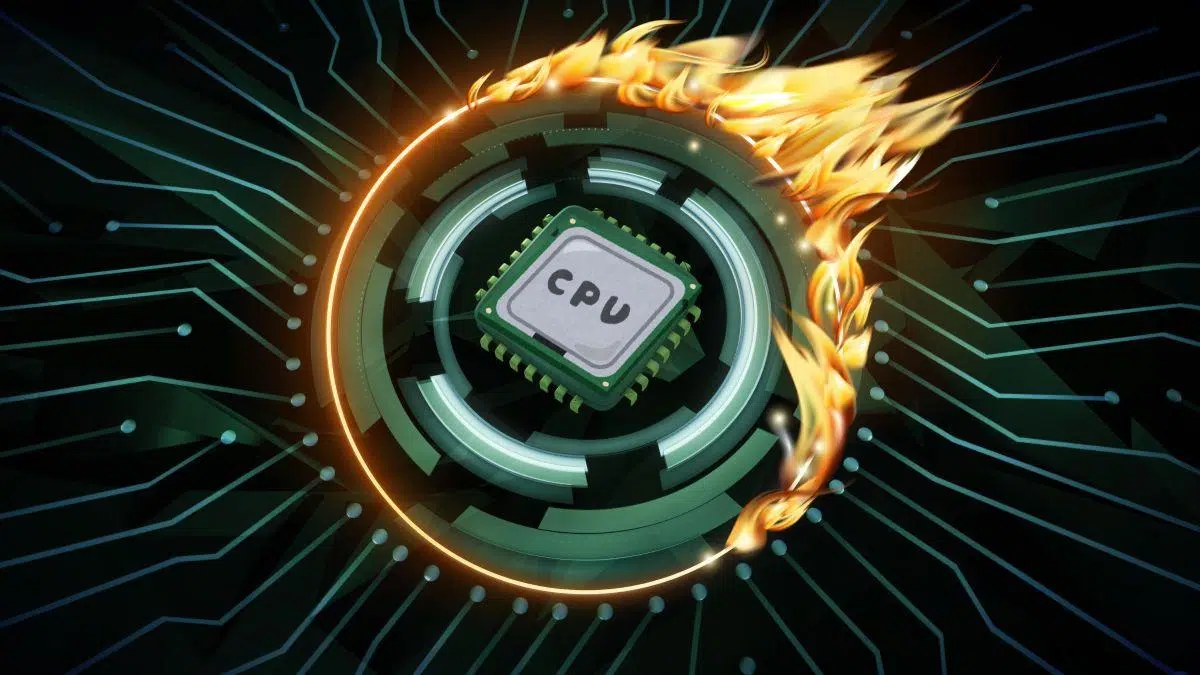
Temperatura e procesorit është një nga aspektet kritike për shëndetin dhe performancën e çdo kompjuteri me Windows 11. Pavarësisht rëndësisë së mbajtjes së saj nën kontroll, shumë përdorues nuk dinë si ta kontrollojnë atë ose cilat mjete janë në dispozicion për ta bërë këtë lehtësisht dhe në mënyrë të sigurt. Nëse keni vënë re ndonjëherë mbinxehje të kompjuterit tuaj ose dyshoni se diçka nuk shkon, të dish si ta monitorosh temperaturën e CPU-së mund të të shpëtojë nga dhimbjet e kokës dhe madje edhe nga riparimet e kushtueshme.
Në këtë artikull, do të zbuloni në një mënyrë të thjeshtë, hap pas hapi, se si të kontrolloni temperaturën e CPU-së në Windows 11, si nga zgjidhjet e integruara në vetë sistemin ashtu edhe përmes programeve të palëve të treta, dhe do të mësoni se si të interpretoni vlerat normale, të identifikoni problemet e mundshme dhe të merrni masat e duhura nëse ekziston rreziku i mbinxehjes.
Pse është kaq e rëndësishme të monitorohet temperatura e CPU-së?
Nxehtësia është armiku më i madh i elektronikës, veçanërisht në procesorë dhe karta grafike, të cilat mund të arrijnë temperatura të larta në varësi të ngarkesës së punës. Mbajtja e CPU-së brenda një diapazoni të përshtatshëm termik zgjat jetëgjatësinë e saj, parandalon rëniet e performancës dhe shmang dështimet serioze.
Disa profile përdoruesish duhet t'i kushtojnë vëmendje edhe më të madhe këtij aspekti : ata që luajnë rregullisht lojëra, ata që punojnë me softuerë për redaktimin e videove, dizajnin ose retushimin e fotove dhe ata që përdorin shpesh aplikacione të shumëfishta njëkohësisht. Laptopët, për shkak të dizajnit të tyre kompakt, janë gjithashtu të prirur ndaj mbinxehjes dhe kërkojnë monitorim më të afërt.
Temperatura e tepërt mund të shkaktojë çdo gjë, nga rinisjet e papritura deri te fikjet automatike për të parandaluar dëmtime të mëtejshme, dhe në planin afatgjatë zvogëlon jetëgjatësinë e komponentëve.

- Sigurohuni që sistemi juaj i ftohjes të funksionojë siç duhet
- Shmangni humbjet e performancës ose dështimet e papritura
- Optimizoni pajisjet tuaja në mënyrë që ato të funksionojnë gjithmonë në mënyrën më të mirë të mundshme.
- Zbuloni çdo anomali në kohë dhe shmangni surprizat e pakëndshme
Metodat për të kontrolluar temperaturën e CPU-së në Windows 11
Windows 11, si sistem operativ, ende nuk e shfaq temperaturën e CPU-së menjëherë. Edhe pse kjo është një veçori e kërkuar, e vetmja mënyrë për të parë këto të dhëna nga vetë sistemi sot është përmes BIOS/UEFI ose duke përdorur programe specifike të zhvilluara nga palë të treta.

Kontrolloni temperaturën nga BIOS/UEFI
Mënyra më themelore për të gjetur temperaturën e funksionimit të procesorit tuaj është duke hyrë në BIOS ose UEFI të kompjuterit tuaj . Kjo menu ndodhet jashtë Windows dhe zakonisht shfaq të dhëna në kohë reale nga sensorët e motherboard-it.
Për të hyrë në BIOS/UEFI në Windows 11, bëni si më poshtë:
- Hyni në menynë e fillimit, mbani të shtypur tastin Shift dhe zgjidhni Restart.
- Kur shfaqet ekrani i opsioneve, futni troubleshoot > Opsione të përparuara > Cilësimet e firmware UEFI dhe shtypni Rinisni.
- Pas rinisjes, do të hyni në BIOS. Atje, kërkoni seksione të tilla si Temperatura e CPU, Shëndeti i sistemit o Monitor.
Çdo BIOS mund ta shfaqë informacionin në një vendndodhje të ndryshme dhe në disa modele laptopësh, të dhënat mund të jenë të kufizuara ose të mos shfaqen fare. Nëse nuk e shihni temperaturën, do t'ju duhet të përdorni një program të jashtëm brenda Windows.
Aplikacione të jashtme për të matur temperaturën e CPU-së
Mënyra më e përshtatshme dhe e saktë për të monitoruar temperaturën në kohë reale është instalimi i softuerëve të specializuar. Ekzistojnë mundësi që i përshtaten të gjitha nevojave, si versionet falas ashtu edhe ato me pagesë, dhe ato janë të pajtueshme me shumicën e procesorëve modernë (Intel dhe AMD) dhe motherboard-eve.
Temp temp
Core Temp është një aplikacion shumë i lehtë dhe i lehtë për t’u përdorur, i projektuar për të shfaqur temperaturën e CPU-së tuaj me një shikim. Për ta përdorur:
- Shkarkoni dhe instaloni Core Temp nga faqja e tij zyrtare e internetit (shmangni instalimin e programeve shtesë të ofruara).
- Kur ta hapni, do të shihni informacione rreth procesorit tuaj, bërthamave të tij dhe temperaturave individuale të secilit prej tyre.
- Mund ta konfiguroni temperaturën që të shfaqet në zonën e njoftimeve të shiritit të detyrave të Windows në mënyrë që të jetë gjithmonë e dukshme.
- Në CPU-të AMD Ryzen, vlerat do të shfaqen Tdie (temperatura aktuale) dhe Tctl (kontroll). Përqendrohuni te Tdie për të zbuluar nxehtësinë aktuale të gjeneruar.
Speccy
Speccy është një tjetër program falas, i zhvilluar nga krijuesit e CCleaner, që shfaq të dhëna të detajuara për secilin komponent të PC-së, duke përfshirë temperaturën e procesorit, motherboard-it, hard diskeve dhe RAM-it.
- Shkarkoni dhe instaloni Speccy.
- Kur të fillojë, do të kryejë një inventar të pajisjeve. Klikoni "CPU" në menynë anësore për të parë modelin, fuqinë dhe temperaturën mesatare për secilën bërthamë.
- Ju lejon të ruani raportet për të ndjekur me kalimin e kohës.
Monitor i Hapur i Hardware
Nëse jeni të interesuar vetëm në monitorimin e temperaturës së procesorit dhe vlerave të tjera teknike (siç janë tensioni, shpejtësia e ventilatorit, etj.), Open Hardware Monitor është një mjet falas, i lehtë për t’u përdorur dhe shumë gjithëpërfshirës.
- Shkarkoni dhe instaloni programin.
- Kur ta ekzekutoni, do të shihni një listë sensorësh. Kërkoni ata që lidhen me CPU-në për të parë temperaturën aktuale të secilës bërthamë.
- Për ta bërë temperaturën të dukshme në shiritin e detyrave, klikoni me të djathtën mbi të dhe zgjidhni "Shfaq në tray".
HWiNFO dhe HWMonitor
Aplikacionet e avancuara si HWiNFO dhe HWMonitor rekomandohen nëse doni të merrni të dhëna gjithëpërfshirëse (tensione, shpejtësi ventilatorësh, lexime të sensorëve të motherboard-it dhe diskut, etj.) dhe të eksportoni raporte. Ato funksionojnë si të instaluara ashtu edhe në modalitetin portativ (pa instalim) dhe përdoren edhe nga teknikët dhe entuziastët e kompjuterave.
Të dyja ofrojnë një pamje gjithëpërfshirëse të gjendjes së brendshme të kompjuterit tuaj dhe ju lejojnë të monitoroni temperaturën e CPU-së dhe komponentëve të tjerë në kohë reale, si dhe të ruani të dhëna historike për të krahasuar rezultatet pas pastrimit ose përmirësimeve të ftohjes.
MSI Afterburner dhe shërbime të tjera të specializuara
Për ata që luajnë shumë ose duan të shohin temperaturën në kohë reale ndërsa ekzekutojnë aplikacione të kërkuara, MSI Afterburner ju lejon të shfaqni të dhënat e mbivendosura në ekran , diçka veçanërisht e dobishme në seancat e lojërave.
- Cilësimet ju lejojnë të zgjidhni se cilët sensorë do të shfaqen dhe ku në ekran do të shfaqen ndërsa luani.
- Nëse dëshironi kontroll të plotë mbi ventilatorët dhe kurbat e ftohjes, SpeedFan ju lejon t'i personalizoni ato në detaje.
- Shërbime të tjera të njohura përfshijnë NZXT CAM (ndërfaqe e thjeshtë, integrim celular), Ryzen Master për procesorët AMD dhe zgjidhje zyrtare nga çdo prodhues i motherboard-it ose laptopit.
Cila është temperatura ideale për një CPU?
Diapazoni i sigurt i temperaturës për një CPU varet nga modeli dhe prodhuesi i saktë , por si referencë e përgjithshme, gjatë detyrave normale duhet të jetë midis 40°C dhe 65°C.
- Më pak se 60°CTemperatura ideale për pushim ose detyra të lehta.
- 60 ° C-70 ° CKjo është normale gjatë seancave të lojes me ngarkesë të lartë ose ngarkesave mesatare.
- 70 ° C-80 ° CMund të arrihet me detyra të rënda ose mbingarkesë, por këshillohet të mos qëndroni në këtë diapazon për shumë kohë.
- 80 ° C-90 ° CShqetësohem nëse nuk e keni overclockuar. Përmirësoni ftohjen sa më shpejt të jetë e mundur.
- Mbi 90°C: Rrezik real i mbylljeve, performancës së reduktuar ose dëmtimit. Ju duhet të kontrolloni sistemin e ftohjes dhe të gjeni shkakun e problemit.
Temperaturat maksimale të rekomanduara nga prodhuesi (vlera Tj. Max) janë zakonisht rreth 100°C, por është e preferueshme të qëndroni larg këtij limiti për të shmangur shkurtimin e jetëgjatësisë së CPU-së.
Zgjidhje dhe këshilla për të shmangur mbinxehjen
Nëse procesori juaj po nxehet shumë, mos u frikësoni, por duhet të veproni shpejt. Ja disa këshilla efektive për të ulur temperaturën e CPU-së dhe për ta mbajtur kompjuterin tuaj të funksionojë pa probleme:
- Pastroni rregullisht kompjuterin tuaj, veçanërisht ventilatorët dhe radiatorët: pluhuri është një nga armiqtë më të mëdhenj dhe e zvogëlon në mënyrë drastike performancën e sistemit të ftohjes.
- Apliko përsëri pastë termike cilësore nëse nuk e keni ndërruar për vite me radhë. Me kalimin e kohës, thahet dhe humbet efektivitetin.
- Sigurohuni që rrjedha e ajrit në kuti të jetë e saktë. Kontrolloni orientimin dhe funksionimin e ventilatorëve dhe, nëse është e nevojshme, shtoni një ventilator shtesë ose me performancë më të lartë.
- Nëse radiatori juaj standard nuk është i mjaftueshëm, Investoni në një radiator të mirë ose sistem ftohjeje me lëng, veçanërisht nëse e përdorni kompjuterin tuaj për lojëra ose detyra të rënda.
- Konfiguroni kurbat e ventilatorit në mënyrë që ato të veprojnë më shpejt dhe me një ritëm më të shpejtë ndërsa temperatura rritet.
- Në disa raste, aplikoni nënvoltazh në procesor (ulja e tensionit) mund të ulë temperaturat, megjithëse duhet të bëhet gjithmonë me njohuri.
Ndryshimi ose përmirësimi i pajisjeve tuaja mund të jetë gjithashtu thelbësor. Ekzistojnë laptopë dhe desktopë të projektuar për lojëra dhe punë intensive që kanë sisteme ftohjeje të optimizuara. Shumë marka përfshijnë softuer të patentuar, siç është OMEN Gaming Hub i HP ose zgjidhje si Ryzen Master i AMD, për të monitoruar këto parametra.
Çfarë ndodh nëse temperatura e CPU-së është shumë e lartë?
Nëse CPU-ja tejkalon rregullisht 85-90°C, mund të ndodhin probleme me performancën ("mbyllje termike") , mbyllje të papritura ose edhe dëmtime fizike të pllakës amë ose procesorit. Kjo gjithashtu rrit konsumimin e komponentëve të tjerë aty pranë, siç janë RAM-i ose karta grafike.
Disa simptoma të qarta që tregojnë se CPU-ja juaj nuk ftohet siç duhet janë:
- Ventilatori shpejtohet dhe bën shumë zhurmë lehtësisht
- Ndodhin përplasje, rinisje ose mbyllje të papritura
- Vëreni se kompjuteri po punon më ngadalë se zakonisht.
- Artefakte grafike ose rrëzime shfaqen në lojëra dhe programe të rënda
Është e rëndësishme të kontrolloni pastërtinë dhe gjendjen fizike të kompjuterit tuaj, përveç zbatimit të zgjidhjeve të lartpërmendura. Vendndodhja ku e vendosni kompjuterin tuaj (pranë burimeve të nxehtësisë ose në hapësira të mbyllura) gjithashtu luan një rol të rëndësishëm.
A mund ta shoh temperaturën nga Windows pa instaluar asgjë?
Windows 11, që nga sot, nuk ju lejon të kontrolloni temperaturën e CPU-së direkt nga sistemi operativ . Ai shfaq vetëm temperaturën e GPU-së në Task Manager, por jo temperaturën e CPU-së. Microsoft ka të ngjarë ta shtojë këtë veçori në përditësimet e ardhshme, por për momentin, e vetmja mënyrë është të përdorni BIOS/UEFI ose një nga aplikacionet që përmendëm.
Pyetje të shpeshta rreth temperaturës së CPU-së
- Sa shpesh duhet të kontrollohet temperatura? Nëse e përdorni shumë kompjuterin tuaj për detyra të vështira, kontrolloni temperaturën çdo javë. Nëse e përdorni vetëm për punë zyre, një herë në muaj mund të jetë e mjaftueshme.
- Po sikur të mos e shoh temperaturën në BIOS? Modeli i motherboard-it tuaj mund të mos e shfaqë atë, ose mund të jetë i vendosur në një menu më të thellë me një emër tjetër (si p.sh. "Shëndeti" ose "Monitori"). Në këtë rast, provoni një program të palës së tretë.
- A funksionojnë aplikacionet zyrtare NVIDIA ose AMD për të kontrolluar temperaturën e CPU-së? Zakonisht aplikacionet e tyre shfaqin vetëm GPU-në, përveç modeleve specifike dhe vetëm gjatë seancave të lojërave.
- A mund të ndikojë mbinxehja në komponentët e tjerë? Po. Temperaturat e larta të CPU-së mund të rrisin nxehtësinë në pllakën amë, RAM-in dhe disqet, duke shkurtuar jetëgjatësinë e tyre.
- A është e rrezikshme ndryshimi i kurbës së ventilatorit? Jo, përveç nëse bëhet duke përdorur programin zyrtar dhe pa ulur tepër rrotullimet. Përkundrazi, zakonisht përmirëson ftohjen.
Monitorimi i temperaturës së procesorit tuaj është thelbësor për ta mbajtur kompjuterin tuaj në gjendje të përsosur dhe për të përfituar sa më shumë prej tij. Edhe pse mund të duket si një detaj i vogël, monitorimi i kësaj vlere ju lejon të parashikoni probleme serioze, të kurseni në riparime dhe të shijoni performancë të qëndrueshme në baza ditore. Në ditët e sotme, ka shumë mënyra për ta bërë këtë, si duke hyrë në BIOS/UEFI ashtu edhe duke përdorur mjete falas dhe të thjeshta të përshtatura për të gjitha nivelet, kështu që nuk ka asnjë justifikim për ta neglizhuar këtë informacion nëse ju intereson PC-ja juaj.
