- Menaxhimi i skedarëve të mëdhenj personalë dhe zhvendosja e tyre në një memorie të jashtme ose në cloud liron shumë gigabajt pa ndikuar në sistem.
- Mjetet e integruara të Windows (Pastrimi i diskut, Liro hapësirë tani, Ndjesia e ruajtjes) ju lejojnë të hiqni në mënyrë të sigurt skedarët e përkohshëm dhe të përditësoni mbetjet.
- Rregullimi i opsioneve të tilla si Rivendosja e Sistemit, Hibernimi dhe Memoria Virtuale parandalon që vetë Windows të konsumojë më shumë hapësirë sesa është e nevojshme.
- Kontrollimi i softuerit të instaluar, shmangia e programeve të tepërta dhe përdorimi i aplikacioneve portative ndihmon në mbajtjen e diskut të pastër dhe të kompjuterit më të shpejtë për një kohë më të gjatë.
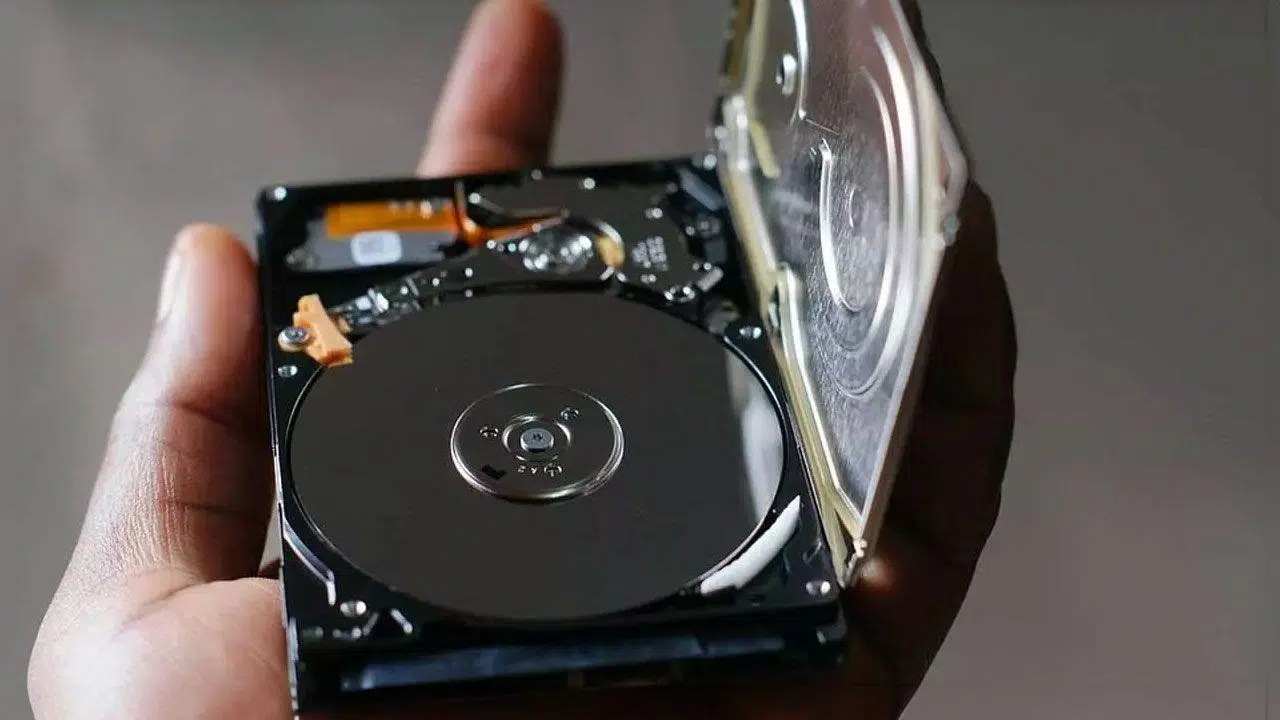
Nëse kompjuteri juaj me Windows po ngadalësohet gjithnjë e më shumë dhe sistemi vazhdon t'ju paralajmërojë se po ju mbaron hapësira, nuk jeni vetëm. Me përdorimin e përditshëm, skedarët e përkohshëm, programet që nuk i përdorni më dhe të dhënat grumbullohen, duke zënë gigabajt pa e kuptuar fare, derisa të arrini në një pikë ku nuk mund të përditësoni as Windows-in.
Lajmi i mirë është se mund të rikuperoni një sasi të konsiderueshme hapësire ruajtjeje pa shumë telashe. Në këtë udhëzues, do të shihni, hap pas hapi, se si të lironi hapësirë në Windows 10 dhe Windows 11 duke përdorur mjetet e vetë sistemit, pa u mbështetur në programe të palëve të treta nëse nuk dëshironi, dhe duke shfrytëzuar në maksimum çdo centimetër të diskut tuaj.
Çfarë është hapësira e diskut dhe pse mbushet kaq shpejt?
Kur flasim për hapësirën e diskut, i referohemi kapacitetit total të ruajtjes së hard disku ose SSD-së tuaj , ku ruhen Windows, programet, lojërat dhe të gjitha skedarët tuaj personalë, siç janë fotot, videot dhe dokumentet.
Me kalimin e kohës, kjo hapësirë mbushet jo vetëm me atë që ruani qëllimisht, por edhe me mbetjet e përditësimeve, skedarët e përkohshëm, kopjet rezervë të vjetra dhe aplikacionet që nuk i përdorni më . Nëse nuk e pastroni herë pas here, disku përfundimisht do të mbushet pothuajse plotësisht dhe do të fillojnë problemet.
Rekomandohet që gjithmonë të lini pak hapësirë të lirë në mënyrë që sistemi të funksionojë pa probleme, të krijojë skedarë të përkohshëm, të instalojë përditësime të Windows dhe të shmangë fragmentimin ekstrem të diskut që ndikon në performancë.
Në kompjuterët modernë që përdorin Windows 10 ose 11, një pikënisje e mirë është të kesh një hard disk me të paktën 512 GB hapësirë ruajtjeje ose të instalosh një SSD . Diferenca në çmim krahasuar me 256 GB është zakonisht e vogël, dhe duke pasur parasysh madhësinë e lojërave, videove 4K dhe fotove me rezolucion të lartë këto ditë, kjo do t'ju kursejë dhimbje koke në planin afatgjatë.
Së pari, kontrolloni sa hapësirë po përdorni.
Para se të fshini diçka pa dashje, është thelbësore të kontrolloni se çfarë po zë realisht hapësirë në hard diskun tuaj . Kjo do t'ju tregojë se sa hapësirë duhet të lironi dhe në çfarë të përqendroheni: skedarë personalë, programe të mëdha, kopje rezervë, etj.
Në Windows 10 dhe Windows 11, mund ta bëni këtë nga vetë File Explorer:
- Shtypni tastin Windows + E për të hapur File Explorer dhe për të shkuar te "Ky PC".
- Gjeni diskun që dëshironi të kontrolloni (zakonisht C:), ku do të shihni hapësirë e lirë dhe madhësia e përgjithshme.
- Për më shumë detaje, klikoni me të djathtën mbi disk dhe zgjidhni "Vetitë" për të parë një grafik të përdorimit.
Përveç këtij përmbledhjeje, seksioni Cilësimet > Sistemi > Hapësira e ruajtjes në Windows 10/11 ju tregon shumë vizualisht se ku po shkon hapësira: aplikacione, dokumente, skedarë të përkohshëm, sistem, etj., gjë që është shumë e dobishme për të vendosur se ku duhet të kurseni.
Gjeni dhe menaxhoni skedarët tuaj më të mëdhenj personalë
Një pjesë e madhe e hapësirës në hard diskun tuaj zakonisht zë skedarët tuaj: video, foto, muzikë dhe dokumente të mëdha . Kjo është gjëja e parë që duhet të kontrolloni sepse në shumë raste mund t'i zhvendosni ose fshini ato pa ndikuar në sistem.
Për të gjetur këto skedarë në Windows duke përdorur Explorer:
- hap File Explorer nga shiriti i detyrave ose me Windows + E.
- Në panelin e majtë, shkoni te "Ky kompjuter" dhe zgjidhni dosje si "Video", "Muzikë", "Imazhe" dhe "Shkarkime", të cilat zakonisht janë më të mëdhatë.
- Në shiritin e sipërm të Eksploruesit, shkoni te "Shiko" dhe zgjidh "Detajet" për të parë madhësinë dhe datën e secilit skedar.
- Klikoni me të djathtën në një zonë të zbrazët dhe zgjidhni "Rendit sipas > Madhësisë" në mënyrë që skedarët më të mëdhenj të shfaqen në krye.
Në këtë mënyrë, mund t’i gjeni brenda sekondash ato video të mëdha, kopje të instaluesit ose skedarë ISO që mund të mos ju nevojiten më. Fshini çdo gjë që e dini me siguri se nuk ju nevojitet. Çdo gjë që doni ta mbani, por nuk e përdorni shpesh, është një ide e mirë ta zhvendosni në një disk të jashtëm ose në cloud.
Nëse dëshironi një pamje edhe më të qartë se ku po shkon hapësira juaj, ekzistojnë mjete si WinDirStat që gjenerojnë një hartë vizuale të diskut tuaj duke treguar se cilat dosje po zënë më shumë hapësirë. Është një program falas dhe shumë i lehtë që mund t'ju ndihmojë të gjeni dosje të mëdha që as nuk e mbanit mend se ekzistonin, megjithëse duhet të jeni shumë të kujdesshëm që të mos fshini asgjë thelbësore për sistemin tuaj.
Zhvendosni skedarët në disqe të jashtme ose në cloud.
Pasi të keni identifikuar dosjet më të rënda, mënyra më e mirë për të liruar hapësirë pa humbur asgjë të rëndësishme është të zhvendosni skedarët e përdorur rrallë në një ruajtje të jashtme ose në shërbime cloud.
Për të transferuar fotot, videot ose muzikën tuaj në një njësi USB ose kartë SD në Windows:
- Lidhni një pajisje për ruajtje të jashtme (disk i ngurtë, hard disk, kartë SD) në PC-në tuaj.
- Hapni File Explorer dhe shkoni te dosjet ku keni skedarët që dëshironi të zhvendosni.
- Zgjidhni skedarët ose dosjet, pastaj klikoni mbi prerje Në shiritin e sipërm ose me Ctrl+X, shkoni te disku i jashtëm dhe zgjidhni Për të ngjitur ose Ctrl + V.
Kjo do të lirojë hapësirë në diskun tuaj kryesor, ndërkohë që do t'i mbajë skedarët tuaj të aksesueshëm sa herë që lidhni diskun e jashtëm. Është gjithashtu një praktikë e mirë për ruajtjen e të dhënave rezervë në rast se kompjuteri juaj has probleme ose infektohet me programe keqdashëse.
Nëse preferoni të mos mbështeteni në pajisje fizike, mund t'i ngarkoni ato skedarë që përdoren rrallë në shërbime cloud si OneDrive, Google Drive, Dropbox ose iCloud, duke i mbajtur ato të arritshme nga kudo dhe duke zvogëluar përdorimin e diskut lokal. Nëse po mendoni të zgjeroni hapësirën e ruajtjes në planin afatgjatë, mund të konsultoheni edhe me udhëzues për përmirësimin e komponentëve të PC-së.
Hiqni shpejt skedarët e përkohshëm dhe skedarët e panevojshëm
Windows grumbullon të gjitha llojet e skedarëve të përkohshëm, memorjeve të përkohshme dhe mbetjeve të përditësimeve që mund të shtohen deri në disa gigabajt me kalimin e kohës. Pastrimi i tyre periodik është një mënyrë e shpejtë për të rikuperuar hapësirë.
Ka disa mënyra për ta bërë këtë, disa më të drejtpërdrejta dhe të tjera më të avancuara, varësisht nga lloji i pastrimit që dëshironi të bëni.
Pastroni dosjen e përkohshme me %TMP%
Një nga metodat më të shpejta është fshirja direkte e dosjes së përkohshme të përdoruesit:
- Hapni menunë Start dhe shkruani "Vrapo"ose shtypni Windows + R.
- Në dritaren që shfaqet, shkruani %TMP% dhe shtypni "Prano".
- Do të hapet një dosje Explorer me shumë skedarë të përkohshëm të gjeneruar nga aplikacionet dhe nga sistemi.
- Zgjidhni gjithçka (Ctrl + A) dhe fshini atë me butonin Delete.
Përpara se ta bëni këtë, është mirë të mbyllni të gjitha programet e hapura për të shmangur konfliktet. Nëse ndonjë skedar është në përdorim, Windows nuk do t'ju lejojë ta fshini, por kjo është në rregull: thjesht anashkalojini ato dhe vazhdoni me pjesën tjetër. Nëse një program ka nevojë përsëri për një skedar të përkohshëm, ai do ta rikrijojë atë pa probleme. Gjithashtu mund ta plotësoni këtë pastrim duke përdorur komandat e Terminalit të Windows për detyra të avancuara.
Përdorni mjetin e pastrimit të diskut në Windows 10 dhe 11
Përveç dosjes %TMP%, Windows ofron mjete specifike për fshirjen e skedarëve të përkohshëm, përditësimin e mbetjeve, miniaturat dhe artikuj të tjerë të panevojshëm.
Në Windows 10, një nga opsionet më të përshtatshme është funksioni "Liro hapësirë tani" brenda cilësimeve:
- hap konfiguracion nga menyja Start (ikona e ingranazhit).
- Hyni brenda Sistemi > Ruajtja.
- Lëvizni poshtë dhe klikoni "Liro hapësirë tani".
- Zgjidhni llojet e skedarëve që dëshironi të fshini: Kopjet rezervë të Windows Update, skedarë të përkohshëm, kosh riciklimi, miniatura, memorje të përkohshme, Etj
- Klikoni mbi "Hiq skedarët" për të filluar pastrimin.
Windows 10 dhe 11 përfshijnë gjithashtu mjetin klasik të Pastrimit të Diskut :
- Gjeni "Pastrimin e Diskut" në menunë Start dhe hapni programin.
- Zgjidhni diskun që dëshironi të pastroni dhe prisni që të analizohet.
- Kontrolloni kutitë pranë asaj që dëshironi të fshini dhe klikoni "OK".
Në këtë mjet, është shumë e rëndësishme t'i kushtoni vëmendje opsionit "Pastro skedarët e sistemit" , i cili ju lejon të hiqni mbetjet e përditësimeve të mëdha dhe versioneve të mëparshme të Windows që mund të zënë dhjetëra gigabajt. Megjithatë, shmangni fshirjen e skedarëve të instalimit të Windows ESD nëse doni të ruani opsionin për të rivendosur kompjuterin tuaj më vonë.
Një truk i mirë është ta ekzekutoni këtë pastrim pas një përditësimi të madh të Windows , kur sistemi zakonisht ruan kopje dhe skedarë të vjetër që nuk nevojiten më dhe vetëm zënë hapësirë.
Përdorimi i mjetit në Windows Server
Në mjediset e serverëve, ekziston edhe Cleanmgr.exe klasik (Pastrimi i Diskut), megjithëse në versionet më të vjetra të Windows Server mund t'ju duhet së pari të aktivizoni "Përvoja e Desktopit" nga Server Manager dhe asistentin "Shto Role dhe Karakteristika".
Pasi të aktivizohet, mund ta hapni mjetin nga Start > Windows Administrative Tools > Disk Cleanup ose duke ekzekutuar "cleanmgr" nga kutia e kërkimit ose nga një dritare e komandës. Madje mund të kaloni parametra të linjës së komandës për të automatizuar pastrimin e llojeve specifike të skedarëve.
Aktivizoni Sensorin e Ruajtjes për të automatizuar pastrimin
Nëse jeni shumë dembel për t'i bërë këto pastrime manualisht, Windows 10 dhe Windows 11 përfshijnë një veçori të quajtur Storage Sense që kujdeset për fshirjen e skedarëve të përkohshëm, artikujve në Recycle Bin dhe përmbajtjes tjetër të papërdorur në intervale të rregullta.
Për ta aktivizuar dhe konfiguruar atë:
- hap konfiguracion dhe hyj Sistemi > Ruajtja.
- Kthejeni çelësin "Sensori i ruajtjes" që ajo të fillojë të funksionojë.
- Klikoni mbi "Konfiguro ose ekzekuto Storage Sense tani" (ose tekst i ngjashëm) për të parë opsionet e avancuara.
Brenda cilësimeve mund të zgjidhni se sa shpesh funksionon sensori (çdo ditë, çdo javë, çdo muaj ose vetëm kur hapësira fillon të pakësohet) dhe çfarë saktësisht duhet të pastrojë.
Ndër opsionet më të dobishme janë:
- Fshije automatikisht skedarë të përkohshëm të aplikacionit që nuk përdoren.
- Zbrazni kosh riciklimi pas një numri të caktuar ditësh.
- Fshini periodikisht përmbajtjen e dosjes Shkarkime (shumë e dobishme nëse grumbulloni instalues dhe skedarë që ju nevojiteshin vetëm një herë).
- Hiq përmbajtjen lokale nga Skedarët OneDrive që janë tashmë në renë kompjuterike dhe nuk i keni hapur për njëfarë kohe, duke i mbajtur kopjet online të paprekura.
Pasi të keni mbaruar rregullimin e gjithçkaje, mund ta lini Sensorin të funksionojë në sfond ose të prekni "Pastro tani" për të kryer menjëherë një pastrim të plotë fillestar.
Zbrazni koshin e riciklimit dhe fshini skedarët që nuk i përdorni më.
Mund të duket e qartë, por shpesh grumbullojmë disa gigabajt në Koshin e Riciklimit pa e kuptuar. Për sa kohë që janë aty, ato skedarë vazhdojnë të zënë hapësirë në disk , kështu që është mirë ta zbrazni atë herë pas here.
Në Windows, është aq e thjeshtë sa të klikosh me të djathtën mbi ikonën e Koshit të Riciklimit në desktop dhe të zgjedhësh "Zbraz Koshin e Riciklimit". Nëse po përdor macOS, procesi është i ngjashëm, i aksesueshëm nga ikona e Koshit të Riciklimit në Dock.
Përtej mbeturinave, është gjithashtu një praktikë e mirë të kontrolloni herë pas here dosjet si Shkarkimet dhe Dokumentet për të fshirë manualisht skedarët që nuk ju nevojiten më: instaluesit e programeve, skedarët e kompresuar që i keni nxjerrë tashmë, dokumentet e kopjuara, etj.
Në File Explorer mund të renditni sipas madhësisë ose datës së modifikimit për të gjetur shpejt skedarët më të mëdhenj ose më të vjetër dhe për të vendosur nëse ia vlen t'i ruani.
Çinstaloni programet dhe aplikacionet që nuk i përdorni
Softueri që instaloni me kalimin e kohës mund të zërë gjithashtu një pjesë të konsiderueshme të diskut, veçanërisht në kompjuterët që vijnë me shumë programe të tepërta (bloatware) të parainstaluara nga prodhuesi.
Për të çinstaluar aplikacionet që nuk ju nevojiten më në Windows 10 ose 11:
- Hyni brenda Cilësimet > Aplikacionet > Aplikacionet dhe veçoritë (në Windows 11 quhet "Aplikacione të Instaluara").
- Rendit listën sipas madhësia nga më e madhja tek më e vogla për të parë se cilat programe zënë më shumë hapësirë.
- Për çdo aplikacion që nuk e përdorni, zgjidheni atë (ose klikoni tre pikat në Windows 11) dhe zgjidhni "Çinstalo".
Do të zbuloni se shumë aplikacione që as nuk i dinit se ishin instaluar. Disa janë versione prove, programe të dyfishta ose paketa që nuk i përdorni më. Heqja e të gjithë atij programi të panevojshëm jo vetëm që liron hapësirë në disk , por gjithashtu mund të përmirësojë performancën e kompjuterit tuaj.
Megjithatë, shmangni prekjen e aplikacioneve me të cilat nuk jeni të njohur ose që mund të jenë kritike për funksionimin e Windows. Nëse keni ndonjë dyshim, bëni kërkime paraprakisht ose përdorni një mjet pastrimi të besueshëm që identifikon në mënyrë të sigurt programet e tepërta.
Rregulloni Rivendosjen e Sistemit në mënyrë që të mos zërë shumë hapësirë
Rivendosja e Sistemit të Windows është shumë e dobishme për t'u rikthyer në një gjendje të mëparshme nëse një përditësim ose program shkakton probleme, por pikat e rivendosjes mund të zënë disa gigabajt nëse nuk menaxhohen siç duhet.
Për të rishikuar dhe kufizuar hapësirën e përdorur nga System Restore në Windows 10 dhe 11:
- Klikoni me të djathtën mbi butonin Start dhe shkruani "Sistemi".
- Në dritaren që hapet, gjeni dhe klikoni mbi të "Informacioni i sistemit" (Zakonisht shfaqet në anën e djathtë).
- Në dritaren e re, klikoni "Mbrojtja e sistemit" në panelin e majtë.
- Zgjidhni diskun e sistemit dhe shtypni butonin "Konfiguro".
Atje mund të shihni se sa hapësirë po rezervohet për pikat e rikuperimit dhe të zvogëloni përqindjen e caktuar nëse është e tepërt. Gjithashtu keni mundësinë të fshini të gjitha pikat ekzistuese të rikuperimit , gjë që liron një sasi të konsiderueshme hapësire menjëherë.
Nëse zgjidhni të fshini pikat e vjetra të rikuperimit, këshillohet të krijoni një pikë të re rikuperimi nga e njëjta skedë më pas për të shmangur mbarimin e kopjeve rezervë në rast të problemeve në të ardhmen.
Çaktivizo letargjinë për të liruar gigabajt në diskun C:
Modaliteti i hibernimit ruan përmbajtjen e RAM-it në një skedar të quajtur hiberfil.sys në diskun e sistemit, duke ju lejuar ta fikni pothuajse plotësisht kompjuterin dhe të ktheheni në gjendjen e mëparshme kur ta ndizni.
Ky skedar mund të zërë disa gigabajt, kështu që nëse nuk përdorni letargji ose nëse jeni dakord me modalitetin klasik të gjumit, çaktivizimi i tij është një mënyrë efektive për të rikuperuar hapësirë.
Për të çaktivizuar letargjinë në Windows:
- Kërkoni për "Command Prompt" në menunë Start, klikoni me të djathtën dhe zgjidhni "Ekzekuto si administrator" (ose hapni PowerShell si administrator).
- Në dritaren që hapet, shkruani powercfg / letargji i fikur dhe shtypni Enter.
Kjo do të fshijë skedarin hiberfil.sys dhe për këtë arsye do të lirojë hapësirën që ai zinte në C:. Në këmbim, do të humbisni opsionin për të kaluar kompjuterin në letargji, megjithëse do të jeni ende në gjendje të përdorni modalitetin normal të gjumit.
Kontrolloni kujtesën virtuale dhe cilësimet e tjera të avancuara
Windows përdor atë që njihet si memorie virtuale , një skedar faqesh në disk që vepron si një shtesë për RAM-in fizik kur ai mbaron. Sistemi zakonisht menaxhon vetëm madhësinë e këtij skedari, i cili në shumë raste është rreth 10 GB.
Në kompjuterët me shumë pak RAM, Windows mund ta rrisë ndjeshëm atë hapësirë, duke ndikuar në hapësirën e disponueshme të ruajtjes. Nëse keni pak hapësirë, ia vlen të kontrolloni cilësimet e RAM-it.
- hap Cilësimet > Sistemi dhe shkoni poshtë te "Informacion".
- Në dritaren që hapet, kliko "Cilësimet e përparuara të sistemit".
- Në skedën "Opsione të Avancuara", shkoni te seksioni "Performanca" dhe klikoni mbi "Vendosja".
- Kthehuni te "Opsionet e Avancuara", trokitni lehtë mbi "Ndrysho" brenda seksionit "Memoria Virtuale".
Nga aty mund ta lini sistemin të menaxhojë madhësinë, të caktojë një madhësi fikse ose edhe të zgjedhë "Pa skedar faqesh" për të rimarrë të gjithë atë hapësirë, megjithëse ky opsion i fundit rekomandohet vetëm nëse keni shumë RAM fizik dhe e dini se çfarë po bëni.
Gjithashtu mund ta shpërndani skedarin e faqes nëpër disqe të shumta për të zvogëluar ngarkesën në diskun tuaj kryesor, megjithëse nëse nuk keni një konfigurim shumë specifik, zakonisht është më mirë ta lini Windows-in ta menaxhojë atë automatikisht. Nëse nuk jeni i sigurt për specifikimet e sakta të harduerit tuaj, mësoni se si t'i shikoni komponentët e PC-së tuaj përpara se të rregulloni këto cilësime.
Kompresoni dhe organizoni skedarët që përdorni rrallë
Një strategji tjetër për të zvogëluar hapësirën e zënë nga skedarët që nuk keni nevojë t'i hapni shpesh është t'i kompresoni ato në skedarë ZIP . Windows e mbështet këtë format në mënyrë natyrale pa pasur nevojë për programe shtesë.
Për të kompresuar në Windows:
- Klikoni me të djathtën mbi skedarin ose dosjen që dëshironi të kompresoni.
- zgjedh "Dërgo te > Dosje e kompresuar (skedar zip)" (ose "Kompreso në > skedar ZIP" në versionet e fundit).
- Një skedar i ri .zip do të krijohet në të njëjtin vend.
- Pasi të keni verifikuar që gjithçka është brenda skedarit ZIP, mundeni fshini skedarët ose dosjet origjinale për të kursyer hapësirë.
Është një zgjidhje ideale për skedarët arkivorë ose projektet e vjetra që dëshironi t'i ruani, por që rrallë i qaseni. Për më tepër, skedarët ZIP e bëjnë të lehtë krijimin e kopjeve rezervë dhe dërgimin e tyre me anë të email-it ose në cloud.
Shmangni mbushjen e kompjuterit tuaj me programe të panevojshme
Një nga arsyet pse shumë kompjuterë përfundojnë duke u mbaruar hapësira dhe duke mos funksionuar siç duhet është instalimi pa dallim i programeve , të cilat shpesh shkarkohen nga faqe interneti të pasigurta ose instalohen së bashku me aplikacione të tjera pa dijeninë e përdoruesit.
Shumë nga këto programe premtojnë të "përshpejtojnë Windows-in", "pastrojnë regjistrin" ose "optimizojnë RAM-in", por e tëra çfarë bëjnë është të zënë hapësirë, të vjedhin burime dhe madje të mbledhin të dhëna për t'ua shitur palëve të treta. Në rastet më të këqija, ato mund të përfshijnë programe spiune ose reklama.
Nëse kompjuteri juaj nuk është veçanërisht i fuqishëm, veprimi më i mençur është të instaloni vetëm aplikacionet që do t'i përdorni në të vërtetë dhe të çinstaloni pa mëshirë çdo gjë që nuk shton vlerë. Para se të instaloni ndonjë gjë, kontrolloni gjithmonë që zhvilluesi të jetë i besueshëm dhe që po e shkarkoni nga një burim zyrtar.
Në shumë raste, detyrat themelore të pastrimit dhe mirëmbajtjes që premtojnë këto programe mund të kryhen vetë duke përdorur mjetet e integruara të Windows , siç e keni parë gjatë gjithë këtij artikulli.
Përdorni aplikacione portative vetëm kur keni nevojë për to herë pas here.
Për mjetet që do t'i përdorni vetëm herë pas here, në vend që t'i instaloni në sistemin tuaj, mund të dëshironi të kërkoni versione portative . Këto aplikacione funksionojnë direkt, pa instalim, dhe nuk e mbingarkojnë diskun tuaj me skedarë dhe hyrje të shpërndara në regjistër.
Në faqet e internetit si PortableApps do të gjeni qindra aplikacione portative që mund t'i ruani në një disk USB ose hard disk të jashtëm dhe t'i ekzekutoni vetëm kur keni nevojë për to. Kjo parandalon që ato të instalohen përgjithmonë në sistemin tuaj dhe të zënë hapësirë.
Nëse i përdorni mjaft shpesh, mund ta mbani atë koleksion programesh portative në një disk të jashtëm dhe ta lidhni atë vetëm kur keni nevojë, duke e mbajtur instalimin tuaj të Windows shumë më të pastër dhe më të lehtë.
Kur ka kuptim të përdorni mjete pastrimi të palëve të treta
Edhe pse funksionet e Windows mund të mbulojnë pothuajse të gjitha nevojat, në disa raste ka kuptim të përdoren programe të specializuara mirëmbajtjeje që zbulojnë programe të tepërta, skedarë të kopjuar ose mbetje të vështira për t'u gjetur.
Mjete si AVG TuneUp dhe zgjidhje të tjera të ngjashme janë krijuar për të analizuar sistemin tuaj në thellësi, për të gjetur skedarë të panevojshëm, programe të panevojshme dhe artikuj të kopjuar, dhe për t'ju lejuar t'i hiqni ato vetëm me disa klikime.
Këto shërbime shpesh integrojnë opsione automatike të përditësimit të softuerit , optimizimin e nisjes dhe funksione të tjera të mirëmbajtjes, të cilat mund të jenë të përshtatshme nëse preferoni një zgjidhje gjithëpërfshirëse, me kusht që të zgjidhni një ofrues me reputacion të mirë dhe të njohur.
Sidoqoftë, edhe kur përdorni mjete të palëve të treta, këshillohet të keni një kuptim të qartë të koncepteve themelore që kemi trajtuar: të dini se sa hapësirë zënë skedarët tuaj personalë, të menaxhoni kopjet rezervë, të rregulloni Rivendosjen e Sistemit dhe letargjinë, dhe të mos instaloni softuer vetëm për hir të saj.
Duke kombinuar këto teknika - menaxhimin e skedarëve tuaj të mëdhenj, shfrytëzimin e mjeteve të pastrimit të Windows, automatizimin me Storage Sense, çinstalimin e bloatware-it, kontrollin e System Restore dhe letargjinë, dhe shmangien e instalimit të programeve të panevojshme - mund ta mbani kompjuterin tuaj me Windows 10 ose 11 me hapësirë të mjaftueshme, duke funksionuar më mirë dhe pa surpriza sa herë që mbërrin një përditësim i ri ose dëshironi të instaloni një lojë ose aplikacion të rëndë.
