- Menaxhimi i përditësimeve të Windows 11 ndihmon në parandalimin e përplasjeve, rinisjeve të papritura dhe ndryshimeve të padëshiruara.
- Windows ofron metoda zyrtare për ndalimin ose vonimin e patch-eve, si dhe opsione të avancuara duke përdorur shërbime, politika dhe regjistër.
- Çaktivizimi i përditësimeve përmirëson stabilitetin, por rrit rreziqet e sigurisë nëse patch-et nuk instalohen manualisht.
- Është e mundur të rikthehen përditësimet problematike dhe të kthehen në versionet e mëparshme nëse ka kopje rezervë të disponueshme.
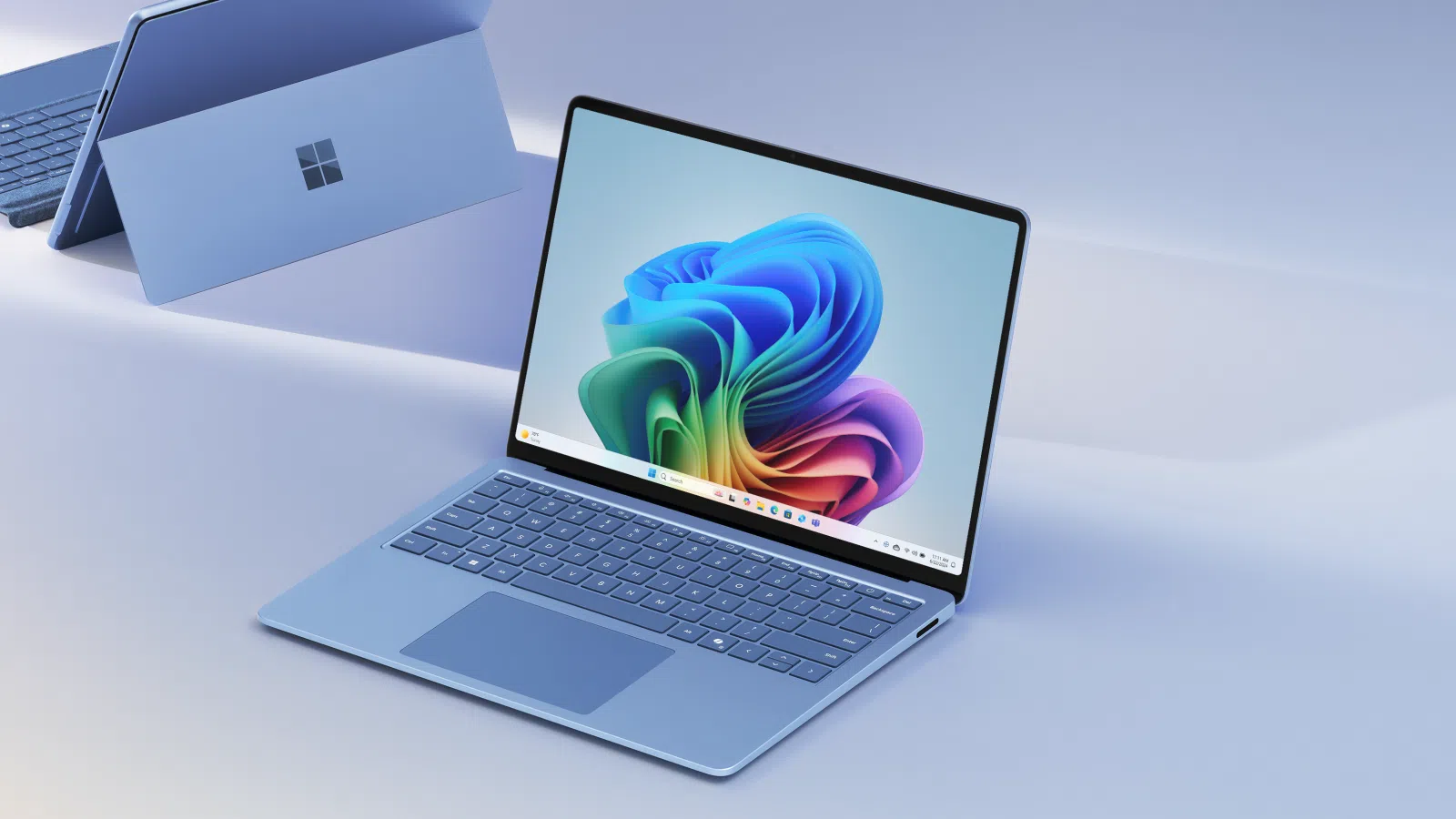
Menaxhimi i përditësimeve në Windows 11 është bërë pothuajse një domosdoshmëri për shumë përdorues. Midis rinisjeve të papritura, patch-eve që ndonjëherë shkaktojnë probleme dhe ndryshimeve që nuk ofrojnë gjithmonë përmirësime të qarta, është e kuptueshme që mund të dëshironi të ndaloni ose çaktivizoni përditësimet automatike dhe të vendosni vetë se kur të instaloni secilin patch.
Edhe pse Microsoft këmbëngul se mbajtja e sistemit tuaj të përditësuar është ideale, Windows 11 ju lejon të ndaloni përkohësisht përditësimet ose edhe t'i bllokoni ato pothuajse tërësisht duke përdorur shërbime, politika grupi, regjistër dhe madje edhe mjete të palëve të treta. Ky udhëzues do t'ju udhëheqë nëpër të gjitha opsionet e disponueshme hap pas hapi, duke shpjeguar qartë secilën prej tyre në mënyrë që të zgjidhni atë që i përshtatet më mirë nevojave tuaja.
Pse kaq shumë njerëz duan të ndalojnë ose çaktivizojnë përditësimet në Windows 11?
Para se të hyjmë në hapat e mëposhtëm, ia vlen të kuptojmë pse gjithnjë e më shumë përdorues po zgjedhin të ndërpresin përditësimet e Windows 11. Nuk është thjesht një "urrejtje" për ndryshimin, por arsye mjaft praktike që ndikojnë në jetën e përditshme.
Shumë përdorues kanë vënë re se pas instalimit të një përditësimi të madh, kompjuteri i tyre humbet performancën ose bëhet më i ngadaltë . Kjo është veçanërisht e zakonshme në laptopët ose PC-të e vjetër që tashmë kishin probleme me Windows 10 dhe të cilët, me Windows 11 dhe patch-et e tij, përfundojnë në limitin e tyre.
Gjithashtu, ka kompjuterë që nuk i plotësojnë plotësisht kërkesat zyrtare të Windows 11 (TPM, procesor i pajtueshëm, etj.). Në këto raste, përditësimet mund të dështojnë pjesërisht, të prodhojnë gabime të çuditshme ose të shkaktojnë ndërprerje të funksionimit që nuk kanë ndodhur më parë.
Një tjetër pikë kyçe është se Windows 10 do të vazhdojë të marrë mbështetje deri në tetor 2025. Për shumë përdorues dhe biznese, kjo do të thotë se ata nuk kanë nxitim për të përditësuar në Windows 11, pasi Windows 10 perceptohet si një sistem më i pjekur, i testuar dhe i qëndrueshëm me më pak surpriza.
Për më tepër, disa ndryshime në Windows 11 përfshijnë humbjen e veçorive që më parë ishin shumë të dobishme ose përshtatjen me një ndërfaqe të re që nuk i ka bërë për vete të gjithë. Shtojini kësaj rastet e fundit kur një përditësim sigurie ka shkaktuar dobësi në Windows Security dhe Microsoft Defender, dhe është e lehtë të kuptohet pse shumë përdorues duan kontroll të plotë mbi kohën e përditësimit.
Dallimi midis ndalimit, çaktivizimit dhe bllokimit të përditësimeve
Në Windows 11 , ndërprerja e përditësimeve për disa javë nuk është e njëjtë me çaktivizimin e shërbimit Windows Update ose bllokimin e plotë të instalimit të versioneve të reja të sistemit. Çdo metodë ka të mirat dhe të këqijat e saj, dhe është e rëndësishme të jeni të vetëdijshëm për to.
Kur zgjidhni opsionin "Ndalo përditësimet" te Cilësimet, po vononi përkohësisht si përditësimet e veçorive ashtu edhe përditësimet e cilësisë (arnimet e sigurisë). Kjo pauzë ka një limit zyrtar prej 35 ditësh, pas të cilit Windows rifillon automatikisht ciklin e përditësimit.
Nëse e çaktivizon shërbimin e Windows Update nga konzola e Shërbimeve, sistemi do të ndalojë kërkimin, shkarkimin dhe instalimin e përditësimeve automatike . Kjo është një qasje më drastike që mund të zgjasë për njëfarë kohe, por gjithashtu ju lë pa përditësime kritike sigurie nëse nuk i instaloni manualisht më pas.
Në mjedise më të avancuara, është e mundur të përdorni Redaktorin e Politikave të Grupit dhe Regjistrin e Windows për të vendosur se cilin version të Windows dëshironi të mbani (për shembull, një version specifik) dhe për të mashtruar sistemin duke zgjatur në mënyrë efektive kohën e pauzës, madje edhe për disa vite.
Së fundmi, ekzistojnë mjete të palëve të treta të dizajnuara për përdoruesit që preferojnë një zgjidhje me një klikim , pa aksesuar manualisht shërbimet ose regjistrin. Këto mjete zakonisht ju lejojnë të aktivizoni ose çaktivizoni Windows Update sa herë që dëshironi, por gjithmonë me të njëjtin rrezik: nëse harroni, do të kaloni muaj pa përditësime sigurie.
Si të ndaloni përditësimet nga cilësimet e Windows 11
Mënyra më e thjeshtë dhe më e arritshme për çdo përdorues është të përdorë vetë ekranin e Windows Update në cilësimet e sistemit. Nuk kërkon privilegje të avancuara ose ndryshim të ndonjë cilësimeje të ndjeshme.
Për të filluar, klikoni butonin Start dhe hapni aplikacionin Settings . Gjithashtu mund të shkruani "Cilësimet" direkt në shiritin e kërkimit të menysë Start dhe ta zgjidhni atë kur të shfaqet në rezultate, i identifikuar nga ikona e ingranazhit.
Brenda dritares së Cilësimeve, shikoni shiritin anësor të majtë dhe lëvizni poshtë për të gjetur seksionin Windows Update . Atje do të shihni statusin aktual të sistemit tuaj, çdo patch në pritje dhe opsionet për të ndaluar, rifilluar dhe planifikuar rinisjet.
Në krye të ekranit të Windows Update, do të gjeni butonin për të kontrolluar për përditësime dhe pak poshtë tij, opsionin për të Ndërprerë përditësimet me një menu të vogël zbritëse ku mund të zgjidhni për sa javë dëshironi t'i ndërprisni ato. Windows 11 ju lejon të ndërprisni përditësimet për deri në 5 javë (35 ditë) si parazgjedhje.
Pasi të zgjidhni pauzën, do të shihni datën deri në të cilën përditësimet do të ndërpriten të shfaqur qartë në krye . Nëse është e nevojshme, ndërsa pauza është aktive, mund ta zgjasni atë me më shumë javë duke përdorur të njëjtin opsion, gjithmonë duke respektuar limitin maksimal të lejuar nga sistemi.
Nëse preferoni të rifilloni marrjen e përditësimeve para afatit të caktuar, thjesht klikoni Rifillo përditësimet . Windows do të rifillojë pauzën, do të kontrollojë për patch-e të reja dhe do të rifillojë ciklin normal të përditësimit.
Planifikoni një rinisje pas një përditësimi në Windows 11
Një tjetër bezdi e zakonshme është dëshira e Windows për të rinisur pikërisht kur jeni duke punuar . Për ta parandaluar këtë, vetë seksioni i Përditësimit të Windows ju lejon të caktoni kohën e saktë kur do të ndodhë rinisja e nevojshme pas përditësimeve.
Përsëri, shkoni te Fillimi > Cilësimet > Përditësimi i Windows . Kur ka patch-e të shkarkuara që kërkojnë një rinisje, sistemi do të shfaqë një njoftim në krye të këtij seksioni që tregon se një rinisje është e nevojshme për të përfunduar instalimin.
Në atë njoftim, do të shihni një lidhje ose buton të ngjashëm me " Planifiko rinisjen ". Klikimi i tij hap një ekran ku mund të zgjidhni një interval kohor të përshtatshëm, në mënyrë që kompjuteri juaj të mos riniset papritur ndërsa jeni duke përdorur një program të rëndësishëm.
Konfigurimi i këtij orari është veçanërisht i dobishëm nëse zakonisht e lini kompjuterin ndezur gjatë natës ose gjatë orëve jashtë orarit të pikut , pasi mund ta bëni të rindizet automatikisht pa ndërprerë punën ose seancat e lojërave.
Çaktivizoni shërbimin e Windows Update për të ndaluar përditësimet
Nëse po kërkoni një zgjidhje më drastike, mund të përdorni konsolën e Shërbimeve të Windows për të çaktivizuar shërbimin e Windows Update . Ndërsa mbetet i çaktivizuar, sistemi nuk do të kontrollojë ose shkarkojë automatikisht përditësime.
Për të hapur dritaren Shërbimet, shtypni tastin Windows + R për të shfaqur kutinë e dialogut Run. Në fushën e tekstit, shkruani services.msc dhe konfirmoni me tastin Enter ose butonin OK. Kjo do të hapë një listë të të gjitha shërbimeve të disponueshme në sistem.
Në listën alfabetike, lëvizni poshtë derisa të gjeni hyrjen e quajtur Windows Update (në disa kompjuterë mund të shfaqet si "Windows Update" në anglisht). Klikoni dy herë mbi të për të hapur vetitë e shërbimit.
Brenda dritares së vetive, në skedën Të përgjithshme, shikoni fushën Lloji i nisjes . Zgjeroni menynë dhe zgjidhni opsionin Disabled (Çaktivizuar ). Para se të aplikoni ndryshimet, nëse statusi i shërbimit shfaqet si "Në ekzekutim", klikoni butonin Ndalo për ta ndaluar atë menjëherë.
Duke pranuar ndryshimet, Windows do të ndalojë menaxhimin automatik të përditësimeve. Nëse dëshironi ta riktheni ndonjëherë këtë sjellje, thjesht kthehuni në të njëjtën dritare, ndryshoni llojin e nisjes përsëri në vlerën e mëparshme (për shembull, Automatik) dhe rinisni shërbimin.
Nëse ndihesh rehat me PowerShellMund të përdorni edhe komanda për të arritur të njëjtën gjë. Për shembull, mund të ekzekutoni komandat e mëposhtme me privilegje administratori:
Stop-Service -Emri wuauserv -Force
Set-Service -Name wuauserv -StartupType i çaktivizuar
Kjo ndalon Windows Update dhe e shënon nisjen e tij si të çaktivizuar.
Konfiguroni Windows 11 që të kërkojë konfirmim para instalimit të patch-eve
Për ata që nuk duan t'i ndalojnë plotësisht përditësimet, por duan të vendosin vetë se kur shkarkohen dhe instalohen , është e mundur të rregulloni sjelljen e Windows Update në mënyrë që të kërkojë konfirmim në vend që të bëjë gjithçka automatikisht.
Hapi i parë është, përsëri, të hapni kutinë e dialogut Run duke shtypur Windows + R dhe duke shkruar services.msc . Gjeni shërbimin e Windows Update , klikoni dy herë mbi të dhe në fushën Startup type (Lloji i nisjes), zgjidhni Manual ose Automatik (Nisje e vonuar) , sipas dëshirës.
Me këtë cilësim, sistemi do të pranojë ende përditësime, por nuk do të kontrollojë vazhdimisht për to ose nuk do të përpiqet agresivisht ta rifillojë. Pastaj, në cilësimet e Windows Update, mund ta konfiguroni që t'ju njoftojë kur përditësimet janë të disponueshme dhe t'ju lejojë të vendosni se kur t'i shkarkoni dhe instaloni ato.
Qëllimi i këtij konfigurimi të ndërmjetëm është të gjejë një ekuilibër: ju e mbani sistemin tuaj relativisht të përditësuar dhe nuk ia mbyllni derën përditësimeve të rëndësishme të sigurisë, por parandaloni instalimin e tyre pa lejen tuaj në kohën më të keqe të mundshme.
Blloko versionet e Windows 11 duke përdorur Redaktorin e Politikave të Grupit
Në versionet Pro dhe Enterprise të Windows 11 (dhe në disa konfigurime të avancuara), keni Redaktorin e Politikave të Grupit Lokal , një mjet shumë i fuqishëm për të kontrolluar sjelljen e Windows Update, duke përfshirë versionin e sistemit që dëshironi të mbani.
Për ta hapur, shtypni Win + R , shkruani gpedit.msc dhe konfirmoni. Do të hapet një dritare me një pemë opsionesh në të majtë. Lundroni nëpër shtigjet e mëposhtme: Politika e Kompjuterit Lokal > Konfigurimi i Kompjuterit > Shabllonet Administrative > Komponentët e Windows > Përditësimi i Windows > Përditësimi i Windows për Biznes.
Në panelin e djathtë, gjeni politikën e quajtur " Zgjidh versionin e përditësuar të veçorisë së synuar " ose diçka të ngjashme. Klikoni dy herë mbi të për ta modifikuar. Në dritaren që shfaqet, zgjidhni opsionin "Aktivizuar " ose "Aktivizuar".
Në cilësimet e politikave, mund të specifikoni versionin e Windows 11 që dëshironi të përdorni si objektiv, për shembull, një version specifik të identifikuar si 21H1 ose një tjetër sipas rastit. Kjo i tregon sistemit të mos migrojë në versione më të reja për sa kohë që e ruan atë konfigurim.
Pasi të zbatohen ndryshimet dhe të mbyllet Redaktori i Politikave të Grupit, Windows do të vazhdojë të marrë përditësime sigurie për versionin që keni specifikuar, por nuk do të përpiqet të detyrojë një përditësim të veçorive në një version më të fundit të sistemit.
Si të ndaloni përditësimet e Windows 11 çdo javë në mënyrë të vazhdueshme
Disa përdorues zgjedhin një strategji më manuale: zgjatjen graduale të pauzës javë pas jave nga ndërfaqja e Windows Update. Nuk është aq drastike sa çaktivizimi i shërbimeve, por ju lejon të mbani përditësimet larg për një kohë të gjatë.
Procedura është e thjeshtë. Shkoni te Cilësimet > Përditësimi i Windows dhe klikoni te opsioni Ndërprit përditësimet . Zgjidhni kohëzgjatjen fillestare (për shembull, 7 ditë). Sistemi do ta shënojë atë datë si datën e përfundimit të ndërprerjes.
Përpara se të skadojë periudha e pauzës, mund të ktheheni në të njëjtin ekran dhe të shtoni më shumë javë duke përdorur menynë zbritëse, për sa kohë që nuk e tejkaloni maksimumin prej 35 ditësh që Microsoft përcakton si limit zyrtar.
Edhe pse kjo teknikë nuk lejon një pauzë të pacaktuar më vete, ajo ju jep liri veprimi për të menaxhuar manualisht dritaret e përditësimeve dhe për të vendosur se kur dëshironi që ekipi të kontrollojë përsëri për patch-e të disponueshme.
Ndërpritni përditësimet e Windows 11 nga regjistri i sistemit
Për ata që duhet të shkojnë një hap më tej dhe të zgjerojnë fushën e veprimit të ofruar nga Windows Update, ekziston mundësia e modifikimit të drejtpërdrejtë të Regjistrit të Windows . Është një metodë delikate, por shumë efektive nëse bëhet me kujdes.
Para se të ndërhyni në ndonjë gjë, është shumë e rëndësishme të krijoni një pikë rikthimi të sistemit . Shkruani "Rikthe" në shiritin e kërkimit të Windows dhe zgjidhni "Krijo një pikë rikthimi". Nga aty, krijoni një pikë të re rikthimi. Nëse diçka shkon keq gjatë modifikimit të regjistrit, do të jeni në gjendje të ktheheni në gjendjen e mëparshme pa kompromentuar stabilitetin e sistemit.
Pasi ta keni vendosur atë masë sigurie, hapni dritaren e Cilësimeve me Win + I , shkoni te Windows Update dhe aktivizoni opsionin për të ndaluar përditësimet për 5 javë. Ky hap është i rëndësishëm sepse bën që Windows të krijojë çelësat e regjistrit që do t'i modifikoni më vonë.
Tani, shtypni Win + R, shkruan regedit.exe dhe konfirmoni hapjen e Redaktorit të Regjistrit. Një nga shtigjet kryesore që modifikohet shpesh është:
HKEY_LOCAL_MACHINE\SOFTWARE\Policies\Microsoft\Windows\WindowsUpdate
Në këtë vendndodhje mund të krijoni ose rregulloni vlerat DWORD (32-bit) për të kontrolluar sjelljen e Windows Update.
Për shembull, mund të siguroheni që vlera TargetReleaseVersion të jetë e aktivizuar (me një vlerë 1) dhe ta vendosni TargetReleaseVersionInfo në versionin e Windows që dëshironi të mbani (si p.sh. 21H1 ose një version tjetër në varësi të nevojave tuaja). Kjo i tregon sistemit të mbetet i kyçur në një version specifik dhe të mos përditësohet automatikisht në versione të mëvonshme.
Për më tepër, ekziston një "hile" e avancuar që përfshin redaktimin e disa çelësave ku Windows ruan statusin dhe limitin e pauzës, duke ndryshuar maksimumin prej 35 ditësh në një vlerë ekuivalente me disa vite (deri në afërsisht 3.650 ditë ose rreth 10 vjet). Kjo bëhet duke punuar me shtigje të tilla si:
HKEY_LOCAL_MACHINE\SOFTWARE\Microsoft\WindowsUpdate\UpdatePolicyCilësimet
y
HKEY_LOCAL_MACHINE\SOFTWARE\Microsoft\WindowsUpdate\UX\Cilësimet, duke rregulluar vlera të tilla si Cilësimet e FluturimitPauzë Maksimale Ditë dhe datat e fillimit dhe të mbarimit të pushimit.
Ideja që qëndron pas kësaj metode është të "mashtrohet" Windows: sistemi beson se është ende brenda një periudhe të lejuar pauze, kur në realitet data e caktuar e skadimit është shumë më larg. Në këtë mënyrë, ju mund t'i çaktivizoni përditësimet për praktikisht një dekadë . Megjithatë, është e rëndësishme të mbani mend se do të jeni ende përgjegjës për aplikimin manual të patch-eve të sigurisë kur e konsideroni të nevojshme.
Çaktivizoni përditësimet duke përdorur mjete të palëve të treta
Nëse nuk keni dëshirë të merreni me shërbime ose regjistër, gjithmonë keni mundësinë të përdorni softuer të specializuar për të menaxhuar Windows Update . Një nga shërbimet më të njohura në këtë fushë është EaseUS CleanGenius, ndër mjete të tjera të ngjashme.
Këto lloje programesh zakonisht ofrojnë një panel të thjeshtë me një çelës për të aktivizuar ose çaktivizuar përditësimet automatike të Windows 11. Në rastin e EaseUS CleanGenius, pas instalimit, mund të shkoni te seksioni Optimizim, ku ai zbulon statusin aktual të shërbimit Windows Update dhe ju lejon ta ndaloni ose ta nisni atë me një klikim të vetëm.
Në brendësi, mjeti bën të njëjtën gjë që do të bënit manualisht në konsolën e Shërbimeve: ndaloni shërbimin e Windows Update dhe ndryshoni llojin e nisjes së tij . Avantazhi është se nuk keni nevojë të lundroni nëpër menu të ndërlikuara ose të mbani mend komandat, dhe mund të kontrolloni në çdo kohë nëse shërbimi është ende i ndaluar.
Përveç kësaj, programe të tilla shpesh përfshijnë mirëmbajtjen e sistemit , siç është riparimi i diskut, menaxhimi i mbrojtjes nga shkrimi dhe pastrimi i skedarëve të përkohshëm . Megjithatë, është më mirë të përdorni vetëm atë që ju nevojitet realisht për të shmangur bërjen e ndryshimeve të panevojshme në konfigurimin e kompjuterit tuaj.
Rreziqet dhe përfitimet e çaktivizimit të përditësimeve në Windows 11
Para se të nxitoheni për të bllokuar ose pezulluar për një kohë të pacaktuar ndonjë përditësim, është e rëndësishme të peshoni avantazhet dhe rreziqet e ndalimit të përditësimeve . Nuk është gjithçka keq, por as nuk është një vendim i lehtë.
Nga ana pozitive, vonesa ose ndalimi i përditësimeve mund të parandalojë që një patch me defekt të prishë funksionet kryesore të sistemit, siç ka ndodhur me disa përditësime të fundit që ndikojnë në Windows Security dhe antivirusin Microsoft Defender, duke lënë shumë përdorues pa mbrojtje aktive.
Gjithashtu lejon ruajtjen e një konfigurimi të qëndrueshëm dhe të testuar për një kohë më të gjatë , gjë që është thelbësore në mjedise kritike si bankat, spitalet, sistemet industriale ose kompanitë që varen nga aplikacione shumë specifike të çertifikuara për një version të caktuar të Windows.
Nga ana tjetër, nëse bllokoni në mënyrë agresive përditësimet dhe nuk instaloni manualisht patch-e të rëndësishme, kompjuteri juaj do të ekspozohet ndaj dobësive të njohura që kriminelët kibernetikë mund t'i shfrytëzojnë. Përditësimet cilësore adresojnë me saktësi këto lloj boshllëqesh sigurie.
Për më tepër, ndërprerja e një përditësimi që është tashmë në proces, ose fikja e kompjuterit në mes të instalimit, mund të shkaktojë gabime serioze: humbje të të dhënave, dështime të nisjes dhe madje edhe nevojën për të rivendosur ose riinstaluar të gjithë sistemin.
Nëse një përditësim ju shkakton probleme në çdo moment, mos harroni se Windows 11 shpesh ju lejon të çinstaloni patch-e specifike nga Cilësimet ose Paneli i Kontrollit, dhe se është gjithashtu e mundur të ktheheni në një version të mëparshëm për një kohë të kufizuar pas një përditësimi të madh.
Si të ktheheni në një version të mëparshëm të Windows 11 ose të ktheheni në Windows 10
Nëse një përditësim i madh i Windows 11 e ka lënë sistemin tuaj të paqëndrueshëm, një zgjidhje e zakonshme është të ktheheni në një version të mëparshëm . Kjo mund t'ju shpëtojë nga problemet ndërsa Microsoft e rregullon gabimin me një përditësim të mëvonshëm.
Për ta bërë këtë, shtypni Windows + I dhe hapni Cilësimet. Pastaj, shkoni te seksioni Përditësimi dhe Siguria (ose ai që korrespondon me versionin tuaj) dhe kërkoni seksionin Rimëkëmbja . Atje duhet të shihni opsionin "Kthehu te një version i mëparshëm" nëse është ende i disponueshëm.
Zgjedhja e këtij opsioni do të hapë një asistent që ju udhëzon gjatë procesit të restaurimit. Është e rëndësishme të keni kopje rezervë të skedarëve tuaj të kohëve të fundit , sepse edhe pse sistemi përpiqet të ruajë të dhënat tuaja, gjithmonë ekziston njëfarë rreziku humbjeje gjatë procesit.
Lidhur me mundësinë e rikthimit në Windows 10 pas përditësimit në Windows 11, sistemi ofron një dritare prej rreth 10 ditësh për ta rikthyer relativisht lehtë përditësimin . Pas kësaj kohe, e vetmja mënyrë për t'u rikthyer në Windows 10 është të kryeni një instalim të pastër dhe të rikonfiguroni programet dhe të dhënat tuaja.
Cilado opsion që të zgjidhni, mbani gjithmonë parasysh se kontrolli mbi përditësimet nënkupton gjithashtu përgjegjësinë për ta mbajtur kompjuterin tuaj të mbrojtur dhe me një minimum mirëmbajtjeje, qoftë duke aplikuar manualisht patch-e herë pas here apo duke vendosur pauza të arsyeshme pa e bllokuar sistemin për vite me radhë.
Zotërimi i të gjitha këtyre opsioneve për të ndaluar, vonuar ose çaktivizuar përditësimet e Windows 11 ju lejon të përshtatni sistemin me ritmin dhe nevojat tuaja reale, nga përdoruesi shtëpiak që dëshiron të shmangë rinisjet e parakohshme deri te kompania që i jep përparësi stabilitetit absolut mbi veçoritë më të fundit, duke ditur gjithmonë se çfarë fitohet dhe çfarë rrezikohet në secilin rast.

Indeks
- 1 Pse kaq shumë njerëz duan të ndalojnë ose çaktivizojnë përditësimet në Windows 11?
- 2 Dallimi midis ndalimit, çaktivizimit dhe bllokimit të përditësimeve
- 3 Si të ndaloni përditësimet nga cilësimet e Windows 11
- 4 Planifikoni një rinisje pas një përditësimi në Windows 11
- 5 Çaktivizoni shërbimin e Windows Update për të ndaluar përditësimet
- 6 Konfiguroni Windows 11 që të kërkojë konfirmim para instalimit të patch-eve
- 7 Blloko versionet e Windows 11 duke përdorur Redaktorin e Politikave të Grupit
- 8 Si të ndaloni përditësimet e Windows 11 çdo javë në mënyrë të vazhdueshme
- 9 Ndërpritni përditësimet e Windows 11 nga regjistri i sistemit
- 10 Çaktivizoni përditësimet duke përdorur mjete të palëve të treta
- 11 Rreziqet dhe përfitimet e çaktivizimit të përditësimeve në Windows 11
- 12 Si të ktheheni në një version të mëparshëm të Windows 11 ose të ktheheni në Windows 10