- 25H2 aktivizohet në 24H2 me një eKB (p.sh., KB5054156) dhe kërkon vetëm një rinisje.
- Tani ka mënyra zyrtare për ta instaluar: Windows Update, Instalimi Wizard dhe ISO/Media Creation Tool.
- Vendosje graduale me incidente dhe masa zbutëse të dokumentuara; këshillohet të rishikohen problemet e njohura.
- Përmirësime në siguri, inteligjencë artificiale dhe ndërfaqe; nuk ka ndryshime në kërkesa krahasuar me 24H2 dhe mbështetjen e zgjeruar.
Përditësimi i njohur si Windows 11 25H2 është tani i disponueshëm në një shpërndarje graduale, duke përfaqësuar hapin tjetër të madh për sistemin. Microsoft filloi ta publikojë atë më 30 shtator 2025, por nuk po shfaqet njëkohësisht për të gjithë: prodhuesi po u jep përparësi sistemeve që kanë demonstruar stabilitet në versionet e mëparshme. Nëse nuk doni të prisni, ka disa mënyra zyrtare për ta instaluar atë tani, me dallime të qarta në varësi të versionit tuaj aktual dhe metodës së përditësimit që zgjidhni.
Dallimi kryesor është se Windows 11 24H2 dhe 25H2 ndajnë të njëjtin themel të sistemit operativ. Në praktikë, veçoritë e 25H2 përfshihen si pjesë e përditësimeve mujore të cilësisë për 24H2, por ato mbeten joaktive derisa të aktivizohet e ashtuquajtura paketë aktivizimi (eKB). Kjo paketë vepron si një "çelës" i vogël që instalohet shpejt dhe aktivizon veçoritë e reja me një rinisje të vetme, pavarësisht nëse përditësoni përmes Windows Update ose nëse mjedisi juaj përdor WSUS. Ekziston një parakusht i panegociueshëm për përdorimin e këtij eKB: duhet të jeni duke përdorur tashmë 24H2 , dhe pasi të aplikoni përditësimin, do t'ju duhet të rinisni kompjuterin tuaj.
Çfarë është 25H2, si aktivizohet dhe çfarë ofron?
Aspekti më interesant i këtij versioni është modeli i aktivizimit: në sistemet që tashmë funksionojnë me 24H2, përditësimi në 25H2 nuk është një riinstalim i plotë , por më tepër aktivizimi i komponentëve që ishin tashmë të pranishëm. Kjo zvogëlon kohën e instalimit, minimizon rreziqet dhe shkurton kohën e ndërprerjes së sistemit në një rinisje të vetme. Për më tepër, Microsoft nuk tregon se ky eKB zëvendëson ndonjë përditësim të mëparshëm: është një shtesë specifike që mundëson veçori të reja dhe të rafinuara të sistemit.
Për referencë, disa portale dhe dokumentacion të Microsoft tregojnë eKB si rrugën e rekomanduar gjatë përditësimit nga 24H2, dhe përmendin konkretisht paketën KB5054156 si aktivizuesin 25H2 në këto skenarë. Nëse vini nga 23H2 ose Windows 10, procesi ndryshon; nëse keni nevojë për ndihmë për të migruar nga Windows 10 në Windows 11, instalimi do të përfundojë duke përdorur Setup Wizard, Media Creation Tool ose një imazh zyrtar ISO.
Sa i përket veçorive të reja, 25H2 përsos sigurinë dhe performancën me fokus në reduktimin e komponentëve të trashëguar dhe forcimin e zbulimit të dobësive. Vizualisht dhe në aspektin e përvojës së përdoruesit, ka përmirësime në Qendrën e Njoftimeve (dukshmëria në ekranet dytësore), rregullime në Menynë Start me opsione të reja paraqitjeje dhe një buton mbylljeje, si dhe shtimin e një redaktori të thjeshtë teksti në rreshtin e komandës të quajtur "Redakto". Aftësitë e integruara të IA- së të sistemit gjithashtu zgjerohen , me veprime inteligjente në File Explorer (për shembull, për manipulim të shpejtë të imazheve) dhe një veçori më të spikatur të Copilot. Megjithatë, disa aftësi të IA-së mbeten ekskluzive për PC-të Copilot+.
Në sektorët profesionalë dhe të IT-së, ekziston mbështetje për Wi-Fi 7 dhe mundësi të reja për heqjen e aplikacioneve të parainstaluara nga Microsoft Store në mjediset e korporatave. E gjithë kjo ofrohet pa ndryshime në kërkesat e harduerit krahasuar me 24H2, duke thjeshtuar përmirësimin për sistemet tashmë të pajtueshme dhe duke zvogëluar problemet që lidhen me drajverët dhe pajisjet periferike.
Parakushte dhe konsiderata para përditësimit
Nëse kompjuteri juaj tashmë po përdor Windows 11 24H2, mund ta përditësoni në 25H2 duke përdorur shkurtoren: një paketë aktivizimi dhe një rinisje . Të qenit në 24H2 është thelbësore për të aktivizuar 25H2 me eKB, dhe Microsoft konfirmon që pajisja duhet të riniset pas aplikimit të përditësimit. Në mjediset e menaxhuara me WSUS, kompjuterët marrin automatikisht eKB kur instalojnë përditësimin e veçorive 25H2 nga shërbimi i përditësimit të korporatës.
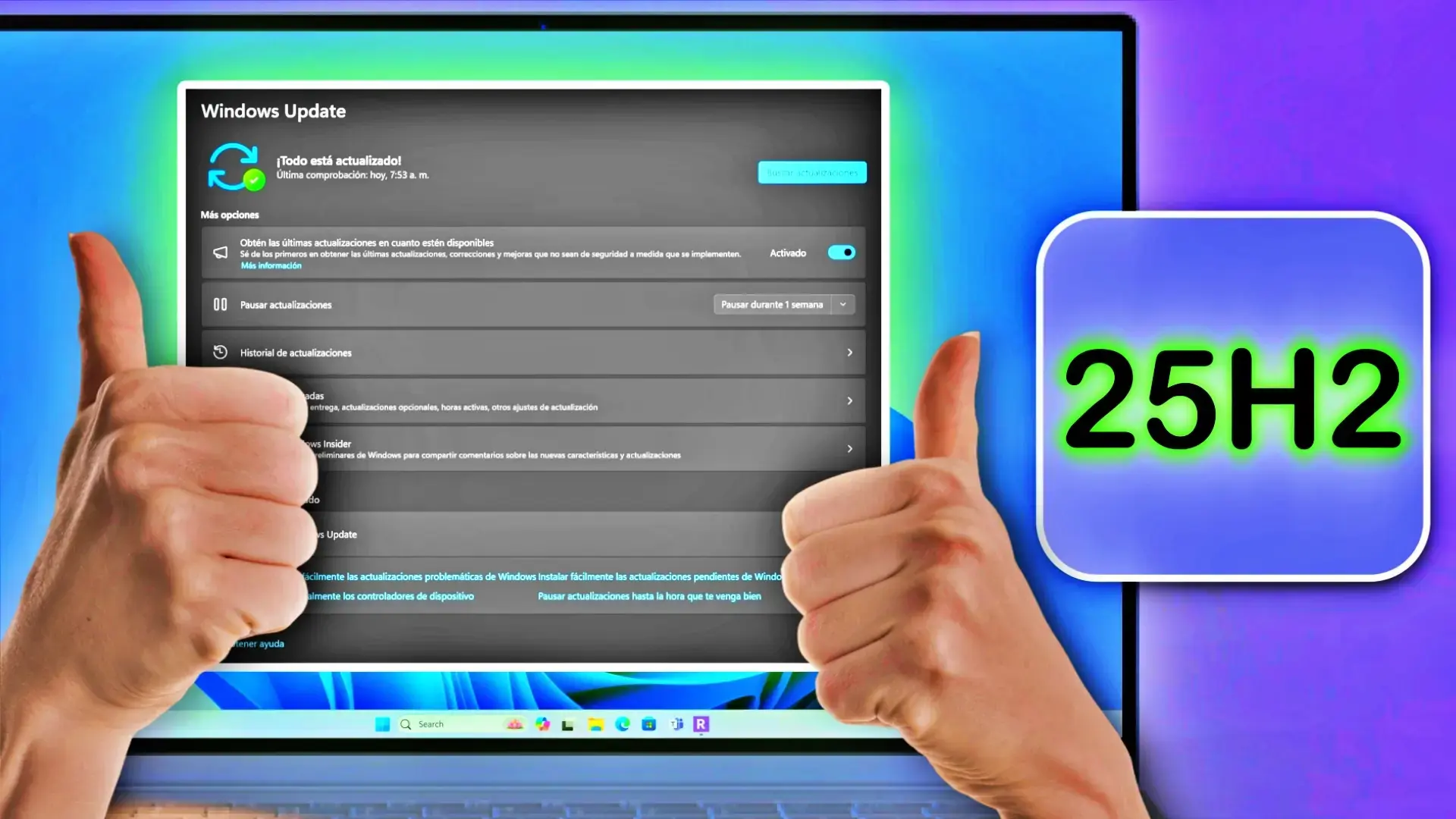
Publikimi është ende gradual dhe në valë , që do të thotë se edhe nëse i plotësoni kërkesat, njoftimet mund të zgjasin pak kohë. Mund ta përshpejtoni procesin duke aktivizuar opsionin "Merrni përditësimet më të fundit sapo të jenë të disponueshme" në Cilësime. Logjika e Microsoft-it në ndarjen e valëve ka kuptim: kjo i lejon ata të zbulojnë konfliktet me drajverët, softuerët e ndjeshëm ose harduerin specifik përpara se të arrijnë te të gjithë përdoruesit.
Para se të provoni ndonjë metodë manuale, këshillohet të krijoni një kopje rezervë të plotë të të dhënave dhe drajverëve tuaj. Nëse nuk dini si ta bëni këtë, mund të mësoni se si të bëni kopje rezervë të drajverëve . Edhe pse përditësimi 25H2 në 24H2 është një përmirësim relativisht i vogël , gjithmonë ekziston mundësia të hasni probleme me një drajver ose aplikacion të ndjeshëm. Nëse po përditësoni nga 23H2 ose Windows 10 dhe keni nevojë për një riinstalim të plotë, rekomandimi i kopjes rezervë është edhe më i rëndësishëm.
Pak informacion mbi sfondin: Mbështetja e sigurisë për Windows 10 përfundon më 14 tetor 2025 (përveç LTSC, e cila po zgjatet), kështu që përmirësimi në Windows 11 po bëhet gjithnjë e më i nevojshëm. Nëse vini nga versione shumë të vjetra ose kompjuteri juaj nuk i plotëson kërkesat, ne do të shqyrtojmë alternativat dhe paralajmërimet për ato raste të veçanta më poshtë.
Metoda 1: Përditësimi i Windows nga Cilësimet (ideale nëse jeni tashmë në 24H2)
Kjo metodë është më e drejtpërdrejta dhe ajo që Microsoft rekomandon për 24H2 . Hapni Cilësimet, shkoni te Windows Update dhe aktivizoni butonin "Merrni përditësimet më të fundit sapo të jenë të disponueshme". Pastaj klikoni "Kontrolloni për përditësime". Nëse kompjuteri juaj është tashmë pjesë e valës së përditësimeve, do të shihni njoftimin 25H2 me një buton "Shkarkoni dhe instaloni tani". Pas shkarkimit, sistemi do t'ju kërkojë të rinisni për të përfunduar aktivizimin.
Përvoja është shumë e ngjashme me çdo përditësim kumulativ mujor: nuk kërkohet instalim i pastër dhe skedarët, aplikacionet dhe cilësimet ruhen. Në organizatat që përdorin WSUS, pas miratimit të veçorisë 25H2, klientët do të marrin automatikisht eKB dhe do të duhet vetëm ta rinisni.
Nëse nuk shfaqet asgjë, mos u dëshpëroni: shpërndarja graduale mund të zgjasë me javë për të arritur në rajonin ose modelin e PC-së tuaj. Megjithatë, me kalimin për të marrë përditësime më herët, pritja shpesh shkurtohet sepse do të përfshiheni në unazat e hershme të shpërndarjes.
Metoda 2: Magjistari i instalimit për hapa të mëdhenj (23H2 dhe Windows 10)
Për sistemet që përdorin Windows 10 ose më të ri (23H2), rruga natyrale është Ndihmësi i Instalimit të Windows 11 , i disponueshëm në faqen e internetit të Microsoft. Ky program shkarkon imazhin e plotë 25H2 dhe ju udhëzon gjatë gjithë procesit. I projektuar për të ruajtur të dhënat, aplikacionet dhe cilësimet tuaja, ai sillet në mënyrë efektive si një riinstalim i plotë dhe zgjat më shumë se mjeti eKB; rinisja dhe faza përfundimtare janë gjithashtu më të gjata.
Asistenti është i dobishëm nëse 24H2 nuk është i disponueshëm, nëse keni pasur probleme me Windows Update ose nëse preferoni një proces të udhëhequr . Ndërsa është një proces më i ndërlikuar, zakonisht është i besueshëm dhe shmang krijimin manual të mediave USB, përveç nëse po kryeni një instalim të pastër nga e para.
Metoda 3: Mjet zyrtar për krijimin e ISO-ve dhe mediave (instalimi lokal ose me USB)
Nëse dëshironi kontroll të plotë ose keni nevojë të krijoni një disk rikuperimi, mund të përdorni Media Creation Tool ose të shkarkoni ISO-në zyrtare 25H2. Mjeti krijon një disk USB të nisshëm për përditësim ose riinstalim. Me ISO-në, thjesht montoni atë në sistemin tuaj aktual dhe ekzekutoni "setup.exe" për të filluar një përditësim lokal. Nëse keni nevojë të riparoni imazhin, mësoni se si të riparoni Windows me DISM.
Të dyja metodat funksionojnë mirë dhe janë veçanërisht të dobishme nëse keni Windows 23H2 ose Windows 10. Në këtë kontekst, operacioni është ekuivalent me një riinstalim të plotë dhe jo me një patch të thjeshtë. Nëse qëllimi juaj është një instalim i pastër, nisni nga njësia USB që keni krijuar dhe ndiqni udhëzuesin; nëse preferoni të ruani të dhënat dhe aplikacionet tuaja, ekzekutoni "setup.exe" nga ISO brenda instalimit tuaj aktual të Windows.
Këshillë praktike: Kontrolloni kutinë për të shkarkuar përditësime, drajverë dhe veçori opsionale gjatë procesit. Kjo zvogëlon numrin e patch-eve në pritje pas nisjes së parë dhe siguron që drajverët kritikë të mbërrijnë sa më shpejt të jetë e mundur.
Anashkalimi i kërkesave me Rufus (vetëm nëse PC juaj nuk i plotëson kërkesat)
Ka mënyra për të instaluar Windows 11 në kompjuterë të pambështetur dhe më i përshtatshmi është zakonisht Rufus , i cili ju lejon të krijoni një disk USB instalimi me opsione për të anashkaluar kontrolle si TPM 2.0, Secure Boot dhe kërkesa të tjera. Kjo mund të jetë e dobishme nëse kompjuteri juaj nuk është i përputhshëm për shkak të një kufizimi të motherboard-it ose CPU-së, ose nëse duhet të instaloni jashtë linje dhe të krijoni një llogari lokale pa kaluar nëpër procesin e hyrjes në internet.
Në përmbledhje, procesi është si më poshtë: shkarkoni Rufus nga faqja e tij zyrtare e internetit, përdorni opsionin e integruar Shkarkim për të marrë ISO-në e Windows 11 (zgjidhni Release 25H2, edicionin x64 dhe arkitekturën) dhe më pas krijoni njësinë USB me kutitë e anashkalimit të zgjedhura. Në opsionet e avancuara , Rufus ju lejon të aktivizoni heqjen TPM 2.0, Secure Boot dhe, varësisht nga shablloni, të çaktivizoni kërkesën prej 4 GB VRAM, si dhe të anashkaloni lidhjen e internetit gjatë instalimit dhe të detyroni krijimin e një llogarie përdoruesi lokal.
Pasi të krijoni njësinë USB, nisni kompjuterin prej saj dhe përfundoni asistentin. Është e rëndësishme të theksohet se kjo qasje, ndonëse praktike, nuk është metoda zyrtare dhe mund të çojë në papajtueshmëri të drajverëve ose veçorive të sigurisë. Përdoreni vetëm si mjetin e fundit dhe gjithmonë me një kopje rezervë paraprakisht; nëse më vonë dëshironi të rivendosni sigurinë e plotë, ndiqni udhëzuesin për të aktivizuar Nisjen e Sigurt.
Probleme të njohura në 25H2 (dhe 24H2) dhe statusi i tyre
Me çdo version të madh, Microsoft dokumenton problemet e hapura dhe progresin e tyre. Më poshtë është një përmbledhje e gabimeve më të rëndësishme të përshkruara së fundmi në versionet 25H2 dhe 24H2, së bashku me zbutjet dhe patch-et aty ku janë të disponueshme.
Menaxheri i Detyrave vazhdon të funksionojë në sfond pas mbylljes
Pas instalimit të përditësimit paraprak të 28 tetorit 2025 ( KB5067036 ), disa kompjuterë po përjetojnë një problem ku mbyllja e Task Manager me "X" nuk e përfundon procesin, duke lënë një instancë të vetme të taskmgr.exe që funksionon në sfond. Hapja dhe mbyllja e tij në mënyrë të përsëritur mund të grumbullojë instanca dhe të ulë performancën.
Zbutja: Mbyllni vetë Task Manager nga skeda Proceset duke përdorur "End detyrë" (Përfundo detyrën) ose përdorni komandën (si administrator) për të ekzekutuar taskkill.exe /im taskmgr.exe /f dhe për të mbyllur të gjitha instancat. Microsoft tregon se po punon për një zgjidhje; problemi ndikon në Windows 11 25H2 dhe 24H2 . Më shumë detaje mbi gabimin e shumëzuesit të Task Manager.
Uebfaqet e IIS nuk po ngarkohen për shkak të problemeve me HTTP.sys
Pas përditësimit të 29 shtatorit 2025 ( KB5065789 ), disa aplikacione serveri që mbështeten në HTTP.sys mund të përjetojnë dështime të lidhjes hyrëse, duke rezultuar në gabime të tilla si "ERR_CONNECTION_RESET" edhe në faqet lokale. Microsoft rekomandoi kontrollin për përditësime, instalimin e tyre dhe rinisjen e pajisjes (edhe pa shkarkuar të reja) për të zgjidhur problemin.
Statusi: Problemi është zgjidhur në përditësimin jo-siguri të tetorit ( KB5067036 ) dhe më vonë. Nëse menaxhoni mjedise ndërmarrjesh, mund të përdorni KIR (Kthim të Problemeve të Njohura) ose Politikën e Grupit të dokumentuar për të rikthyer pjesën e prekur në versionet para asaj date.
Autentifikimi me kartë inteligjente dhe certifikata RSA (CVE-2024-30098)
Përditësimi i sigurisë i 14 tetorit 2025 ( KB5066835 ) dhe më vonë ai i përforcuar, forcoi kriptografinë e Windows, duke kërkuar që certifikatat e kartave inteligjente të bazuara në RSA të përdorin KSP në vend të CSP . Si rezultat, disa aplikacione 32-bitëshe ose rrjedha pune të nënshkrimit mund të dështojnë nëse mbështeten në CSP, duke shfaqur mesazhe të tilla si "lloji i ofruesit të pavlefshëm" ose "CryptAcquireCertificatePrivateKey".
Zgjidhje: Një rregullim i përhershëm kërkon që zhvilluesit të përdorin Key Storage API . Si masë e përkohshme, Microsoft dokumenton vendosjen e vlerës së regjistrit DisableCapiOverrideForRSA=0 në HKEY_LOCAL_MACHINE\SOFTWARE\Microsoft\Cryptography\Calais (pas rinisjes) për të rivendosur përputhshmërinë, megjithëse kjo zgjidhje alternative do të hiqet në përditësimet e prillit 2026. Redaktimi i regjistrit përfshin rreziqe, prandaj bëni një kopje rezervë para se të bëni ndonjë ndryshim.
Mausi dhe tastiera USB nuk funksionojnë në WinRE
Pas përditësimit të sigurisë të 14 tetorit 2025 ( KB5066835 ), disa përdorues raportuan se pajisjet USB, të tilla si tastierat dhe mausët, nuk reagonin brenda Mjedisit të Rimëkëmbjes së Windows (WinRE), pavarësisht se funksiononin normalisht në Windows. Microsoft publikoi një rregullim jashtë brezit më 20 tetor 2025 ( KB5070773 ), dhe rregullimi u përfshi në përditësimet pasuese.
Luajtja e përmbajtjes së mbrojtur në aplikacionet TV/Blu-ray/DVD
Disa aplikacione që përdorin renderuesin e përmirësuar të videos me pajtueshmëri me HDCP ose DRM audio përjetuan ndërprerje të funksionimit, ekrane të zeza ose gabime mbrojtjeje. Ky problem nuk ndikoi në shërbimet e transmetimit . Situata u përmirësua në përditësimin paraprak të shtatorit 2025 (KB5065789) dhe u forcua më tej në përditësimin e tetorit (KB5067036) dhe përditësimet pasuese.
Gabim ERROR_BAD_PATHNAME gjatë instalimit të .msu me WUSA nga një shteg i përbashkët
Instalimi i përditësimeve duke përdorur WUSA ose hapja e një skedari .msu të vendosur në një burim të përbashkët me skedarë të shumtë .msu mund të rezultojë në gabimin ERROR_BAD_PATHNAME . Kjo nuk ndodh nëse ka vetëm një skedar në dosje ose nëse skedarët .msu janë në diskun lokal. Përveç kësaj, pas rinisjes, Historiku i Përditësimeve mund të zgjasë disa minuta për të pasqyruar me saktësi statusin e përditësimit.
Zbutje: Ruani skedarët .msu lokalisht para se t'i instaloni . Microsoft ka aktivizuar një rikthim KIR për konsumatorët dhe pajisjet e pamenaxhuara; në ndërmarrje, administratorët mund të zbatojnë politikën specifike të grupit që e rikthen ndryshimin në pritje të një zgjidhjeje përfundimtare në një përditësim të ardhshëm.
Për të qëndruar të përditësuar mbi statusin e versionit dhe problemet, Microsoft rekomandon të ndiqni @WindowsUpdate , të kontrolloni faqen Release Health dhe, nëse jeni administrator, të përdorni Windows Release Health API në Microsoft Graph. Për ndihmë të drejtpërdrejtë nga një kompjuter me Windows, hapni aplikacionin Get Help ose vizitoni support.microsoft.com.
Mbështetja, cikli jetësor dhe rrugët për bizneset
Përditësimi nga 24H2 në 25H2 duke përdorur eKB zgjat periudhën e mbështetjes për versionin tuaj aktual: Microsoft specifikon 24 muaj për botimet për konsumatorët dhe 36 muaj për botimet për Ndërmarrje/Arsim. Në mjediset e menaxhuara, përditësimi i veçorive mund të miratohet nga WSUS ose Microsoft Endpoint Manager, dhe pajisjet do të shkarkojnë automatikisht paketën përkatëse të aktivizimit; mund të përdorni Politikën e Grupit për të kontrolluar opsionet.
E rëndësishme: Kjo paketë aktivizimi nuk zëvendëson përditësimet e mëparshme ; qëllimi i saj është të aktivizojë veçoritë që janë tashmë të pranishme në sistem. Instalimi kërkon një rinisje të detyrueshme dhe nuk ka ndryshime në kërkesat e harduerit krahasuar me 24H2, gjë që thjeshton planifikimin e flotës dhe zvogëlon rrezikun e papajtueshmërisë.
Pyetje të shpejta
A mund ta aktivizoj 25H2 pa e riinstaluar? Po, nëse jeni në 24H2. eKB (për shembull, KB5054156) aktivizon veçoritë e reja me një rinisje të vetme. Nga 23H2/Windows 10 e tutje, do t'ju duhet një instalim i plotë duke përdorur Wizard, ISO ose Media Creation Tool.
Çfarë duhet të bëj nëse 25H2 nuk shfaqet në Windows Update ? Aktivizoni "Get the latest updates as soon they are available" (Merrni përditësimet më të fundit sapo të jenë të disponueshme) dhe klikoni "Check for updates" (Kontrolloni për përditësime). Nëse jeni ende në radhë, mund ta detyroni përditësimin duke përdorur Instaluesin e Instalimit ose ISO-në zyrtare. Mbani mend rekomandimin për të bërë kopje rezervë të të dhënave tuaja paraprakisht.
A është e këshillueshme të detyrohet instalimi ? Microsoft përdor valët për të zbuluar konfliktet përpara se të arrijë te të gjithë. Ju mund ta detyroni, por ia vlen të merrni në konsideratë stabilitetin (disa përdorues kanë raportuar probleme me performancën dhe artefakte fillestare vizuale) dhe, nëse keni ndonjë dyshim, provojeni më parë në një makinë virtuale ose prisni për patch-e kumulative.
Çfarë përmirësimesh të dukshme sjell 25H2 ? Përmirësime sigurie (më pak komponentë të trashëguar si PowerShell 2.0 dhe WMIC), përmirësime të ndërfaqes (njoftime në ekranet dytësore, cilësimet e fillimit), inteligjencë artificiale më e integruar në detyrat e përditshme dhe mbështetje për Wi-Fi 7 në mjediset moderne.
Të gjitha sa më sipër përkthehen në një rrugë fleksibile përmirësimi: nëse jeni tashmë në 24H2, 25H2 aktivizohet me një paketë të lehtë dhe një rinisje të vetme; nëse vini nga 23H2 ose Windows 10, zgjidhni midis Wizard, ISO ose Media Creation Tool për një riinstalim të garantuar. Mbani mend paralajmërimet në lidhje me lançimin me faza , kontrolloni për probleme të njohura në rast se ato ju prekin, dhe nëse PC juaj nuk i plotëson kërkesat, merrni në konsideratë Rufus si zgjidhjen e fundit, duke pasur parasysh se nuk është metoda zyrtare. Me një kopje rezervë dhe rrugën e duhur për pikën tuaj të fillimit, kalimi në 25H2 bëhet një proces i organizuar mirë.

Indeks
- 1 Çfarë është 25H2, si aktivizohet dhe çfarë ofron?
- 2 Parakushte dhe konsiderata para përditësimit
- 3 Metoda 1: Përditësimi i Windows nga Cilësimet (ideale nëse jeni tashmë në 24H2)
- 4 Metoda 2: Magjistari i instalimit për hapa të mëdhenj (23H2 dhe Windows 10)
- 5 Metoda 3: Mjet zyrtar për krijimin e ISO-ve dhe mediave (instalimi lokal ose me USB)
- 6 Anashkalimi i kërkesave me Rufus (vetëm nëse PC juaj nuk i plotëson kërkesat)
- 7 Probleme të njohura në 25H2 (dhe 24H2) dhe statusi i tyre
- 7.1 Menaxheri i Detyrave vazhdon të funksionojë në sfond pas mbylljes
- 7.2 Uebfaqet e IIS nuk po ngarkohen për shkak të problemeve me HTTP.sys
- 7.3 Autentifikimi me kartë inteligjente dhe certifikata RSA (CVE-2024-30098)
- 7.4 Mausi dhe tastiera USB nuk funksionojnë në WinRE
- 7.5 Luajtja e përmbajtjes së mbrojtur në aplikacionet TV/Blu-ray/DVD
- 7.6 Gabim ERROR_BAD_PATHNAME gjatë instalimit të .msu me WUSA nga një shteg i përbashkët
- 8 Mbështetja, cikli jetësor dhe rrugët për bizneset
- 9 Pyetje të shpejta