- Ai lejon monitorim gjithëpërfshirës të sensorëve të temperaturës, tensioneve dhe konsumit të energjisë në kohë reale.
- Ofron mjete të përparuara për të zbuluar frenimin termik dhe për të analizuar efikasitetin e sistemeve të ftohjes.
- Ai lehtëson krijimin e regjistrave të detajuar dhe grafikëve të kohës për të audituar sjelljen e pajisjeve nën ngarkesë.
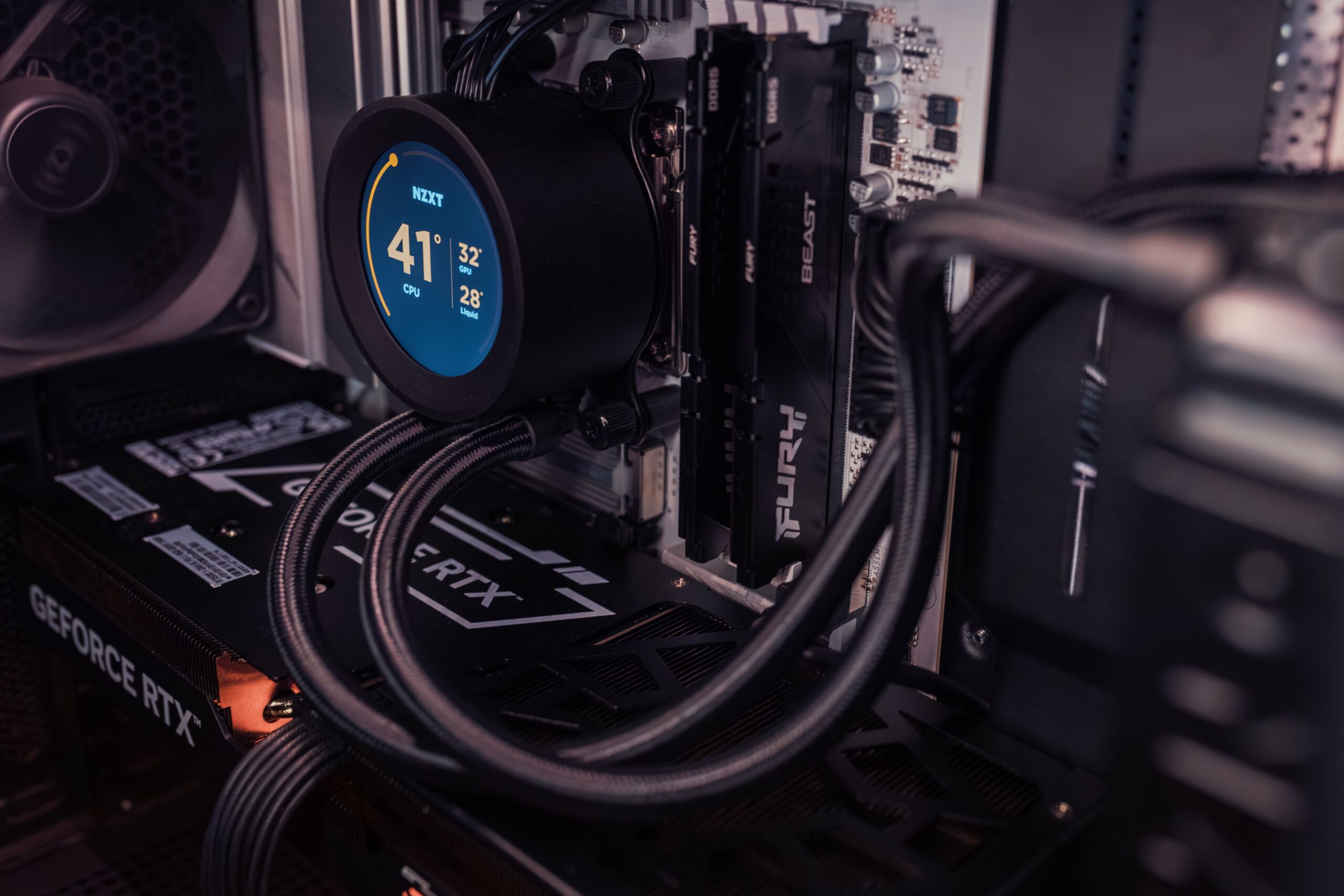
Kur luajmë lojëra me shpejtësi të plotë ose punojmë në një projekt të vështirë për montazh videosh, është normale që PC-ja të fillojë të tingëllojë si një motor reaktiv. Por çfarë po ndodh realisht brenda? Për të shmangur mbylljen e kompjuterit dhe për të parandaluar mbinxehjen e tij, Windows 11 ofron mjete diagnostikuese që na lejojnë të përcaktojmë performancën e harduerit dhe të kuptojmë nëse rezultatet tona të testimit janë për shkak të një konfigurimi të mirë apo nëse sistemi po ka probleme.
Këtu hyn në lojë HWiNFO, një program që shkon shumë më tej se thjesht ofrimi i një liste komponentësh. Ai mund të auditojë variabla kritikë si konsumi i fuqisë dhe temperaturat e sakta të secilit sensor, duke na lejuar t'u japim një fytyrë të dhënave që zakonisht mbeten të fshehura. Nëse doni të ndaloni së hamendësuari dhe të filloni të monitoroni vërtet performancën tuaj, vazhdoni të lexoni.

Çfarë është HWiNFO dhe pse dallohet nga të tjerët?

HWiNFO është vendosur si një nga programet falas më të fuqishme dhe të konfigurueshme në dispozicion për Windows. Ndryshe nga mjetet e tjera që ofrojnë vetëm një pasqyrë sipërfaqësore, ky program lexon praktikisht të gjithë sensorët e disponueshëm në motherboard, CPU, GPU dhe disqe, duke ofruar një nivel thellësie të të dhënave që zakonisht rezervohet për versionet me pagesë të programeve të tjera.
Krahasuar me HWMonitor-in klasik të dashur, HWiNFO është dukshëm më gjithëpërfshirës në raportet e tij. Ndërsa disa programe kërkojnë pagesë për veçoritë që janë vërtet të dobishme për diagnostikimin e gabimeve, HWiNFO ofron arsenalin e tij të plotë falas, duke e bërë ideal si për përdoruesit e rastësishëm ashtu edhe për profesionistët e pajisjeve.
Udhëzuesi i instalimit dhe versionet e para

Për të filluar, duhet të shkoni në faqen zyrtare të internetit të zhvilluesit. Një pikë e rëndësishme është se ekzistojnë dy versione kryesore: 32-bit dhe 64-bit. Natyrisht, duhet të zgjidhni atë që përputhet me arkitekturën tuaj të Windows për të shmangur problemet e përputhshmërisë.

Përveç kësaj, keni mundësinë të shkarkoni versionin stabil ose beta. Nëse keni pajisje shumë të reja, është më mirë të zgjidhni versionin beta , pasi ai përditësohet disa herë në muaj për të mbështetur procesorët dhe çipet më të fundit. Mbani mend se versioni stabil instalohet nëpërmjet një skedari standard ekzekutues, ndërsa versioni beta zakonisht vjen në një skedar të kompresuar që duhet ta nxirrni përpara se të hapni aplikacionin.
Zotërimi i mënyrave të funksionimit

Kur të filloni programin, do të hasni një ekran mirëseardhjeje që ju paraqet dy rrugë të ndryshme:
- Modaliteti i Përmbledhjes: Është një përmbledhje e shpejtë. Është i dobishëm për të bërë inventarin e pajisjeve tuaja, për të kontrolluar RAM-in, kartën grafike ose madhësinë e diskut. Gjithashtu tregon ngarkesën e bërthamës së procesorit, megjithëse ky informacion është i kufizuar. mjaft e kufizuar krahasuar me opsionin tjetër.
- Modaliteti i sensorit: Këtu ndodh magjia. Hapet një dritare, plot me të dhëna në kohë reale. Mund ta personalizoni ekranin duke zgjeruar ndarjet vertikale për të parë më shumë të dhëna njëkohësisht, ose përdorni butonin e orës për të... rivendosni vlerat minimale dhe maksimale të mbledhura.
Një detaj thelbësor: për të mbyllur programin dhe për të ruajtur preferencat tuaja, përdorni butonin e madh "X" në fund. Nëse përdorni kryqin e zakonshëm të Windows, çdo ndryshim që keni bërë në cilësime nuk do të ruhet.

Cilësimet e avancuara dhe personalizimi

Në menynë e cilësimeve, HWiNFO shfaq një gamë skedash në mënyrë që programi të mund të përshtatet për ju:
- Të përgjithshme dhe Paraqitja: Këtu vendosni se cilët sensorë do t'i jepni përparësi dhe nëse doni të shihni temperaturat në gradë Celsius apo Fahrenheit. Opsioni "Renditje e fiksuar" është një perlë, pasi ju lejon të riorganizoni vlerat për të grupuar sensorët që ju interesojnë më shumë.
- Sirtari i Personalizuar dhe i Sistemit: Mund të ndryshoni emrat, ngjyrat dhe fontet e sensorëve. Përveç kësaj, mund të zgjidhni se cilat nga këto të dhëna dëshironi të shfaqen në Windows taskbar kështu që nuk keni pse ta mbani dritaren hapur gjatë gjithë kohës.
- OSD dhe alarmet: Ju lejon të integroni të dhënat me RivaTuner (RTSS) për të parë temperaturat ndërsa luani. Gjithashtu mund të konfiguroni alarme të dëgjueshme ose vizuale nëse një komponent arrin një temperaturë të rrezikshme.
Nëse doni të shkoni një hap më tej, klikoni me të djathtën në ekranin kryesor dhe zgjidhni "Shfaq Grafikun". Kjo ju lejon të shihni evolucionin me kalimin e kohës të çdo sensori , gjë që është thelbësore për zbulimin e luhatjeve të nxehtësisë.

Analiza e performancës së laptopit
Përdoruesit e laptopëve kanë një avantazh shtesë me HWiNFO: monitorimin e baterisë. Programi ju lejon të krahasoni kapacitetin aktual me vlerësimin origjinal të fabrikës , duke ju treguar saktësisht se sa është degraduar bateria juaj me kalimin e kohës. Gjithashtu mund të monitoroni shkallën e shkarkimit në kohë reale për të zbuluar se cilat aplikacione po e harxhojnë energjinë e kompjuterit tuaj .
Shembuj praktikë: Watt, Throttling dhe Logs
Për ata që kërkojnë analiza teknike, HWiNFO është mjeti perfekt për karakterizimin e ftohjes. Një ushtrim i dobishëm është të ekzekutoni një test referimi si Cinebench për 10 ose 30 minuta dhe të vëzhgoni kurbën e fuqisë dhe temperaturës. Nëse vini re se, pas një kulmi fillestar, fuqia fillon të bjerë ndërsa temperatura vazhdon të rritet, po përjetoni një kufizim termik , ku sistemi zvogëlon prodhimin e fuqisë për të shmangur mbinxehjen.
Një tjetër analizë interesante është krahasimi i modaliteteve të performancës (I heshtur, I balancuar, Turbo). Kur ndërroni modalitetet gjatë një testi, do të shihni që konsumi i energjisë i CPU-së dhe GPU-së të rritet në grafik. Shuma e të dy vlerave tregon kapacitetin total të shpërndarjes së nxehtësisë së shasisë së laptopit tuaj, një informacion kyç për të përcaktuar nëse një laptop lojërash është vërtet i aftë.

Për të marrë të dhëna profesionale, qasja ideale është të gjeneroni një skedar regjistri duke klikuar ikonën e shënimit. Ky skedar .csv mund të analizohet në Excel ose, edhe më mirë, me Generic Log Viewer , një mjet që ju lejon të analizoni të dhënat me shënjues dhe statistika të sakta për secilën periudhë kohore.
Kufijtë termikë dhe këshillat e mirëmbajtjes
Jo të gjithë numrat janë krijuar të barabartë. Për të ditur nëse kompjuteri juaj është në gjendje të mirë, mbani mend se një CPU zakonisht punon midis 30-50°C në gjendje boshe dhe deri në 85°C nën ngarkesë. GPU-të funksionojnë në diapazone të ngjashme, megjithëse disa mund të arrijnë gati 90°C. Nëse vini re se temperatura juaj tejkalon këto kufij, është koha të pastroni pluhurin nga ventilatorët , të përmirësoni rrjedhën e ajrit në kuti ose të zëvendësoni pastën termike, e cila mund ta ulë temperaturën deri në 15°C.
Alternativat në treg
Ndërsa HWiNFO është shumë gjithëpërfshirës, ka mundësi të tjera në varësi të nevojave tuaja. Speccy është ideal për ata që duan diçka shumë të thjeshtë. AIDA64 është opsioni thelbësor profesional, megjithëse është një program me pagesë. Për detyra shumë specifike, CPU-Z dhe GPU-Z janë të pakrahasueshëm për analizimin e procesorit dhe kartës grafike, përkatësisht, ndërsa Libre Hardware Monitor është një alternativë shumë e besueshme me burim të hapur.
Të kesh kontroll të plotë mbi harduerin tënd jo vetëm që optimizon FPS-në në lojëra, por gjithashtu zgjat jetëgjatësinë e komponentëve duke parandaluar stresin termik. Përdorimi i një mjeti të detajuar si ky, i kombinuar me mirëmbajtje të rregullt, është mënyra më e mirë për të siguruar që kompjuteri yt të funksionojë në mënyrën më të mirë pa kompromentuar integritetin e pllakës amë ose procesorit.
