- PC Manager përqendron pastrimin, performancën dhe sigurinë në Windows 10 dhe 11 në një mjet të vetëm.
- Ju lejon të lironi hapësirë, të menaxhoni skedarë të mëdhenj, aplikacione fillestare dhe procese që kërkojnë shumë burime.
- Ai integron veçori kryesore si Windows Update, Windows Defender, mbrojtja e shfletuesit dhe bllokimi i pop-up-eve.
- Mund të instalohet nga Microsoft Store ose nëpërmjet instaluesit offline APPX/MSIX për kompjuterët jashtë linje.
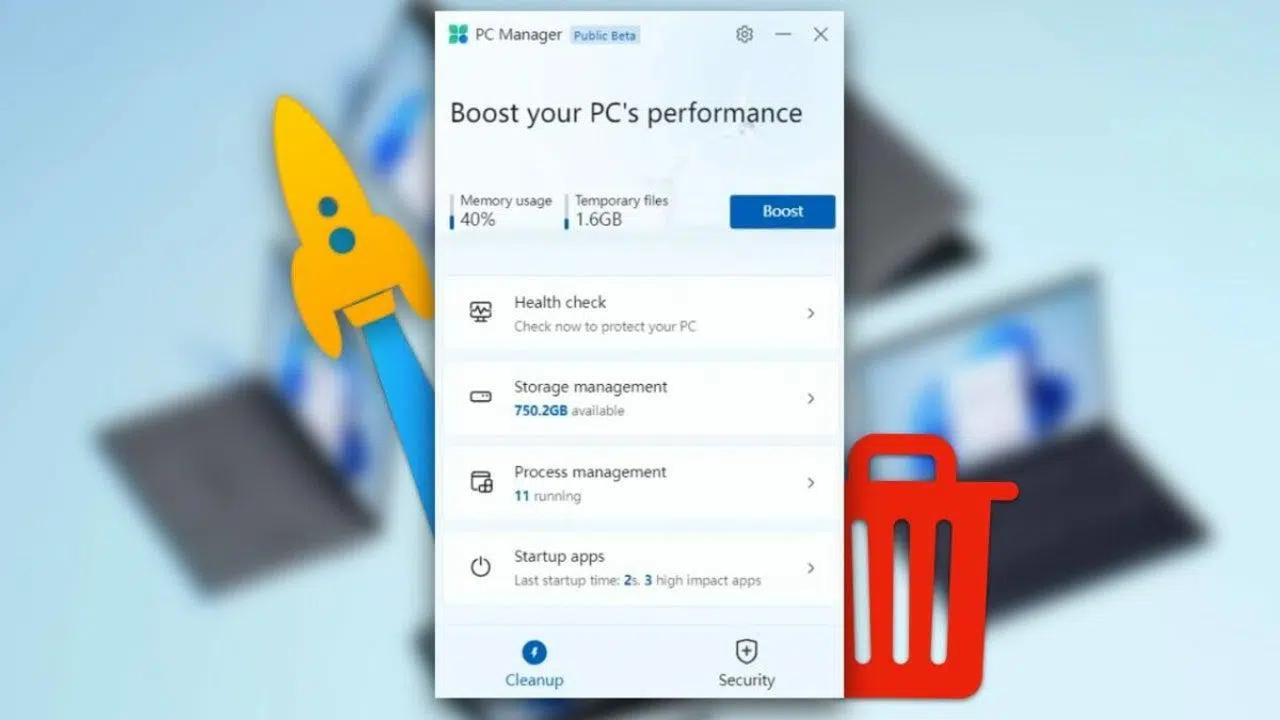
Nëse kompjuteri juaj me Windows 10 ose Windows 11 po bëhet gjithnjë e më i ngadaltë, i mbingarkuar me skedarë të përkohshëm, programe në sfond dhe njoftime bezdisëse , ndoshta po mendoni të formatoni ose të instaloni një mori mjetesh të ndryshme. Por Microsoft tashmë ka zgjidhjen e vet gjithëpërfshirëse për të shmangur këto probleme: PC Manager.
Me këtë program zyrtar, ju mund të pastroni, optimizoni dhe përmirësoni sigurinë e sistemit nga një burim i vetëm, pa u mbështetur në programe të palëve të treta që ndonjëherë shkaktojnë më shumë probleme sesa zgjidhin. Le të hedhim një vështrim se çfarë është saktësisht PC Manager, çfarë ofron, si ta shkarkoni nga Microsoft Store dhe si ta përdorni edhe jashtë linje me një instalues jashtë linje.
Çfarë është Microsoft PC Manager dhe për çfarë përdoret?
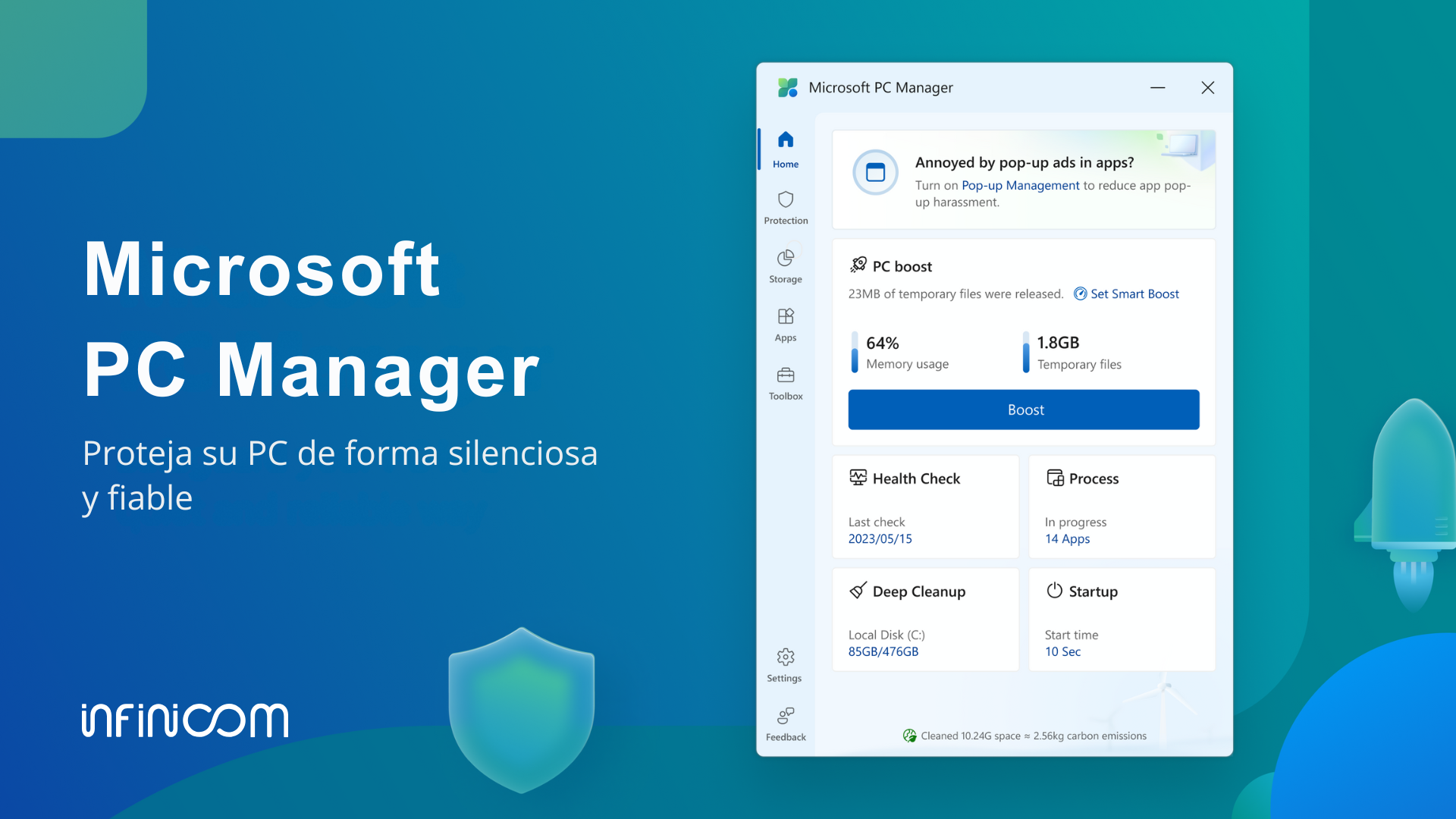
PC Manager është një aplikacion i zhvilluar nga Microsoft për të konfiguruar shpejt kompjuterin tuaj me Windows 10 ose Windows 11 , duke bashkuar në një ndërfaqe të vetme shumë nga mjetet e mirëmbajtjes dhe sigurisë që ishin të shpërndara në të gjithë sistemin.
Në vend që të kalojë midis Cilësimeve, Panelit të Kontrollit, Windows Defender, Pastrimit të Diskut ose Menaxherit të Detyrave, PC Manager i paraqet këto seksione në një program të vetëm, me një dizajn të thjeshtuar dhe opsione udhëzuese të dizajnuara për përdoruesit e të gjitha niveleve.
Tradicionalisht, kryerja e një pastrimi të plotë të Windows kërkonte procese të gjata me hapa të shumtë dhe programe të ndryshme . Kjo i ka bërë shumë përdorues të drejtohen te aplikacione të palëve të treta si CCleaner ose BleachBit. Disa nga këto mjete kanë pasur probleme, të tilla si probleme me programe keqdashëse në versione specifike, gjë që ka krijuar njëfarë mosbesimi.
PC Manager synon ta parandalojë këtë situatë duke ofruar një zgjidhje zyrtare, të integruar me sistemin dhe sigurinë e Microsoft-it. Qëllimi i tij është t'ju ndihmojë të eliminoni mbeturinat dixhitale, të përmirësoni performancën, të forconi sigurinë dhe të kontrolloni atë që funksionon në kompjuterin tuaj pa i ndërlikuar gjërat.
Me përdorimin e përditshëm, Windows grumbullon skedarë të përkohshëm, memorje të përkohshme, regjistra gabimesh, mbetje të përditësimeve dhe të dhëna të tjera të panevojshme. E gjithë kjo zë hapësirë dhe mund të ndikojë në performancë. PC Manager zbulon dhe fshin këto artikuj të panevojshëm , dhe gjithashtu ofron mjete për të monitoruar gjendjen e sistemit dhe për të bllokuar sjelljet bezdisëse, të tilla si dritaret që shfaqen brenda disa aplikacioneve.
Kërkesat për të përdorur PC Manager në PC-në tuaj
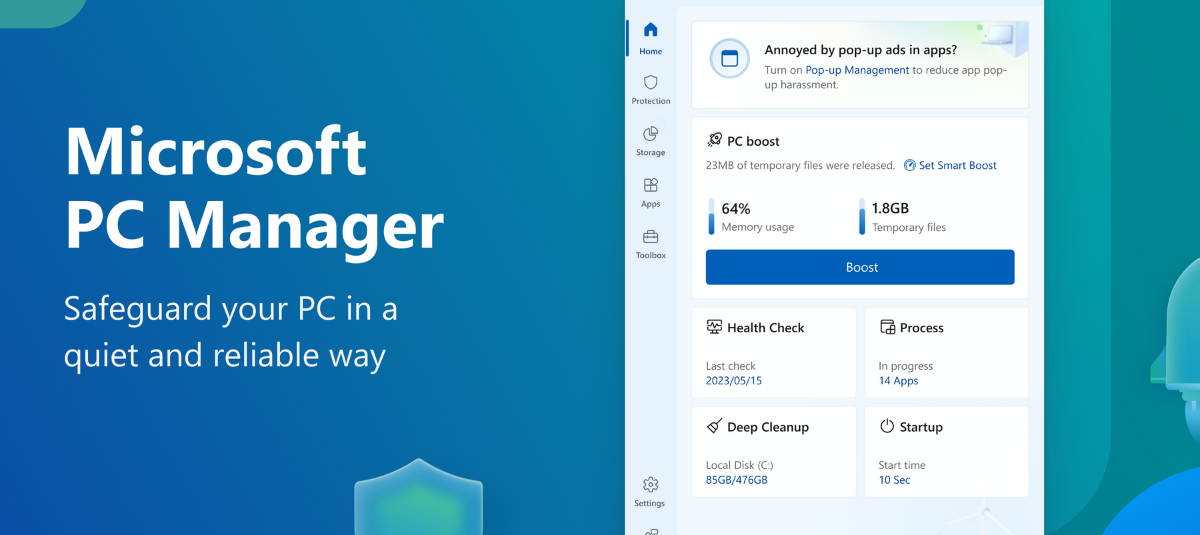
Para se të shkarkoni ndonjë gjë, është e rëndësishme të dini nëse kompjuteri juaj mund të ekzekutojë PC Manager. Microsoft deklaron se aplikacioni është i pajtueshëm me Windows 10 versionin 1809 dhe më të ri, si dhe me të gjitha botimet aktuale të Windows 11.
Për të kontrolluar versionin e Windows-it, mund të përdorni komandën `winver` nga kutia e kërkimit të sistemit . Nëse keni Windows 10 versionin 1809 ose më të lartë, ose nëse tashmë po përdorni Windows 11, nuk duhet të keni probleme me instalimin e tij nga Microsoft Store ose me përdorimin e instaluesit jashtë linje.
Në nivelin e harduerit, PC Manager nuk është veçanërisht i kërkuar; është projektuar të funksionojë pa probleme edhe në kompjuterë modestë , pasi qëllimi i tij kryesor është të ndihmojë sistemin të funksionojë në mënyrë më efikase. Megjithatë, këshillohet të keni pak hapësirë të lirë në disk në mënyrë që detyrat e pastrimit dhe menaxhimit të ruajtjes të mund të kryhen siç duhet.
Funksionet dhe seksionet kryesore të PC Manager
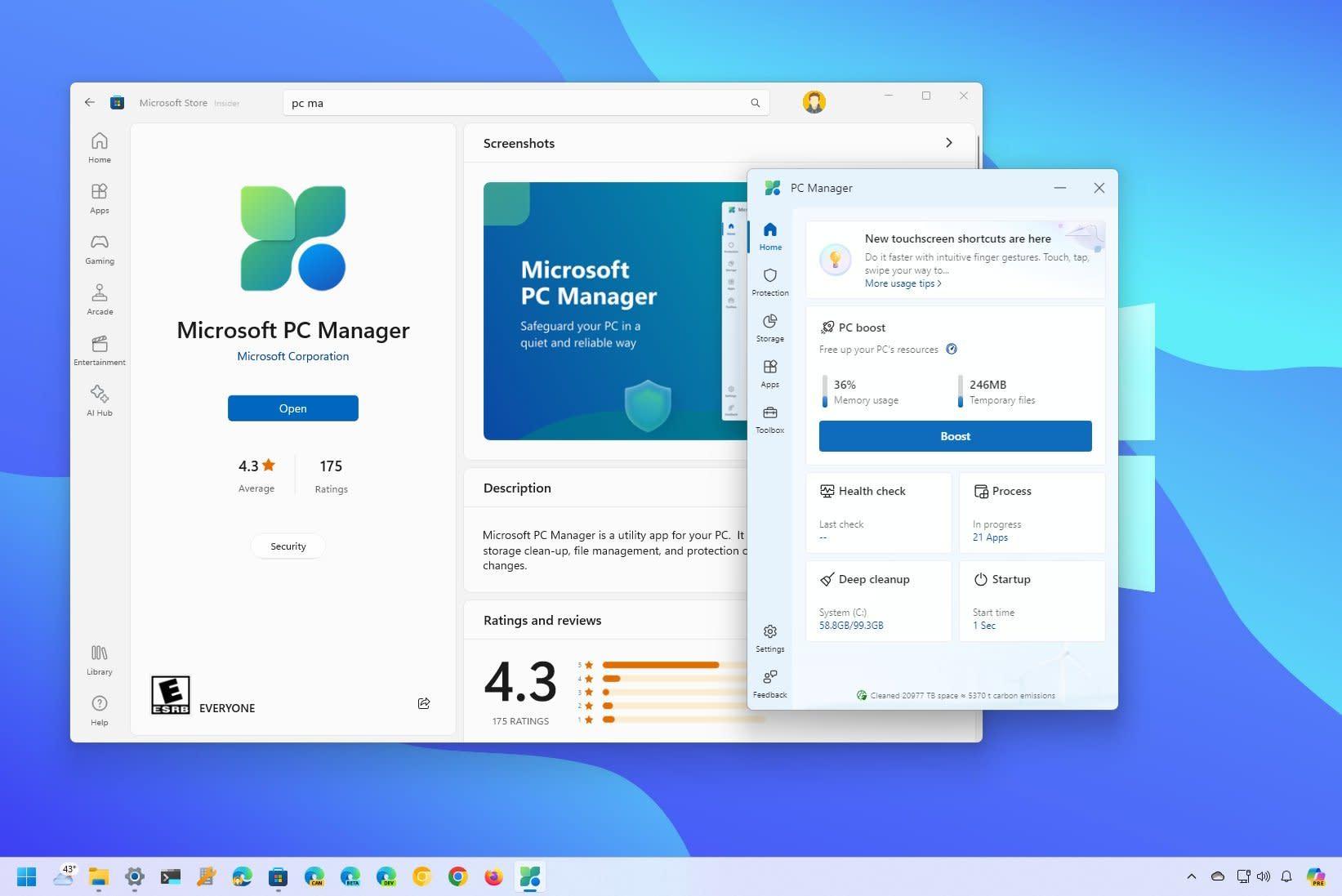
Kur hapni PC Manager, do të shihni se ndërfaqja është e organizuar kryesisht në disa seksione të arritshme nga një kolonë në të majtë . Emrat mund të ndryshojnë pak në varësi të versionit, por në përgjithësi do të gjeni seksione të tilla si Mbrojtja, Hapësira e ruajtjes, Aplikacionet dhe Kutia e shërbimeve, përveç një ekrani kryesor.
Ekrani kryesor shfaq një përmbledhje të statusit të pajisjes: përdorimin e memories, aplikacionet e hapura, pastrimet e fundit, rinisjet e fundit dhe kontrollet e gjendjes . Nga këtu, zakonisht ka një buton të shpejtë për të liruar burime ose për të ekzekutuar një skanim të shpejtë të sistemit.
Seksioni i Mbrojtjes grupon së bashku opsionet që lidhen me sigurinë: integrimin me Windows Defender, shqyrtimin e përditësimeve kritike dhe mjete si Kontrolli i Shëndetit , i cili analizon problemet e mundshme të performancës dhe sigurisë.
Zona e Ruajtjes bashkon ekuivalentin e mjetit tradicional të Pastrimit të Diskut, Windows Storage Sense, dhe veçori të tjera të përparuara, të tilla si menaxhimi i skedarëve të mëdhenj ose pastrimi i thellë i të dhënave të përkohshme dhe mbetjeve të përditësimeve.
Së fundmi, seksionet Aplikacione dhe Kutia e Shërbimeve (ose Shërbimet, varësisht nga përkthimi) përmbajnë shkurtore dhe mjete të vogla për të menaxhuar programet e instaluara, për të kontrolluar atë që fillon me Windows, për të menaxhuar proceset, për të bërë pamje të ekranit ose për të ndryshuar cilësimet bazë, siç janë sjellja e baterisë ose kalkulatori.
Mjete për menaxhimin e pastrimit dhe magazinimit
Një nga pikat e forta të PC Manager është aftësia e tij për të liruar hapësirë në disk dhe për të kontrolluar se çfarë po zë hapësirën e ruajtjes . Microsoft ka bashkuar disa veçori që ekzistonin tashmë në Windows, por ishin disi të fshehura ose të shpërndara nëpër menu të ndryshme.
Nga njëra anë, kemi programin klasik Disk Cleanup, një mjet veteran që ishte tashmë i pranishëm në Windows 98 dhe ishte përgjegjës për shqyrtimin e skedarëve të përkohshëm, memorjeve të përkohshme dhe të dhënave të tjera të panevojshme për të hequr atë që nuk nevojitej. Me Windows 8 erdhi Storage Sense, një evolucion më modern që automatizoi një pjesë të këtij procesi.
Në PC Manager, të dyja idetë janë të integruara nën opsione të tilla si Deep Clean, Storage Sense dhe Large File Management. Deep Clean skanon sistemin për skedarë të përkohshëm aplikacionesh, mbetje përditësimesh, raporte gabimesh dhe artikuj të tjerë që mund të fshihen pa ndikuar në performancën e kompjuterit.
Storage Sense, i aksesueshëm edhe nga cilësimet klasike të Windows, monitoron vazhdimisht përdorimin e diskut dhe fshin automatikisht skedarët ose artikujt e përkohshëm nga Recycle Bin pas një periudhe të caktuar, nëse është konfiguruar për ta bërë këtë. PC Manager ofron akses më të drejtpërdrejtë dhe më të thjeshtë në këto opsione.
Përveç kësaj, mjeti i Menaxhimit të Skedarëve të Mëdhenj ju lejon të gjeni shpejt dokumente, foto, video, skedarë audio dhe skedarë të tjerë të mëdhenj , duke i renditur ato sipas madhësisë nga rreth 10 MB në mbi 1 GB. Kjo veçori ju kujton optimizuesit e Android që ju tregojnë se çfarë po konsumon hapësirën tuaj të brendshme të ruajtjes.
Kontroll i gjendjes: Kontroll i shpejtë i statusit të kompjuterit
Kontrolli i gjendjes është një nga veçoritë më tërheqëse vizuale të PC Manager. Është një skanim i shpejtë që analizon sistemin tuaj për skedarë të panevojshëm, skedarë të përkohshëm, aplikacione të panevojshme nisjeje dhe rreziqe të mundshme sigurie.
Kur ekzekutoni Kontrollin Shëndetësor, PC Manager skanon zona të ndryshme të sistemit dhe shfaq një listë të artikujve që mund të optimizohen: skedarë që mund të fshihen në mënyrë të sigurt, aplikacione që ngarkohen gjatë nisjes dhe konsumojnë memorie, gabime ose probleme të vogla që mund të rregullohen me një klikim.
Ky rishikim mbështetet gjithashtu në Windows Defender për të ofruar një përmbledhje të shpejtë të statusit të mbrojtjes antivirus; sa herë që ekzekutohet Health Check, antivirusi i Microsoft integrohet dhe shfaq rezultatet e skanimit të shpejtë të fundit , duke dhënë një pamje më të plotë të gjendjes së përgjithshme të kompjuterit.
Për shumë përdorues, Kontrolli Shëndetësor bëhet butoni i duhur për të "përditësuar PC-në tuaj". Në vend që të kaloni nëpër secilin opsion individualisht, ju thjesht ekzekutoni këtë skanim dhe zbatoni rekomandimet që sugjeron Menaxheri i PC-së, duke qenë gjithmonë në gjendje të rishikoni se çfarë do të fshihet ose çaktivizohet para se të konfirmoni.
Menaxhimi i aplikacioneve të fillimit dhe proceseve në sfond
Një nga arsyet më të zakonshme pse një kompjuter duket se funksionon ngadalë është numri i programeve që fillojnë me Windows pa qenë përdoruesi plotësisht i vetëdijshëm për këtë. Deri më tani, ky konfigurim menaxhohej kryesisht përmes Task Manager, në skedën Startup.
PC Manager i thjeshton të gjitha këto me një seksion të dedikuar të Aplikacioneve të Nisjes, ku mund të shihni qartë se cilat programe ekzekutohen kur ndizni PC-në tuaj dhe t'i aktivizoni ose çaktivizoni ato thjesht duke shënuar ose hequr shenjën e një kutie . Nuk ka nevojë të kuptoni zhargonin teknik ose të futeni shumë thellë në detaje.
Përveç kësaj, brenda seksionit të proceseve, PC Manager përfshin një Task Manager të thjeshtuar që tregon se cilat aplikacione aktualisht po konsumojnë më shumë memorie. Nga aty, mund t'i përfundoni në mënyrë të sigurt këto procese problematike me një klikim të vetëm.
Kjo qasje është shumë e dobishme për përdoruesit që humbasin në ndërfaqen më të avancuar të Task Manager klasik: ata kanë funksionet më të rëndësishme të paraqitura në një mënyrë të thjeshtë dhe me më pak rrezik për të prekur diçka kritike për sistemin.
Lista e aplikacioneve dhe çinstalimi i shpejtë
Një aspekt tjetër kyç i mirëmbajtjes së sistemit është të dish se cilat programe ke instaluar dhe cilat nuk të nevojiten më. PC Manager përfshin shkurtore për listën e aplikacioneve të Windows, në mënyrë që të mund të shikosh dhe menaxhosh të gjithë softuerët e instaluar nga një panel i vetëm.
Nga kjo listë, do të jeni në gjendje të çinstaloni aplikacionet që nuk i përdorni më, të shihni se sa hapësirë zënë dhe madje të identifikoni programet që mund të jenë instaluar pa u kushtuar shumë vëmendje (për shembull, paketat e përfshira me instalues të tjerë).
Në vend që të lundroni nëpër Cilësimet > Aplikacionet > Aplikacionet e instaluara, PC Manager vepron si një shkurtore që ju çon direkt në atë pamje, duke kursyer kohë dhe duke centralizuar gjithçka që lidhet me organizimin e PC-së në një mjet të vetëm.
Përditësimet e Windows dhe siguria e integruar
Siguria është një tjetër shtyllë kyçe e PC Manager. Aplikacioni integron veçoritë që janë tashmë të pranishme në Windows, siç janë përditësimet përmes Windows Update dhe mbrojtja e Windows Defender , por i paraqet ato në një format më të drejtpërdrejtë.
Në seksionin e Sigurisë, PC Manager shfaq përditësimet më të fundit të disponueshme për sistemin tuaj, veçanërisht ato që lidhen me mbrojtjen dhe veçoritë e reja. Nga këtu, mund të filloni shkarkimin dhe instalimin e përditësimeve kritike pa pasur nevojë të shkoni te menyja tradicionale e Cilësimeve.
Nga ana tjetër, integrimi me Windows Defender ju lejon të shihni shpejt, nga PC Manager, nëse kompjuteri juaj është i mbrojtur, kur është kryer skanimi i fundit dhe nëse ka ndonjë kërcënim në pritje ose veprime të rekomanduara . Nuk zëvendëson Qendrën e plotë të Sigurisë, por ofron një shtresë shumë të përshtatshme kontrolli.
Qëllimi është të parandalojë kalimin nga një menu në tjetrën të Windows: PC Manager përqendron informacionin më të rëndësishëm në lidhje me përditësimet e sistemit dhe sigurinë bazë.
Përveç veçorive të performancës, PC Manager përfshin funksione të dizajnuara për të përmirësuar përvojën e përditshme të përdoruesit, veçanërisht kur bëhet fjalë për shfletimin e internetit dhe përballimin e reklamave ndërhyrëse ose ndryshimeve të padëshiruara në shfletuesin parazgjedhur.
Opsioni Mbrojtja e Shfletuesit ju lejon të zgjidhni dhe caktoni se cilin shfletues dëshironi të përdorni si parazgjedhje në Windows , duke parandaluar programet keqdashëse ose instaluesit agresivë që ta ndryshojnë këtë cilësim pa lejen tuaj. Gjithashtu ndihmon në bllokimin e aplikacioneve të dyshimta që lidhen me shfletimin.
Një tjetër veçori e re interesante është Menaxhimi i dritareve pop-up, një mjet që përqendrohet në bllokimin e dritareve pop-up të gjeneruara nga aplikacione të caktuara brenda Windows . Po flasim për ato dritare reklamuese bezdisëse, alarme ose njoftime që shfaqen në vetë desktopin ose brenda programeve të palëve të treta.
Me menaxhimin e dritareve pop-up, PC Manager ndihmon në krijimin e një mjedisi pune më të pastër, duke ju penguar të mbyllni vazhdimisht reklamat ose mesazhet ndërhyrëse . Nuk është një bllokues reklamash në shfletues, por më tepër një filtër për dritaret pop-up të gjeneruara nga softueri i sistemit ose aplikacionet e instaluara.
Shërbime të tjera praktike të përfshira në PC Manager
Përveç të gjitha funksioneve të pastrimit, sigurisë dhe menaxhimit të aplikacioneve, PC Manager bashkon disa mjete të vogla që, veçmas, ekzistonin tashmë në Windows, por tani ofrohen si qasje e shpejtë nga vetë optimizuesi.
Midis këtyre shërbimeve mund të gjeni opsione për të menaxhuar më mirë përdorimin e baterisë në laptopë, qasje në mjetin e pamjeve të ekranit dhe dosjen ku ato ruhen , kalkulatorin dhe funksione të tjera themelore të sistemit që mund të jenë të dobishme për t'i pasur në dispozicion.
Ideja e përgjithshme është që PC Manager të bëhet një lloj "kutie mjetesh" për përdoruesin mesatar, nga i cili ata mund të kryejnë detyra të shpeshta mirëmbajtjeje dhe të hyjnë në funksionet tipike të Windows pa pasur nevojë të mbajnë mend se në cilën menu ndodhej secila gjë.
E gjithë kjo paraqitet në një ndërfaqe jo-ndërhyrëse, me një dizajn të pastër që nuk e mbingarkon përdoruesin me opsione të përparuara që lidhen vetëm me përdoruesit me njohuri shumë teknike. Kjo është arsyeja pse Microsoft e përshkruan atë si një optimizues të thjeshtë, jo-ndërhyrës dhe të orientuar drejt sigurisë.
Si të shkarkoni dhe instaloni PC Manager nga Microsoft Store
Mënyra kryesore dhe e rekomanduar për të marrë PC Manager është përmes Microsoft Store , dyqanit zyrtar të aplikacioneve të Windows. Procesi është mjaft i thjeshtë dhe shumë i ngjashëm me instalimin e çdo aplikacioni tjetër zyrtar.
Së pari, hapni Microsoft Store nga menyja Start ose duke e kërkuar me emër. Në kutinë e kërkimit, shkruani "PC Manager" dhe gjeni aplikacionin zyrtar të Microsoft . Mund ta verifikoni këtë duke parë botuesin (Microsoft Corporation) dhe detajet në faqen e produktit.
Pasi të jeni në faqen e produktit, thjesht klikoni butonin Merr ose Instalo për të filluar shkarkimin dhe instalimin. Një lidhje e qëndrueshme interneti është thelbësore gjatë këtij procesi , pasi instaluesi shkarkon komponentët e nevojshëm nga serverët e Microsoft.
Pasi të përfundojë instalimi, mund ta hapni PC Manager direkt nga Dyqani ose nga menyja Start, njësoj si çdo aplikacion tjetër, dhe të filloni të eksploroni seksionet e tij të ndryshme, të arritshme nga shiriti anësor i majtë ku shfaqen të gjitha seksionet e organizuara.
Në disa rajone ose në kohë të caktuara, PC Manager mund të mos jetë ende gjerësisht i disponueshëm në dyqan, ose mund të jetë në versionin beta. Në këto raste, mund ta shihni listën, por pa një buton instalimi, ose mund të jetë i arritshëm vetëm për përdorues të caktuar. Prandaj, ekziston edhe mundësia e përdorimit të një instaluesi jashtë linje në formatin APPX ose MSIX.
Instaluesi Offline i PC Manager: Çfarë është dhe si ta përdorni
Përveç shkarkimit direkt nga Microsoft Store, është e mundur të merrni PC Manager nëpërmjet një instaluesi jashtë linje, gjë që është veçanërisht e dobishme nëse doni ta merrni skedarin nga një disk USB në një kompjuter pa qasje në internet ose nëse duhet ta instaloni në pajisje të shumta pa përsëritur shkarkimet.
Kjo metodë përfshin gjenerimin e një pakete APPX ose MSIX nga lidhja zyrtare e aplikacionit në Microsoft Store. Mjete si faqja e internetit e Adguard, të cituara nga dyqane si Neowin, ju lejojnë të futni URL-në e PC Manager (për shembull, "https://apps.microsoft.com/detail/9PM860492SZD" ) dhe të merrni një listë të skedarëve të shkarkueshëm që korrespondojnë me versione të ndryshme.
Procedura përfshin kopjimin e lidhjes nga Dyqani, ngjitjen e saj në fushën URL të faqes dhe klikimin e butonit të gjenerimit (zakonisht një ikonë me shenjë kontrolli). Pastaj do të shfaqet një listë e shkarkimeve të disponueshme, zakonisht e renditur nga më e reja tek më e vjetra.
Rekomandohet të zgjidhni gjithmonë opsionin e parë që korrespondon me versionin më të fundit të qëndrueshëm të PC Manager. Klikimi mbi atë skedar APPX ose MSIX do të shkarkojë instaluesin e plotë, të cilin mund ta ruani në një pajisje të jashtme dhe ta ekzekutoni në çdo PC të pajtueshëm , edhe pa lidhje interneti gjatë instalimit.
Kur ta ekzekutoni skedarin në kompjuterin e synuar, Windows do t'ju tregojë ekranin tipik të instalimit të aplikacionit për platformën dhe, pas disa hapash, do ta keni PC Manager gati për t'u përdorur, sikur ta kishit instaluar direkt nga Microsoft Store.
Dallimet midis një instaluesi standard dhe një instaluesi offline
Sa i përket përvojës së përdoruesit të programit, nuk ka dallime të rëndësishme midis instalimit të PC Manager nga Microsoft Store ose nëpërmjet një instaluesi jashtë linje; aplikacioni që merrni është i njëjtë në të dyja rastet, me të njëjtat funksione dhe të njëjtën pamje.
Megjithatë, ka disa nuanca që duhen marrë në konsideratë. Së pari, skedari që shkarkoni për përdorim jashtë linje është zakonisht shumë më i madh se instaluesi online , pasi përfshin të gjithë komponentët e nevojshëm për të shmangur lidhjen me serverat e Microsoft gjatë instalimit.
Nga ana tjetër, përditësimet trajtohen ndryshe. Nëse përdorni Microsoft Store, versionet e reja të PC Manager shkarkohen dhe instalohen automatikisht (ose gjysmëautomatikisht, varësisht nga cilësimet tuaja), kështu që gjithmonë do të keni versionin më të fundit pa pasur nevojë të shqetësoheni për asgjë.
Megjithatë, me instaluesin jashtë linje, do t'ju duhet të jeni të vëmendshëm ndaj versioneve të reja dhe ta përsërisni procesin sa herë që dëshironi të përditësoni: shkarkoni paketën e re APPX ose MSIX dhe riinstaloni atë . Nuk është e komplikuar, por kërkon pak më shumë vëmendje nga ana juaj.
Për më tepër, është e rëndësishme të mbani mend se këto shkarkime të gjeneruara nga Dyqani merren përmes shërbimeve të palëve të treta, kështu që edhe nëse burimi është i ligjshëm, është gjithmonë një ide e mirë të merrni masa paraprake bazë dhe të kontrolloni origjinën e skedarëve përpara se t'i ekzekutoni.
Megjithatë, metoda e rekomanduar në shumicën e rasteve mbetet instalimi direkt nga Microsoft Store. Instaluesi jashtë linje shkëlqen në skenarë specifikë: kompjuterë pa qasje të përhershme në internet, mjedise të kontrolluara të korporatave ose situata ku PC Manager nuk është i disponueshëm në rajonin tuaj (megjithëse instalimet e detyruara në rajone të pambështetura nuk janë gjithmonë të këshillueshme).
Çfarë ndryshon në PC Manager në varësi të metodës së instalimit?
Funksionalisht, përdorimi i një instaluesi apo një tjetri nuk e ndryshon atë që mund të bëjë PC Manager. Do të jeni në gjendje të pastroni skedarët e përkohshëm, të kontrolloni gjendjen e sistemit, të menaxhoni aplikacionet dhe proceset, të bllokoni dritaret pop-up dhe të forconi sigurinë në të njëjtën mënyrë.
E vetmja ndryshim praktik është mënyra se si dorëzohen përditësimet dhe madhësia fillestare e shkarkimit. Në përdorimin e përditshëm, nuk do të vini re asnjë ndryshim: ndërfaqja do të jetë e njëjtë, me seksionet Mbrojtje, Ruajtje, Aplikacione dhe Kuti Utility, dhe e njëjta mënyrë për të nisur Kontrollin e Shëndetit, për të menaxhuar skedarë të mëdhenj ose për të konfiguruar Mbrojtjen e Shfletuesit.
Vendimi midis një instaluesi online ose offline varet më shumë nga rrethanat tuaja sesa nga vetë aplikacioni. Nëse keni një lidhje të qëndrueshme interneti dhe qasje në Microsoft Store, është më e përshtatshme të lejoni që gjithçka të menaxhohet nga atje. Nëse punoni me shumë kompjuterë pa qasje në internet ose dëshironi të mbani një instalues të plotë për përdorim të rastit, paketa offline ofron fleksibilitet shtesë.
Sidoqoftë, gjëja më e rëndësishme për t'u kuptuar është se PC Manager është një mjet zyrtar i projektuar për të përmirësuar performancën, sigurinë dhe përvojën e përdoruesit në Windows 10 dhe 11 nga një vendndodhje e vetme, duke zvogëluar nevojën për të instaluar shumë programe të palëve të treta me funksione të ngjashme.
Duke kuptuar seksionet e tij dhe duke përfituar nga opsione të tilla si Kontrolli i Shëndetit, menaxhimi i skedarëve të mëdhenj, kontrolli i aplikacioneve të nisjes, mbrojtja e shfletuesit dhe bllokimi i dritareve që shfaqen, është e lehtë ta mbani kompjuterin tuaj në gjendje më të mirë dhe të shmangni shumë nga problemet tipike të PC-ve që mbushen me mbeturina dhe procese në sfond me kalimin e kohës.
Indeks
- 1 Çfarë është Microsoft PC Manager dhe për çfarë përdoret?
- 2 Kërkesat për të përdorur PC Manager në PC-në tuaj
- 3 Funksionet dhe seksionet kryesore të PC Manager
- 4 Mjete për menaxhimin e pastrimit dhe magazinimit
- 5 Kontroll i gjendjes: Kontroll i shpejtë i statusit të kompjuterit
- 6 Menaxhimi i aplikacioneve të fillimit dhe proceseve në sfond
- 7 Lista e aplikacioneve dhe çinstalimi i shpejtë
- 8 Përditësimet e Windows dhe siguria e integruar
- 9 Mbrojtja e shfletuesit dhe bllokimi i pop-up-eve
- 10 Shërbime të tjera praktike të përfshira në PC Manager
- 11 Si të shkarkoni dhe instaloni PC Manager nga Microsoft Store
- 12 Instaluesi Offline i PC Manager: Çfarë është dhe si ta përdorni
- 13 Dallimet midis një instaluesi standard dhe një instaluesi offline
- 14 Çfarë ndryshon në PC Manager në varësi të metodës së instalimit?
