- Funksioni SEQUENCE gjeneron vargje numrash të njëpasnjëshëm duke personalizuar rreshtat, kolonat, fillimin dhe rritjen.
- Mund të kombinohet me funksione të tjera si TEXT, DATE, ROW ose RANDOM për të krijuar kalendarë, të dhëna testimi dhe numërim dinamik.
- SEQUENCE është i disponueshëm në versionet moderne të Excel dhe në Google Sheets, me ndryshime të vogla sintaksore rajonale.
- Ekzistojnë metoda alternative për krijimin e sekuencave (zvarritje, mbushje, Apps Script), por SEQUENCE ofron zgjidhjen më fleksibile dhe automatike.
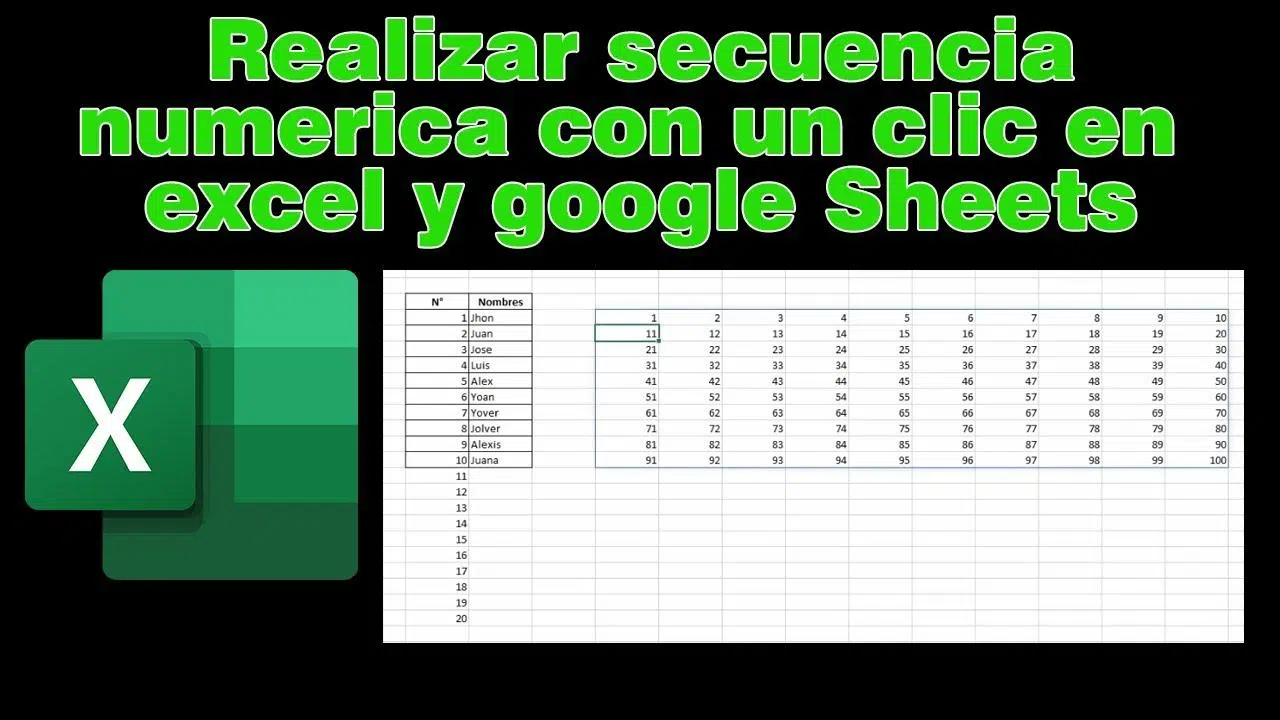
Nëse ndonjëherë e keni gjetur veten duke shkruar manualisht 1, 2, 3… në një spreadsheet , e dini se është një nga detyrat më të lodhshme në botë. Dhe kur nuk janë vetëm 10 rreshta, por 500 ose 1000, nga e lodhshme bëhet e padurueshme. Për fat të mirë, Excel dhe Google Sheets kanë një funksion të projektuar pikërisht për këtë: SEQUENCE , i aftë të krijojë lista numrash me shumicë me një formulë të vetme.
Edhe pse mund të tingëllojë pak teknik, funksioni SEKUENCE është shumë më i thjeshtë nga sa duket. Me disa argumente të përcaktuara mirë, mund të gjeneroni tabela të plota me numra të renditur, seri rritëse ose zbritëse , data të lidhura, kode kontabël dhe madje edhe të dhëna shembull për raportet tuaja. Le të hedhim një vështrim më të afërt se si funksionon në Excel dhe Google Sheets, dhe si ta shfrytëzoni sa më shumë me shembuj nga bota reale dhe këshilla të dobishme.
Çfarë është funksioni SEQUENCE dhe për çfarë përdoret?
Funksioni SEQUENCE përdoret për të gjeneruar një varg numrash të njëpasnjëshëm që "mbushin" fletën e punës, duke zënë rreshta dhe kolona të shumta. Me fjalë të tjera, ju futni formulën në një qelizë dhe ajo automatikisht mbush një bllok të tërë me numra të njëpasnjëshëm.
Sjellja e tij është shumë e ngjashme në Excel dhe Google Sheets: në të dyja rastet, futja e formulës do t'ju japë një varg dinamik . Kjo do të thotë që rezultati nuk është një vlerë e vetme, por një grup qelizash që plotësohen automatikisht duke filluar nga qeliza fillestare.
Imagjinoni sikur ju nevojitet një tabelë që shkon nga 1 në 20 në 4 rreshta dhe 5 kolona. Në vend që ta plotësoni numër pas numri, do të përdornit thjesht =SEQUENCE(4;5) (në një mjedis rajonal që përdor pikëpresje) ose =SEQUENCE(4,5) (në një mjedis rajonal që përdor presje), dhe kaq: do të keni një bllok 4x5 me numra nga 1 në 20.
Ky funksion është veçanërisht i dobishëm kur doni të krijoni seri numerike të kontrolluara : duke numëruar lart ose poshtë, duke kërcyer me 10, duke gjeneruar identifikues, duke simuluar të dhëna ose duke përgatitur struktura për raporte, panele ose tabela pivot në Excel.
Sintaksa e SEQUENCE në Excel dhe Google Sheets
Përkufizimi formal i SEKUENCËS është shumë i ngjashëm në të dy mjetet. Sintaksa e përgjithshme është:
Sintaksa e përgjithshme: =SECUENCIA(filas; columnas; inicio; incremento)
Çdo argument ka një rol specifik dhe është e rëndësishme ta kuptosh mirë atë në mënyrë që të zotërosh funksionin e tij dhe të nxjerrësh maksimumin prej tij:
| pjesë | përshkrim |
filas |
i nevojshëmTregon numrin e rreshtave që do të ketë matrica që rezulton. Është lartësia e bllokut të numrave që do të gjenerohet. |
columnas |
fakultativSpecifikon numrin e kolonave në varg. Nëse lihet bosh, funksioni kthen vetëm një kolonë. |
inicio |
fakultativKy është numri nga i cili do të fillojë sekuenca. Nëse nuk specifikohet, numërimi fillon nga 1 si parazgjedhje. |
incremento |
fakultativKjo tregon se sa do të përparojë ose regresojë sekuenca. Nëse hiqet, rritet me 1; nëse është negative, sekuenca do të regresojë. |
Në varësi të cilësimeve rajonale, funksioni mund të pranojë ose një presje ose një pikëpresje si ndarës argumenti. Në Spanjë, pikëpresja është standardi në Excel dhe Google Sheets: =SEQUENCE(4;5) . Megjithatë, nëse ngjisni një shembull me presje dhe ai kthen një gabim, thjesht zëvendësojini ato me pikëpresje.
Çelësi është të kuptohet se rreshtat dhe kolonat përcaktojnë madhësinë e vargut , ndërsa fillimi dhe rritja kontrollojnë vlerën e numrit të parë dhe madhësinë e hapit midis një numri dhe tjetrit.
Shembuj bazë të përdorimit të SEKUENCAVE
Shembuj klasikë për të kuptuar se si matrica e tejmbushur është "pikturuar" në fletë.
Shembulli 1: SEKUENCA vetëm me rreshta
Shembull në qelizën A1: Nëse shkruani sa vijon në qelizën A1:
Formulë e shpejtë: =SECUENCIA(2)
Formula do të kthejë një varg vertikal me 2 rreshta dhe 1 kolonë , i cili do të plotësohet si më poshtë:
| A | B | |
| 1 | 1 | |
| 2 | 2 |
Vini re se, duke mos specifikuar kolonat, funksioni kthen një kolonë të vetme me vlerat 1 dhe 2. Kjo sjellje përdoret shpesh për të krijuar lista të thjeshta vertikale të numëruara nga 1 deri në n.
Shembulli 2: matricë me disa rreshta dhe kolona
Në A1: Nëse tani shkruani në A1:
Formula e matricës: =SECUENCIA(2;3)
Funksioni do të gjenerojë një matricë me 2 rreshta dhe 3 kolona . Diapazoni A1:C2 do të duket kështu:
| A | B | C | |
| 1 | 1 | 2 | 3 |
| 2 | 4 | 5 | 6 |
| 3 |
Procesi vazhdon rresht pas rreshti, nga e majta në të djathtë : së pari A1, pastaj B1, C1, pastaj A2, B2, C2, etj. Kjo plotëson automatikisht numrat nga 1 deri në 6 pa shtypur asnjë manualisht.
Shembulli 3: kontrollimi i fillimit dhe rritjes
Nëse dëshironi që vargu të mos fillojë me 1 ose të rritet me njësha, mund të specifikoni argumentet `start` dhe `increment`. Provoni këtë:
Formula 3-2: =SECUENCIA(2;3;3;2)
Rezultati: Rezultati nga A1 e tutje do të jetë:
| A | B | C | |
| 1 | 3 | 5 | 7 |
| 2 | 9 | 11 | 13 |
| 3 |
Sekuenca fillon nga 3 dhe rritet me 2 : 3, 5, 7, 9, 11, 13… përsëri, duke mbushur së pari rreshtin e sipërm dhe pastaj rreshtin e poshtëm.
Shembulli 4: sekuencë zbritëse
Rritje negative: Mund të krijoni edhe lista që shkojnë prapa duke përdorur një rritje negative. Për shembull:
Formula zbritëse: =SECUENCIA(2;3;10;-1)
Sekuencë zbritëse: Gjeneron një tabelë me numra zbritës duke filluar nga 10:
| A | B | C | |
| 1 | 10 | 9 | 8 |
| 2 | 7 | 6 | 5 |
| 3 | 4 | 3 | 2 |
Me këtë truk mund të konfiguroni numërime mbrapsht të kontrolluara vetëm në disa hapa, thjesht duke rregulluar numrin e rreshtave dhe kolonave për të përfshirë të gjitha vlerat e dëshiruara.
Lista vertikale, lista horizontale dhe transpozimi i SEKUENCAVE
Si parazgjedhje, kur e hiqni argumentin e kolonave, SEQUENCE kthen një listë vertikale . Kjo do të thotë, do të keni një kolonë të vetme me aq rreshta sa specifikoni në parametrin e parë. Kjo është më e zakonshme kur dëshironi një listë numrash në një kolonë të vetme.
Nëse ju nevojitet një listë horizontale (në një rresht të vetëm), keni dy mundësi shumë të thjeshta: ose vendosni rreshtat = 1 dhe kontrolloni pjesën tjetër të madhësisë me kolona, ose gjeneroni listën vertikale dhe më pas e transpozoni atë me një funksion tjetër.
Shembull i shpejtë: Për shembull, për të krijuar një rresht me numra nga 1 deri në 10, do të përdorni:
Formula horizontale: =SECUENCIA(1;10)
Dhe nëse tashmë keni një sekuencë vertikale, mund ta transformoni atë në një horizontale duke aplikuar, për shembull në Excel, funksionin TRANSPOSE() në atë matricë: në këtë mënyrë do të kaloni nga një listë me një kolonë të vetme në një rresht me të njëjtat vlera.
Ky lloj kombinimi është shumë praktik kur përgatitni tituj tabelash, muaj me radhë ose numërim horizontal pa pasur nevojë të kopjoni, ngjisni ose të tërhiqni.
Shembuj praktikë të SEKUENCËS në Excel
Përdorime praktike: Dokumentacioni në Excel tregon disa përdorime mjaft interesante të SEQUENCE të kombinuara me funksione të tjera, të dizajnuara për të ndërtuar shpejt të dhëna dinamike.
Një shembull klasik përfshin gjenerimin e një matrice me 4 rreshta dhe 5 kolona thjesht me:
Formula 4×5: =SECUENCIA(4;5)
Me këtë formulë do të merrni një bllok numrash të renditur nga 1 në 20, i cili mund të shërbejë si të dhëna testimi dhe për të strukturuar shabllone ose spreadsheet-e që kanë nevojë për numërim të qartë.
Krijo një rresht muajsh të vitit aktual
Një përdorim shumë më interesant është shfrytëzimi i SEQUENCE në lidhje me funksionet e formatimit të datës dhe tekstit. Imagjinoni që dëshironi një rresht muajsh (Janar, Shkurt, Mars, etj.) që përditësohet gjithmonë në vitin aktual pa pasur nevojë të ndryshoni asgjë manualisht.
Formula e propozuar nga Microsoft kombinon TEKSTIN, DATËN, VITIN, SOT dhe SEKUENCËN në këtë mënyrë:
=TEXTO(FECHA(AÑO(HOY());SECUENCIA(1;6);1);"mmm")
Kjo formulë bën sa vijon: merr vitin aktual duke përdorur YEAR(TODAY()) , gjeneron numrat e muajve nga 1 në 6 (nga janari në qershor) duke përdorur SEQUENCE(1;6 ), krijon datat me DATE(year; month; day) dhe në fund i shfaq ato të shkurtuara me TEXT(…;"mmm") . Rezultati është një rresht me gjashtë muajt e parë të vitit, gjithmonë të përditësuar në vitin aktual.
Gjeneroni një varg numrash të plotë të rastësishëm në rritje
Një shembull tjetër zyrtar kombinon SEKUENCA me INTEGER dhe RANDOM për të marrë një varg numrash të rastësishëm në rritje, të dobishëm për gjenerimin e të dhënave artificiale për testim:
Formula e rastësishme: =SECUENCIA(5;6;ENTERO(ALEATORIO()*100);ENTERO(ALEATORIO()*100))
Funksionet e rastësishme përdoren këtu për të përcaktuar si numrin fillestar ashtu edhe rritjen. Rezultati është një matricë 5x6 numrash të plotë që ndjekin një progresion, por vlerat e të cilëve ndryshojnë sa herë që llogaritet përsëri spreadsheet-i.
Listat e kodeve ose identifikuesve të kontabilitetit
Nëse punoni me kontabilitet ose keni nevojë të gjeneroni kode referimi , SEQUENCE mund t'ju kursejë shumë kohë. Për shembull, me:
Kodet e formulës: =SECUENCIA(5;1;1001;1000)
Vlerat që rezultojnë: Ju merrni një kolonë me 5 rreshta me vlerat e mëposhtme: 1001, 2001, 3001, 4001 dhe 5001. Është një mënyrë shumë e shpejtë për të gjeneruar numërim me "boshllëqe" fikse që më pas mund t'i përdorni si kode të qendrave të kostos, llogari kontabël ose identifikues për klientët ose projektet.
SEKUENCA në Google Sheets: përdorime dhe veçori tipike
Në Google Sheets, funksioni SEQUENCE funksionon pothuajse identikisht me homologun e tij në Excel. Ai gjithashtu kthen një varg që rrjedh nga qeliza burimore dhe ndan të njëjtën sintaksë argumentesh: rreshta, kolona, fillim, rritje.
Shembull i shpejtë: Një shembull i thjeshtë do të ishte:
Fletët e formulave: =SEQUENCE(5;1;1;1)
e cila gjeneron një kolonë me 5 rreshta, duke filluar nga 1 dhe duke u rritur me 1. Është saktësisht e njëjta ide si në Excel, vetëm se në ndërfaqen e Google Sheets.
Avantazhi i madh i SEQUENCE në Sheets është se ju lejon të kontrolloni dinamikisht sekuencat numerike dhe t'i kombinoni ato lehtësisht me funksione të tjera të vetë mjetit, ose me vargje që keni krijuar tashmë duke përdorur ARRAYFORMULA, ROW, etj.
Numërimi i thjeshtë kundrejt trukeve të tërheqjes dhe lëshimit
Është e vërtetë që në Google Sheets mund t’i numërosh shpejt qelizat duke përdorur trukun klasik të zvarritjes së dorezës së mbushjes . Për shembull, shkruan 1 në A1, 2 në A2, i zgjedh të dyja dhe i zvarrit poshtë: fleta zbulon modelin dhe vazhdon me 3, 4, 5…
Gjithashtu mund të përdorni menynë Redakto → Plotëso → Seri për të gjeneruar një listë më të gjatë pa pasur nevojë ta zvarritni atë për një kohë të gjatë. Atje mund të specifikoni hapin (1, 2, 10, etj.) dhe një limit përfundimtar.
Megjithatë, të gjitha këto metoda janë statike : pasi të gjenerohet lista, nëse futni rreshta, ndryshoni strukturën ose keni nevojë të modifikoni diapazonin, duhet të ribëni mbushjen. Nga ana tjetër, me SEQUENCE, numërimi përshtatet automatikisht nëse ndryshoni numrin e rreshtave në matricë ose rregulloni formulën.
ROW, ARRAYFORMULA dhe Apps Script si alternativa
Në Google Sheets, ka qasje të tjera të njohura për numërimin, veçanërisht kur dëshironi diçka dinamike, por nuk keni nevojë për fleksibilitetin e plotë të SEKUENCËS. Një opsion tipik është të përdorni funksionin ROW() si ky:
Formula ROW: =FILA()-FILA($A$1)+1
Rillogaritja: Ideja është që duke e ngjitur atë formulë në qelizën fillestare dhe duke e tërhequr poshtë, çdo rresht llogarit numrin e vet të renditjes. Nëse futni një rresht të ri më sipër, rillogaritja mbetet konsistente dhe numrat mbeten të rregulluar saktë.
Nëse doni të shkoni një hap më tej, mund të kombinoni ROW me ARRAYFORMULA për të plotësuar një gamë të tërë menjëherë duke përdorur një formulë të vetme:
Formula ARRAY: =ARRAYFORMULA(FILA(A1:A100)-FILA(A1)+1)
Numërimi 1-100: Kjo krijon automatikisht numra nga 1 deri në 100 në kolonën që zgjidhni, pa pasur nevojë të tërhiqni. Duke ndryshuar A100, mund ta rregulloni madhësinë sipas nevojës.
Së fundmi, për përdoruesit e përparuar, Google Apps Script ju lejon të gjeneroni sekuenca me logjikë të personalizuar ; në Excel, ju gjithashtu mund të automatizoni detyrat duke programuar makro . Për shembull, ju mund të shkruani një skript të shkurtër që plotëson vetëm numra tek, numëron prapa me anashkalime të parregullta ose diapazone numrash bazuar në kushte specifike.
Probleme të zakonshme: qeliza të bashkuara dhe vargje të tejmbushura
Një nga gjërat më konfuze për përdoruesit e rinj të Google Sheets është përpjekja për të përdorur SEQUENCE në qelizat e bashkuara . Nëse keni, për shembull, grupe me katër qeliza të bashkuara dhe dëshironi që çdo bllok të shfaqë një numër në një numërim mbrapsht (1500, 1496, 1492, etj.), SEQUENCE vetëm nuk funksionon mirë me atë strukturë.
Matricat dinamike, si në Sheets ashtu edhe në Excel, kanë nevojë për hapësirë të vazhdueshme pa pengesa për t'u mbushur. Nëse diapazoni në të cilin po përpiqen të zgjerohen përmban qeliza të bashkuara, përmbajtje ekzistuese ose kufizime, ka të ngjarë të hasni gabime ose thjesht të mos shihni rezultatin e pritur.
Në këto raste, mund të jetë më efektive që së pari të krijoni sekuencën në një diapazon të pastër dhe të pabashkuar , dhe më pas të përdorni referenca, formula shtesë ose edhe një skript të vogël për të futur çdo vlerë në bllokun e qelizave të bashkuara që ju intereson.
Për më tepër, në Excel-in modern, kur një varg i tejmbushur has të dhëna bllokuese, zakonisht shfaqet gabimi #OVERFLOW!. Këshillohet që të rishikohen këto mesazhe, të pastrohet zona nëse është e nevojshme dhe të verifikohet që asnjë e dhënë paraprake nuk po ndërhyn me rezultatin e SEKUENCËS.
Funksione të lidhura dhe kombinime të dobishme
Kombinime të dobishme: SEKUENCA rrallë përdoret e izoluar kur kërkohen zgjidhje të fuqishme. Zakonisht kombinohet me funksione të tjera dinamike të vargjeve dhe gjenerimit të të dhënave.
Në Excel , funksione si VLOOKUP dhe funksione të tjera mbështetëse shpesh funksionojnë shumë mirë së bashku me SEQUENCE:
- NJËSIA MUJORE (ose e ngjashme në versionin tuaj), e cila kthen një matrica e identitetit të madhësisë që specifikoni, me njësha në diagonale dhe zero në pjesën tjetër.
- RANDARRAY / MATRIZALEAT, i aftë të gjenerojë matrica numrash të rastësishëm, të cilat mund të shërbejnë si bazë për simulime ose teste.
- FILTER, e cila ju lejon të zgjidhni vetëm rreshtat ose kolonat që plotësojnë kushte të caktuara nga një matricë e gjeneruar me SEQUENCE.
- RENDIT dhe RENDIT SIPAS, për të riorganizuar të dhënat e prodhuara me SEQUENCE, për shembull nëse dëshironi numërim që varet nga rendi i një kolone tjetër.
- UNICOSKjo është e dobishme kur gjeneroni lista dhe doni të mbani vetëm vlera që nuk përsëriten.
Këto blloqe funksionesh, së bashku me konceptin e vargjeve dinamike dhe sjelljes së mbingarkesës , lejojnë ndërtimin e zgjidhjeve mjaft të avancuara pa përdorur makro ose programim kompleks.
Në Google Sheets, kombinimi i SEQUENCE me ARRAYFORMULA , FILTER , SORT , UNIQUE ose funksionet e datës si TODAY, EOMONTH , etj., hap derën për raporte dhe panele të përditësueshme që gjenerojnë sekuencat e tyre bazuar në të dhënat e disponueshme.
Avantazhet ndaj numërimit me dorë ose me truket themelore
Krahasuar me metodat tradicionale (shkrimi me dorë, zvarritja e dorezës së mbushjes ose përdorimi i menysë Mbush/Seri), funksioni SEKUENCE ka disa përparësi të rëndësishme në përdorimin e përditshëm :
Nga njëra anë, ju lejon të krijoni lista jashtëzakonisht të gjata (qindra ose mijëra rreshta) pa lëvizur ose zvarritur. Thjesht specifikoni numrin e rreshtave dhe kolonave dhe matrica shfaqet menjëherë - shumë e përshtatshme kur punoni me vëllime të mëdha të dhënash.
Nga ana tjetër, sekuencat e gjeneruara me SEQUENCE janë të lehta për t'u mirëmbajtur . Nëse më vonë ju duhet të zgjeroni ose zvogëloni diapazonin, thjesht ndryshoni argumentin e rreshtit ose kolonës, pa pasur nevojë të ribëni asgjë manualisht. Për më tepër, meqenëse janë formula, ato mund të varen nga qeliza të tjera, duke ju lejuar të krijoni sekuenca që rriten ose tkurren automatikisht bazuar në kushte të caktuara.
Shmangni gabimet njerëzore: Një pikë tjetër interesante është se SEKUENCA shmang gabimet tipike njerëzore: harrimin e një numri, anashkalimin aksidental të një numri ose përsëritjen e tij pa dashje. Duke ia deleguar këtë detyrë funksionit, ju siguroni numërim të qëndrueshëm dhe të vazhdueshëm, si në numërim në ngritje ashtu edhe në zbritje.
Së fundmi, duke qenë në gjendje të kontrollojë fillimin dhe rritjen, funksioni përshtatet në mënyrë të përkryer në kontekste shumë të ndryshme: nga numërimi i rreshtave në raporte deri te krijimi i serive kohore të datave, gjenerimi i kodeve teknike ose konfigurimi i strukturave për simulimet e të dhënave.
Më pak kohë: Sapo të filloni ta përdorni, do të vini re se detyrat që më parë zgjasnin disa minuta (ose edhe më shumë) janë reduktuar në shkrimin e një formule të vetme, të menduar mirë.
Duke përdorur SEQUENCE në Excel dhe Google Sheets, duke e kombinuar atë me funksione datash, teksti, filtrimi ose vargjesh dinamike, spreadsheet-i kryen punën më të vështirë: numërimi, krijimi i serive dhe gjenerimi i të dhënave të strukturuara bëhet çështje sekondash, me formula që janë të lehta për t'u përshtatur dhe praktikisht pa rrezik gabimesh manuale.

Indeks
- 1 Çfarë është funksioni SEQUENCE dhe për çfarë përdoret?
- 2 Sintaksa e SEQUENCE në Excel dhe Google Sheets
- 3 Shembuj bazë të përdorimit të SEKUENCAVE
- 4 Lista vertikale, lista horizontale dhe transpozimi i SEKUENCAVE
- 5 Shembuj praktikë të SEKUENCËS në Excel
- 6 SEKUENCA në Google Sheets: përdorime dhe veçori tipike
- 7 Probleme të zakonshme: qeliza të bashkuara dhe vargje të tejmbushura
- 8 Funksione të lidhura dhe kombinime të dobishme
- 9 Avantazhet ndaj numërimit me dorë ose me truket themelore